














🔒 Click & Clean : un guide complet pour nettoyer Chrome et gérer la confidentialité
Votre navigateur en sait plus sur vous que vous ne l’imaginez. Chaque requête de recherche, chaque site visité, chaque clic sur «se souvenir de moi» laisse une trace. L’historique de navigation, le cache, les cookies et les fichiers temporaires s’accumulent jusqu’à représenter des gigaoctets, ralentissant Chrome tout en créant un risque pour votre vie privée si quelqu’un d’autre utilise votre ordinateur.
Le nettoyage standard de Chrome via chrome://settings/clearBrowserData fonctionne, mais offre un contrôle minimal. Vous ne pouvez pas voir exactement quels cookies vous supprimez, ni vider sélectivement le cache d’un seul site, et vous n’avez certainement pas accès à un panneau unifié pour toutes les opérations. Click & Clean résout ce problème de manière radicale: une extension, un clic, un contrôle total.
L’extension existe depuis 2010, a connu des dizaines de versions et compte aujourd’hui plus d’un million d’utilisateurs actifs. Une note de 4,8★ basée sur 58 000 avis sur le Chrome Web Store parle d’elle-même. Dans ce guide, nous aborderons l’installation, l’interface et tous les scénarios de nettoyage clés, de la suppression basique de l’historique à la gestion fine des cookies et aux tests de confidentialité.
💡 Aperçu rapide:
- Téléchargez Click & Clean depuis le Chrome Web Store et épinglez l’icône dans la barre d’outils
- Configurez la fermeture sécurisée du navigateur pour un nettoyage automatique à la fermeture
- Utilisez la suppression sélective: l’historique, le cache et les cookies peuvent être nettoyés séparément ou de manière ciblée
- Lancez un test de confidentialité pour savoir quels réseaux sociaux et services traquent votre adresse IP
- Activez le scanner de malwares basé sur BitDefender pour vérifier votre système
1. Installer Click & Clean
L’extension s’installe depuis le Chrome Web Store. Cliquez sur «Installer», confirmez les autorisations, et en quelques secondes une icône rouge avec la lettre «C» apparaît dans le coin supérieur droit de Chrome.
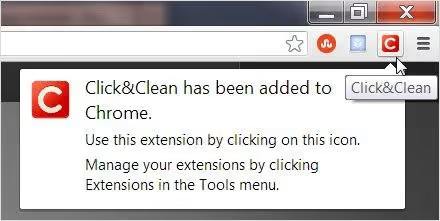
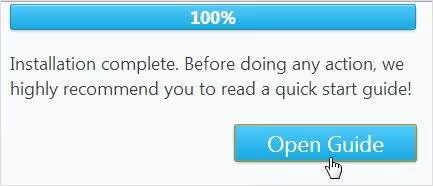
Juste après l’installation, l’extension affiche un bref guide d’utilisation. Ne le passez pas: Click & Clean regorge de fonctionnalités, et cinq minutes passées à vous familiariser avec les paramètres vous feront gagner des heures par la suite.
L’extension fonctionne sous Windows, macOS et Chromebook. Il n’y a aucune restriction de plateforme; tout ce dont vous avez besoin, c’est de Chrome et de quelques secondes pour l’installation.
2. Interface et navigation
Cliquez sur l’icône «C» pour ouvrir la fenêtre principale de Click & Clean. Le design repose sur des blocs de couleur: chaque fonction est visuellement distincte, et la navigation est intuitive même sans lire les instructions.
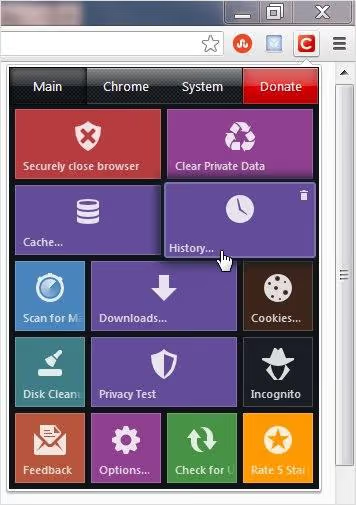
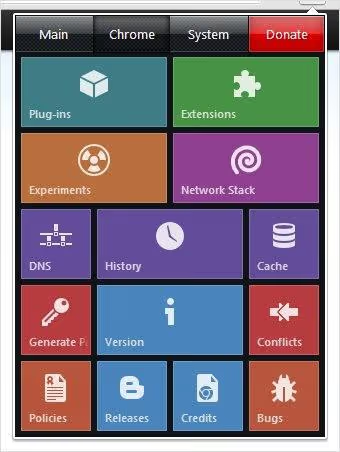
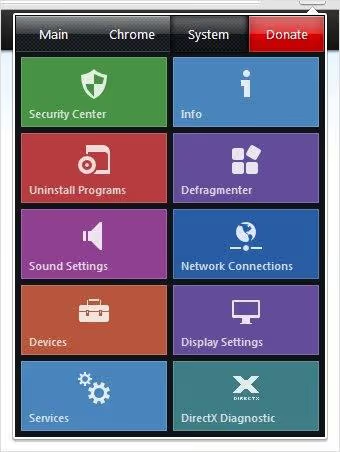
En haut se trouvent quatre onglets: Main, Chrome, System et Donate. Chacun ouvre son propre groupe d’outils, et le passage de l’un à l’autre est instantané.

L’onglet Chrome contient des liens rapides vers des sections du navigateur: les extensions installées, les conflits potentiels entre plugins et les téléchargements récents. Il s’agit moins d’un outil de nettoyage que d’un centre de contrôle pour Chrome.
L'onglet Système donne accès aux paramètres Windows: nettoyage de disque, défragmentation et analyse anti-malware. Pour les utilisateurs qui souhaitent gérer les utilitaires système depuis une seule fenêtre de navigateur, c'est un raccourci pratique.
Mais l'intérêt principal réside dans l'onglet Principal. C'est là que se trouvent les outils de nettoyage, la raison même pour laquelle vous installez l'extension.
3. Menu principal et fermeture sécurisée du navigateur
L'onglet «Principal» vous accueille avec une liste d'opérations clés. Chacune se surligne au survol et se lance en un seul clic.
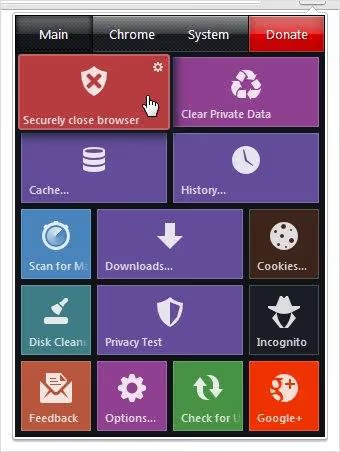
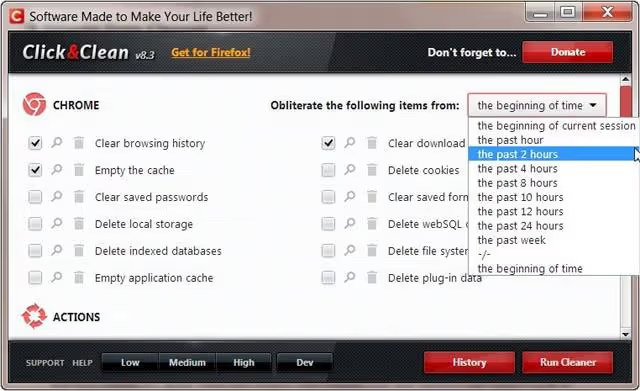
La première chose à activer est la fermeture sécurisée du navigateur. Lorsque cette option est active, Click & Clean efface automatiquement l'historique de navigation et vide le cache chaque fois que vous fermez Chrome. Aucune opération manuelle: vous fermez le navigateur, vous ne laissez aucune trace. La fonction est fiable, sans faux déclenchements ni oublis de nettoyage.
Juste à côté se trouve le bouton «Supprimer les données personnelles». Un clic, et tous les formulaires enregistrés, mots de passe et données de saisie automatique disparaissent en quelques secondes.
4. Nettoyage du cache et de l'historique
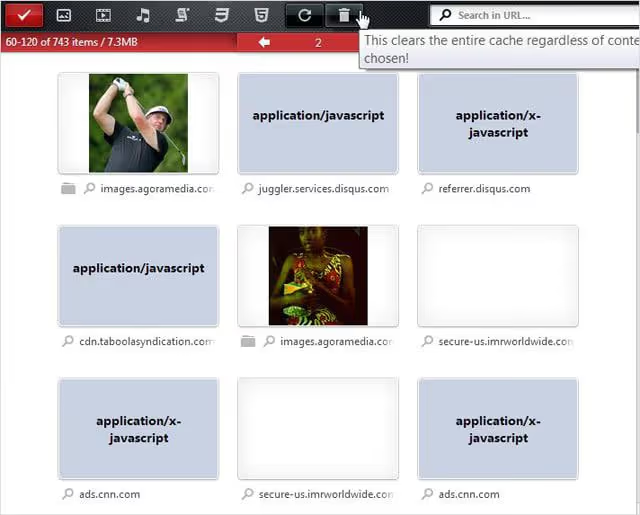
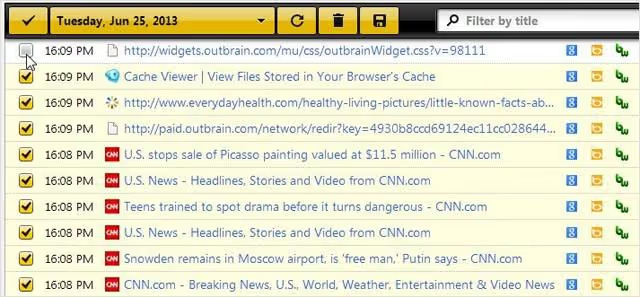
Les outils de nettoyage du cache et de l'historique s'ouvrent dans des onglets séparés avec leur propre interface. C'est un avantage clé par rapport au nettoyeur intégré de Chrome: vous voyez le contenu du cache par nom et pouvez supprimer les données d'un site sans toucher aux autres.
L'historique de navigation suit la même logique: chaque entrée est affichée séparément, avec une case à cocher pour une suppression sélective. Décochez la case à côté d'un site que vous souhaitez conserver, et Click & Clean l'ignorera lors du nettoyage.
5. Gestion des cookies
Les cookies sont le sujet le plus délicat. Il est facile de tout effacer d'un coup, mais avec le superflu, vous perdrez les sessions des services dont vous avez besoin: vous serez déconnecté de votre messagerie, de votre CRM et des panneaux d'administration de vos sites. Click & Clean résout ce problème avec une interface de gestion flexible.
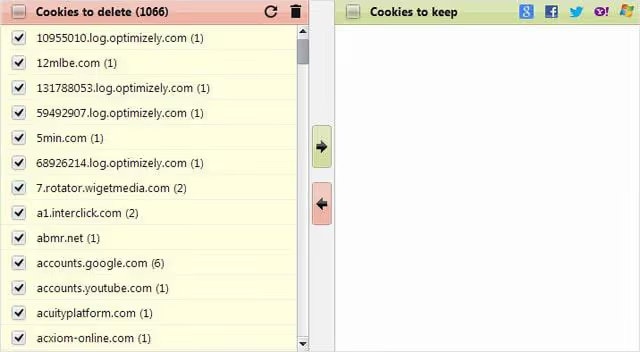
Chaque cookie est affiché avec son domaine et son type. Une flèche verte enregistre le fichier sélectionné dans une liste blanche, tandis que tous les autres sont supprimés en un clic. Cela vous permet de garder les sessions de vos outils de travail ouvertes tout en nettoyant régulièrement les cookies de tracking et de publicité.
6. Test de confidentialité et sécurité
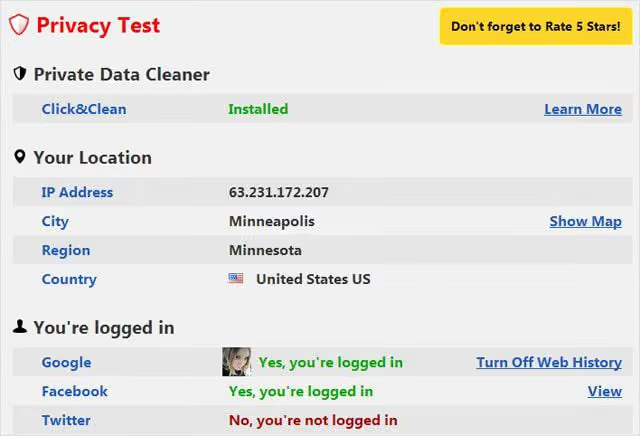
Le test de confidentialité est l'outil qui distingue Click & Clean de dizaines d'extensions similaires. Il analyse votre adresse IP et vous montre sur quels réseaux sociaux vous êtes actuellement connecté, quels services ont accès à votre profil et quelles traces de votre activité sont visibles de l'extérieur.
Le scanner anti-malware intégré, basé sur BitDefender, vérifie la présence de menaces sur votre système. Il ne remplace pas un antivirus complet, mais il apporte une couche de protection supplémentaire directement depuis le navigateur. Pour les utilisateurs qui n'utilisent pas de pare-feu ou d'antivirus séparé, c'est un bonus appréciable.
7. Fonctionnalités supplémentaires
Au-delà des outils principaux, il existe une dizaine d'autres fonctionnalités. La fenêtre «Options» permet d'affiner le comportement de l'extension: définir des raccourcis clavier pour le nettoyage, choisir la langue de l'interface (36 langues disponibles, dont le russe) et configurer un nettoyage automatique planifié.
Le mode navigation privée, l’accès rapide au nettoyage de disque de Windows, la consultation des téléchargements récents: tout cela est disponible depuis la même fenêtre d’extension. Click & Clean a dépassé le simple format de nettoyeur pour devenir un centre de contrôle de la vie privée sur Chrome.
⁉️🤔 Foire aux questions
Click & Clean est-il sûr? Va-t-il voler mes données?
L’extension bénéficie du statut «Sélection» sur le Chrome Web Store et respecte les pratiques de sécurité recommandées. Le développeur (Mixesoft) indique que l’extension ne collecte ni ne partage les données des utilisateurs avec des tiers. Toutes les opérations de nettoyage sont effectuées localement sur votre appareil. 58 000 avis et une note de 4,8★ sur 14 ans confirment la réputation du produit.
Pourquoi Click & Clean est-il meilleur que le nettoyage intégré de Chrome?
L’outil intégré de Chrome (
chrome://settings/clearBrowserData) ne propose qu’une suppression en bloc: vous sélectionnez une période, cochez des cases et cliquez sur «Supprimer». Click & Clean vous permet de consulter le cache, l’historique et les cookies par nom, de les supprimer de manière sélective, de sauvegarder certains cookies dans une liste blanche et de configurer un nettoyage automatique à la fermeture du navigateur.
L’extension ralentit-elle Chrome?
L’extension elle-même pèse 408 Ko et s’exécute de manière asynchrone. Le nettoyage ne se déclenche que lorsque vous cliquez ou à la fermeture du navigateur. En arrière-plan, Click & Clean ne sollicite pas le processeur. En réalité, c’est l’inverse: un nettoyage régulier du cache et des fichiers temporaires accélère Chrome au lieu de le ralentir.
Peut-on récupérer l’historique supprimé après le nettoyage?
Non. Click & Clean utilise une suppression sécurisée (méthode en 7 passes pour les fichiers), et il est impossible de récupérer les données effacées avec des outils standards. Avant de lancer le nettoyage, assurez-vous d’avoir sauvegardé les cookies dont vous avez besoin et de ne pas supprimer un historique qui pourrait vous être utile par la suite.
Click & Clean fonctionne-t-il uniquement sur Chrome?
L’extension est également disponible pour Firefox et Edge. Les versions pour les différents navigateurs sont synchronisées en termes de fonctionnalités, bien que l’interface puisse légèrement différer. Vous pouvez télécharger la version Firefox depuis le site web du développeur.
Click & Clean: vaut-il la peine de l’installer en 2026?
Après 16 ans de développement, Click & Clean reste l’un des outils de gestion de la vie privée les plus fonctionnels pour Chrome. Le nettoyage sélectif des cookies, le test de confidentialité, la fermeture sécurisée du navigateur et le scanner BitDefender réunis dans une seule extension couvrent les besoins aussi bien des utilisateurs occasionnels que de ceux qui prennent l’hygiène numérique au sérieux.
Si vous avez simplement besoin d’un nettoyage «tout en un», l’outil intégré de Chrome est suffisant. Mais si vous voulez savoir exactement ce que vous supprimez, conserver vos sessions de travail intactes et recevoir un rapport sur l’état de votre vie privée, Click & Clean répond à ces attentes sans compromis. Installez-le, configurez la fermeture sécurisée du navigateur et oubliez définitivement le nettoyage manuel.

Une équipe professionnelle de rédacteurs et d'éditeurs spécialisés dans la création de contenu de qualité.