














🔧 Comment ajouter des événements dans WordPress : un guide de The Events Calendar
Que vous gériez un blog musical, un site communautaire local ou la page d’un événement professionnel, des événements ont lieu chaque semaine. Les ignorer sur votre site, c’est perdre votre audience: les visiteurs viennent chercher des annonces, ne les trouvent pas et partent chez la concurrence.
Mais WordPress standard ne propose pas de calendrier pratique par défaut. Un article classique avec une date dans le titre n’est pas commode: pas de filtrage, pas de vue mensuelle, pas de rattachement à un lieu. Heureusement, les développeurs de plugins ont résolu ce problème depuis longtemps.
Installer le bon plugin transforme votre site en une véritable plateforme événementielle en 15 minutes, avec calendrier, cartes, catégories et billetterie.
💡 Aperçu rapide:
- Installez le plugin gratuit The Events Calendar de Modern Tribe via l’administration WordPress
- Configurez les paramètres généraux: fuseau horaire, devise, modèle d’affichage et intégration Google Maps
- Créez votre premier événement, ajoutez la date, le lieu, l’organisateur et le coût
- Si nécessaire, connectez la version Pro pour les événements récurrents, la billetterie et les widgets avancés
Qu’est-ce que The Events Calendar et pourquoi ce plugin
The Events Calendar de Modern Tribe est le plugin d’événements le plus populaire de l’écosystème WordPress: plus de 800 000 installations actives et plus d’un milliard d’événements publiés, d’après Liquid Web. Le plugin existe depuis 2009, a été entièrement reconstruit en 2021 (version 5) et bénéficie aujourd’hui du soutien d’une équipe de développement permanente.
Le principal atout de The Events Calendar, c’est l’équilibre entre fonctionnalités gratuites et extensibilité. La version de base comprend: une vue calendrier personnalisable avec recherche par plage de dates, des infobulles au survol, la prise en charge des étiquettes et des catégories, un widget des événements à venir et la compatibilité avec la traduction dans toutes les langues.
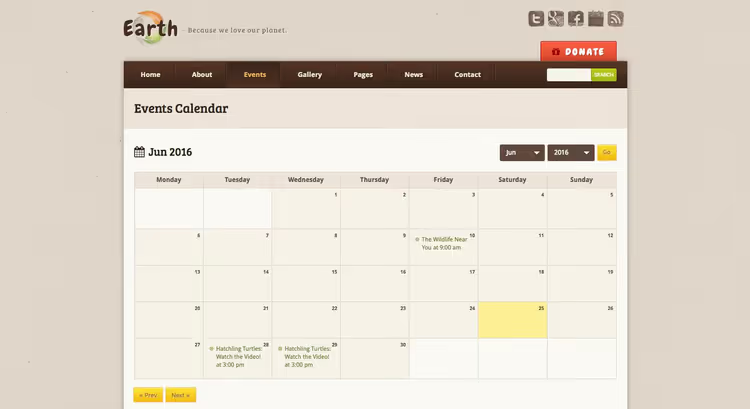
Les thèmes dotés de leurs propres types de publication événementielle constituent une autre voie. Certains thèmes spécialisés intègrent un calendrier natif (par exemple Earth, illustré ci-dessus), ce qui est pratique: aucun conflit de compatibilité. Mais si vous changez de thème, vous perdrez toutes les données événementielles, car elles sont liées au thème et non à un plugin distinct. À titre de comparaison: un plugin conserve les événements indépendamment du thème; vous changez de design et le calendrier reste intact.
Si vous avez besoin d’une revue des thèmes conçus pour les événements, intéressez-vous aux thèmes spécialisés avec type de publication événementielle, par exemple Total de WPExplorer qui propose un modèle de calendrier intégré.
Installer le plugin The Events Calendar
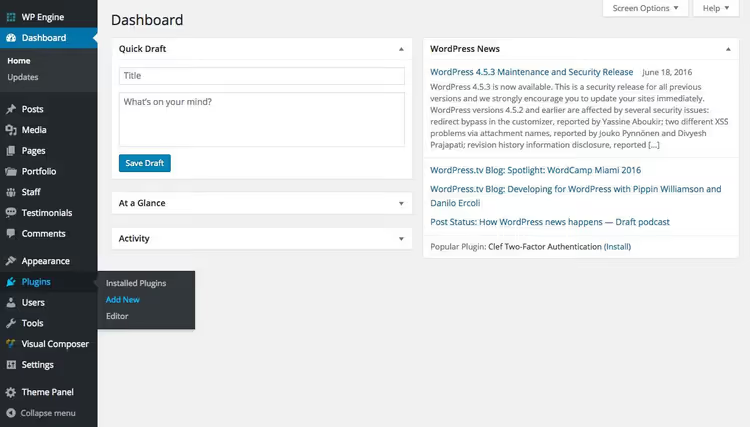
Le plugin s’installe de manière standard, directement depuis l’administration WordPress. Ouvrez Extensions → Ajouter une extension.
Dans le champ de recherche, tapez «The Events Calendar». Le premier résultat sera le plugin de Modern Tribe, avec une icône bleue.

Cliquez sur Installer, puis sur Activer.

Après l’activation, le plugin vous proposera de créer une page d’événements. Cliquez sur Créer la page; un avertissement vous indiquera que le slug /events sera remplacé par le calendrier. C’est exactement ce dont vous avez besoin.

Si vous souhaitez modifier l’URL de la page (par exemple, pour /kalendar ou /meropriyatiya), vous le ferez dans les réglages. Pour l’instant, vous pouvez directement passer à l’ajout d’événements, mais nous vous recommandons de vérifier d’abord la configuration.
Configurer les réglages du plugin
Allez dans Événements → Réglages. Vous verrez quatre onglets: Général, Affichage, API et Aide.

Dans l’onglet Général, définissez: le nombre d’événements par page, le mode d’affichage des événements dans le flux du blog, le fuseau horaire et le format de la devise. C’est également ici que vous configurez une URL personnalisée pour la page du calendrier si le slug standard /events ne vous convient pas.
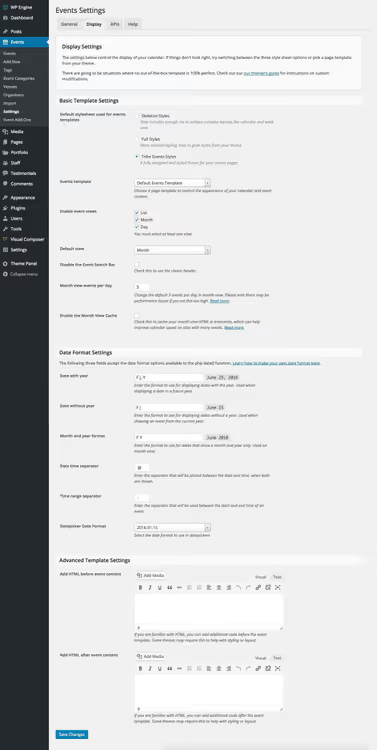
L’onglet Affichage est le plus important. Choisissez le template de la page d’événements: pour la plupart des thèmes, «Page par défaut» fonctionne, mais si votre thème propose un template spécialisé, utilisez-le. C’est aussi ici que vous configurez le style de base du calendrier (laissez «Tribe Events Style») et le format de date.
L’onglet API est utile pour les sites à fort trafic, afin de connecter une clé Google Maps. La plupart des utilisateurs n’ont besoin que des onglets «Général» et «Affichage».
Ajouter votre premier événement
Les réglages sont prêts, passons aux événements. Allez dans Événements → Ajouter.

L’interface est similaire à l’éditeur d’article classique: titre, description, catégories et étiquettes. La différence se trouve dans la barre latérale à droite et dans le bloc «Calendrier d’événements» sous l’éditeur.
Dans le bloc Options de l’événement, deux options utiles: masquer l’événement de la liste générale et l’épingler dans le calendrier (pour qu’il reste visible après sa date).
Sous l’éditeur de contenu, la section Calendrier d’événements. Vous y précisez: la date et l’heure, le lieu (qui peut être sauvegardé et réutilisé), l’organisateur, le coût du billet et le lien externe vers le site de billetterie.
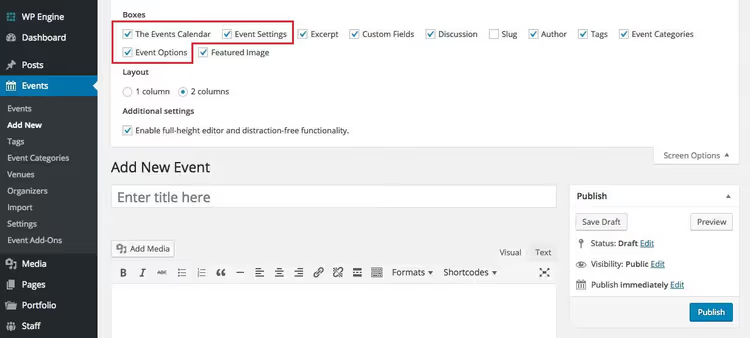
Vous ne voyez pas les blocs «Options de l’événement» et «Calendrier d’événements»? Ouvrez l’onglet Options de l’écran dans le coin supérieur droit et activez les modules correspondants; ils peuvent être masqués par défaut.
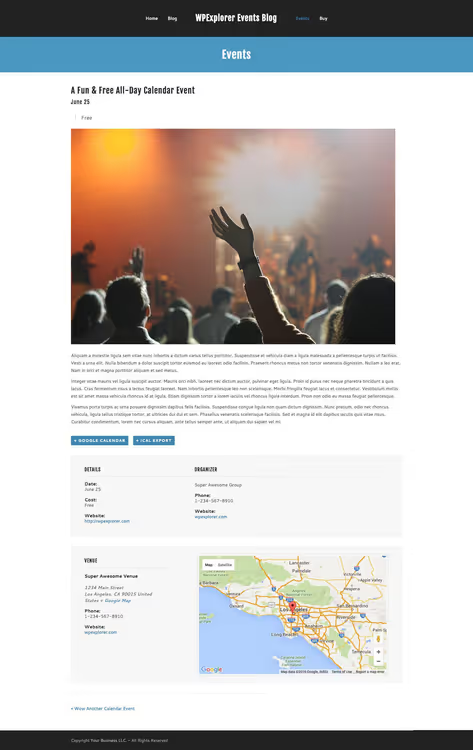
Terminé, publiez. L’apparence de l’événement publié dépend du thème, mais la structure de base est toujours la même: titre, métadonnées (date, lieu, prix) et description.
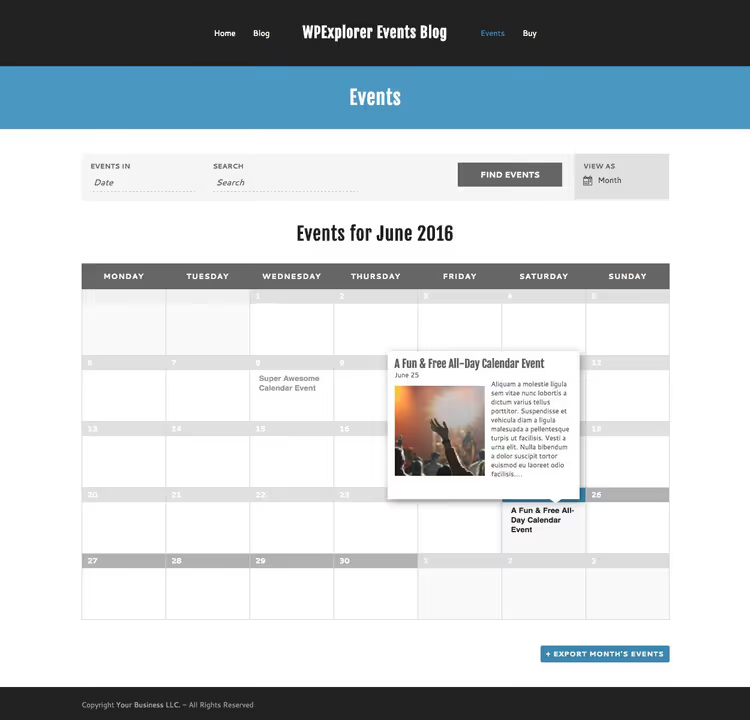
Rendez-vous sur la page d’accueil /events, vous verrez un calendrier complet avec une recherche par plage de dates, la possibilité de changer de mode d’affichage (mois / liste / jour) et des fiches d’événement en popup au survol.
Extensions premium: Events Calendar Pro et add-ons
La version gratuite couvre les besoins de base, mais si vous prenez au sérieux la promotion d’événements, jetez un œil aux add-ons payants. Tous sont disponibles via Événements → Extensions directement depuis l’administration.
Events Calendar Pro ajoute: des événements récurrents personnalisables (chaque vendredi / une fois par mois / motif personnalisé), des vues d’affichage supplémentaires (photo, carte, semaine), la recherche par lieu, des widgets avancés, des champs personnalisés et un support prioritaire.
Parmi les autres add-ons:
- Filter Bar, filtres avancés pour rechercher des événements par catégorie, étiquette, lieu et coût;
- Community Events, pour accepter les événements proposés par les visiteurs du site via un formulaire en frontend;
- Event Tickets Plus, pour vendre des billets directement depuis le site, avec intégration WooCommerce;
- Eventbrite Tickets, synchronisation avec la plateforme Eventbrite.
Consultez les tarifs et la composition actuelle des offres sur le site officiel de The Events Calendar.
En bref: démonstration vidéo
Regardez un guide de prise en main en 5 minutes du plugin, toutes les étapes ci-dessus sont montrées sur un site réel:
⁉️🤔 Foire aux questions
The Events Calendar est-il gratuit?
Oui, la version de base du plugin est entièrement gratuite et disponible dans le catalogue WordPress.org. Elle inclut un calendrier, une recherche par date, des widgets, des catégories et la prise en charge des traductions. Les extensions payantes (Pro, Filter Bar, billetterie) étendent les fonctionnalités pour les projets commerciaux.
Quelle est la différence entre The Events Calendar et Modern Events Calendar?
Les deux plugins sont populaires, mais avec des approches différentes. The Events Calendar (Modern Tribe), plus léger, met l'accent sur l'intégration et l'extensibilité via un écosystème d'addons. Modern Events Calendar (Webnus) propose davantage de styles d'affichage prêts à l'emploi et un constructeur de shortcodes intégré. Le choix dépend de ce qui est le plus important pour vous: la flexibilité pour les développeurs (optez pour The Events Calendar) ou des solutions visuelles prêtes à l'emploi sans coder.
Peut-on migrer les événements lorsqu'on change de plugin?
Oui, la plupart des plugins d'événements prennent en charge l'import-export via les formats CSV ou iCal. The Events Calendar inclut un import intégré depuis Google Calendar, Meetup, Eventbrite et d'autres sources. Avant toute migration, effectuez toujours une sauvegarde de la base de données.
Le plugin fonctionne-t-il avec n'importe quel thème WordPress?
Avec pratiquement tous. The Events Calendar respecte les standards de codage WordPress et hérite correctement des styles du thème actif. Le seul risque: un thème peut avoir son propre template de page qui entre en conflit avec le template du calendrier. Dans ce cas, configurez le template via l'onglet «Affichage» dans les paramètres du plugin.
Une clé API Google Maps est-elle obligatoire?
Pour l'affichage basique de la carte, non. Le plugin fonctionne sans clé sur les sites ayant un trafic modéré. Mais Google exige une clé API si les vues de carte dépassent la limite gratuite (environ 28 500 chargements par mois). La clé se configure dans l'onglet API des paramètres du plugin.
Est-ce que The Events Calendar vaut la peine d’être installé en 2026?
Si vous avez besoin d’un moyen simple d’annoncer des événements sur un site WordPress, The Events Calendar reste le meilleur choix. Les huit cent mille installations actives et les mises à jour régulières de Modern Tribe parlent d’elles-mêmes.
Matrice de décision rapide:
- Peu d’événements, budget minimal → version gratuite de The Events Calendar. Calendrier, recherche, widgets, tout y est.
- Besoin d’événements récurrents et de widgets avancés → Events Calendar Pro.
- Vente de billets depuis le site → Pro + Event Tickets Plus.
- Vous voulez que les visiteurs ajoutent eux-mêmes des événements → Pro + Community Events.
Essayez la version gratuite dès aujourd’hui, l’installation prend 3 minutes et le résultat est immédiatement visible sur la page /events. Et si vous avez déjà travaillé avec cette extension, partagez votre expérience dans les commentaires: quels modules complémentaires se sont avérés utiles, et desquels peut-on facilement se passer.

Une équipe professionnelle de rédacteurs et d'éditeurs spécialisés dans la création de contenu de qualité.