














📸 Comment ajouter des photos d'Instagram à WordPress
C'était simple avant: vous copiiez le lien d'une publication Instagram, vous le colliez dans l'éditeur WordPress, et la photo apparaissait automatiquement. En 2020, Meta a désactivé oEmbed pour Facebook et Instagram, et cette astuce a cessé de fonctionner. Si vous avez essayé de coller un lien et que vous n'avez obtenu que du texte, vous n'êtes pas seul.
Depuis 2024, la situation s'est encore compliquée: plusieurs plugins populaires de flux Instagram ont fermé ou ne sont plus mis à jour. Mais le besoin demeure, afficher votre Instagram sur votre site reste indispensable. Et il existe des outils qui fonctionnent pour cela.
Voici deux méthodes concrètes pour ajouter des photos Instagram à WordPress en 2026: via des plugins (la voie principale) et via le code d'intégration manuel (solution de secours). Plus un décryptage de cinq plugins actuels, du gratuit au premium, avec les inconvénients honnêtes de chacun.
💡 Aperçu rapide:
- Installez un plugin et connectez votre compte Instagram en deux minutes
- Choisissez une mise en page de flux adaptée au design de votre site
- Intégrez le flux avec un shortcode ou un bloc à l'endroit souhaité
- Vérifiez l'affichage sur ordinateur et sur mobile
Pourquoi les liens Instagram ont cessé de fonctionner dans WordPress
Avant 2020, WordPress utilisait le standard oEmbed: vous colliez l'URL d'une publication Instagram, et WordPress chargeait automatiquement la photo, la légende et même un bouton «suivre». En octobre 2020, Meta (reconnue comme extrémiste en Russie, ci-après dans tout le texte) a désactivé l'API oEmbed publique pour Instagram et Facebook. La raison: lutter contre l'aspiration de données et la transition vers l'API Graph fermée.
Désormais, lorsque vous collez le lien d'une publication Instagram dans l'éditeur WordPress, vous ne voyez que le texte du lien. Pas de photo, pas d'aperçu. Ce problème concerne toutes les versions de WordPress, aussi bien l'éditeur classique que Gutenberg.
La solution: utiliser des plugins spécialisés qui fonctionnent via l'API Graph officielle d'Instagram et obtiennent le contenu de manière légale. Ou insérer le code d'intégration manuellement.
Méthode 1: les plugins de flux Instagram (principale)
Les plugins offrent non seulement l'intégration de photos, mais aussi des flux prêts à l'emploi, des galeries, des sliders et des carrousels. Vous configurez une fois, le flux se met à jour automatiquement à chaque nouvelle publication Instagram.
Voici cinq plugins actuels pour 2026: du plus populaire au plus spécialisé.
Spotlight Instagram Feeds: le meilleur équilibre entre simplicité et flexibilité

Spotlight est notre choix principal pour la plupart des sites. Le plugin se connecte à Instagram en quelques clics: vous autorisez l'accès au compte, et le flux apparaît dans un aperçu interactif directement dans le panneau d'administration.
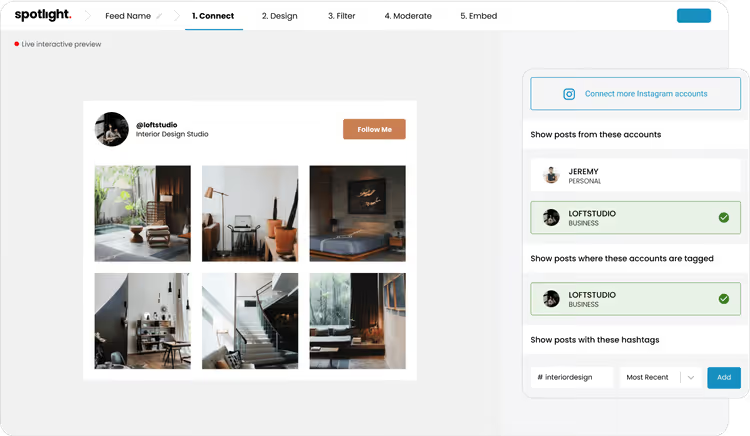
L'aperçu interactif en temps réel est une fonctionnalité que les concurrents n'ont pas. Vous modifiez la mise en page, les couleurs, les espacements et vous voyez le résultat immédiatement. Pas besoin de changer de fenêtre ou de cliquer sur «enregistrer et voir».
La version gratuite sur WordPress.org propose une grille classique, une lightbox pour les photos, des compteurs de likes et de commentaires, et des paramètres d'affichage distincts pour ordinateur, tablette et mobile.
- Avantages: aperçu en temps réel, connexion de plusieurs comptes, excellent système de cache (le flux ne plante pas en cas d'indisponibilité d'Instagram).
- Inconvénients: les mises en page maçonnerie et highlight, le filtrage par hashtags et la modération du flux, uniquement en Pro.
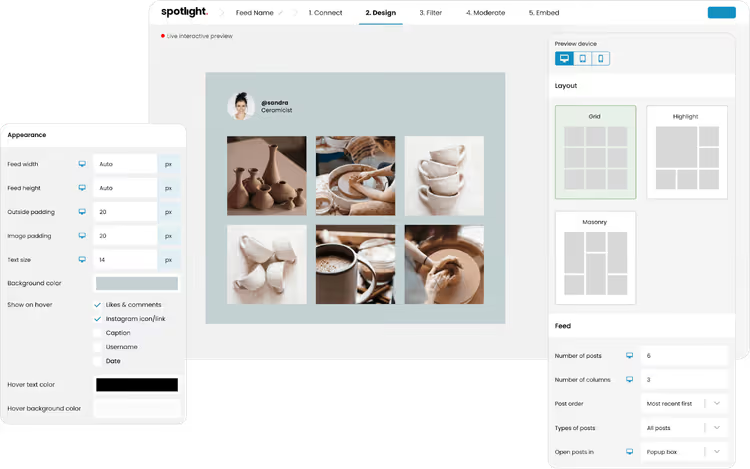
Version Pro (spotlightwp.com) ajoute les mises en page maçonnerie et highlight, l'affichage de publications par hashtags provenant de tout Instagram, le filtrage et la modération du flux, et la prise en charge des Stories Instagram.

- Prix: Gratuit + Pro à partir de 39 $/an.
- Téléchargement: 🔗 Spotlight sur WordPress.org | 🔗 Spotlight PRO
Smash Balloon Social Photo Feed: le plus populaire, plus d'un million d'installations

Smash Balloon (anciennement Instagram Feed) est installé sur plus d’un million de sites et affiche une note de 4,9/5 sur WordPress.org. Principal atout: le plugin rétablit la fonctionnalité oEmbed pour Instagram, si vous aviez des liens Instagram intégrés dans d’anciens articles, ils s’afficheront de nouveau.
La configuration prend moins d’une minute: créez un flux, choisissez une source de compte, personnalisez l’apparence via l’éditeur visuel, puis insérez le résultat avec un bloc, un shortcode ou un widget. Compatible avec Elementor, Divi, Beaver Builder et d’autres constructeurs de pages.
La version gratuite propose: plusieurs comptes dans un même flux, personnalisation de la grille (colonnes, espacement, couleurs), défilement infini avec bouton «Load More», mode RGPD intégré.
- Avantages: rétablit oEmbed pour les anciens articles, éditeur visuel, fonctionne avec les constructeurs de pages, excellent support.
- Inconvénients: lightbox, carrousels, maçonnerie, filtrage par hashtag et flux shoppables uniquement en Pro. Le prix de la version Pro est supérieur à la moyenne du marché.
- Prix: Gratuit + Pro à partir de 49 $/an.
- Téléchargement: 🔗 Smash Balloon sur WordPress.org | 🔗 Démo Pro
Grace Instagram Feed Gallery: une solution premium tout-en-un pour des types de contenus multiples
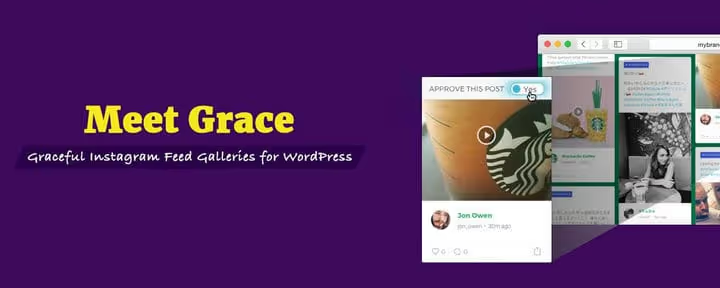
Grace est un plugin premium disponible sur CodeCanyon qui se distingue par sa polyvalence de sources. Il peut diffuser non seulement votre propre compte, mais aussi tout contenu public Instagram: publications par hashtags, photos d’autres utilisateurs, géolocalisations. Vous n’avez pas du tout besoin de posséder un compte Instagram.
Quatre mises en page (grille, maçonnerie, galerie justifiée, slider) se configurent via un constructeur visuel: couleurs, formes, champs, espacement, hauteur et poids des éléments. Une pré-modération est disponible avec des filtres manuels et automatiques par mot, phrase, identifiant utilisateur ou URL, aucun concurrent ne propose un filtrage aussi fin.
À noter également: la connexion API en un clic, la plus simple parmi tous les plugins de ce comparatif.
- Avantages: diffusion de tout contenu public sans compte personnel, filtrage fin des publications, constructeur visuel, connexion API simplifiée.
- Inconvénients: premium uniquement (pas de version gratuite), l’achat unique sans abonnement signifie que les mises à jour ne sont pas illimitées.
- Prix: 29 $ (achat unique sur CodeCanyon).
- Téléchargement: 🔗 Grace sur CodeCanyon
Social Slider Feed: galerie et slider par Themeisle

Social Slider Feed (anciennement Instagram Slider Widget) appartient désormais à Themeisle et prend en charge trois réseaux sociaux: Instagram, Facebook et YouTube. Point fort: les sliders (classique, slick, avec superposition et navigation par vignettes). Sur un même site, vous pouvez créer plusieurs flux indépendants avec des mises en page et des sources différentes.
Depuis 2025, le plugin est passé à la nouvelle API Instagram: les comptes personnels ne sont plus pris en charge, seuls les comptes professionnels le sont. Il s’agit d’une limitation d’Instagram, pas du plugin.
Nuance importante: après le rachat par Themeisle en 2025, le plugin est en cours de refonte active et les avis des utilisateurs sont mitigés. Certains signalent des flux cassés après les mises à jour. En pratique, nous vous recommandons de tester sur un site de développement avant d’installer en production.
- Avantages: trois réseaux sociaux dans un seul plugin, large choix de mises en page en slider, paramètres distincts pour ordinateur et mobile.
- Inconvénients: comptes personnels non pris en charge, fonctionnement instable après les dernières mises à jour, support lent à répondre (selon les avis utilisateurs).
- Prix: Gratuit + offres Pro sur le site Themeisle.
- Téléchargement: 🔗 Social Slider Feed sur WordPress.org
Elfsight Instagram Feed: un constructeur de widget pour les utilisateurs non techniques

Elfsight Instagram Feed (anciennement InstaShow) est un constructeur de widget complet. La source peut être un nom d'utilisateur, un hashtag ou un lien. Vous configurez les couleurs, la vitesse de changement de diapositive, la navigation, les compteurs, et obtenez un shortcode à insérer n'importe où sur le site.
Le plugin est compatible avec WPBakery, prend en charge 16 langues d'interface et dispose d'une fonction de rotation automatique pour les sliders. Il convient à ceux qui souhaitent obtenir des résultats sans se plonger dans les réglages WordPress, tout se fait dans le constructeur externe Elfsight.
- Avantages: constructeur visuel sans dépendance à l'administration WordPress, 16 langues, compatibilité WPBakery, rotation automatique.
- Inconvénients: une partie des fonctionnalités dépend des serveurs Elfsight (si leur API est indisponible, le widget ne se charge pas), version gratuite avec la marque Elfsight.
- Prix: Gratuit (avec marque) + Pro à partir de 5 $/mois.
- Téléchargement: 🔗 Elfsight Instagram Feed | 🔗 Démo
Méthode 2: code d’intégration manuel (solution de secours)
Si vous devez intégrer un post Instagram spécifique et que vous ne souhaitez pas installer d’extension, vous pouvez récupérer le code d’intégration directement depuis Instagram.
Cliquez sur «…» dans le coin supérieur droit du post → «Intégrer» → copiez le code HTML. Insérez-le dans WordPress via le bloc «HTML personnalisé» (Gutenberg) ou l’onglet «Texte» (éditeur classique).
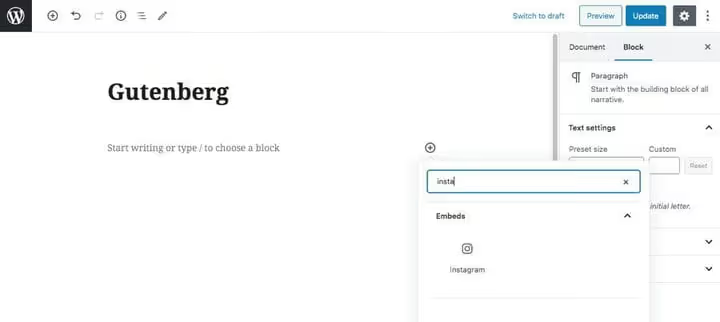
Le résultat ressemblera à un post Instagram natif, avec photo, texte et bouton «suivre». Inconvénients de la méthode manuelle: vous devez répéter l’opération pour chaque post, le fil ne se met pas à jour automatiquement et Meta peut modifier le format du code d’intégration à tout moment.
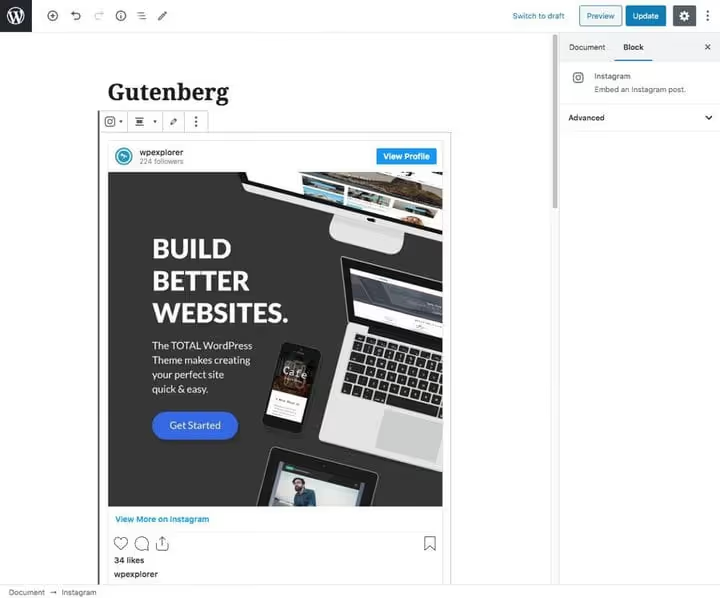
Voici un exemple de ce à quoi ressemble un post Instagram intégré via le code d’intégration:
Tableau comparatif des extensions
Extension | Version gratuite | Mises en page | Restauration oEmbed | Support |
|---|---|---|---|---|
Spotlight | Oui | Grille, maçonnerie, highlight (Pro) | Non | Rapide |
Smash Balloon | Oui | Grille, maçonnerie, carrousel (Pro) | Oui | Excellent |
Grace | Non | Grille, maçonnerie, slider, galerie | Non | Moyen |
Social Slider Feed | Oui | Slider, grille, maçonnerie, vignettes | Non | Lent |
Elfsight | Oui (avec branding) | Slider, grille, carrousel | Non | Par tickets |
Regardez le tutoriel pour configurer un fil Instagram dans WordPress:
Ce qu’il faut savoir avant l’installation
Deux points importants qui vous feront gagner du temps:
Premièrement, comptes personnel vs professionnel. Depuis 2025, l’API Instagram exige un compte professionnel pour la plupart des extensions. Si vous avez un compte personnel, passez-le en type professionnel dans les paramètres Instagram (Paramètres → Compte → Passer à un compte professionnel). C’est gratuit et cela n’affecte pas le contenu.
Deuxièmement, la mise en cache. Sans elle, le fil Instagram mettra 2 à 3 secondes à charger à chaque ouverture de page. Spotlight et Smash Balloon intègrent une mise en cache par défaut. Pour Grace et Elfsight, configurez la mise en cache au niveau du serveur ou via une extension de cache.
⁉️🤔 Foire aux questions
Pourquoi un lien vers un post Instagram ne se transforme-t-il pas en photo dans WordPress?
Parce que Meta a désactivé l’API oEmbed publique pour Instagram en octobre 2020. WordPress ne peut plus charger automatiquement le contenu à partir d’un lien. Solution: utilisez une extension (Smash Balloon restaure oEmbed) ou insérez le code d’intégration manuellement via le bloc HTML personnalisé.
Quelle extension choisir si je n’ai qu’un compte Instagram personnel?
Passez votre compte en type professionnel, c’est gratuit et cela prend une minute. Ensuite, n’importe quelle extension de la liste fonctionnera pour vous. Si vous ne voulez pas changer, Smash Balloon et Grace peuvent fonctionner avec du contenu public sans être liées à votre compte.
Puis-je intégrer un fil Instagram sans extension?
Oui, mais uniquement pour des posts individuels. Copiez le code d’intégration depuis Instagram (menu «…» → Intégrer) et insérez-le dans un bloc HTML personnalisé. Pour une mise à jour régulière du fil, cette méthode n’est pas pratique.
L’extension affiche «Aucune image trouvée», que faire?
Le problème vient probablement du type de compte. Vérifiez que vous avez un compte Instagram professionnel (et non personnel). Reconnectez ensuite le compte dans les paramètres de l’extension. Pour Social Slider Feed, après la mise à jour vers la version 2.3+, vous devez supprimer les anciennes connexions et en créer de nouvelles.
Le fil Instagram ralentit-il le site?
Sans mise en cache, oui, de 1 à 3 secondes. Spotlight et Smash Balloon mettent le fil en cache côté serveur et délivrent du HTML statique, l’impact sur la vitesse est minime. Elfsight charge le contenu depuis des serveurs externes, ce qui ajoute un délai.
Ai-je besoin d’une extension séparée si j’utilise Elementor ou Divi?
Smash Balloon et Elfsight ont une intégration native avec Elementor et d’autres constructeurs, aucune extension séparée n’est nécessaire. Spotlight fonctionne via des shortcodes et des widgets, qui peuvent être insérés dans n’importe quel constructeur.
Quelle extension Instagram choisir en 2026
Si vous avez besoin d’une solution qui fonctionne simplement dès l’installation, prenez Spotlight. La version gratuite suffit pour la plupart des sites, et l’aperçu interactif élimine les conjectures sur «à quoi cela va ressembler».
Si le site a déjà d’anciens posts avec des liens Instagram intégrés, installez Smash Balloon. C’est la seule qui restaure oEmbed et redonne vie aux intégrations «cassées». En plus, elle offre le meilleur support et la meilleure compatibilité avec les constructeurs de pages.
Si le budget est minimal et que vous avez besoin d’une fonctionnalité spécifique, regardez du côté de: Social Slider Feed pour les sliders, Grace pour le filtrage et la modération sans votre propre compte, Elfsight pour un constructeur visuel sans passer par l’administration WordPress.
Commencez par la version gratuite de Spotlight ou Smash Balloon, les deux s’installent en une minute et montrent des résultats immédiatement. Et si vous avez votre propre extension Instagram éprouvée qui ne figure pas dans ce comparatif, parlez-en dans les commentaires.

Une équipe professionnelle de rédacteurs et d'éditeurs spécialisés dans la création de contenu de qualité.