














🚀 Comment ajouter un site à Cloudflare : guide étape par étape avec ukraine.com.ua comme exemple
Un site lent perd des visiteurs plus vite qu’on ne le pense. Selon Google, 53% des utilisateurs mobiles abandonnent une page si elle met plus de trois secondes à charger. Une attaque DDoS peut faire tomber même un serveur robuste en quelques minutes. Il existe une solution qui résout ces deux problèmes à la fois, gratuitement. Il s’agit de Cloudflare.
Cloudflare est à la fois un réseau mondial de diffusion de contenu (CDN), un fournisseur DNS et un bouclier anti-DDoS. Avec plus de 330 points de présence dans le monde et des clients comme Nasdaq, DigitalOcean et Cisco, le service est depuis longtemps la référence pour ceux qui souhaitent accélérer leur site et le protéger contre les attaques. L’offre gratuite, avec une bande passante CDN illimitée, une protection DDoS de base et un certificat SSL gratuit, couvre les besoins de la plupart des propriétaires de sites sous WordPress, Grav et d’autres plateformes CMS.
Dans ce guide, nous allons connecter un site à Cloudflare étape par étape, de l’inscription à la configuration des enregistrements DNS. Comme exemple concret, nous utiliserons l’hébergement ukraine.com.ua: nous montrerons comment changer les serveurs NS dans leur panneau de contrôle et migrer les enregistrements DNS vers Cloudflare. Si vous utilisez un autre hébergeur, pas de problème, le principe général est le même, seule l’interface d’administration diffère.
💡 Aperçu rapide:
- Inscrivez-vous sur Cloudflare et ajoutez votre domaine: le système analyse automatiquement les enregistrements DNS actuels et sélectionne les paramètres optimaux.
- Changez les serveurs NS chez votre bureau d’enregistrement de domaine pour ceux de Cloudflare et attendez la propagation, qui prend généralement d’une heure à une journée.
- Transférez les enregistrements DNS (A, MX, CNAME) de l’ancien panneau vers Cloudflare, activez la mise en proxy et vérifiez que le statut est vert.
Ce qu’est Cloudflare et les problèmes qu’il résout
Cloudflare fonctionne comme un proxy inverse: le trafic vers votre site passe par ses serveurs, où les requêtes sont filtrées pour écarter le trafic malveillant, et le contenu statique est mis en cache et servi depuis le centre de données le plus proche du visiteur. Le résultat est un temps de chargement accéléré d’un facteur 2 à 3 et une protection contre les attaques, sans modifier le code de votre site.
Fonctionnalités clés de l’offre gratuite:
- CDN avec bande passante illimitée. Met en cache les ressources statiques (CSS, JS, images) et les sert depuis le nœud le plus proche du réseau Cloudflare de plus de 330 points de présence: un visiteur en Australie reçoit le contenu depuis Sydney, et non depuis Kyiv.
- Protection DDoS. Cloudflare dévie les attaques de couches 3, 4 et 7 sans configuration supplémentaire: vous activez simplement la mise en proxy (nuage orange) et le service filtre automatiquement le trafic malveillant.
- Certificat SSL gratuit. Pas besoin de configurer un certificat séparé, Cloudflare émet un certificat universel et le renouvelle automatiquement.
- DNS rapide. Le DNS faisant autorité de Cloudflare est parmi les plus rapides au monde, avec des temps de réponse inférieurs à 10 ms pour la plupart des régions.
- Protection contre les bots. Le mode gratuit Bot Fight Mode bloque ou soumet à un défi les bots suspects à la volée.
Remarque importante: Cloudflare fonctionne comme un service de proxy complet, vous ne pouvez donc pas l’utiliser simultanément avec le DNS premium d’Amazon Route 53, vous devrez choisir l’un ou l’autre.
S’inscrire sur Cloudflare et ajouter un domaine
Ouvrez cloudflare.com et cliquez sur Sign Up. Une simple adresse e-mail et un mot de passe suffisent, aucune information de paiement n’est requise pour l’offre gratuite.
Juste après l’inscription, vous arrivez sur l’écran d’ajout de site. Saisissez votre domaine (par exemple, vashsite.com.ua) et cliquez sur Continue:
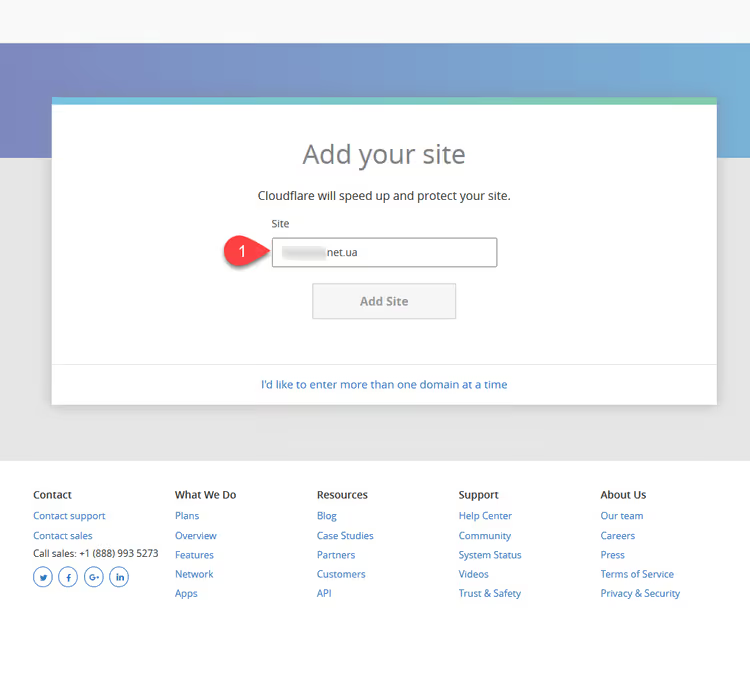
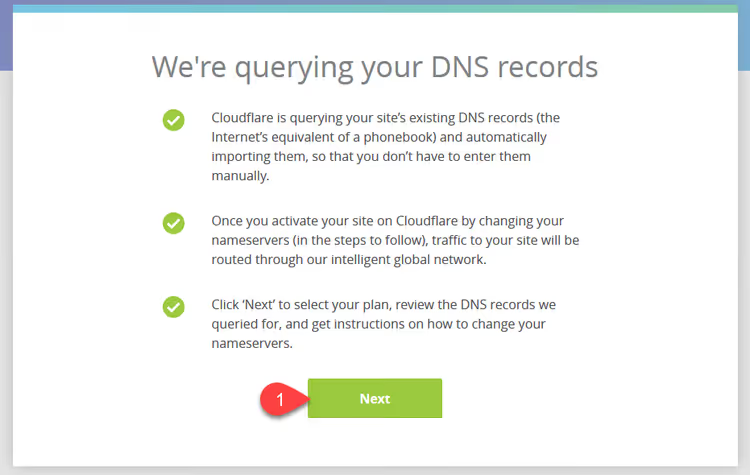
Cloudflare va analyser les enregistrements DNS de votre domaine, c’est un processus automatique qui prend quelques secondes. Le système trouvera les enregistrements A, MX et CNAME configurés chez votre fournisseur DNS actuel.
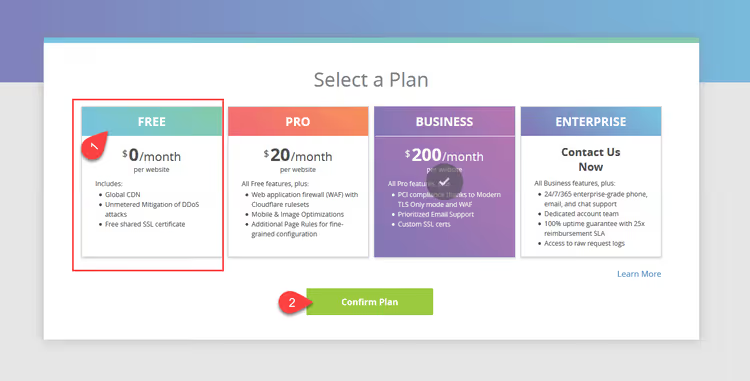
Ensuite, choisissez un plan tarifaire. Pour la grande majorité des sites, l’offre Free est suffisante: elle ne nécessite pas de carte, n’expire jamais et inclut le CDN, la protection DDoS et le SSL. Cliquez sur Confirm Plan:
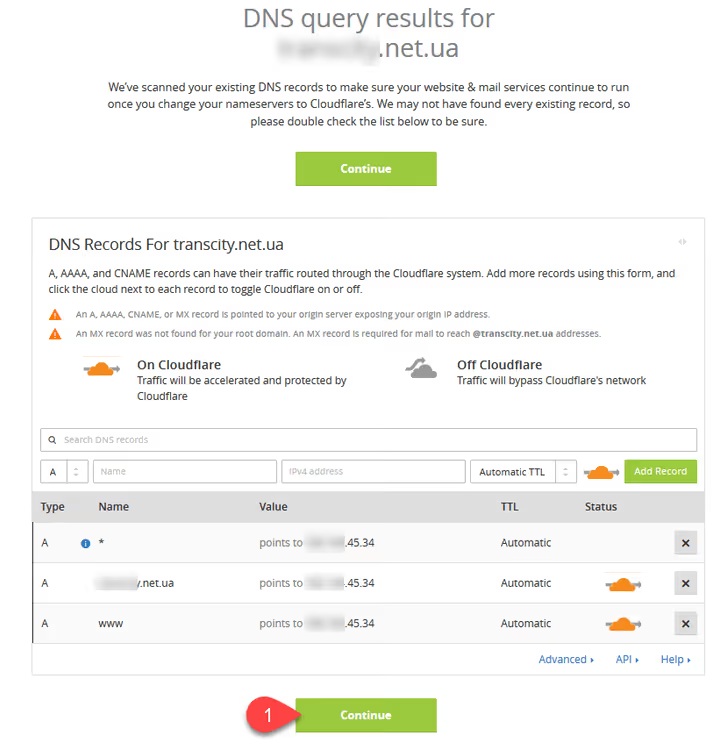
Sur l’écran suivant, cliquez sur Continue, et nous arrivons à l’étape principale.
Changer les serveurs NS chez le bureau d’enregistrement du domaine
Cloudflare affiche deux colonnes: à gauche, vos serveurs NS actuels, à droite, les serveurs Cloudflare (généralement alec.ns.cloudflare.com et dara.ns.cloudflare.com ou similaires). Votre tâche consiste à remplacer vos NS actuels chez le bureau d’enregistrement du domaine par ceux de Cloudflare.
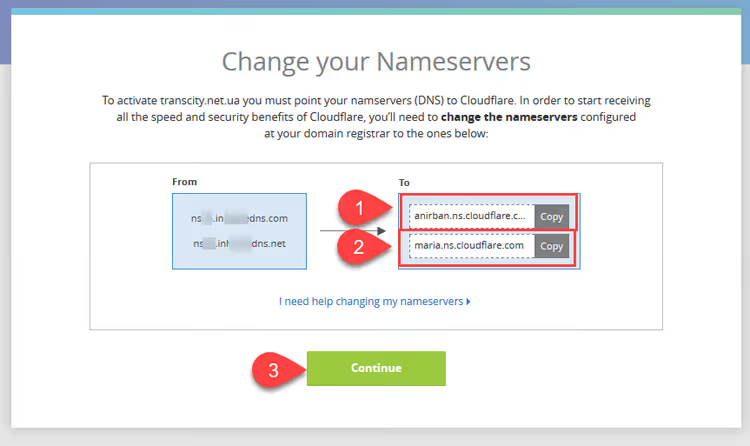
L’endroit précis où modifier les NS dépend de l’endroit où votre domaine est enregistré. Il peut s’agir de votre panneau d’hébergement, du site du registrar (Namecheap, GoDaddy, NIC.UA) ou d’un panneau de gestion de domaine distinct. La logique est la même partout: trouvez la section de gestion des serveurs NS pour le domaine concerné et saisissez les deux adresses fournies par Cloudflare.
Modifier les NS en prenant l’hébergement ukraine.com.ua comme exemple
L’hébergeur ukraine.com.ua, l’un des plus anciens fournisseurs ukrainiens, occupe la première place en Ukraine d’après whtop.com. Nous allons voir comment modifier les NS dans leur panneau, le principe s’applique également aux autres hébergeurs.

Connectez-vous à votre panneau de contrôle d’hébergement:

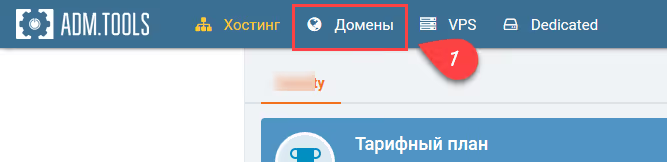
Cliquez sur «Domaines»:
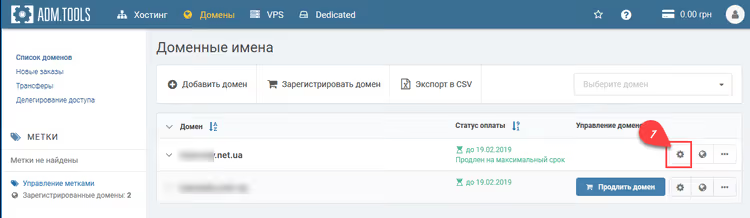
Dans la liste des domaines, cliquez sur l’icône en forme d’engrenage à côté du domaine que vous connectez à Cloudflare:
Vous arrivez sur la page des paramètres du domaine:
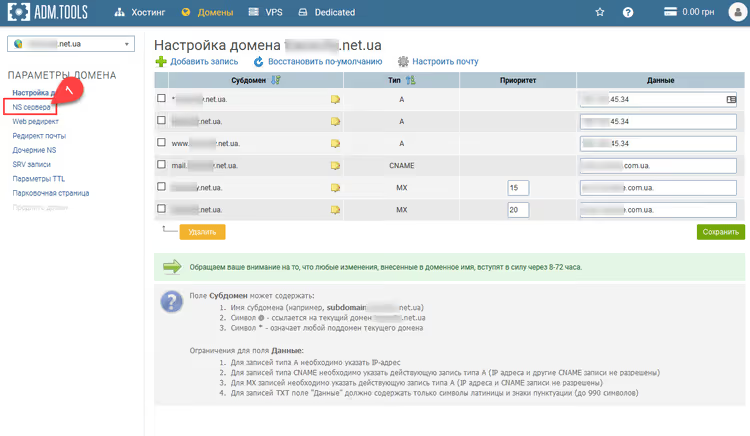
Dans le menu de gauche, sélectionnez «Serveurs NS»:
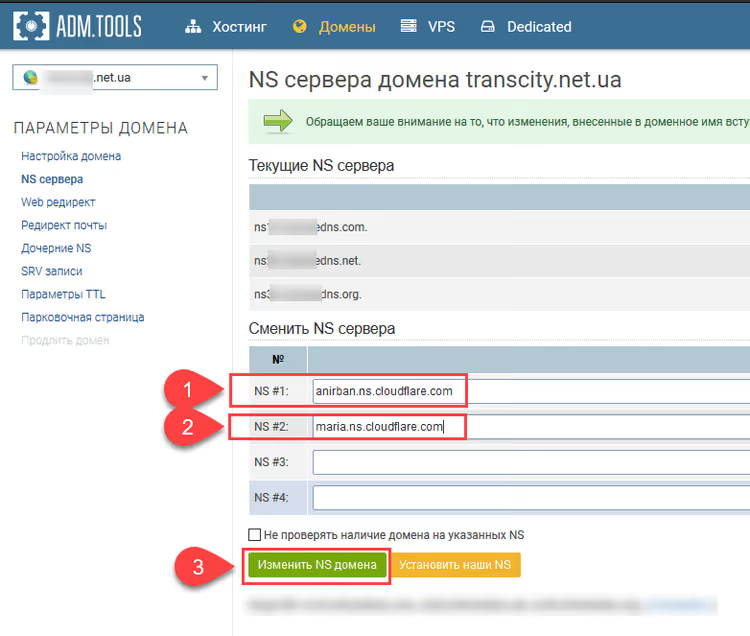
Collez les deux NS Cloudflare dans l’ordre où ils apparaissent dans le panneau Cloudflare, puis cliquez sur «Modifier les NS du domaine»:
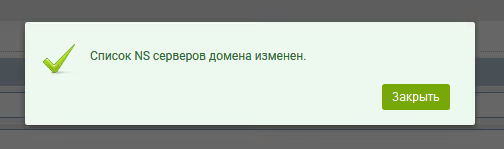
Voilà, les NS ont été modifiés côté hébergement. Retour à Cloudflare.
Attendre la propagation des NS et confirmer la connexion
Dans Cloudflare, cliquez sur Continuer. Une page s’ouvre où le domaine s’affiche sur une barre noire. La couleur indique le statut: le noir signifie que les nouveaux NS ne se sont pas encore propagés dans le monde entier.
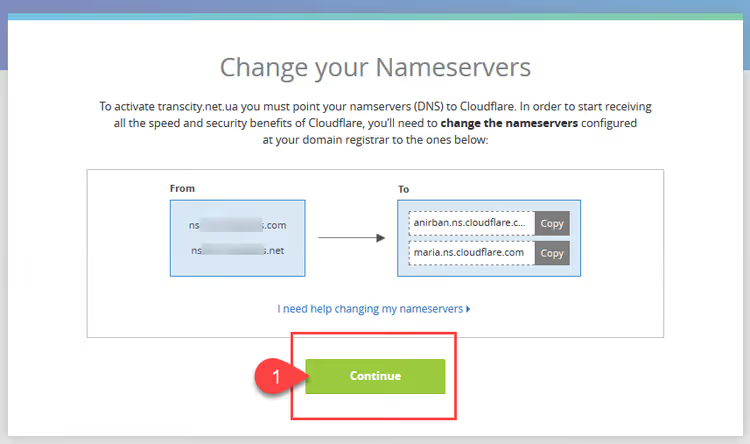
Point très important: sauvegardez les anciens NS du bloc de gauche, vous en aurez besoin plus tard pour transférer les enregistrements MX. Sans eux, vous ne pourrez pas restaurer les enregistrements de messagerie, à moins de retourner dans le panneau d’hébergement.
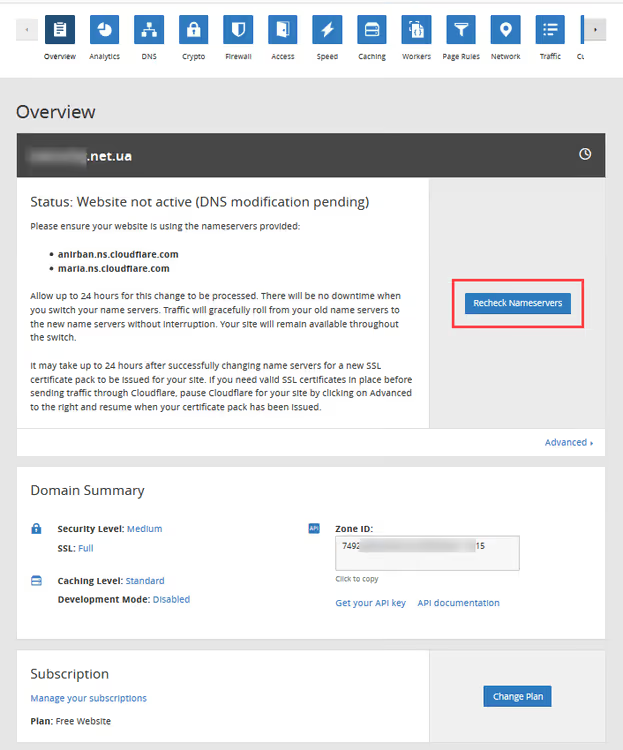
La propagation des serveurs de noms prend d’une heure à une journée, c’est le temps nécessaire pour que les nouveaux enregistrements se diffusent sur l’ensemble des serveurs DNS dans le monde. Consultez la barre de statut du domaine de temps en temps:

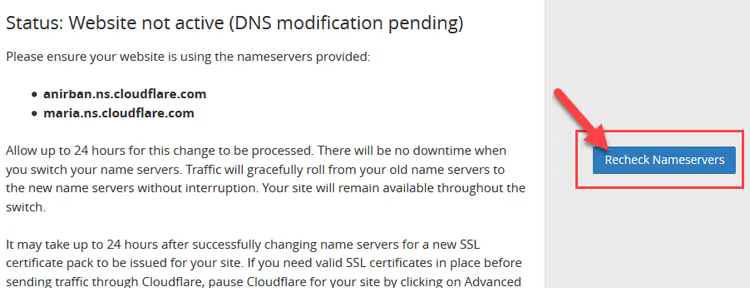
Si la mise à jour automatique ne se produit pas, cliquez sur le bouton Revérifier les serveurs de noms:
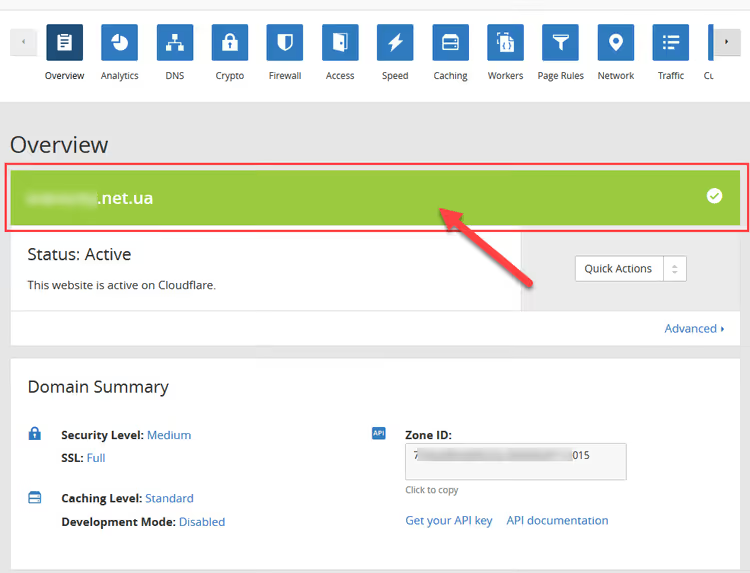
Lorsque la barre passe au vert, le domaine est connecté, Cloudflare a pris en charge la gestion DNS.
Migrer les enregistrements DNS du panneau d’hébergement vers Cloudflare
Après avoir connecté le domaine, vous devez transférer tous les enregistrements DNS, A, MX, CNAME et autres, de l’ancien panneau vers Cloudflare. Sans cela, votre site et votre messagerie ne fonctionneront pas.
Ajouter les enregistrements MX
Les enregistrements MX gèrent la messagerie, si vous ne les configurez pas, les emails envoyés aux adresses de votre domaine cesseront d’arriver. Ce sont les premiers à mettre en place.
Cliquez sur le bloc du type d’enregistrement approprié:
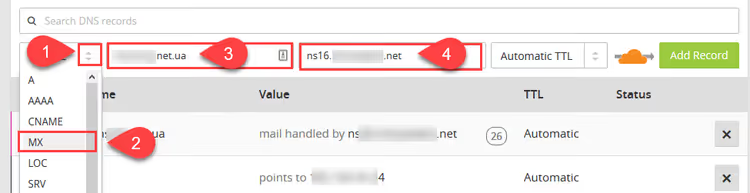
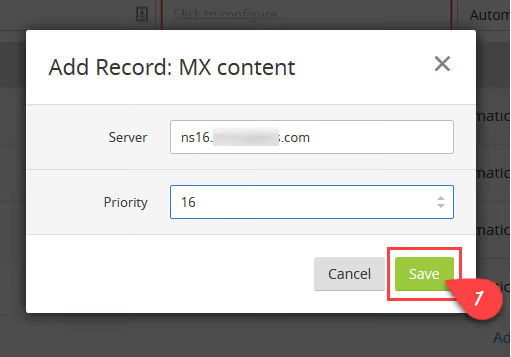
Dans le champ Nom, saisissez votre domaine, cliquez sur Cliquer pour configurer, puis renseignez l’ancien serveur de noms que vous avez conservé précédemment. La priorité est importante, si l’ancien serveur de noms contenait un numéro dans son nom (par exemple, mx16.ukraine.com.ua), définissez la priorité dans le champ MX sur 16. Cliquez sur Enregistrer:
Transférer les autres enregistrements
Après les MX, ajoutez tous les autres enregistrements: les enregistrements A (adresse IP du serveur), les CNAME (sous-domaines), les TXT (SPF, DKIM pour la messagerie). Cliquez sur Ajouter un enregistrement un par un et remplissez les champs:

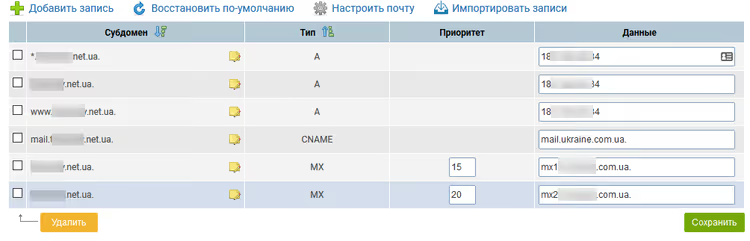
Pour ne rien oublier, ouvrez les enregistrements DNS dans le panneau de l’hébergement ukraine.com.ua (Domaines → roue dentée → page des paramètres) et transférez chaque ligne:
Dans Cloudflare, voici à quoi cela ressemble:
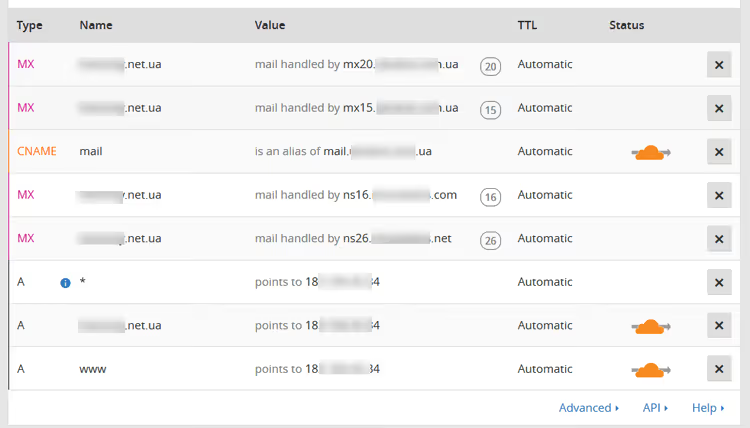
Après avoir transféré tous les enregistrements, vérifiez que chacun affiche un nuage orange à côté (proxy activé): cela signifie que le trafic passe par le CDN et la protection de Cloudflare. Pour les enregistrements A et CNAME pointant vers votre serveur, c’est le mode optimal. Laissez les enregistrements MX et TXT avec un nuage gris (DNS uniquement), sinon la messagerie ne fonctionnera plus.
Vidéo en français sur le sujet
Regardez une démonstration visuelle de la connexion d’un site à Cloudflare, de la connexion au compte jusqu’à la vérification DNS:
⁉️🤔 Foire aux questions
Puis-je utiliser Cloudflare gratuitement de façon permanente?
Oui, l’offre Free n’a pas de date d’expiration et ne nécessite aucun moyen de paiement. Elle inclut une bande passante CDN illimitée, une protection DDoS de base pour les couches 3 à 7, un certificat SSL gratuit et un DNS rapide. Les limites portent sur un maximum de 3 Page Rules, l’absence d’Argo Smart Routing et l’absence de WAF avec règles gérées. Pour la plupart des sites, cela suffit.
Combien de temps prend un changement complet de serveurs NS?
De 1 à 24 heures, selon la documentation Cloudflare, c’est le temps nécessaire pour que le registrar transmette les nouveaux NS à la zone racine et pour que les serveurs DNS du monde entier mettent à jour leur cache. En pratique, le domaine passe au vert dans les 2 à 4 heures qui suivent le changement de NS chez le registrar.
Que faire si le site ne s’ouvre plus après la connexion à Cloudflare?
Vérifiez d’abord que l’enregistrement A dans Cloudflare pointe bien vers la bonne adresse IP de votre serveur. Si l’IP est correcte, basculez temporairement le nuage orange en gris (mode «DNS only»), cela supprime le proxy et montre si le problème vient de Cloudflare ou du serveur. Assurez-vous aussi que le paramètre SSL/TLS dans Cloudflare est réglé sur Flexible ou Full, le mode Full (Strict) exige un certificat valide sur le serveur.
Dois-je payer un certificat SSL séparément?
Non, Cloudflare délivre automatiquement un certificat SSL universel gratuit lorsque vous ajoutez un domaine. Il couvre le domaine principal et les sous-domaines de premier niveau (
*.vashsite.com.ua), se renouvelle automatiquement et fonctionne avec toutes les offres, y compris l’offre Free.
Puis-je revenir aux anciens NS si Cloudflare ne me convient pas?
Oui, la procédure est entièrement réversible. Rendez-vous dans le panneau de votre registrar et remplacez les NS de Cloudflare par ceux que vous aviez auparavant (vous les avez conservés lors du changement). Après la propagation DNS (d’une heure à une journée), le trafic contournera Cloudflare et ira directement sur votre serveur.
Faut-il connecter Cloudflare
Si vous avez un site sous WordPress, Grav ou tout autre CMS, et que vous voulez accélérer le chargement sans vous plonger dans l’optimisation du code, l’offre Cloudflare Free règle ce problème presque instantanément. La configuration demande au maximum 15 à 20 minutes de travail actif, auxquelles s’ajoute le temps de propagation des NS. Il n’y a pas de frais mensuels, et vous bénéficiez immédiatement de l’accélération et de la protection DDoS.
Pour les projets commerciaux avec des exigences de sécurité élevées, envisagez les offres Pro et Business (20 $/mois et 200 $/mois respectivement): elles ajoutent un pare-feu applicatif Web avec règles gérées, un support prioritaire et des capacités avancées de cache. Mais il est toujours judicieux de commencer par l’offre Free, ses fonctionnalités suffisent pour la plupart des sites, et le passage à une offre payante se fait en quelques clics quand le besoin s’en fait sentir.
Essayez dès maintenant: l’inscription sur le site officiel de Cloudflare est gratuite, et vous constaterez les premiers gains de vitesse dans les heures qui suivent le changement de NS.

Une équipe professionnelle de rédacteurs et d'éditeurs spécialisés dans la création de contenu de qualité.