













 IAImage d’illustration générée par IA
🔒 Comment empêcher la copie d'images de votre site web : 6 méthodes de protection en 2026
Copier l’image de quelqu’un d’autre depuis un site web prend trois secondes. Clic droit, «Enregistrer sous…», et votre photo se retrouve déjà dans la présentation, le blog commercial ou la page d’atterrissage de quelqu’un d’autre, sans le moindre lien retour vers vous.
Pour les photographes, les designers ou les propriétaires de sites de contenu, cela signifie des pertes directes. Chaque image volée représente un revenu de licence potentiellement manqué. Quand des dizaines d’images sont dérobées, le préjudice se chiffre en milliers d’euros.
Protéger les images sur WordPress est tout à fait possible, et vous pouvez le faire en combinant plusieurs couches de protection. Désactiver le clic droit, les filigranes, masquer les URL des images, bloquer le hotlinking et les barrières juridiques: chaque couche élimine sa propre catégorie d’«emprunteurs». Voici un guide complet, étape par étape, pour 2026: des extensions simples à la modification du fichier .htaccess en passant par le nettoyage des données EXIF.
💡 Aperçu rapide:
- désactiver le clic droit et les raccourcis clavier via WP Content Copy Protection, une barrière de base en deux minutes
- appliquer des filigranes à toutes les images téléchargées via Easy Watermark, automatiquement et en masse
- masquer les URL directes des images via WP Hide & Security Enhancer, pour que les chemins de fichiers ne puissent pas être devinés
- placer un badge DMCA sur votre site, une barrière juridique et un canal de plainte prêt à l’emploi
- bloquer le hotlinking via
.htaccesset Cloudflare, une protection au niveau du serveur - nettoyer les données EXIF avant le téléchargement, en supprimant les géotags, le modèle de l’appareil et le numéro de série
Solution universelle: Content Protector Pack
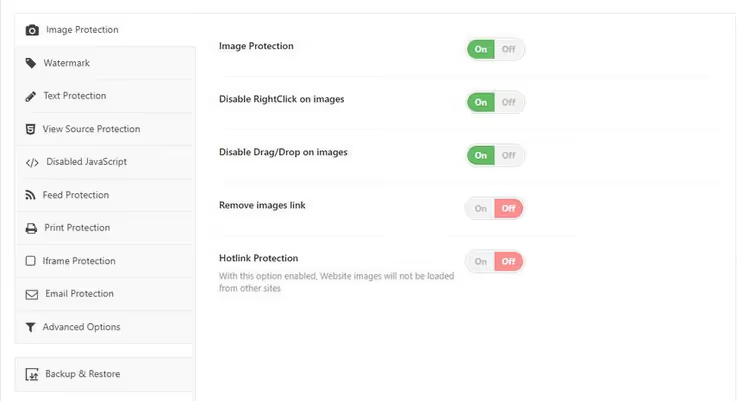
Le moyen le plus rapide de combler toutes les failles en une seule fois est d’installer Content Protector Pack. Il s’agit d’une extension commerciale qui combine plusieurs techniques de protection dans une seule interface: plus besoin d’installer 4 ou 5 extensions distinctes.
Fonctionnalités prêtes à l’emploi:
- Protection des images. L’enregistrement des images est désactivé, l’URL est masquée. Même si quelqu’un trouve le lien direct vers un fichier, l’intégrer sur un autre site ne fonctionnera pas.
- Filigranes. Téléchargez votre logo ou un texte, positionnez-le, et l’extension l’applique automatiquement à tous les nouveaux téléchargements.
- Protection du code source. L’accès au code HTML de la page est restreint. Sans cette mesure, un utilisateur expérimenté trouve l’URL de l’image via les DevTools en une demi-minute.
- Blocage de l’impression. La fonction d’impression est désactivée. Toute tentative d’imprimer la page produit une feuille blanche.
- Protection contre les iframes. L’extension bloque l’intégration de vos pages dans des iframes tiers et redirige l’attaquant vers votre site.
Si votre budget vous permet d’éviter d’assembler la protection pièce par pièce, Content Protector Pack couvre l’intégralité de la question.
Dans la vidéo ci-dessus, vous trouverez une démonstration visuelle du fonctionnement d’une protection multicouche sur un site WordPress réel.
6 Méthodes pour protéger vos images gratuitement
Si une solution payante ne vous convient pas, vous pouvez assembler une protection étape par étape à partir de plugins gratuits et de réglages manuels. Chaque étape suivante comble une nouvelle faille.
1. Désactiver le clic droit et les raccourcis clavier

Barrière de base: priver les visiteurs du moyen le plus pratique pour télécharger une image. WP Content Copy Protection est un plugin gratuit qui compte plus de 100 000 installations actives et une note de 4,8. Il injecte dans votre site des méthodes JavaScript et CSS qui bloquent le clic droit sur les images, ainsi que les raccourcis clavier de copie: Ctrl+A (tout sélectionner), Ctrl+C (copier), Ctrl+X (couper), Ctrl+S (enregistrer) et Ctrl+V (coller).
La configuration est minimale. Après avoir activé le plugin, allez dans «WP Content Copy Protection»; les fonctions de base sont déjà activées par défaut.

Dans l’onglet «Main Settings», vous pouvez activer ou désactiver sélectivement la protection pour les articles, la page d’accueil et les pages statiques. Vous pouvez également y configurer le message que les visiteurs verront lorsqu’ils tenteront de faire un clic droit ou d’imprimer.
La version premium offre des fonctionnalités plus étendues: protection de la sélection de texte, blocage adaptatif sur mobile, filigranes automatiques. Mais pour une protection de base, la version gratuite est largement suffisante.
2. Ajouter un filigrane aux images
Un filigrane est un texte ou un logo semi-transparent superposé à une image. C’est exactement ainsi que les banques d’images comme Shutterstock et iStock protègent leur contenu: le client voit un aperçu avec un filigrane et reçoit un fichier propre après paiement.

Easy Watermark est l’un des meilleurs plugins gratuits pour le filigranage automatique dans WordPress. Après l’installation, allez dans «Outils» → «Easy Watermark».

Deux types de filigranes sont disponibles. Texte: définissez le contenu, la police, la couleur, la taille, l’angle, la transparence et la position. Dans l’onglet «Text», tout se configure en quelques minutes.
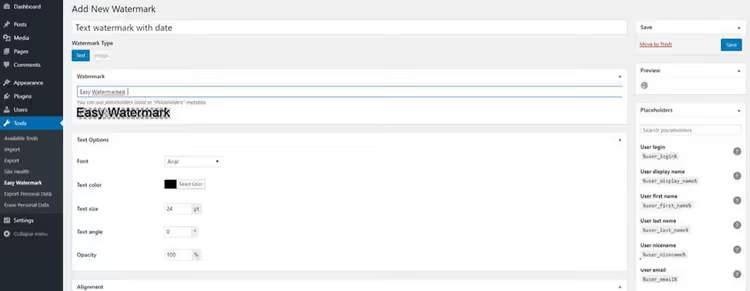
Image: téléchargez un logo ou tout fichier graphique au format JPG, PNG ou GIF. Le positionnement est tout aussi flexible.
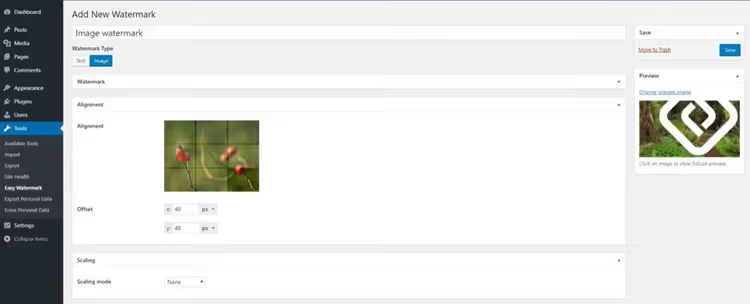
Configurez la transparence et la position exacte du filigrane sur l’image:

Une fois le modèle configuré, Easy Watermark peut appliquer le filigrane en masse à l’ensemble de votre médiathèque, et peut également restaurer les originaux en masse si nécessaire. De plus, l’extension applique automatiquement le filigrane à chaque nouveau fichier téléversé.
3. Masquer les URL des images
Par défaut, WordPress génère des liens directs vers chaque fichier téléversé. Une personne malveillante qui connaît la structure /wp-content/uploads/ peut énumérer les URL et télécharger les originaux, contournant ainsi toutes les protections de type clic droit.
WP Hide & Security Enhancer résout ce problème, et bien d’autres. L’extension masque les chemins WordPress standards: noms de thème, contenu de /wp-content/, liste des extensions, page de connexion. Cela assure à la fois une protection contre la copie et améliore la sécurité globale du site. D’ailleurs, cette même extension fait un excellent travail pour masquer le nom du thème WordPress.
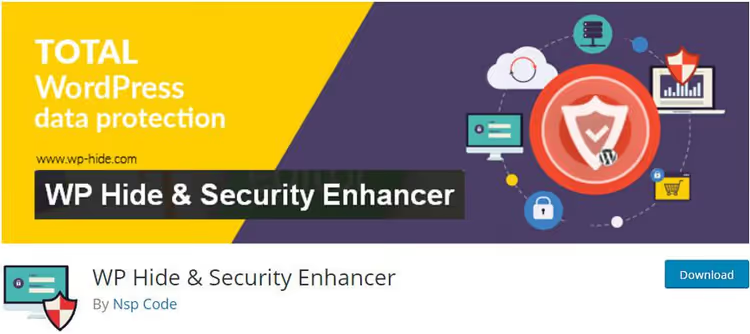
L’extension compte plus de 50 000 installations actives. Après activation, elle apparaît dans la barre latérale du panneau d’administration.

Pour la protection des images, allez dans l’onglet «Uploads».

Saisissez le nouveau chemin dans le champ correspondant:

Dans le champ «New Upload Path», saisissez une chaîne arbitraire. L’extension remplacera le chemin standard /wp-content/uploads/ par le chemin que vous avez spécifié dans le code source. Les liens directs vers les fichiers continueront de fonctionner pour votre site, mais il sera impossible de deviner la nouvelle URL depuis l’extérieur.
4. Ajouter un badge DMCA et une mention de droits d’auteur
Le DMCA (Digital Millennium Copyright Act) est une loi américaine sur le droit d’auteur adaptée à l’ère numérique. Elle donne aux propriétaires de sites un mécanisme pour déposer des plaintes contre les contrevenants et oblige les hébergeurs à retirer les contenus illicites sur demande.
L’extension DMCA Badge place un badge de protection officiel sur votre site. Celui-ci sert à la fois: a) d’avertissement pour les copieurs occasionnels, b) d’outil prêt à l’emploi pour tracer les copies de votre contenu via le service DMCA.

Choisissez un badge qui s’accorde avec le design de votre site:

Après activation, créez un compte dans l’onglet DMCA Badge. Choisissez ensuite un badge adapté à votre design et configurez son affichage: avant ou après les articles, dans les widgets, ou manuellement via un shortcode. La version premium bloque en plus la copie.
5. Désactiver le hotlinking
Le hotlinking consiste à intégrer votre image sur un autre site via un lien direct vers votre serveur. L’image s’affiche sur ce site, mais ce sont vos ressources (bande passante, temps CPU) qui sont consommées. Pour un site qui a du trafic, le hotlinking d’une dizaine d’images peut représenter des gigaoctets de bande passante supplémentaires par mois.
Vous pouvez détecter le hotlinking via Google Images. Saisissez dans la barre de recherche:
inurl:yourwebsite.com -site:yourwebsite.com
Remplacez yourwebsite.com par votre domaine. Google affichera toutes les images de votre site trouvées sur des ressources tierces.
La méthode la plus fiable pour bloquer le hotlinking est de modifier le fichier .htaccess situé à la racine de votre site. Avant toute modification, faites impérativement une sauvegarde. Ensuite, repérez le .htaccess dans public_html, téléchargez-le, ouvrez-le dans un éditeur de texte et ajoutez le code:
1 RewriteCond %{HTTP_REFERER} !^$ 2 RewriteCond %{HTTP_REFERER} !^http(s)?://(www.)?yourwebsite.com [NC] 3 RewriteCond %{HTTP_REFERER} !^http(s)?://(www.)?google.com [NC] 4 RewriteCond %{HTTP_REFERER} !^http(s)?://(www.)?facebook.com [NC] 5 RewriteCond %{HTTP_REFERER} !^http(s)?://(www.)?twitter.com [NC] 6 RewriteCond %{HTTP_REFERER} !^http(s)?://(www.)?other-websites-go-here.com [NC] 7 RewriteRule .(jpg|jpeg|png|gif|webp|avif)$ - [F]
Remplacez yourwebsite.com par votre domaine, ajoutez à la liste blanche les services autorisés à faire des liens vers vos images (Google, réseaux sociaux). La dernière ligne précise les formats de fichiers protégés contre le hotlinking; nous avons ajouté webp et avif à la liste standard car en 2026 ce sont les principaux formats d’image dans WordPress.
Une alternative pour ceux qui ne souhaitent pas toucher aux fichiers serveur est Cloudflare. L’offre gratuite intègre une protection anti-hotlinking: activez-la dans la section «Scrape Shield» en un clic.
6. Modifier les données EXIF
L’EXIF (Exchangeable Image File Format) est un ensemble de métadonnées que l’appareil photo enregistre à chaque prise de vue: vitesse d’obturation, ouverture, sensibilité ISO, balance des blancs, focale, modèle de l’appareil et parfois les coordonnées GPS. D’un côté, c’est utile pour le photographe. De l’autre, une personne mal intentionnée obtient les données techniques de votre prise de vue et, à partir des géotags, peut déterminer le lieu.

Un outil gratuit pratique pour supprimer et modifier les EXIF est Xifer. Il fonctionne dans le navigateur et prend en charge le glisser-déposer: faites glisser les images dans la zone grise au centre de l’écran et cliquez sur «eXif.me».

Supprimez toutes les métadonnées avant de téléverser les images sur le site, en particulier les géotags et le numéro de série de l’appareil. C’est la touche finale: même si un attaquant contourne tous les niveaux de protection précédents et télécharge le fichier, il n’obtiendra pas d’informations techniques sur la prise de vue.
Que faire si des images ont déjà été volées?
Tout d’abord, identifiez le contrevenant. La même recherche Google Images (inurl:yoursite.com -site:yoursite.com) vous montrera où vos images sont utilisées. Ensuite, contactez directement le propriétaire du site. Dans la plupart des cas, les gens ne se rendent même pas compte qu’ils utilisent le contenu d’autrui.
Écrivez poliment, sans menaces juridiques. Indiquez que l’image est protégée par le droit d’auteur et demandez son retrait. Si la demande est ignorée, contactez l’hébergeur du contrevenant avec une plainte DMCA. Les hébergeurs prennent ce type de plainte au sérieux: la loi leur impose de réagir.
Pour une protection systématique, conservez un badge DMCA à jour sur votre site; cela sert à la fois d’avertissement et de canal de plainte prêt à l’emploi.
⁉️🤔 Foire aux questions
Peut-on protéger totalement les images?
Malheureusement, non. Si une image est visible dans un navigateur, elle peut être copiée. Une capture d’écran contourne n’importe quel plugin de protection. L’objectif des méthodes présentées dans cet article n’est pas de rendre la copie impossible, mais de la rendre suffisamment contraignante pour que la grande majorité des copieurs occasionnels aillent chercher des proies plus faciles.
Quel plugin installer en premier?
Commencez par WP Content Copy Protection; il bloque le canal le plus courant (clic droit) en quelques minutes, sans aucune configuration. Ajoutez ensuite Easy Watermark pour que même une image enregistrée via une capture d’écran porte votre signature. La troisième couche est WP Hide & Security Enhancer pour masquer les URL directes.
Ces plugins nuisent-ils au SEO?
Non. Les robots d’indexation ne font pas de clic droit et n’enregistrent pas les images. Un filigrane, s’il ne recouvre pas les détails essentiels de l’image, n’affecte pas non plus le classement dans Google Images. Ne placez pas un filigrane opaque sur toute la surface; cela dégrade l’expérience utilisateur et peut augmenter le taux de rebond.
La protection fonctionne-t-elle sur mobile?
WP Content Copy Protection et les plugins similaires utilisent du JavaScript qui fonctionne dans les navigateurs mobiles. Sur les écrans tactiles, au lieu du clic droit, c’est l’appui long qui est bloqué; c’est ce geste qui ouvre le menu d’enregistrement de l’image dans Safari et Chrome mobiles.
Qu’est-ce qui est préférable: des plugins ou la modification du fichier .htaccess?
Ils résolvent des problèmes différents.
.htaccessbloque le hotlinking au niveau du serveur; c’est plus rapide et plus fiable qu’un plugin. Les plugins bloquent les canaux de copie côté utilisateur: clics, touches, DevTools. L’option idéale est une combinaison:.htaccesspour le hotlinking et deux ou trois plugins pour la protection frontend.
Dois-je mettre à jour le code du fichier .htaccess pour les formats d’image modernes?
Oui. Si vous utilisez WebP ou AVIF (et en 2026 c’est la norme pour WordPress), ajoutez
webpetavifà la dernière ligne de la règleRewriteRule. Sans cela, la protection anti-hotlinking ne fonctionnera pas pour les fichiers dans ces formats, qui constituent l’essentiel des images d’un site moderne.
Quoi installer selon votre besoin?
Il n’y a pas de solution universelle. Choisissez un ensemble de méthodes en fonction de votre contenu:
- Photographe vendant ses clichés: filigrane (Easy Watermark) en priorité, plus nettoyage des données EXIF avant téléversement. La désactivation du clic droit est optionnelle; le client doit voir le produit clairement.
- Blog avec des illustrations originales: WP Content Copy Protection + badge DMCA. Rapide, gratuit, couvre la plupart des scénarios de vol typiques.
- Site d’actualité avec des photos exclusives: stack complet: blocage du clic droit, filigrane, masquage des URL, protection anti-hotlinking via Cloudflare.
- Boutique en ligne: concentrez-vous sur les filigranes et le DMCA. Les images produits sont les plus copiées; faites en sorte que chacune porte votre logo.
Commencez avec un plugin dès aujourd’hui. Ajoutez-en un deuxième dans une semaine, quand le premier aura fait ses preuves. Un stack complet de 4 à 5 outils est l’objectif que vous atteindrez en un mois, mais même la première étape dissuadera la plupart des copieurs occasionnels.

Une équipe professionnelle de rédacteurs et d'éditeurs spécialisés dans la création de contenu de qualité.