














Comment rétrograder WordPress : 3 méthodes de retour en arrière
La mise à jour WordPress 7.0 «Armstrong» a apporté de nouveaux blocs, des révisions visuelles et des outils d’IA. Mais elle a aussi entraîné des thèmes cassés, des plugins défaillants ou le fameux écran blanc de la mort à la place de votre interface d’administration habituelle. Les développeurs n’ont pas toujours le temps d’adapter leur code à la dernière version, ce qui laisse les propriétaires de sites avec un projet non fonctionnel.
La solution consiste à revenir à la version stable précédente de WordPress. Il ne s’agit ni d’un abandon ni d’un retour en arrière: pendant que les développeurs de plugins ou de thèmes travaillent sur la compatibilité, votre site continue de fonctionner. Ensuite, dans quelques semaines, vous pourrez refaire la mise à jour sereinement.
Voici trois méthodes pour rétrograder WordPress: la solution rapide avec le plugin WP Downgrade, la méthode manuelle par FTP et le retour à une version antérieure des plugins et thèmes individuels via WP Rollback. Chacune est détaillée étape par étape, la sauvegarde venant en premier.
💡 Aperçu rapide:
- Effectuez une sauvegarde complète du site: fichiers, base de données, wp-content séparément
- Via WP Downgrade: saisissez le numéro de version dans les paramètres, cliquez sur «Mettre à jour», 5 minutes
- Manuellement par FTP: téléchargez l’archive de la version souhaitée, remplacez wp-admin et wp-includes sans toucher à wp-content
- Revenez à une version antérieure des plugins et thèmes via WP Rollback, indépendamment du cœur, c’est plus sûr
- Désactivez les mises à jour automatiques après la rétrogradation, sinon WordPress se mettra à jour de nouveau le lendemain
Effectuez une sauvegarde complète du site
Avant toute opération sur le cœur de WordPress, sauvegardez. Aucune exception. En cas de problème, une sauvegarde permet de restaurer le site en une minute, alors que son absence signifie des heures de récupération manuelle.
Ce qu’il faut copier:
- Les fichiers du site, l’intégralité du dossier WordPress, en particulier
/wp-content/(thèmes, plugins, téléversements) - La base de données: toutes les tables WordPress, de
wp_postsàwp_usersetwp_options - wp-config.php, séparément, ce fichier n’est pas restauré par une sauvegarde du cœur
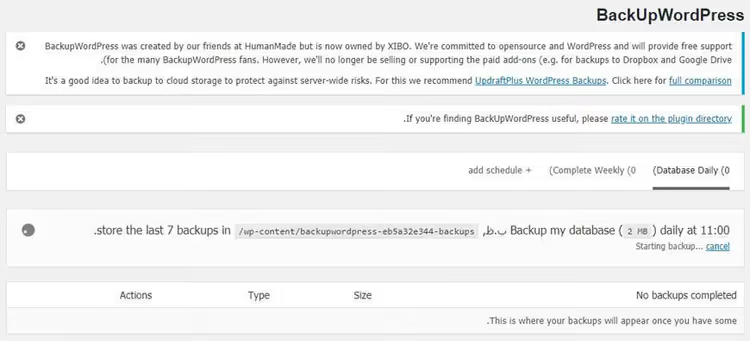
Le moyen le plus simple de sauvegarder est d’utiliser un plugin. BackUp WordPress, UpdraftPlus ou Duplicator s’en chargent en quelques clics: installez, lancez l’assistant, téléchargez l’archive. La méthode manuelle via cPanel (export de la base de données avec phpMyAdmin et copie des fichiers avec un client FTP) prend plus de temps mais ne nécessite aucune installation.
Votre sauvegarde est faite? Passons à la rétrogradation.
Méthode 1: WP Downgrade, solution rapide en un clic
WP Downgrade est un plugin gratuit du catalogue officiel WordPress.org qui substitue la version cible au mécanisme de mise à jour intégré. Au lieu de la dernière version, WordPress récupère la version que vous spécifiez depuis les serveurs wordpress.org et l’installe via le processus de mise à jour standard.
Le plugin a fait ses preuves: plus de 100 000 installations actives, une note de 4,8 sur 5 basée sur 169 avis. Officiellement, il n’a pas été testé sur des versions de WordPress plus récentes que 6.2.9, mais en pratique, il fonctionne aussi avec des versions plus récentes, des utilisateurs confirmant des rétrogradations réussies jusqu’aux versions 6.9.x en 2026.
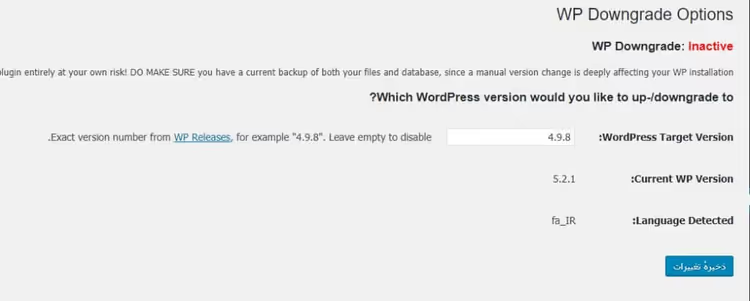
Comment utiliser WP Downgrade:
- Installez et activez le plugin via «Extensions → Ajouter».
- Allez dans «Réglages → WP Downgrade».
- Saisissez la version cible de WordPress, par exemple
6.7.2ou6.6.2(la liste complète des versions se trouve sur la page de téléchargements de WordPress). - Cliquez sur «Enregistrer», puis allez dans «Mises à jour» et lancez la mise à jour du cœur.
- WordPress va chercher l’archive spécifiée, l’installer, et votre site sera sur la version choisie.
Après la rétrogradation, connectez-vous à l’interface d’administration et vérifiez que tout fonctionne: ouvrez quelques pages, testez les formulaires et le panier. Le plugin maintient la version fixe, et WordPress ne se mettra pas à jour automatiquement tant que vous ne modifierez pas le numéro dans les paramètres ou ne désactiverez pas WP Downgrade.
Inconvénient: le plugin n’affiche pas de liste des versions disponibles, vous devez saisir le numéro manuellement. Mais c’est aussi un avantage, car vous contrôlez exactement vers quelle version vous revenez.
Méthode 2: Rétrogradation manuelle par FTP
La méthode manuelle est utile lorsque le plugin n’est pas une option (le site ne charge pas l’interface d’administration) ou que vous souhaitez un contrôle total du processus. Inconvénient: elle prend 15 à 20 minutes et nécessite de l’attention. Mais elle fonctionne toujours, quel que soit l’état de WordPress.
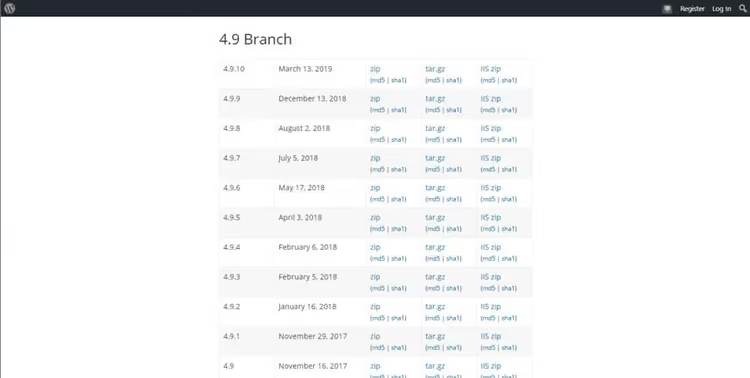
Étape 1: Téléchargez la version de WordPress souhaitée
Rendez-vous sur wordpress.org/download/releases/ et téléchargez l’archive zip de la version vers laquelle vous souhaitez revenir. Ne prenez pas de versions antérieures aux deux ou trois dernières versions majeures: les builds trop anciennes contiennent des vulnérabilités connues, et les différences de base de données peuvent rendre la rétrogradation irréversible. Par exemple, depuis la 7.0, il est prudent de revenir à la 6.7.x ou 6.6.x.
Étape 2: Désactivez tous les plugins
Via l’interface d’administration (Extensions → tout sélectionner → Désactiver) ou, si l’interface ne se charge pas, par FTP: renommez le dossier /wp-content/plugins/ en /wp-content/plugins_off/. Cela évite les conflits entre les versions des plugins et le cœur.
Étape 3: Remplacez les fichiers système
Connectez-vous au serveur via FTP (FileZilla, WinSCP ou tout autre client). À la racine de WordPress, supprimez les dossiers wp-admin et wp-includes. **Ne touchez pas à **wp-content, car il contient vos thèmes, plugins, téléversements et la médiathèque.
Décompressez l’archive WordPress téléchargée. Depuis le dossier extrait, copiez sur le serveur **tout sauf **wp-content: les dossiers wp-admin, wp-includes et tous les fichiers à la racine (index.php, wp-config-sample.php, xmlrpc.php, et autres). Le système demandera une confirmation pour écraser; confirmez.
Étape 4: Connectez-vous à l’interface d’administration et mettez à jour la base de données
Ouvrez /wp-admin/. WordPress détectera la différence de version et proposera de mettre à jour la base de données. Cliquez sur «Mettre à jour la base de données» et attendez la fin. Allez ensuite dans la section des extensions et réactivez-les.
Méthode 3: WP Rollback pour les plugins et les thèmes
Vous avez rétrogradé le cœur mais un plugin ou un thème spécifique ne fonctionne toujours pas correctement? Il existe pour cela WP Rollback, un plugin gratuit de l’équipe Devin Walker qui vous permet de revenir à une version antérieure de n’importe quel plugin ou thème du catalogue WordPress.org.
Contrairement à WP Downgrade (qui ne fonctionne qu’avec le cœur), WP Rollback est spécifiquement destiné aux plugins et aux thèmes. Il est activement maintenu: version 3.1.2, avis de juin 2026, compatibilité avec WordPress 6.5 et supérieur.
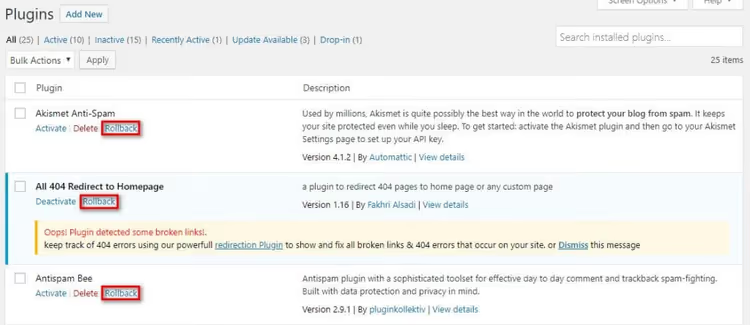
Comment revenir à une version antérieure d’un plugin ou d’un thème via WP Rollback:
- Installez WP Rollback depuis le catalogue WordPress.org.
- Allez dans «Extensions» ou «Apparence → Thèmes».
- À côté de chaque extension du catalogue officiel, un lien «Rollback» apparaîtra.
- Cliquez dessus, sélectionnez une version dans la liste déroulante, confirmez.
- Le plugin remplacera la version actuelle par celle sélectionnée en quelques secondes.
Si le lien «Rollback» est absent, c’est que le plugin ou le thème ne provient pas du catalogue WordPress.org. Pour les extensions premium (Elementor Pro, Gravity Forms, les thèmes ThemeForest), il existe WP Rollback Pro, mais c’est un produit payant distinct.
Avant de rétrograder les plugins, désactivez également leurs mises à jour automatiques. Ajoutez ceci dans wp-config.php ou le fichier functions.php de votre thème actif:
1 add_filter( 'auto_update_plugin', '__return_false' ); 2 add_filter( 'auto_update_theme', '__return_false' );
Comment empêcher les mises à jour automatiques de WordPress
Après une rétrogradation, WordPress essaiera par défaut de se mettre à jour de nouveau lors de la prochaine vérification. Pour l’en empêcher, ajoutez dans wp-config.php (avant la ligne /* That's all, stop editing! */):
1 define( 'WP_AUTO_UPDATE_CORE', false );
Cette ligne désactive les mises à jour automatiques du cœur. Les mises à jour manuelles via l’interface d’administration continueront de fonctionner. Lorsque les développeurs de plugins auront mis à jour la compatibilité, supprimez simplement la ligne du fichier de configuration et passez à la version actuelle.
Vers quelles versions de WordPress peut-on rétrograder en toute sécurité
WordPress publie régulièrement des mises à jour de sécurité pour la version majeure actuelle et généralement pour les branches précédentes. Si vous rétrogradez vers une version antérieure aux deux dernières versions majeures, le site reste sans correctifs récents. Une telle rétrogradation n’est acceptable que pour des tests en local ou sur un serveur de staging, pas pour un projet en production.
Lorsque vous choisissez une version de rétrogradation, vérifiez la compatibilité des plugins critiques: allez sur la page de chacun dans le catalogue WordPress.org et regardez la ligne «Testé jusqu’à». Si le plugin a été testé jusqu’à une version majeure antérieure, rétrogradez vers celle-ci pour minimiser les conflits.
Regardez comment la rétrogradation de WordPress fonctionne en temps réel, de la sauvegarde à la restauration:
⁉️🤔 Foire aux questions
Que faire si le site affiche un écran blanc après la rétrogradation?
Le plus souvent, il s’agit d’un conflit entre un plugin ou un thème et la version du cœur. Renommez le dossier
/wp-content/plugins/via FTP enplugins_offet essayez d’accéder à l’interface d’administration. Si cela fonctionne, activez les plugins un par un pour identifier le coupable. Si cela ne résout pas le problème, restaurez le site à partir de la sauvegarde et essayez une version cible de WordPress différente. L’écran blanc de la mort est une situation réversible si vous avez une sauvegarde.
WP Downgrade n’affiche pas le bouton de mise à jour dans l’interface d’administration. Pourquoi?
Le bouton «Mettre à jour» sur la page
/wp-admin/update-core.phpest masqué si un filtre bloquant les vérifications de mise à jour est actif dans le thème ou l’un des plugins. Vérifiez danswp-config.phpla présence de lignes commedefine('WP_AUTO_UPDATE_CORE', false)ouadd_filter('pre_site_transient_update_core','__return_null')et mettez-les temporairement en commentaire. Désactivez également les plugins comme Disable All WordPress Updates ou Easy Updates Manager.
Puis-je rétrograder WordPress sans accès FTP?
Oui, si l’interface d’administration fonctionne, via WP Downgrade. Si l’interface est hors service et qu’il n’y a pas d’accès FTP, essayez le gestionnaire de fichiers dans cPanel ou votre panneau d’hébergement. Sans aucun accès aux fichiers, la seule option est de restaurer une sauvegarde via votre hébergeur (beaucoup proposent un bouton «Restaurer» dans le panneau de contrôle).
J’ai rétrogradé WordPress, mais les plugins ne s’activent pas. Quel est le problème?
Il est probable que vous n’ayez pas désactivé les plugins avant la rétrogradation et que vous ne les ayez pas réactivés après. Avec une rétrogradation manuelle, les plugins «se souviennent» de leur état de la version précédente et peuvent entrer en conflit. Allez dans «Extensions» et activez manuellement chacun d’eux. Si un plugin refuse obstinément de s’activer, vérifiez sa page dans le catalogue: il est peut-être incompatible avec la version vers laquelle vous avez rétrogradé.
Est-il sûr de garder un site sur une ancienne version de WordPress?
À court terme (2 à 4 semaines, le temps que les développeurs travaillent sur la compatibilité), oui. À plus long terme, non: vous ne recevrez pas les correctifs de sécurité. Les chercheurs découvrent régulièrement des vulnérabilités dans l’écosystème WordPress, et chaque nouvelle version du cœur en corrige certaines. Si un plugin n’a pas été mis à jour depuis des mois, cherchez une alternative plutôt que de garder le site sur une version obsolète.
Vaut-il la peine de rétrograder WordPress et quelle méthode choisir
La rétrogradation de WordPress est un outil standard de l’administrateur, pas une mesure désespérée. Si une nouvelle version a cassé le site, vous n’attendez pas indéfiniment mais vous rétrogradez et continuez à travailler. Dans une semaine ou deux, lorsque les plugins auront rattrapé leur retard, vous mettrez à jour de nouveau.
Pour une rétrogradation rapide du cœur, utilisez WP Downgrade (5 minutes, pas besoin de FTP). Pour la situation où «l’interface d’administration ne se charge pas», utilisez la méthode manuelle par FTP (20 minutes, contrôle total). Pour un plugin ou un thème problématique, utilisez WP Rollback (2 minutes, sans toucher au cœur).
Une règle s’applique à tous les scénarios: sauvegardez d’abord. Tout le reste n’est que de la technique.

Une équipe professionnelle de rédacteurs et d'éditeurs spécialisés dans la création de contenu de qualité.