














💾 Espace disque et bande passante pour WordPress : un calcul honnête
Choisir un hébergement pour WordPress et vous ne savez pas combien de gigaoctets sont réellement nécessaires? Les hébergeurs proposent 50, 100, «illimité», alors qu’en pratique un site moyen fonctionne confortablement avec un seul gigaoctet. Payer trop cher pour de l’espace inutilisé est l’erreur la plus courante que commettent les débutants au moment de souscrire un abonnement.
Le problème n’est pas l’argent. Le problème, c’est qu’une offre d’entrée de gamme avec un espace minimal chez un hébergeur de qualité peut vous donner un disque NVMe rapide et un CPU correct, tandis qu’une offre «généreuse» en illimité chez un prestataire low-cost correspond à un serveur mutualisé surchargé qui plantera à la première montée en charge réelle. L’espace disque et la bande passante sont deux paramètres que le marketing des hébergeurs a transformés en écran de fumée. Nous allons les décortiquer avec des faits, en nous appuyant sur des chiffres issus de la documentation WordPress et de mesures réelles.
À la fin de cet article, vous serez capable d’estimer en deux minutes l’espace et le trafic dont votre projet a besoin et d’éviter de vous laisser abuser par de jolis chiffres dans une grille tarifaire.
💡 Aperçu rapide:
- Une installation de WordPress occupe environ 50 à 70 Mo; le cœur lui-même ne pèse presque rien; tout le reste est consommé par les fichiers média, les extensions et les sauvegardes.
- 1 Go d’espace disque couvre les besoins de plus de 90% des sites WordPress, d’après Kinsta: blogs, sites vitrine et petites boutiques.
- La bande passante mensuelle se calcule avec la formule: taille moyenne d’une page × pages vues par mois × nombre moyen de pages par visite. Pour la plupart des projets, 5 à 10 Go sont largement suffisants.
- L’extension My Simple Space affiche l’espace utilisé directement dans le tableau de bord; cPanel fournit une ventilation détaillée par dossier.
- Les principaux consommateurs de disque sont les sauvegardes, les images non optimisées et les anciennes révisions de pages. Un nettoyage une fois par trimestre permet de récupérer des gigaoctets.
Ce que sont l’espace disque et la bande passante
L’espace disque est la quantité de données que votre hébergeur vous autorise à stocker sur le serveur. Cela inclut: le cœur de WordPress, les fichiers du thème et des extensions, les images, PDF et vidéos téléchargés, la base de données, les fichiers de messagerie (si vous utilisez la messagerie sur l’hébergement) et les sauvegardes.

La bande passante est la quantité de données que le serveur transmet aux visiteurs chaque mois. Elle fonctionne comme un compteur: chaque fois que quelqu’un ouvre votre page, le serveur en délivre le contenu (HTML, CSS, images, polices) et tout cela est déduit de la limite mensuelle. La formule est simple:
Trafic mensuel = taille moyenne d’une page × pages vues par mois × nombre moyen de pages par visite.
Exemple: une page pèse 1,5 Mo, 200 visiteurs arrivent chaque jour, chacun consulte 3 pages. Calcul: 1,5 × 200 × 30 × 3 = 27 000 Mo, soit environ 27 Go par mois. Si votre hébergement vous donne 25 Go, la limite est dépassée.
Épuiser la bande passante entraîne une coupure immédiate du site. Les visiteurs voient une erreur 509 (Bandwidth Limit Exceeded) ou la page d’attente de l’hébergeur. Il est difficile d’imaginer pire pour une entreprise qui dépend de son site.
Combien d’espace disque occupe un site WordPress
Une distribution WordPress fraîchement décompressée occupe environ 50 à 70 Mo, selon les prérequis officiels. Ce n’est même pas une goutte d’eau au regard des standards d’hébergement actuels. Mais ensuite, la vraie vie du site commence:
- Thème. Un thème WordPress moyen occupe de 5 à 25 Mo. Les thèmes polyvalents lourds comme Avada ou Newspaper peuvent ajouter 40 à 50 Mo. Plus un thème enfant avec vos modifications: encore 1 à 2 Mo.
- Extensions. Une extension unique pèse en moyenne de 0,5 à 15 Mo. Dix extensions = 50 à 100 Mo. Les extensions de cache, de SEO et de sécurité sont parmi les plus légères; les sliders, les constructeurs de pages et les extensions de sauvegarde sont lourdes.
- Fichiers média. C’est là que les gigaoctets disparaissent. Une seule photo non optimisée issue d’un téléphone pèse 3 à 5 Mo. Une centaine de ces photos: 300 à 500 Mo. Une centaine d’articles avec trois photos chacun: 1 à 1,5 Go. Ajoutez des fichiers PDF téléchargeables et le total se chiffre en dizaines de gigaoctets.
- Base de données MySQL. Une base WordPress fraîche pèse environ 1 à 2 Mo. Un blog actif avec 500 articles et 2 000 commentaires: 50 à 100 Mo. Une boutique WooCommerce avec des milliers de produits: 200 à 500 Mo et plus.
- Sauvegardes. Si l’hébergeur stocke les sauvegardes sur le même disque que le site, une copie occupe exactement autant que le site lui-même. Trois sauvegardes quotidiennes triplent l’espace occupé. C’est pourquoi il est important que le prestataire alloue un espace de stockage distinct pour les sauvegardes.
D’après Kinsta et BetterStudio, plus de 90% des sites WordPress occupent moins de 1 Go. Il s’agit de blogs, de sites vitrine, de pages d’atterrissage, de portfolios et même de projets d’actualité de taille moyenne. Une offre de 5 à 10 Go couvre entièrement les besoins d’un site type avec de la marge pour des années de croissance.
Les exceptions sont les grandes boutiques en ligne (des milliers de produits = des centaines de gigaoctets), les banques d’images et les plateformes vidéo. Mais l’hébergement mutualisé n’est de toute façon pas adapté à ce type de projets; ils nécessitent un VPS ou un serveur dédié, et la question «un gigaoctet est-il suffisant» ne se pose tout simplement pas.
De quelle bande passante votre site a besoin
D’après BetterStudio, 90% des sites WordPress utilisent moins de 5 Go de bande passante par mois. Payer pour 100 Go pour un blog recevant 50 visiteurs par jour, c’est comme louer un entrepôt pour stocker une seule boîte. Voici des repères réalistes:
Type de site | Visiteurs par mois | Taille moyenne d’une page | Pages vues par visiteur | ~ Trafic mensuel |
|---|---|---|---|---|
Blog débutant | 500-2000 | 1-2 Mo | 1,5 | 0,75-6 Go |
Site vitrine | 1000-5000 | 1,5-3 Mo | 2 | 3-30 Go |
Projet d’actualité | 10000-50000 | 2-3 Mo | 2 | 40-300 Go |
Boutique en ligne (moyenne) | 5000-20000 | 2-4 Mo | 3 | 30-240 Go |
Si vous ne connaissez pas la taille exacte de votre page, mesurez-la. Ouvrez GTmetrix, saisissez l’URL, cliquez sur «Analyze» et regardez la valeur Total Page Size dans le résumé. Pingdom affiche la même chose sous «Page size». Les deux services sont gratuits pour des vérifications ponctuelles.
Intégrez maintenant vos chiffres dans la formule de la section précédente. Multipliez le résultat par 1,3 pour avoir une marge en cas de pics de trafic. Si le résultat tient dans 5 à 10 Go, prenez l’offre minimale et ne payez pas trop. S’il approche les 50 Go, orientez-vous vers un VPS.
Ignorez les offres «illimitées» des hébergements bon marché. La bande passante illimitée est systématiquement assortie d’une clause d’«usage raisonnable» dans les conditions générales, et l’hébergeur peut brider votre connexion ou vous demander un supplément à tout moment si votre site «raisonnable» commence à consommer 50 Go, un volume «déraisonnable» selon ses critères.
Comment vérifier l’espace disque utilisé dans WordPress
La méthode la plus simple consiste à installer l’extension gratuite My Simple Space. Elle ajoute un widget au tableau de bord d’administration de WordPress et affiche en un seul bloc: l’espace disque utilisé, la taille de la base de données, la taille du dossier /wp-content/ et plusieurs autres chiffres utiles. Aucun réglage n’est nécessaire: activez-la et vous voyez immédiatement les données.
L’installation prend une minute:
- Administration WordPress → Extensions → Ajouter
- Dans la barre de recherche, tapez My Simple Space
- Cliquez sur Installer, puis sur Activer

Juste après l’activation, le widget apparaît dans le tableau de bord. Il ressemble à peu près à ceci:

Le plugin est activement maintenu: la dernière mise à jour date de septembre 2024, version 1.2.9. Il fonctionne sur toutes les versions actuelles de WordPress.
La deuxième option passe par le panneau de contrôle de l’hébergement. Connectez-vous à cPanel (ou à l’équivalent fourni par votre hébergeur) et cherchez la section Disk Usage (Utilisation du disque). Elle affiche une ventilation détaillée par dossier: l’espace occupé par chaque application, email, base de données et fichier système.
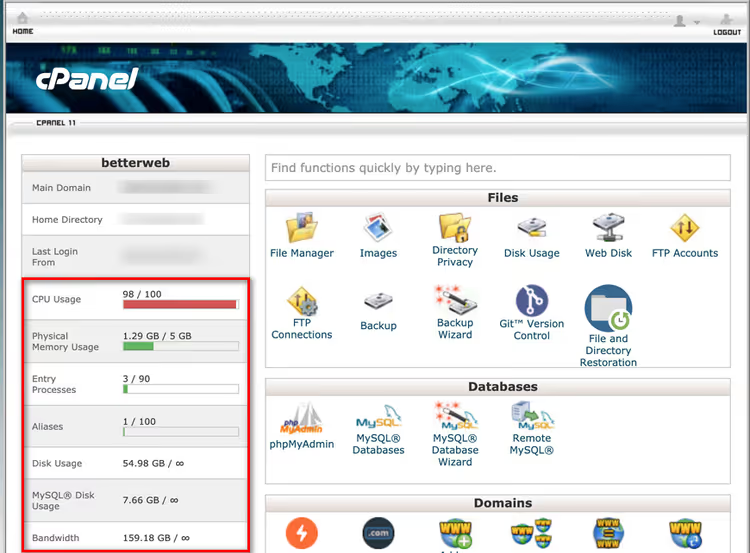
cPanel donne une vision plus complète que le plugin: le plugin ne voit que ce qui se trouve à l’intérieur de WordPress, tandis que cPanel voit tout, y compris les boîtes mail et les fichiers des autres applications présentes sur le compte. Utilisez les deux outils conjointement.
Si cPanel n’est pas disponible (certains hébergeurs proposent leur propre interface), cherchez une section intitulée «Statistiques», «Ressources» ou «Utilisation du disque»; la logique est la même.
7 Façons de libérer de l’espace disque sur WordPress
Même si vous avez un forfait généreux, garder le disque propre est bénéfique pour la vitesse du site. Voici ce qui permet vraiment de récupérer des gigaoctets:
1. Optimisez les images avant de les télécharger. Ne mettez pas en ligne des photos de 5 Mo directement depuis votre téléphone. Passez-les par TinyPNG ou Squoosh avant de les importer; leur poids diminuera considérablement sans perte de qualité visible. Pour ceux qui téléchargent beaucoup d’images, des extensions comme Imagify et ShortPixel optimisent automatiquement les images lors de l’ajout à la médiathèque.
2. Supprimez les thèmes inutilisés. Vous ne pouvez avoir qu’un seul thème actif. Les autres ne font qu’occuper de l’espace. Conservez uniquement le thème actif et un thème par défaut (en cas de restauration); supprimez tout le reste, puis videz la corbeille.
3. Supprimez les extensions inactives. Une extension désactivée reste présente sur le disque. Si vous ne l’utilisez pas, supprimez-la complètement. C’est aussi une question de sécurité: une extension oubliée sans mise à jour est une vulnérabilité potentielle.
4. Nettoyez les révisions de pages. WordPress enregistre chaque modification d’un article ou d’une page comme un enregistrement distinct dans la base de données. Après deux ans de blogging actif, des centaines de révisions s’accumulent. L’extension WP-Sweep peut nettoyer les révisions, les commentaires indésirables, les métadonnées inutilisées et autres déchets sans passer par des requêtes directes en base de données.
5. Stockez les sauvegardes en dehors du disque principal. Demandez à votre hébergeur si le stockage des sauvegardes est décompté de votre quota. Si c’est le cas, configurez l’export des sauvegardes vers Google Drive ou un stockage cloud distinct via UpdraftPlus. Trois sauvegardes «lourdes» sur le disque du site peuvent consommer tout votre quota.
6. Minifiez le CSS et le JavaScript. La minification des fichiers de styles et de scripts supprime les espaces et commentaires superflus; la taille des fichiers diminue d’un quart ou plus. Les extensions de cache (WP Rocket, Flying Press) le font en cochant une seule case.
7. Utilisez un CDN. Un réseau de diffusion de contenu (Cloudflare, BunnyCDN) ne libère pas directement de l’espace disque. Mais il met en cache les images, le CSS et le JS sur ses serveurs et diffuse le contenu statique aux visiteurs depuis ceux-ci, ce qui réduit le trafic depuis votre hébergement et rend plus difficile l’épuisement de la limite de bande passante.
⁉️🤔 Foire aux questions
1 Go d’espace disque est-il suffisant pour un blog?
Oui, et il vous restera encore de la marge. Le cœur de WordPress occupe environ 50 Mo; un thème et une douzaine d’extensions ajoutent 150 à 200 Mo. La base de données d’un blog d’une centaine d’articles: environ 30 à 50 Mo. Restent les fichiers média: avec une compression raisonnable des images, vous tiendrez confortablement dans les 700 Mo restants pendant des années. 1 Go, comme le montrent les analyses de Kinsta, est le standard de référence pour 90% des sites WordPress.
Quelle est la différence entre l’espace disque et la bande passante?
L’espace disque correspond à la quantité de données que vous pouvez stocker (comme un disque dur). La bande passante correspond à la quantité de données que le serveur peut transmettre aux visiteurs chaque mois (comme un compteur de trafic). Le premier s’épuise quand vous téléchargez trop de fichiers. Le second s’épuise quand trop de visiteurs arrivent. Ce sont deux limites distinctes, et toutes deux sont précisées dans votre forfait.
Que se passe-t-il si j’épuise la bande passante?
Le site cesse immédiatement de se charger. À la place, les visiteurs voient une erreur 509 (Bandwidth Limit Exceeded) ou la page d’attente de l’hébergeur avec une offre de mise à niveau vers un forfait plus cher. Les ventes, les prospects et le trafic tombent à zéro. Pour la plupart des hébergeurs, le compteur se réinitialise le premier de chaque mois, mais si cette date est lointaine, la seule issue est d’acheter un pack de trafic supplémentaire ou de changer de forfait.
Devrais-je prendre un forfait «illimité» s’il est bon marché?
Presque certainement pas. «Illimité» sur un hébergement bon marché signifie «tant que vous ne gênez pas les autres clients sur le même serveur». Les véritables restrictions figurent dans les conditions générales: temps CPU, nombre de fichiers (limites d’inodes), taille de la base de données. Votre site peut être suspendu non pas pour des gigaoctets, mais pour «charge CPU excessive». La qualité de l’infrastructure compte toujours plus qu’un chiffre marqué «∞» dans la grille tarifaire.
À quelle fréquence dois-je vérifier l’espace utilisé?
Une fois par mois, c’est l’idéal. Installez My Simple Space et le widget du tableau de bord vous rappellera l’état actuel à chaque connexion. Si vous constatez que l’espace utilisé a fortement augmenté en un mois, vérifiez ce qui a grossi exactement: il est probable que vous ayez téléchargé plusieurs fichiers lourds et qu’il soit temps de les optimiser.
Puis-je déplacer les fichiers média vers un serveur séparé?
Oui, et c’est une pratique courante pour les projets de grande envergure. Des extensions comme WP Offload Media transfèrent automatiquement les fichiers de la médiathèque vers Amazon S3 ou DigitalOcean Spaces et remplacent les URL. Pour la plupart des sites, c’est superflu, mais pour les projets comportant des milliers d’images, le déchargement vers S3 est une solution efficace qui soulage à la fois le disque et la bande passante de l’hébergeur.
En résumé: quel forfait choisir selon votre besoin
Pour faire court: n’achetez pas des gigaoctets, achetez un hébergement de qualité. Un forfait avec 1 à 5 Go de disque et 10 Go de trafic sur un serveur rapide vaut mieux que 100 gigaoctets «illimités» sur un hébergement mutualisé surchargé.
Blog, portfolio, page vitrine, site d’entreprise: prenez le forfait minimum avec 1 à 5 Go. L’espace sera suffisant, et l’argent économisé sur le forfait «premium» est mieux investi dans un thème de qualité et l’optimisation des images.
Boutique en ligne avec 100 à 500 produits: orientez-vous vers des forfaits de 10 à 20 Go et lisez attentivement les conditions de bande passante. Configurez les sauvegardes pour qu’elles ne consomment pas le disque principal.
Projet d’actualité ou plateforme à fort trafic: commencez par un VPS. Un hébergement mutualisé avec plus de 50 000 visites par mois commencera à s’essouffler, quel que soit le nombre de gigaoctets promis.
Et pour finir: installez My Simple Space dès aujourd’hui. Regardez les chiffres réels; vous constaterez probablement que vous utilisez trois fois moins que ce que vous pensiez. Et cela signifie que vous avez encore une belle marge de progression avant d’avoir besoin du forfait supérieur.

Une équipe professionnelle de rédacteurs et d'éditeurs spécialisés dans la création de contenu de qualité.