














🎞 Pourquoi le GIF dans WordPress n'est pas animé : 2 façons de résoudre le problème
Vous avez téléchargé un GIF sur votre site et il s’affiche comme une image fixe? Une situation classique. WordPress crée par défaut trois tailles pour chaque image, et lors de l’une de ces étapes, l’animation est tout simplement supprimée.
Le problème ne vient pas du fichier. Il vient du fonctionnement de la médiathèque: le système génère une miniature, une taille moyenne et une grande taille, et pour les GIF, il ne conserve que la première image. Résultat: une image statique au lieu d’une animation. Vous pouvez corriger cela en quelques minutes, sans extension ni modification de code.
Voici deux méthodes efficaces pour restaurer l’animation. Vous trouverez également des outils pour compresser les GIF avant le téléchargement et des sources fiables pour obtenir des fichiers animés prêts à l’emploi.
💡 En bref:
- Lorsque vous insérez un GIF, choisissez «Taille originale» dans les paramètres du fichier joint. WordPress ne créera pas de miniatures et conservera toutes les images de l’animation.
- Désactivez les extensions d’optimisation d’images pendant le téléchargement. Elles compressent le fichier de manière agressive et suppriment l’animation.
- Compressez les GIF avant de les télécharger avec EZGIF ou GIF Compressor. La taille du fichier diminuera sans perte de qualité.
Pourquoi WordPress «casse» l’animation des GIF
WordPress est conçu pour traiter des images statiques. Chaque fois que vous téléchargez un fichier dans la médiathèque, le système crée automatiquement trois copies: une miniature (150×150 px par défaut), une taille moyenne (jusqu’à 768 px de large) et une grande taille (jusqu’à 2560 px). Ces valeurs sont définies dans les réglages des médias et s’appliquent à tous les types d’images. Pour les JPEG et les PNG, c’est pratique: vous obtenez des versions adaptées aux différents appareils.
Les GIF sont différents. Ce format stocke une séquence d’images, pas une image unique. Lorsque WordPress recadre un GIF aux tailles standard, il extrait physiquement uniquement la première image. Les autres sont perdues. Le résultat est une image statique qui ressemble à une capture d’écran de la première image de l’animation.
Les extensions d’optimisation (ShortPixel, Imagify, Smush) aggravent la situation. Elles compressent tout sans distinction et ne font pas la différence entre une image statique et une animation. Les algorithmes sont les mêmes que pour les JPEG. Le résultat est identique: la première image au lieu de l’animation.
Bonne nouvelle: vous pouvez contourner ce mécanisme de traitement sans toucher au fichier functions.php ni ajouter d’extension.
1. Télécharger les GIF en taille originale

La méthode la plus rapide consiste à demander à WordPress de ne pas créer de copies réduites pour un fichier spécifique. Deux clics suffisent lors de l’insertion d’une image dans une publication.
Ouvrez l’éditeur de publication ou de page. Dans l’éditeur de blocs Gutenberg, créez un bloc «Image» et téléchargez le GIF via le bouton «Téléverser». Dans l’éditeur classique, cliquez sur «Ajouter un média» et glissez le fichier dans la fenêtre de téléchargement.
Juste après le téléchargement, regardez le panneau de réglages à droite. Dans le bloc «Réglages d’affichage du fichier joint», trouvez la liste déroulante des tailles. Par défaut, elle est réglée sur «Moyenne» ou «Grande». Sélectionnez «Taille originale».
Cliquez ensuite seulement sur «Insérer dans la publication». WordPress ne créera pas de miniatures et insérera l’original avec toutes les images de l’animation. Dans l’éditeur Gutenberg, vous verrez immédiatement un aperçu: le GIF s’animera directement dans l’interface d’administration.
Pourquoi cela fonctionne. Lorsque vous sélectionnez la taille originale, WordPress utilise le fichier source sans le traiter. Le système n’effectue aucun recadrage, donc la séquence d’images reste intacte. Le GIF demeure inchangé.
2. Désactiver les extensions d’optimisation pendant le téléchargement
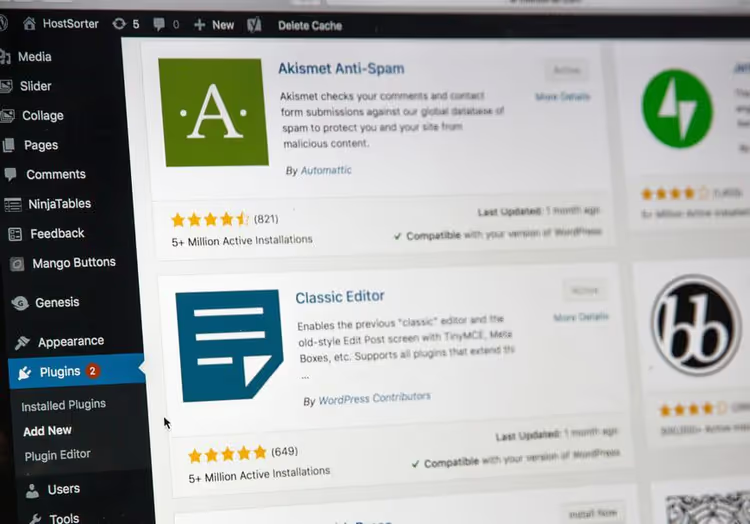
Les extensions de compression sont la deuxième cause la plus fréquente de GIF «cassés» après le traitement standard de WordPress. Elles interceptent le fichier au moment du téléchargement et le passent dans leurs algorithmes. Ces algorithmes ne font pas la distinction entre images statiques et animations.
La solution est simple: désactivez temporairement les extensions d’optimisation avant de télécharger un GIF. Allez dans Extensions → Installées, trouvez ShortPixel, Imagify, Smush, EWWW Image Optimizer et cliquez sur «Désactiver» pour chacune d’elles. Téléchargez le GIF en taille originale (méthode 1). Réactivez ensuite les extensions.
Après la désactivation, videz le cache du serveur et celui du navigateur. Les extensions de cache (WP Rocket, W3 Total Cache, LiteSpeed Cache) peuvent conserver une ancienne version de la page avec l’image cassée.
Une remarque importante. Certaines extensions d’optimisation compressent les images via un processus en arrière-plan, non pas au moment du téléchargement mais une ou deux minutes plus tard. Si le GIF a cessé de s’animer non pas immédiatement mais après un certain temps, vérifiez les paramètres de l’extension. Presque toutes proposent une option «Exclure les GIF du traitement» ou «Ignorer les images animées». Activez-la, et vous n’aurez plus besoin de désactiver toute l’extension à chaque fois.
Un problème lié est l’erreur HTTP lors du téléchargement d’images. Si vous voyez un message d’erreur après le téléchargement plutôt qu’une image statique, la solution se trouve dans un article séparé: comment corriger l’erreur HTTP de WordPress.
Comment compresser un GIF avant de le télécharger sur WordPress
Un GIF non compressé peut peser 5, 10, voire 20 mégaoctets. Télécharger un tel fichier sur votre site, c’est garantir un ralentissement sur les appareils mobiles. Les Core Web Vitals réagissent aux images lourdes par une baisse du LCP (Largest Contentful Paint).
L’approche optimale: compressez le GIF avant de le télécharger dans la médiathèque. Des outils en ligne gratuits le font en quelques clics.
EZGIF est un outil tout-en-un pour travailler avec les GIF. En plus de la compression, il peut recadrer, découper, modifier la vitesse d’animation et convertir les GIF en WebP et MP4. Vous téléchargez un fichier ou collez un lien direct, choisissez une méthode de compression (Lossy GIF donne une réduction maximale) et téléchargez le résultat. Fonctionne directement dans le navigateur, sans inscription.
GIF Compressor est un outil à usage unique: réduire la taille des fichiers GIF. Il prend en charge le glisser-déposer et les téléchargements par lots. L’algorithme optimise la palette de couleurs et supprime les pixels en double entre les images sans toucher à l’animation elle-même.
Les deux services sont gratuits. Pour un usage ponctuel, cela suffit. Si vous travaillez régulièrement avec des GIF, envisagez des alternatives de bureau: ImageOptim pour macOS ou FileOptimizer pour Windows.
Où trouver des GIF animés pour votre site
Vous n’avez pas besoin de chercher des GIF sur tout Internet. Deux sources fiables où les fichiers sont classés par catégorie et prêts à être insérés sur votre site.
Giphy est la plus grande base de données d’images animées. Des millions de GIF sont répartis en catégories: des réactions et mèmes aux infographies et animations abstraites. Les fichiers peuvent être téléchargés directement ou intégrés via un code d’intégration. La licence autorise l’utilisation sur les sites web tant que vous ne revendez pas les fichiers eux-mêmes.
Reaction GIFs est un catalogue de réactions animées: applaudissements, surprise, rire, désapprobation. Pratique lorsque vous avez besoin d’ajouter une emphase émotionnelle à un texte sans rompre le style. Les fichiers se téléchargent en un clic, sans inscription.
Les deux sources vous permettent de filtrer les GIF par taille et durée, ce qui est utile lorsque vous avez besoin d’un fichier léger qui ne ralentira pas la page.
Vidéo: comment ajouter un GIF animé à WordPress
Un court tutoriel vidéo en anglais montrant tout le processus, du téléchargement à la publication, avec enregistrement d’écran. S’il vous reste des questions sur l’interface de l’éditeur après la lecture, la vidéo y répond visuellement.
⁉️🤔 Foire aux questions
Puis-je empêcher WordPress de créer automatiquement des miniatures pour les GIF?
Oui, via le hook
wp_handle_upload_prefilterdans le fichierfunctions.phpde votre thème enfant. Le hook intercepte le fichier avant le traitement et vérifie le type MIME: s’il s’agit deimage/gif, le système ignore la création de miniatures. Mais lors de la mise à jour du thème parent, le code defunctions.phpsera perdu. Il faut donc soit passer par un thème enfant, soit déplacer le code dans l’extension Code Snippets, qui survit à toutes les mises à jour.
Pourquoi le GIF ne s’anime-t-il pas sur la version mobile de mon site?
Le plus souvent, le problème vient du chargement différé adaptatif. Certaines extensions de cache (WP Rocket, LiteSpeed Cache) remplacent les GIF par un aperçu statique sur les appareils mobiles pour économiser la bande passante. Vérifiez les paramètres de l’extension: trouvez l’option «Chargement différé pour les iframes et vidéos» ou «Remplacer les GIF par un espace réservé» et désactivez-la. Si cela ne suffit pas, testez le GIF avec les outils de développement Chrome en mode émulation d’appareil mobile.
Quelle est la taille maximale de GIF autorisée par WordPress?
Il n’y a pas de limite formelle. WordPress accepte les fichiers jusqu’à 100-200 Mo; la limite supérieure dépend des paramètres PHP du serveur (
upload_max_filesize,post_max_size). Mais du point de vue des performances, gardez les GIF dans une fourchette de 1 à 2 Mo. Tout ce qui est plus lourd ralentit sensiblement le chargement. Pour les animations de plus de 5 secondes, il est préférable d’utiliser le MP4 via le bloc «Vidéo»: il pèse 5 à 10 fois moins pour une qualité équivalente.
Puis-je convertir un GIF en MP4 pour WordPress?
Oui, et pour les animations longues, c’est même recommandé. Le service EZGIF convertit un GIF en MP4 en un clic. Téléchargez ensuite le MP4 dans la médiathèque et insérez-le via le bloc «Vidéo» dans Gutenberg. L’avantage: le MP4 utilise une compression inter-images, donc un fichier de même qualité visuelle pèse beaucoup moins lourd. La différence est particulièrement sensible sur les appareils mobiles.
L’animation sera-t-elle restaurée si je retélécharge le GIF après avoir désactivé les extensions?
Oui, mais avec une nuance. Si vous téléchargez un fichier avec le même nom, WordPress crée une copie avec un suffixe
-1,-2, etc. L’ancienne version statique reste dans la médiathèque. Nous vous recommandons de supprimer l’ancien fichier via Médias → Bibliothèque, puis de retélécharger le GIF avec les extensions désactivées et la taille originale sélectionnée. L’animation sera entièrement restaurée.
Que faire si le GIF ne s’anime toujours pas
Les deux méthodes décrites (sélection de la taille originale et désactivation des extensions d’optimisation) couvrent la plupart des cas. Mais si le GIF ne bouge toujours pas, parcourez cette courte liste de vérification.
Vérifiez le fichier lui-même. Téléchargez le GIF depuis le site et ouvrez-le localement dans un navigateur. Si l’animation n’y est pas non plus, le problème vient du fichier source, pas de WordPress. Cela arrive avec des GIF mal convertis depuis un MP4: lors de la conversion, l’indicateur de boucle ou les métadonnées d’animation sont perdus.
Vérifiez les paramètres du thème. Certains thèmes, en particulier les anciens thèmes premium avec leurs propres frameworks de compression, interceptent les téléchargements d’images via des scripts intégrés. Passez temporairement à un thème par défaut, comme Twenty Twenty-Five, et téléchargez le GIF depuis ce thème. Si cela fonctionne, contactez le support du thème.
Vérifiez le cache d’images du serveur. Les services CDN (Cloudflare, BunnyCDN, StackPath) peuvent conserver en cache l’ancienne version statique du fichier. Après avoir retéléchargé le GIF, videz le cache du CDN dans le panneau de contrôle du service.
Changez de format. Si rien ne restaure l’animation, convertissez le GIF en MP4 avec le convertisseur EZGIF et insérez-le comme une vidéo. Pour l’utilisateur, il n’y a aucune différence: l’animation est lue, et le fichier pèse moins lourd.

Une équipe professionnelle de rédacteurs et d'éditeurs spécialisés dans la création de contenu de qualité.