📖 Come usare la modalità lettura in Google Chrome
La modalità lettura in Chrome rimuove distrazioni, lasciando solo il testo. Scopri come aprirla, personalizzare font e…

Il browser è aperto proprio adesso. Probabilmente più d'uno. Decine di schede, cinque o sei estensioni, e la pagina che ti serviva si è persa da qualche parte. Ti suona familiare? Questa sezione parla di come domare il browser e farlo lavorare per te, non contro di te.
Qui trovi tutto ciò che riguarda Chrome, Firefox, Edge, Brave e Vivaldi. Installazione e configurazione delle estensioni, gestione di decine di schede senza caos, scorciatoie da tastiera per la velocità. Analizziamo i Chrome DevTools (gli strumenti di sviluppo integrati): come aprirli, come leggere il codice della pagina, come emulare i dispositivi mobili direttamente nel browser. Un capitolo a parte sul tema mobile. Ti mostriamo come installare le estensioni di Chrome su Android, anche se ufficialmente il pulsante non esiste.
Le attività più comuni hanno questo aspetto. Come assegnare a un'estensione di Chrome una combinazione di tasti personalizzata. Come non affogare tra le schede aperte in Chrome, Firefox e Brave. Come trasformare un sito in un'app Chrome che si avvia in una finestra separata. Dove passare allo schermo iPhone o Android nei DevTools e verificare il layout.
Ci sono anche scenari più specifici, che trattiamo ugualmente. Come svuotare la cache e i cookie solo per un singolo sito, non per tutti insieme. Come importare password e segnalibri quando si passa da Chrome a Firefox e viceversa. Come impostare profili separati: uno per il lavoro, uno per il personale, in modo che cronologia ed estensioni non si mescolino. Come attivare le schede verticali in Edge e Vivaldi quando la barra orizzontale non basta più. Come leggere le richieste di rete nella scheda Network per capire perché una pagina impiega dieci secondi a caricare.
I contenuti sono scritti da professionisti sul campo. Noi stessi teniamo tre browser su ogni macchina: uno di lavoro, uno di test, uno per sicurezza. Abbiamo visto un'estensione mangiarsi silenziosamente la RAM e rallentare l'intero sistema. Sappiamo quali componenti aggiuntivi è meglio rimuovere subito.
Ecco perché ogni guida è costruita allo stesso modo. Prima una risposta breve alla domanda. Installi, clicchi, funziona. Poi un'analisi più approfondita: perché è così, quali sono le sfumature, cosa si rompe se fai diversamente. Senza fronzoli e senza «installa questo plugin miracoloso e la vita migliorerà».
Parliamo onestamente dei lati negativi. Brave risparmia batteria e blocca la pubblicità, ma a volte rompe i siti. Firefox è più privato di Chrome, però alcune estensioni funzionano solo su Chrome. Edge è comodo su Windows, ma si trascina dietro i servizi Microsoft. Vivaldi è flessibile all'estremo, ma questa flessibilità spaventa il principiante. Diciamo chiaramente dove ciascun browser vince e dove perde.
Gli errori tipici si ripetono ogni volta, e noi li segnaliamo espressamente. Le persone installano dieci estensioni per lo stesso scopo e poi si meravigliano che il browser mangi tre gigabyte di memoria. Danno a un componente aggiuntivo sospetto l'accesso a tutti i siti e cliccano «Consenti» senza guardare. Tengono cento schede aperte per settimane invece di usare i segnalibri. Svuotano la cache per ogni piccolo problema, anche se più spesso la causa è un'estensione. Nel valutare un componente aggiuntivo guardiamo tre cose: quali permessi richiede, quando è stato aggiornato l'ultima volta e chi è lo sviluppatore. Se un'estensione chiede accesso a tutto e non è aggiornata da due anni, non conviene installarla.
A chi è rivolta questa sezione. A chi passa metà della giornata lavorativa nel browser e vuole perdere meno tempo in routine. A sviluppatori di layout e frontend che hanno bisogno dei DevTools ogni giorno. Alle persone che sono semplicemente stanche dei rallentamenti e vogliono mettere ordine tra schede ed estensioni.
Come usare la sezione. Non leggere tutto di fila dall'inizio alla fine. Apri l'articolo che risolve il tuo problema di oggi, applicalo e chiudi. Le guide sono autosufficienti: ciascuna funziona da sola, senza dover per forza leggere le precedenti.
Le scorciatoie da tastiera fanno risparmiare più tempo di quanto sembri. Un paio di settimane di abitudine e smetterai di allungare la mano verso il mouse per le azioni semplici. Abbiamo raccolto le combinazioni funzionanti per tutti i browser più diffusi. Non studiare tutto a memoria. Prendine cinque che servano proprio a te, il resto verrà da sé.
Comincia da ciò che fa più male. Il browser è lento: guarda gli articoli sulle estensioni e la memoria. Ti perdi tra le schede: ci sono tecniche e componenti aggiuntivi specifici per raggruppare. Devi controllare un sito su mobile: apri le guide ai DevTools. E se vuoi spremere dal browser il massimo della velocità, leggi le scorciatoie da tastiera e le app Chrome. Il browser diventerà uno strumento, non una discarica di finestre aperte.
La modalità lettura in Chrome rimuove distrazioni, lasciando solo il testo. Scopri come aprirla, personalizzare font e…
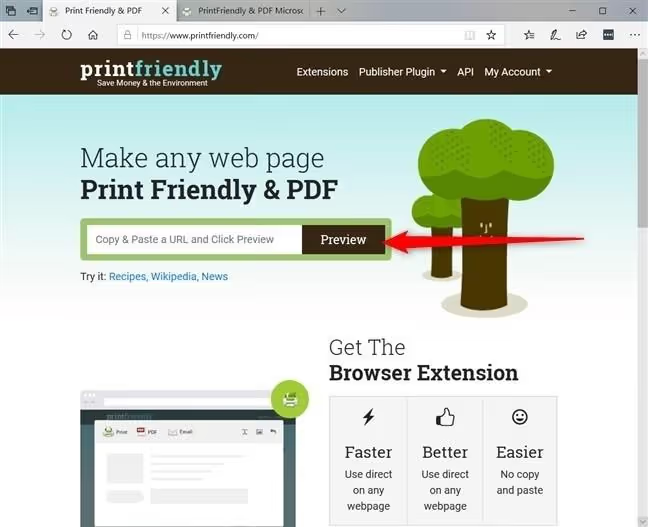
Stampa pulita di pagine web senza banner: modalità lettura in Chrome, Firefox, Edge, Opera e il servizio PrintFriendly.…
Confronto tra browser con VPN integrata nel 2026: Opera, Brave, Epic e Aloha. Tabella comparativa, screenshot, pro e…
Abilita gli override locali in Chrome DevTools per salvare modifiche CSS, JS e HTML tra un refresh e l'altro, lavorando…
Come installare MailTrack, monitorare l'apertura delle email in Gmail e capire gli stati delle spunte. Analisi onesta…
Device Mode in Chrome: emula uno smartphone o tablet direttamente nel browser. Scorciatoie da tastiera, limitazione di…
Come velocizzare Google Chrome nel 2026: cache, Risparmio memoria, gruppi di schede, flag, DNS sicuro e ripristino…
Click & Clean ti dà il pieno controllo su cronologia, cache e cookie di Chrome. Pulizia selettiva, cancellazione…
Assegna scorciatoie da tastiera personalizzate alle estensioni di Chrome: guida passo passo dall'accesso al pannello…
Sei estensioni Chrome open source da GitHub per trasformazioni assurde di siti web: occhi finti, gatti nelle analytics,…