














🖼 Come aggiungere avatar a un sito WordPress usando Gravatar
Commenti senza avatar sembrano impersonali. Un segnaposto grigio al posto del volto dell’autore riduce la fiducia nella discussione, i lettori scorrono oltre quella sezione senza leggerla con attenzione, quasi senza accorgersene.
Gravatar risolve questo problema in modo nativo. La tecnologia ha oltre 15 anni, è integrata nel core di WordPress e non richiede plugin. Ma la maggior parte dei proprietari di sito semplicemente non tocca le impostazioni degli avatar dopo aver installato il CMS, e perde uno strumento che lavora gratis per il riconoscimento del brand e l’aumento delle visite di ritorno.
Qui sotto, passo dopo passo: dall’attivazione dei Gravatar nel pannello di amministrazione fino a un avatar predefinito personalizzato per gli ospiti. Alla fine, un plugin funzionante che sostituisce Gravatar con avatar locali, se il sistema integrato non basta.
💡 Panoramica rapida:
- Attivazione dei Gravatar, Impostazioni → Discussione, una casella di controllo.
- Impostazione di un avatar predefinito per gli ospiti senza Gravatar, stesso posto, menu a tendina con 7 opzioni.
- Avatar predefinito personalizzato (logo del brand), tramite il plugin Simple Local Avatars, senza bisogno di modificare functions.php.
- Sostituzione completa di Gravatar con avatar locali, lo stesso plugin copre anche questo scenario.
Cos’è Gravatar e come funziona
Gravatar, abbreviazione di "Globally Recognized Avatar". È un servizio di Automattic (l’azienda dietro WordPress.com, WooCommerce e Jetpack): un utente si registra su gravatar.com, carica una foto e questa compare automaticamente su qualsiasi sito con il supporto ai Gravatar attivato.
Il collegamento avviene tramite l’indirizzo email. Lascia un commento con la stessa email collegata a Gravatar e l’avatar appare. Nessuna registrazione aggiuntiva su ogni singolo sito.
Ecco come si presenta nella sezione commenti: gli autori con Gravatar configurato mostrano le foto, gli altri mostrano i segnaposto predefiniti:
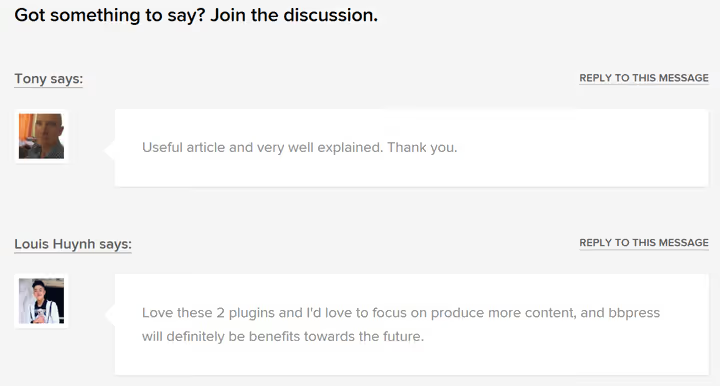
Una sfumatura importante: Gravatar non è l’unico tipo di avatar in WordPress. Un tema o un plugin possono generare avatar senza Gravatar (per esempio, dalla libreria media). Ma solo Gravatar funziona "ovunque e subito", senza essere legato a un sito specifico.
4 Motivi per non ignorare le impostazioni di Gravatar
La funzionalità sembra minore, un’icona grande come un francobollo: che senso ha? In pratica, questi quattro fattori operano indipendentemente dal fatto che tu gestisca un blog personale o un sito commerciale con commenti attivi.
1. Il volto dell’autore aumenta la fiducia nei contenuti
Le persone elaborano una foto più velocemente di un nome. Un avatar accanto a un commento crea un effetto presenza, i lettori vedono che sta rispondendo una persona reale, non un utente anonimo. I blog con community attive (WPBeginner, Kinsta, Smashing Magazine) richiedono Gravatar agli autori di guest post per un buon motivo: la presenza visiva rafforza l’autorevolezza.
2. Avatar = elemento di branding a costo zero
Configura Gravatar una volta sola con un logo o una foto professionale, e verrà mostrato ovunque: in ogni articolo che scrivi, in ogni risposta a un commento, su qualsiasi sito di terze parti dove lasci commenti con la stessa email. La frequenza di visualizzazione è paragonabile a quella di un mini banner pubblicitario, ma gratis e senza infastidire il pubblico.
3. Avatar familiari creano community
Quando i commentatori abituali vedono gli avatar degli altri nelle discussioni, emerge un effetto riconoscimento. Questo abbassa la barriera all’ingresso nelle discussioni: è più facile rispondere a un "volto familiare" che a un nickname senza volto. Funziona lo stesso meccanismo dei social network: l’identità visiva stimola le interazioni ripetute.
4. Presenza su altre piattaforme senza sforzo
Commenta sul blog di qualcun altro con Gravatar attivo e il tuo brand sarà visibile a un nuovo pubblico. Si tratta di copertura passiva: non stai scrivendo un guest post, non stai organizzando una cross-promozione, stai solo partecipando alla discussione e la tua foto o il tuo logo funzionano come un biglietto da visita.
Come attivare Gravatar in WordPress
WordPress supporta i Gravatar in modo nativo. Non serve alcun plugin.
Apri Impostazioni → Discussione nel pannello di amministrazione. Scorri fino alla sezione "Avatar":
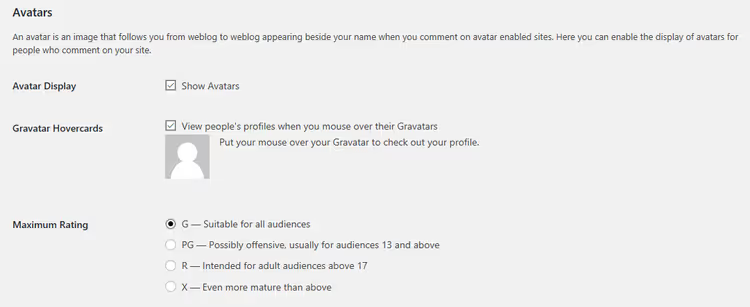
Seleziona la casella Mostra avatar e i Gravatar inizieranno a essere visualizzati nei commenti. Opzioni aggiuntive:
- Valutazione massima, restrizione per fascia d’età. G (Generale) è adatto a qualsiasi pubblico, ma ricorda: le immagini sono impostate dagli utenti stessi, non c’è una garanzia completa.
- Persona misteriosa / Vuoto / Logo Gravatar e altre opzioni: questo è l’avatar predefinito per chi non ha configurato Gravatar (maggiori dettagli nella prossima sezione).
Tutto qui. Dopo aver salvato le impostazioni, i commentatori con Gravatar collegato vedranno i loro avatar.
Cosa mostrare ai visitatori senza Gravatar
Non tutti gli utenti hanno Gravatar configurato. Alcuni non conoscono la tecnologia, altri evitano consapevolmente di collegare la propria email a un servizio esterno. Per questi casi, WordPress offre una serie di segnaposto:
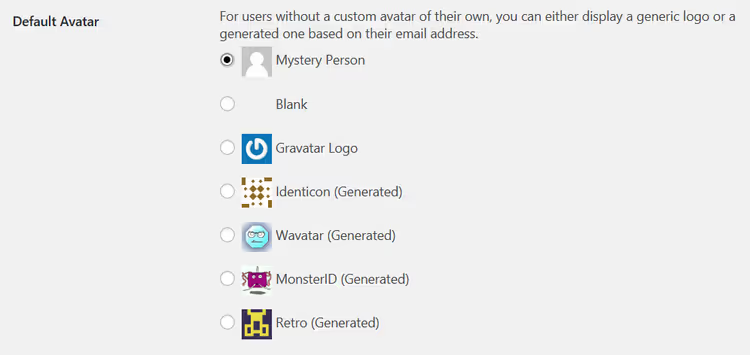
Disponibili: Persona misteriosa (silhouette), Vuoto (spazio vuoto), Logo Gravatar, Identicon (pattern geometrico basato sull’hash dell’email), Wavatar (simile a Identicon ma con algoritmo diverso), MonsterID (mostro basato sull’hash), Retro (immagine pixel art a 8 bit).
Queste opzioni sono funzionali ma impersonali. Per un brand, è meglio sostituire il segnaposto con la propria immagine, logo o icona neutra nello stile del sito.
Come impostare un avatar predefinito personalizzato
Gli strumenti integrati di WordPress non lo permettono, l’interfaccia standard non consente di caricare la propria immagine come avatar predefinito. Ma il problema si risolve con un plugin leggero.
Simple Local Avatars (sviluppatore: 10up, lo stesso team che realizza plugin per Microsoft, ESPN e Adobe). Oltre 100.000 installazioni attive, valutazione 4,6 su WordPress.org, testato fino a WP 7.0.

Dopo l’installazione e l’attivazione, il plugin aggiunge un campo Avatar al profilo di ogni utente (Utenti → Profilo). Poi due scenari principali:
Avatar predefinito per gli ospiti. Carica un logo o un’icona nel profilo dell’amministratore → vai a Impostazioni → Discussione → nel menu a tendina "Avatar predefinito" compare una nuova voce "Simple Local Avatars". Selezionala e tutti gli ospiti senza Gravatar vedranno la tua immagine.
Avatar locali al posto di Gravatar. Se disattivi Gravatar nelle impostazioni di Discussione, Simple Local Avatars diventa automaticamente l’unica fonte di avatar. Gli utenti con permesso di caricare file possono impostare le foto direttamente dalla libreria media, senza un servizio esterno.
Il plugin è gratuito e non ha una versione Pro. Per i siti dove la privacy è importante (GDPR), questa è l’opzione ottimale: gli avatar sono archiviati in locale, nessuna richiesta a gravatar.com.
Scarica: 🔗 Simple Local Avatars su WordPress.org
Se preferisci una spiegazione visiva, ecco un tutorial di 8 minuti sulla configurazione di Gravatar in WordPress:
⁉️🤔 Domande frequenti
È obbligatorio registrarsi su Gravatar.com per far visualizzare il mio avatar?
Sì, ma è un’azione una tantum. Registrati sul sito di Gravatar, carica una foto, collega la tua email e l’avatar apparirà automaticamente su tutti i siti WordPress dove commenti con quella email. Ci vogliono 2 minuti.
Serve un plugin per far funzionare Gravatar in WordPress?
No. Il supporto a Gravatar è integrato nel core di WordPress dalla versione 2.5 (2008). Basta attivare la casella in Impostazioni → Discussione e il sistema funziona.
Posso usare Gravatar e avatar locali contemporaneamente?
Sì. Simple Local Avatars lavora sopra Gravatar: se un utente ha caricato un avatar locale, viene mostrato quello. Altrimenti, il plugin ripiega su Gravatar (se è attivo). La priorità si configura in Impostazioni → Discussione.
Qual è la dimensione ottimale dell’avatar per WordPress?
Gravatar restituisce di default 80×80 px, come documentato nella guida WordPress su Gravatar. La maggior parte dei temi ridimensiona l’avatar alla propria misura: in genere 40-60 px nei commenti e 96-150 px nei profili autore. Quando carichi su Gravatar, è meglio fornire una sorgente non inferiore a 512×512 px: il servizio genererà da sé tutte le dimensioni necessarie.
Cosa succede agli avatar se il server di Gravatar non è raggiungibile?
WordPress memorizza i Gravatar in cache localmente (nella cartella uploads). Se gravatar.com non è disponibile, i visitatori vedranno la versione in cache o, se non c’è cache, il segnaposto predefinito. Il sito non si rompe:
get_avatar()viene eseguito con un fallback.
In conclusione: Gravatar o avatar locali?
Gravatar vince in semplicità: attivi la casella e te ne dimentichi. Per un blog personale o un sito portfolio, è più che sufficiente.
Se il sito è commerciale e ogni elemento deve lavorare per il brand, spendi 5 minuti per installare Simple Local Avatars. Sostituisci il segnaposto grigio con un logo e, per il team di autori, configura avatar locali: l’indipendenza da un servizio esterno vale la pena.
In pratica, noi installiamo Simple Local Avatars anche su siti piccoli: male non fa e la configurazione richiede davvero un minuto.

Un team professionale di scrittori e redattori specializzati nella creazione di contenuti di qualità.