














💬 Come aggiungere una chat a un sito WordPress
Un visitatore arriva sul tuo sito, sfoglia una pagina e se ne va. Nessuna domanda, nessuna richiesta, nessun acquisto. Ti suona familiare?
La live chat intercetta questi visitatori prima che chiudano la scheda. Dialogo diretto, qui e ora: qualcuno chiede, tu rispondi. Secondo i dati Kayako del 2025, il 41% degli utenti si aspetta di trovare una chat sul sito e il 52% è più propenso a fare un acquisto ripetuto se un'azienda offre supporto live.
Di seguito, una guida passo passo: come aggiungere la live chat a WordPress usando il plugin gratuito WP Live Chat Support. Più una panoramica delle alternative, se hai bisogno di maggiore automazione o di un approccio omnicanale.
💡 Panoramica rapida:
- Cosa offre la live chat: pro e contro, in breve e in modo concreto
- Installazione e configurazione di WP Live Chat Support: dall'attivazione alla personalizzazione della finestra di chat
- Panoramica del pannello di amministrazione: come si presentano i dialoghi in arrivo e le analisi
- Plugin alternativi: Tawk.to, Tidio, LiveChat, JivoChat, confronto delle funzionalità principali
Pro e contro della live chat
La live chat non è solo un pulsante nell'angolo dello schermo. È un canale che cambia il funnel di vendita e assistenza. Ecco cosa offre nella pratica.
Pro
Risposta immediata. Un visitatore ottiene una risposta in pochi secondi, invece di aspettare ore per un'email. Secondo una ricerca SuperOffice, il tempo medio di risposta in chat è di 47 secondi, contro le 12 ore dell'email.
Aumento delle conversioni. La chat elimina gli ultimi dubbi prima dell'acquisto. Se un cliente esita sulla pagina di checkout, un messaggio dell'operatore spesso chiude l'affare. Studi di Forrester mostrano che i visitatori che usano la chat convertono 2,8 volte di più.
Multitasking per l'operatore. Un solo addetto gestisce più conversazioni contemporaneamente, un trucco impossibile per il telefono. Con 3-5 chat parallele, il carico sull'assistenza diminuisce e la velocità di risposta aumenta.
Raccolta di feedback. La chat è un canale diretto nella testa del cliente. Ascolti obiezioni, domande e punti dolenti reali, invece di fare ipotesi basate sulle metriche. Inoltre, i log della chat diventano la base per FAQ e articoli.
Accessibile e gratuita. La maggior parte dei plugin di live chat per WordPress ha piani gratuiti generosi. Tawk.to è completamente gratuito per agenti illimitati, WP Live Chat Support copre gli scenari di base nella versione free.
Contro
Richiede una persona in carne e ossa. Se non c'è nessuno dietro la chat, il pulsante diventa un elemento irritante. Un visitatore scrive e non riceve risposta. Soluzione: indica chiaramente gli orari di lavoro e imposta la chat in modalità offline (raccolta email) fuori dall'orario.
Rischio di negatività. Un cliente irritato può riversare tutto in chat. L'operatore ha bisogno di pazienza. Il lato positivo è che vedi subito il problema e puoi risolverlo, più velocemente che tramite una recensione pubblica.
Carico sul server. Alcuni plugin di chat caricano script pesanti. WP Live Chat Support offre Node Server per scaricare il lavoro: la chat funziona tramite un server esterno e non rallenta il sito. Verifica la velocità dopo aver installato qualsiasi soluzione di chat.
Come aggiungere la chat a un sito WordPress: guida passo passo
Vediamo come fare usando WP Live Chat Support, un plugin gratuito dal catalogo di WordPress.org con oltre 70.000 installazioni attive e una valutazione di 4,4. Lo uso su un sito di test: la configurazione ha richiesto meno di cinque minuti e la chat ha iniziato a funzionare subito dopo l'attivazione.
Passo 1: installazione e attivazione
Installa il plugin nel modo standard: Plugin → Aggiungi nuovo, digita "WP Live Chat Support" nella ricerca. Clicca Installa ora, poi Attiva.
Dopo l'attivazione, nel pannello di amministrazione compare una nuova voce di menu Live Chat. Alla prima visita, il plugin ti accoglie con una schermata di benvenuto con quattro schede: Introduzione, Supporto, Ringraziamenti e Crediti.
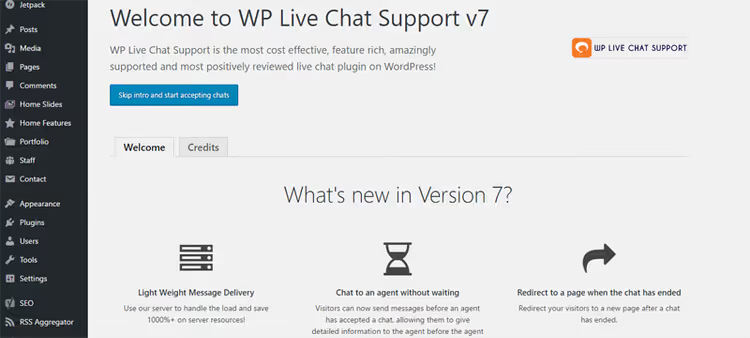
Sfoglia le schede: Ringraziamenti raccoglie dettagli interessanti sul team di sviluppo, Crediti elenca i partecipanti al progetto. In fondo alla schermata, clicca OK! Iniziamo e la live chat apparirà sul sito.

I visitatori vedono il pulsante della chat nell'angolo dello schermo. Cliccano, si apre una finestra di dialogo. Tu ricevi una notifica (inclusa quella push, se configurata) e rispondi.
Passo 2: configurazione della finestra di chat
Subito dopo l'attivazione, conviene andare nelle impostazioni: il link Impostazioni è visibile nel pannello frontale del plugin. Clicca per aprire la schermata di configurazione principale:

Qui trovi un insieme notevole di opzioni, anche per la versione gratuita. Seleziona la sezione Finestra di chat e configura il comportamento della finestra:

Questa sezione contiene tutto ciò che serve per iniziare: attivare e disattivare la chat, configurare l'auto-responder, scegliere la posizione del pulsante sullo schermo. Tutte le funzionalità sono disponibili gratuitamente, senza limiti di agenti.
Prezzo: plugin completamente gratuito, nel catalogo di WordPress.org. Nessun periodo di prova o costo nascosto. Il plugin è stato rinominato 3CX Free Live Chat (stesso sviluppatore WP-LiveChat), l'account si crea su 3cx.com.
Step 3: personalizzare per il tuo brand
Vuoi che la finestra della chat sembri parte integrante del tuo sito anziché un elemento estraneo? Vai alla sezione Styling:

Modifica i colori del pulsante e della finestra, configura font e arrotondamenti, per qualsiasi brand in un paio di minuti. Oltre allo styling, la versione gratuita include:
- Aggiunta di agenti di supporto
- Configurazione del messaggio offline (raccolta email quando non sei online)
- Blocco dei visitatori per IP
- Reindirizzamento a una pagina specifica al termine della chat
- Link alla knowledge base, mostrati prima dell'inizio della sessione
- CSS personalizzato o JavaScript
- API REST per integrazioni
Dopo aver configurato lo stile, il pulsante della chat appare pulito e professionale:

Step 4: lavorare con i dialoghi
Quando un visitatore clicca sul pulsante della chat e avvia un dialogo, vedi una richiesta in arrivo nel pannello di amministrazione. Ecco come si presenta:

Clicca su un dialogo, si apre una finestra di sessione:
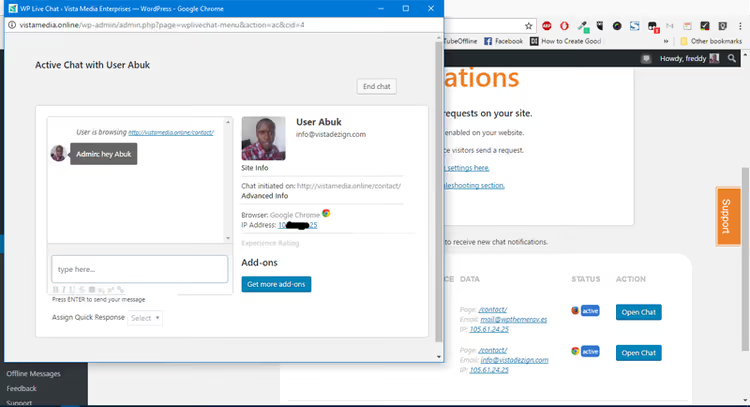
Il plugin mostra informazioni dettagliate sul visitatore: avatar (se utilizza Gravatar), pagina da cui è stata avviata la chat, indirizzo IP. Questi dati aiutano a rispondere in modo contestuale, sai cosa stava guardando la persona prima di scrivere.
Ecco come appare la sessione dal lato utente:

Minimale e chiara. Nessuna informazione superflua, solo il dialogo.
Suggerimento sulle performance. Se il sito è su un hosting debole, attiva il Node Server nelle impostazioni del plugin. La chat funzionerà tramite un server esterno e non creerà carico sul tuo hosting.
Plugin alternativi per la live chat
WP Live Chat Support non è l'unica opzione. Ecco quattro alternative da considerare per altri scenari.
Plugin | Per chi | Versione gratuita | Caratteristica principale |
|---|---|---|---|
Progetti a budget ridotto | Sì, agenti illimitati | Software completamente gratuito, operatori dedicati opzionali da 1 $/ora | |
Negozi online | Sì, con limite di conversazioni | Bot AI e flussi di chat visuali, integrazione con WooCommerce | |
Team di vendita e assistenza | Solo periodo di prova | Analisi avanzate, sistema di ticket, instradamento delle conversazioni | |
Aziende con necessità omnichannel | Sì, fino a 5 agenti | Chat, telefono, email e social network in un'unica interfaccia |
Tawk.to è la scelta quando il budget è la priorità assoluta. Gratuito per qualsiasi numero di agenti e siti. La postazione operatore è un'applicazione esterna, non nell'amministrazione di WordPress.
Tidio è il leader nel segmento e-commerce. I bot AI rispondono automaticamente alle domande tipiche: «dov'è il mio ordine», «come restituire la merce». L'integrazione con WooCommerce carica il carrello del cliente direttamente nella finestra della chat.
LiveChat è uno strumento più strutturato per team maturi. A partire da 20 $ al mese per agente con pagamento annuale, prezzi sul sito di LiveChat. In cambio si ottengono tag, instradamento, risposte predefinite e report dettagliati.
JivoChat è un servizio russo con sede e assistenza in russo. Combina chat, telefono, email e social network in un'unica postazione. Fino a 5 agenti gratuiti. Comodo se alcuni clienti chiamano e altri scrivono, tutto in un'unica finestra.
La scelta si riduce a tre domande: budget (Tawk.to, gratuito), necessità di automazione (Tidio, AI), dimensioni del team (LiveChat, per professionisti). Analisi dettagliata di tutti i plugin di chat e sistemi di ticket in un articolo separato: «Migliori plugin per live chat e assistenza tramite ticket per WordPress».
Di seguito, guida video per installare la live chat su WordPress in 5 minuti (in inglese):
⁉️🤔 Domande frequenti
La live chat rallenta il sito?
Dipende dal plugin e dal metodo di integrazione. Tawk.to e WP Live Chat Support (con Node Server) scaricano il carico su un server esterno, il sito non rallenta. Prima di installare qualsiasi chat, verificate la velocità con PageSpeed Insights prima e dopo. Una differenza di 100-200 ms su desktop è accettabile, oltre è un motivo per cambiare plugin.
Posso installare la chat se sono da solo e il sito è operativo 24 ore su 24?
Sì, tramite la modalità offline. Quando non siete online, la chat passa automaticamente a un modulo di raccolta email. Il visitatore scrive una domanda, voi ricevete un'email e rispondete in un secondo momento. Configurate gli orari di lavoro nel plugin e attivate la risposta automatica con il tempo di risposta approssimativo.
Quale plugin scegliere per un negozio online su WooCommerce?
Tidio, la migliore integrazione con WooCommerce già pronta. La chat carica il contenuto del carrello, la cronologia ordini e lo stato della consegna. Il bot AI gestisce una parte significativa delle domande tipiche senza l'intervento dell'operatore: «dov'è il mio ordine», «come faccio un reso», «consegnate nella mia città».
Basta un plugin gratuito o devo pagare?
Per iniziare, quasi sempre la versione gratuita è sufficiente. 3CX Free Live Chat (ex WP Live Chat Support) copre installazione, personalizzazione, messaggi offline e analisi senza limitazioni. Se servono più funzioni: multicanale, statistiche approfondite, integrazione CRM, orientatevi su Tidio o LiveChat della sezione alternative.
Come faccio a sapere se un visitatore sta scrivendo se non sono nell'amministrazione di WordPress?
La maggior parte dei plugin offre applicazioni desktop e mobile per gli operatori. WP Live Chat Support supporta le notifiche push nel browser. Tawk.to e Tidio hanno app separate per iOS e Android, si risponde dal telefono come in un messenger.
Vale la pena installare la chat sul sito: verdetto finale
La live chat ripaga se c'è un flusso di visitatori sul sito e siete pronti a rispondere. Per un portfolio di una pagina con 20 visite al giorno è eccessiva. Per un negozio, un servizio o un blog con consulenze è indispensabile.
- Se il budget è zero, prendete Tawk.to, non costa nulla e non taglia le funzionalità.
- Se avete WooCommerce, Tidio con i bot AI coprirà sia la chat sia l'automazione.
- Se avete bisogno di un'integrazione CRM profonda e di reparti vendita, LiveChat.
- Se siete dalla Russia e volete assistenza in russo, JivoChat con chat, chiamate e social network.
Iniziate con 3CX Live Chat gratuito (WP Live Chat Support): l'installazione richiederà cinque minuti. Testatelo per un mese con visitatori reali, raccogliete le domande, misurate la conversione. Poi decidete se avete bisogno di uno strumento più funzionale tra le alternative.
Quale plugin di chat usate? Scrivete nei commenti, l'esperienza diretta vale più di qualsiasi recensione.

Un team professionale di scrittori e redattori specializzati nella creazione di contenuti di qualità.