














🔧 Come aggiungere eventi in WordPress: una guida a The Events Calendar
Che tu gestisca un blog musicale, un sito di comunità locale o la pagina di una conferenza professionale, gli eventi si susseguono ogni settimana. Ignorarli sul tuo sito significa perdere pubblico: i lettori arrivano cercando annunci, non li trovano e se ne vanno dai concorrenti.
Ma WordPress standard non offre un calendario pratico già pronto. Un articolo normale con una data nel titolo è scomodo, non ci sono filtri, né vista mensile, né associazione a un luogo. Per fortuna, gli sviluppatori di plugin hanno risolto questo problema molto tempo fa.
Installando il plugin giusto trasformi il tuo sito in una piattaforma eventi completa in 15 minuti, con calendario, mappe, categorie e vendita biglietti.
💡 Panoramica rapida:
- Installa il plugin gratuito The Events Calendar di Modern Tribe dall'amministrazione di WordPress
- Configura le impostazioni generali: fuso orario, valuta, template di visualizzazione e integrazione con Google Maps
- Crea il tuo primo evento, aggiungi data, luogo, organizzatore e costo
- Se necessario, collega la versione Pro per eventi ricorrenti, vendita biglietti e widget avanzati
Cos'è The Events Calendar e perché questo plugin
The Events Calendar di Modern Tribe, il plugin per eventi più diffuso nell'ecosistema WordPress: oltre 800.000 installazioni attive e più di un miliardo di eventi pubblicati, secondo Liquid Web. Il plugin esiste dal 2009, è stato completamente ricostruito nel 2021 (versione 5) e oggi è supportato da un team di sviluppo in modo permanente.
Il vantaggio principale di The Events Calendar è l'equilibrio tra funzionalità gratuita ed estendibilità. La versione base include: vista calendario personalizzabile con ricerca per intervallo di date, tooltip al passaggio del mouse, supporto per tag e categorie, widget degli eventi in programma e predisposizione alla traduzione in qualsiasi lingua.
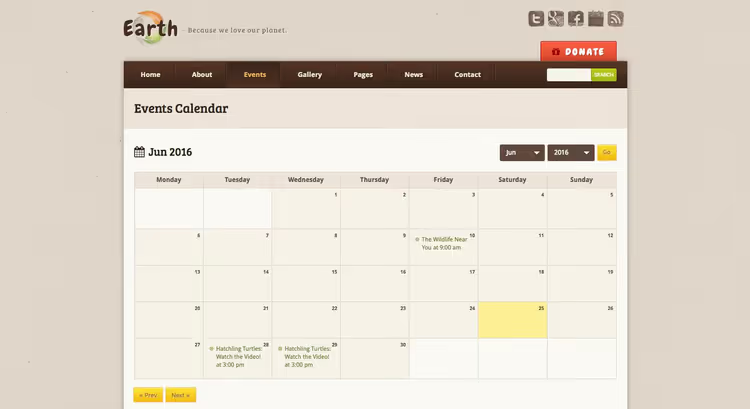
I temi con un proprio tipo di contenuto per eventi rappresentano un percorso alternativo. Alcuni temi specializzati includono un calendario integrato (per esempio Earth, mostrato sopra), ed è comodo: nessun conflitto di compatibilità. Ma quando cambi tema perdi tutti i dati degli eventi, perché sono legati al tema, non a un plugin separato. Confronta: un plugin salva gli eventi indipendentemente dal tema, hai cambiato design e il calendario è rimasto intatto.
Se ti serve una rassegna di temi pensati per gli eventi, dai un'occhiata ai temi specializzati con tipo di contenuto eventi, per esempio Total di WPExplorer offre un template calendario integrato.
Installare il plugin The Events Calendar
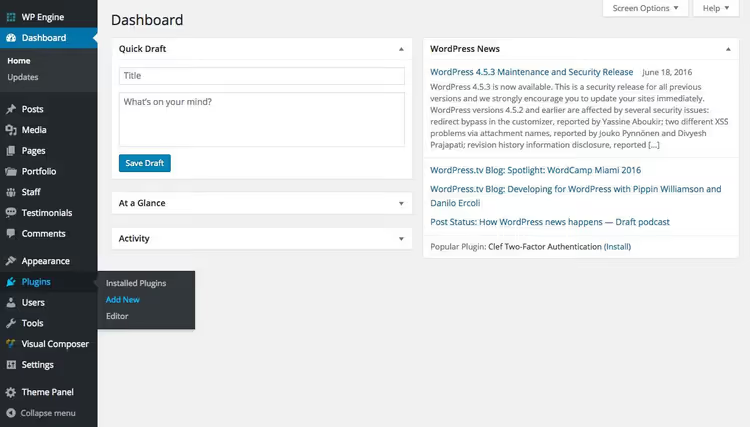
Il plugin si installa nel modo standard, direttamente dall'amministrazione di WordPress. Apri Plugin → Aggiungi nuovo.
Nel campo di ricerca, digita "The Events Calendar". Il primo risultato sarà il plugin di Modern Tribe con un'icona blu.

Clicca su Installa, poi su Attiva.

Dopo l'attivazione, il plugin suggerirà di creare una pagina per gli eventi. Clicca su Crea pagina, apparirà un avviso che lo slug /events sarà sostituito con il calendario. È esattamente ciò che ti serve.

Se vuoi cambiare l'URL della pagina (per esempio, in /kalendar o /meropriyatiya), lo farai nelle impostazioni. Per ora puoi procedere subito ad aggiungere eventi, ma ti consigliamo di controllare prima la configurazione.
Configurare le impostazioni del plugin
Vai su Eventi → Impostazioni. Vedrai quattro schede: Generali, Visualizzazione, API e Aiuto.

Nella scheda Generali, imposta: numero di eventi per pagina, modalità di visualizzazione degli eventi nel feed del blog, fuso orario e formato della valuta. Qui puoi anche configurare un URL personalizzato per la pagina del calendario se quello standard /events non ti soddisfa.
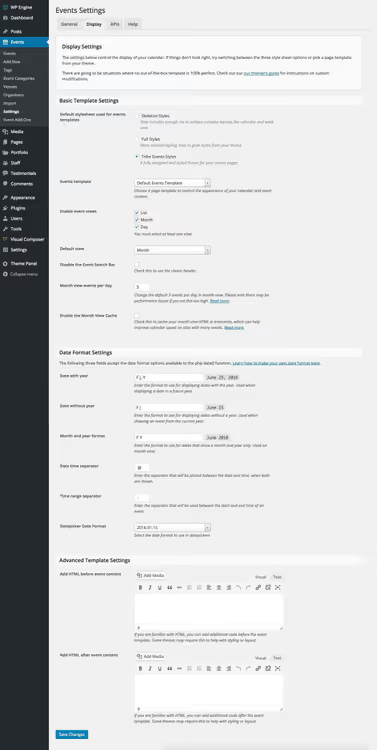
La scheda Visualizzazione è quella fondamentale. Scegli il template per la pagina degli eventi: per la maggior parte dei temi "Pagina predefinita" funziona, ma se il tuo tema offre un template specializzato, usalo. Qui configuri anche lo stile base del calendario (lascia "Stile Tribe Events") e il formato della data.
La scheda API serve per i siti ad alto traffico, per collegare una chiave di Google Maps. La maggior parte degli utenti ha bisogno solo delle schede "Generali" e "Visualizzazione".
Aggiungere il primo evento
Le impostazioni sono pronte, ora passiamo agli eventi. Vai su Eventi → Aggiungi nuovo.

L'interfaccia è simile all'editor classico degli articoli: titolo, descrizione, categorie e tag. La differenza sta nella barra laterale a destra e nel blocco "Calendario eventi" sotto l'editor.
Nel blocco Opzioni evento, due opzioni utili: nascondere l'evento dall'elenco generale e fissarlo nel calendario (per mantenerlo visibile dopo la data dell'evento).
Sotto l'editor del contenuto, la sezione Calendario eventi. Qui specifichi: data e ora, luogo (può essere salvato e riutilizzato), organizzatore, costo del biglietto e link esterno al sito di vendita dei biglietti.
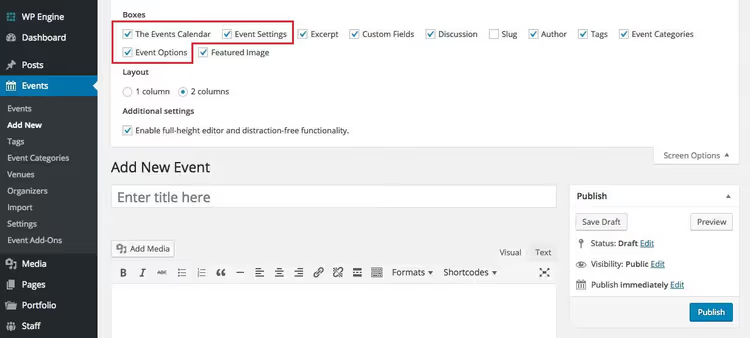
Non vedi i blocchi "Opzioni evento" e "Calendario eventi"? Apri la scheda Impostazioni schermata nell'angolo in alto a destra e abilita i moduli corrispondenti, potrebbero essere nascosti per impostazione predefinita.
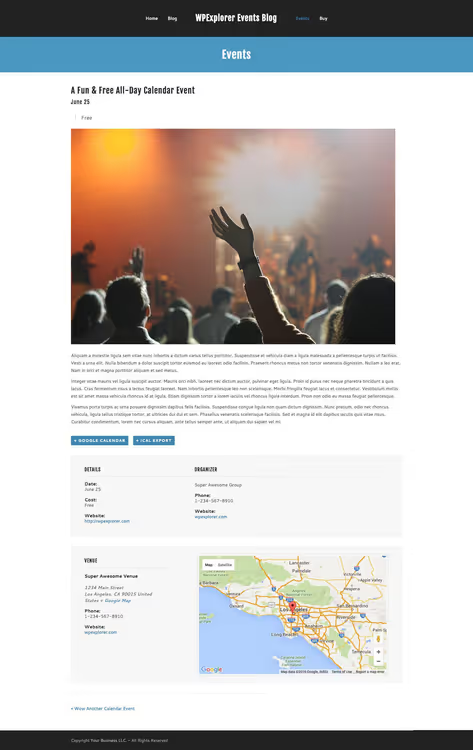
Fatto, pubblica. L'aspetto dell'evento pubblicato dipende dal tema, ma la struttura di base è sempre la stessa: titolo, metadati (data, luogo, prezzo) e descrizione.
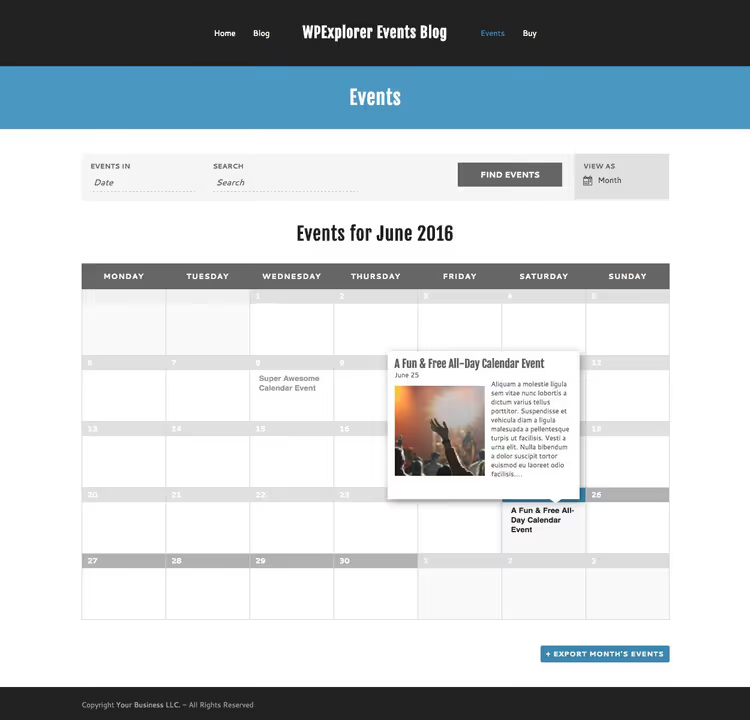
Vai alla home page /events, vedrai un calendario completo con ricerca per intervallo di date, cambio della modalità di visualizzazione (mese / elenco / giorno) e schede evento a comparsa al passaggio del mouse.
Estensioni premium: Events Calendar Pro e add-on
La versione gratuita copre le esigenze di base, ma se fai sul serio con la promozione di eventi, dai un'occhiata agli add-on a pagamento. Sono tutti disponibili tramite Eventi → Add-on direttamente dall'amministrazione.
Events Calendar Pro aggiunge: eventi ricorrenti personalizzabili (ogni venerdì / una volta al mese / schema personalizzato), visualizzazioni aggiuntive (foto, mappa, settimana), ricerca per località, widget avanzati, campi personalizzati e supporto prioritario.
Tra gli altri add-on:
- Filter Bar, filtri avanzati per cercare eventi per categoria, tag, luogo e costo;
- Community Events, per accettare eventi dai visitatori del sito tramite un modulo frontend;
- Event Tickets Plus, per vendere biglietti direttamente dal sito, con integrazione WooCommerce;
- Eventbrite Tickets, sincronizzazione con la piattaforma Eventbrite.
Verifica prezzi e composizione attuale dei pacchetti sul sito ufficiale di The Events Calendar.
In sintesi: dimostrazione video
Guarda una guida di 5 minuti per configurare il plugin, tutti i passaggi descritti sopra sono mostrati su un sito reale:
⁉️🤔 Domande frequenti
The Events Calendar è gratuito?
Sì, la versione base del plugin è completamente gratuita e disponibile nel catalogo di WordPress.org. Include calendario, ricerca per data, widget, categorie e supporto per la traduzione. I componenti aggiuntivi a pagamento (Pro, Filter Bar, biglietti) estendono le funzionalità per progetti commerciali.
In cosa si differenzia The Events Calendar da Modern Events Calendar?
Entrambi i plugin sono molto diffusi, ma con enfasi diverse. The Events Calendar (Modern Tribe) è più leggero, con un focus su integrazione ed estendibilità tramite un ecosistema di addon. Modern Events Calendar (Webnus) offre più stili di visualizzazione già pronti e un generatore di shortcode integrato. La scelta dipende da cosa è più importante: flessibilità per lo sviluppatore (scegli The Events Calendar) o soluzioni visive pronte senza scrivere codice.
È possibile migrare gli eventi quando si cambia plugin?
Sì, la maggior parte dei plugin per eventi supporta l'import-export tramite formato CSV o iCal. The Events Calendar include l'importazione nativa da Google Calendar, Meetup, Eventbrite e altre fonti. Prima della migrazione, fai sempre un backup del database.
Il plugin funziona con qualsiasi tema WordPress?
Praticamente con tutti. The Events Calendar segue gli standard di codifica di WordPress ed eredita correttamente gli stili del tema attivo. L'unico rischio è che un tema abbia un proprio template di pagina che entra in conflitto con il template del calendario. In questo caso, configura il template nella scheda "Display" delle impostazioni del plugin.
È necessaria una chiave API di Google Maps?
Per la visualizzazione base della mappa, no. Il plugin funziona senza chiave sui siti con traffico moderato. Google però richiede una chiave API se le visualizzazioni della mappa superano il limite gratuito (circa 28.500 caricamenti al mese). La chiave si configura nella scheda API delle impostazioni del plugin.
Conviene installare The Events Calendar nel 2026?
Se hai bisogno di un modo semplice per pubblicare eventi su un sito WordPress, The Events Calendar resta la scelta migliore. Ottocentomila installazioni attive e aggiornamenti regolari da parte di Modern Tribe parlano da soli.
Matrice decisionale rapida:
- Pochi eventi, budget minimo → versione gratuita di The Events Calendar. Calendario, ricerca, widget, c'è tutto.
- Servono eventi ricorrenti e widget avanzati → Events Calendar Pro.
- Vendita biglietti direttamente dal sito → Pro + Event Tickets Plus.
- Vuoi che i visitatori aggiungano eventi in autonomia → Pro + Community Events.
Prova oggi la versione gratuita, l'installazione richiede 3 minuti e il risultato è immediatamente visibile sulla pagina /events. E se hai già lavorato con questo plugin, condividi la tua esperienza nei commenti: quali add-on si sono rivelati utili e di quali si può fare tranquillamente a meno.

Un team professionale di scrittori e redattori specializzati nella creazione di contenuti di qualità.