













 IAImmagine illustrativa generata dall’IA
🔔 Come aggiungere le notifiche push a un sito WordPress
Apri la tua analytics e vedi traffico, ma la maggior parte dei visitatori se ne va e non torna più. Hai provato campagne email, ma pochi si iscrivono. I social media richiedono tempo e budget per le inserzioni. Vorresti un canale semplice che riporti le persone sul tuo sito senza sforzi aggiuntivi.
Quel canale esiste, sono le notifiche push web. Un visitatore arriva sul tuo sito, il browser propone di iscriversi alle notifiche e un secondo dopo hai un iscritto. Niente form, niente email, niente registrazione. E quando pubblichi un nuovo articolo, l'iscritto vede una notifica, anche se il browser è chiuso.
Oggi configuriamo le notifiche push su WordPress passo dopo passo usando il servizio OneSignal. È un plugin gratuito con un piano fino a 10.000 iscritti che funziona con Chrome, Firefox, Edge, Opera e Safari. Dall'installazione del plugin alla notifica di test, circa 10 minuti.
💡 Panoramica rapida:
- Installa il plugin OneSignal dal repository WordPress.org direttamente dal pannello di amministrazione.
- Registra un account OneSignal gratuito e crea un'applicazione Web Push.
- Copia l'App ID e la API Key nelle impostazioni del plugin sul tuo sito, le notifiche funzioneranno immediatamente.
- Configura Safari: genera un Safari Web ID e inseriscilo nella configurazione.
Cosa sono le notifiche push e perché servono a un sito WordPress
Le notifiche push sono brevi messaggi che un sito invia a un iscritto direttamente nel browser o sul desktop. A differenza delle email che affogano nella casella di posta, le notifiche push compaiono in cima alle finestre e alle app, non puoi scorrere oltre o perderle.
Il vantaggio principale per un sito WordPress: un visitatore si iscrive con un clic, senza inserire un'email e senza registrazione obbligatoria. Il browser ricorda l'iscrizione da solo e tu ottieni un canale per far tornare il tuo pubblico.
Facebook e Pinterest usano le push proprio per il re-engagement, riportando gli utenti sul sito tramite notifiche su nuovi contenuti. Lo screenshot qui sotto mostra un esempio di come un social network invia una notifica su un nuovo post.

Qualche numero per contestualizzare, tutti tratti dal report di settore di SendX:
- Il tasso medio di opt-in per le notifiche push, secondo i dati SendX, è del 7-10%, più alto della conversione tipica delle iscrizioni email.
- Il CTR delle notifiche push è da 4 a 8 volte superiore alla clickability delle campagne email, secondo lo stesso report.
- I siti e-commerce hanno tassi di iscrizione e CTR intorno al 10%, i siti finanziari raggiungono il 15% di consenso e il 30% di CTR (SendX).
- Il tasso medio di abbandono degli iscritti, secondo le statistiche SendX, è circa il 10% all'anno, significativamente più basso delle disiscrizioni email.
Ma al di là dei numeri, come si applica tutto questo? Vediamo scenari reali.
Come usare le notifiche push nella pratica
Le notifiche push non servono solo ad annunciare nuovi articoli. Ecco quattro scenari operativi per un sito WordPress:
- Avvisi urgenti. Vendite flash, articoli riassortiti, notizie di nicchia, tutto ciò che deve essere comunicato all'istante.
- Coinvolgimento. Una notifica su un nuovo post, un case study o una guida riporta i lettori sul sito il giorno della pubblicazione.
- Retargeting. Un visitatore ha abbandonato il carrello, invii un promemoria via push con un link diretto.
- Fidelizzazione. Sconti personalizzati e campagne di riattivazione per gli iscritti che non visitano il sito da un po'.
Punto chiave: a differenza dell'email, le notifiche push non richiedono ai visitatori di ricordare o inserire un indirizzo. E a differenza degli SMS, sono gratuite per te e per l'iscritto. Ora passiamo alla configurazione.
Step 1: installare il plugin OneSignal
OneSignal è uno dei principali servizi di notifiche push, con un piano gratuito fino a 10.000 iscritti web. Il plugin si trova nel repository ufficiale di WordPress.org, quindi l'installazione avviene tramite il pannello di amministrazione.
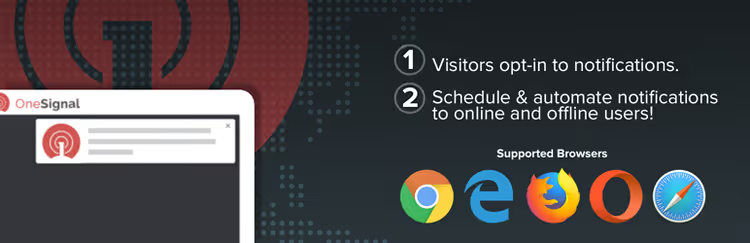
🔗 OneSignal su WordPress.org | 🔗 Demo dal vivo
Vai all'amministrazione di WordPress e vai su Plugin → Aggiungi nuovo.

Digita "OneSignal" nella barra di ricerca. Quando compare il plugin, clicca su Installa ora.

Dopo l'installazione, clicca su Attiva.

Nella barra laterale dell'amministrazione comparirà una nuova voce OneSignal Push: il plugin è pronto per la configurazione.

Se il tuo sito non ha ancora un certificato SSL, installalo prima di proseguire. Le notifiche push richiedono HTTPS: i browser non mostrano la richiesta di iscrizione sui siti HTTP.
Clicca su OneSignal Push nel menu, si aprirà la pagina delle impostazioni.

Nella scheda Setup, il plugin indica i passaggi successivi. Accanto c'è la scheda Configuration, dove incolleremo le chiavi più avanti.
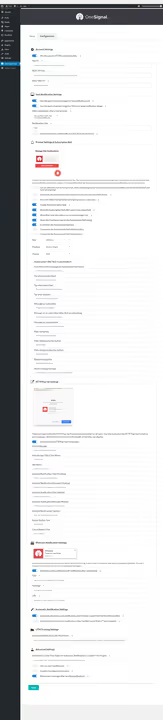
Ora ti serve un account OneSignal.
Step 2: Registrare un account OneSignal
Nella scheda Setup, clicca sul link OneSignal, aprirà il sito ufficiale del servizio.
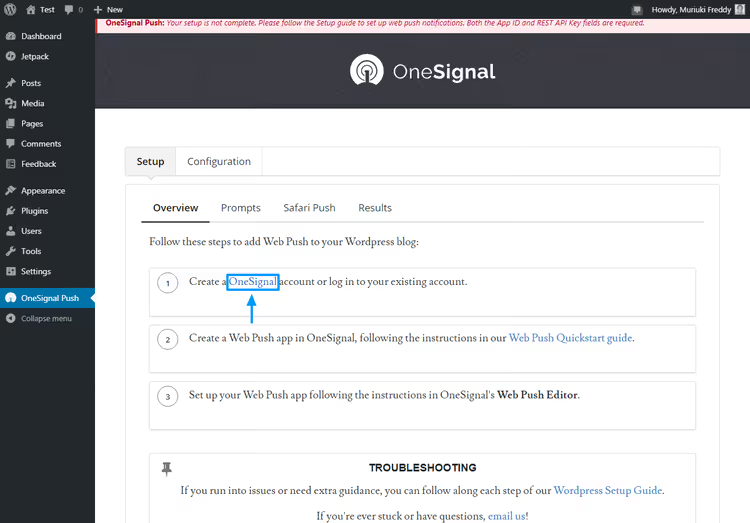
Clicca il pulsante Sign Up e compila il modulo: email, password, nome dell'azienda. Oppure accedi tramite GitHub, Google o Facebook.

Nella pagina che si apre vedrai un modulo semplice, pochi campi, si compila in pochi secondi.

Dopo la registrazione, il servizio ti chiederà di confermare l'email.

Vai alla tua casella di posta e clicca il pulsante di conferma.

Account attivato. OneSignal proporrà un tour introduttivo della dashboard, puoi seguirlo o saltarlo.

Arriverai su una dashboard vuota, qui creeremo la prima applicazione.

Step 3: Creare un'applicazione Web Push
Nella dashboard, clicca il pulsante Add App (o New App, a seconda della versione dell'interfaccia).
Nella finestra popup, assegna all'applicazione un nome chiaro, ad esempio il nome del sito, e clicca su Create.

Nella schermata successiva, seleziona Web Push come piattaforma e clicca su Next.

Seleziona la scheda WordPress Plugin or Website Builder, poi WordPress.

Compila i campi: nome del sito, URL, carica un'icona per la notifica (favicon del sito o logo). Clicca su Save.

Fatto, l'applicazione è creata. OneSignal mostrerà due chiavi che devono essere trasferite al sito.
Step 4: Collegare l'applicazione a WordPress
Dopo aver salvato l'applicazione, la dashboard mostra l'App ID e l'API Key. Questo è il ponte tra il servizio OneSignal e il tuo sito.

Copia entrambe le chiavi. Torna all'amministrazione di WordPress, vai su OneSignal Push → Configuration e incolla l'App ID e l'API Key nei campi corrispondenti.

Più in basso nella stessa pagina, configura il comportamento delle notifiche: testo del prompt di iscrizione, posizione del popup e invio automatico alla pubblicazione di un nuovo articolo. Scorri verso il basso e clicca su Save.

Da questo momento, le notifiche push funzionano su Chrome, Firefox, Edge e Opera. Verifica: apri il sito in modalità incognito, il browser dovrebbe mostrare il prompt di iscrizione.

Dieci minuti e le notifiche stanno già volando. Ma resta un browser che richiede una configurazione separata.
Passaggio 5: configurare le notifiche push per Safari
Safari su macOS e iOS utilizza un proprio protocollo di notifiche push, l'Apple Push Notification Service. Perché le notifiche raggiungano gli utenti Safari, devi generare un Safari Web ID.
Apri la dashboard di OneSignal, clicca sull'applicazione creata e vai su Impostazioni.

Nel menu dell'applicazione, trova la voce Impostazioni e cliccaci.

Seleziona la scheda Apple Safari.
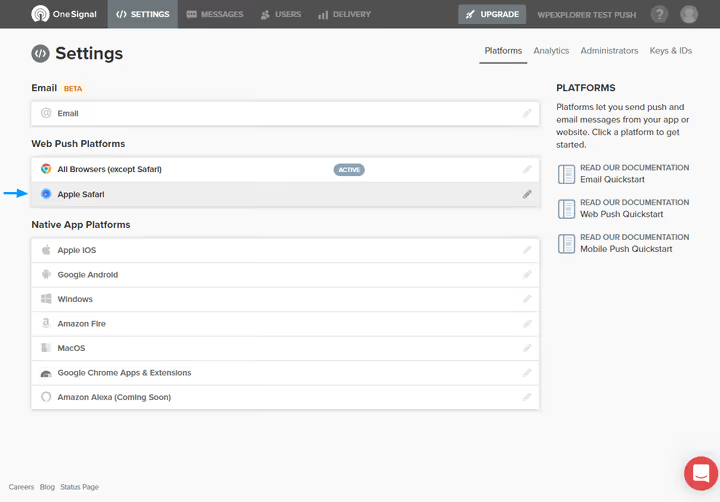
Compila il modulo che compare: nome del sito e URL. Clicca Salva.

La scheda Apple Safari si aggiornerà e mostrerà lo stato ATTIVO.
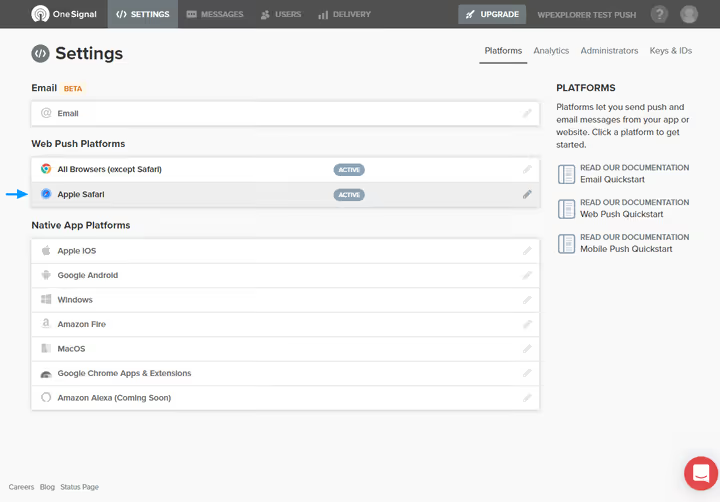
Clicca di nuovo sulla scheda, si aprirà una finestra con il Safari Web ID pronto.

Copia questo identificatore e incollalo nel campo Safari Web ID nella scheda Configurazione del plugin nell'amministrazione di WordPress. Clicca Salva.
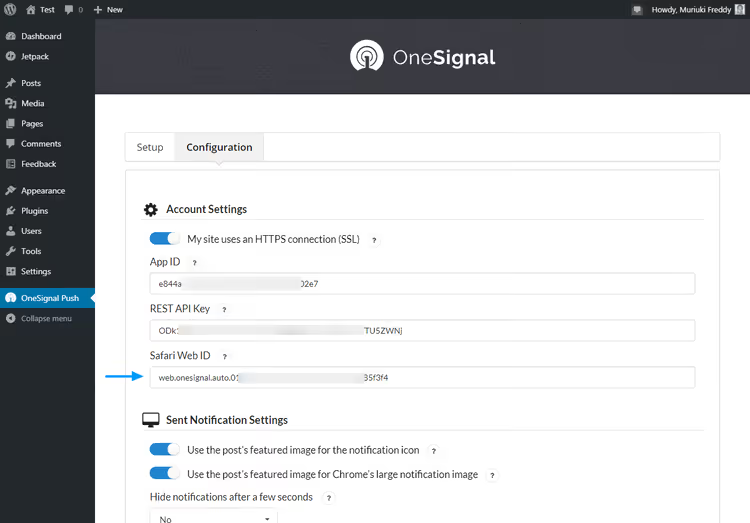
Ora le notifiche push arrivano su tutti i principali browser: Chrome, Firefox, Edge, Opera e Safari. Il piano gratuito di OneSignal include fino a 10.000 iscritti web e iscritti mobile illimitati. Se il tuo pubblico supera questo limite, i piani a pagamento partono con funzionalità avanzate di segmentazione e test A/B.
Video: configurare le notifiche push in 8 minuti
Se preferisci guardare piuttosto che leggere, ecco un breve video in inglese con una panoramica visiva di tutti i passaggi.
⁉️🤔 Domande frequenti
Le notifiche push funzionano sui siti HTTP?
No. I browser richiedono HTTPS per la Push API. Se il tuo sito è ancora su HTTP, installa un certificato SSL gratuito tramite Let's Encrypt. La maggior parte degli hosting WordPress offre l'installazione automatica dell'SSL in un paio di clic. Dopo aver attivato HTTPS, la richiesta di iscrizione apparirà automaticamente.
È obbligatorio usare proprio OneSignal?
OneSignal è l'opzione gratuita più diffusa con un plugin WordPress nel repository ufficiale, ma non è l'unica. Alternative: PushEngage (ha un piano gratuito fino a 2.500 iscritti, segmentazione avanzata), WonderPush (gratuito fino a 1.000 iscritti, pronto per il GDPR). Per la maggior parte dei siti, OneSignal copre completamente le esigenze, soprattutto all'inizio.
Quanto tempo richiede la configurazione da zero?
Nella nostra esperienza, 10-15 minuti: installazione del plugin (2 min), registrazione dell'account (3 min), creazione dell'applicazione e trasferimento delle chiavi (5 min), configurazione di Safari (3 min). La parte più lunga è la conferma email, se il messaggio è finito nello spam.
Posso inviare notifiche solo a una parte degli iscritti?
Sì. Nella dashboard di OneSignal, crei dei segmenti, ad esempio per lingua del browser, geolocalizzazione o frequenza di visita. Nei piani a pagamento, è disponibile la segmentazione basata sul comportamento: iscritti che hanno cliccato una notifica, aperto una pagina specifica, che non visitano il sito da N giorni. Per iniziare, i segmenti base del piano gratuito sono sufficienti.
I popup di richiesta iscrizione non rischiano di far scappare i visitatori?
Con una configurazione adeguata, no. Nelle impostazioni del plugin OneSignal, imposti dopo quanti secondi dall'arrivo sulla pagina mostrare la richiesta e su quali pagine. Consigliamo un ritardo di 10-15 secondi e di mostrarla solo sulle pagine degli articoli, così il visitatore ha già visto il contenuto e capisce il valore dell'iscrizione. Mostrarla in modo aggressivo all'ingresso riduce la conversione.
Cosa succede se supero il limite di 10.000 iscritti nel piano gratuito?
Le notifiche continuano a essere inviate agli iscritti esistenti, ma i nuovi iscritti oltre il limite non vengono accettati. Riceverai una notifica da OneSignal relativa al raggiungimento del limite, questo è il segnale per passare a un piano a pagamento, che parte da $9/mese (i prezzi si aggiornano sulla pagina dei prezzi).
Vale la pena attivare le notifiche push nel 2026
Le notifiche push non sono un canale nuovo, ma ancora sottovalutato. Con uno sforzo minimo (10 minuti di configurazione e un plugin gratuito), ottieni una linea di comunicazione diretta con il tuo pubblico che non dipende dagli algoritmi dei social media e non affoga nelle caselle di posta.
Per un blog WordPress, questo è particolarmente vantaggioso: ogni nuovo articolo lo consegni a centinaia o migliaia di iscritti il giorno stesso della pubblicazione, invece di sperare che lo notino nel loro feed. Se non hai ancora attivato le notifiche push, fallo oggi. Dieci minuti adesso fanno risparmiare ore di marketing più avanti.
Prova, testa i formati di notifica e non aver paura di sperimentare con il testo: un titolo breve con un tocco di curiosità converte in clic meglio di un annuncio piatto. E se hai domande sulla configurazione, scrivi nei commenti.

Un team professionale di scrittori e redattori specializzati nella creazione di contenuti di qualità.