














🚀 Come aggiungere un sito a Cloudflare: guida passo passo usando ukraine.com.ua come esempio
Un sito lento perde visitatori più velocemente di quanto pensi. Secondo Google, il 53% degli utenti mobile abbandona una pagina se impiega più di tre secondi a caricarsi. Un attacco DDoS può mandare offline anche un server robusto in pochi minuti. Esiste una soluzione che risolve entrambi i problemi insieme, gratuitamente. È Cloudflare.
Cloudflare è una rete globale di content delivery (CDN), un provider DNS e uno scudo anti-DDoS, tutto in uno. Con oltre 330 punti di presenza nel mondo e clienti come Nasdaq, DigitalOcean e Cisco, il servizio è da tempo lo standard per chi vuole velocizzare il proprio sito e proteggerlo dagli attacchi. Il piano gratuito, con larghezza di banda CDN illimitata, protezione DDoS di base e certificato SSL gratuito, copre le esigenze della maggior parte dei proprietari di siti su WordPress, Grav e altre piattaforme CMS.
In questa guida collegheremo un sito a Cloudflare passo dopo passo, dalla registrazione alla configurazione dei record DNS. Come esempio pratico useremo l'hosting ukraine.com.ua: mostreremo come cambiare i server NS nel loro pannello e migrare i record DNS su Cloudflare. Se usi un host diverso, nessun problema, il principio generale è lo stesso, cambia solo l'interfaccia di amministrazione.
💡 Panoramica rapida:
- Registrati su Cloudflare e aggiungi il tuo dominio: il sistema scansiona automaticamente i record DNS attuali e seleziona le impostazioni ottimali.
- Cambia i server NS presso il tuo registrar di dominio con quelli di Cloudflare e attendi la propagazione, di solito da un'ora a un giorno.
- Trasferisci i record DNS (A, MX, CNAME) dal vecchio pannello a Cloudflare, attiva il proxy e verifica che lo stato sia verde.
Cos'è Cloudflare e quali problemi risolve
Cloudflare funziona come un reverse proxy: il traffico verso il tuo sito passa attraverso i suoi server, dove le richieste vengono filtrate dal traffico malevolo e i contenuti statici vengono memorizzati nella cache e serviti dal data center più vicino al visitatore. Il risultato è un'accelerazione di 2-3 volte nei tempi di caricamento e una protezione dagli attacchi senza modificare il codice del sito.
Funzionalità principali del piano gratuito:
- CDN con larghezza di banda illimitata. Mette in cache gli asset statici (CSS, JS, immagini) e li serve dal nodo più vicino nella rete Cloudflare di oltre 330 punti di presenza, un visitatore dall'Australia riceve i contenuti da Sydney, non da Kyiv.
- Protezione DDoS. Cloudflare respinge gli attacchi di livello 3, 4 e 7 senza configurazioni aggiuntive, basta attivare il proxy (cloud arancione) e il servizio filtra il traffico malevolo automaticamente.
- Certificato SSL gratuito. Non serve configurare un certificato separato, Cloudflare emette un certificato universale e lo rinnova automaticamente.
- DNS veloce. Il DNS autoritativo di Cloudflare è tra i più veloci al mondo, con tempi di risposta inferiori a 10 ms per la maggior parte delle regioni.
- Protezione bot. La modalità gratuita Bot Fight Mode blocca o sfida i bot sospetti al volo.
Nota importante: Cloudflare funziona come un servizio proxy completo, quindi non puoi usarlo contemporaneamente a un DNS premium come Amazon Route 53, dovrai sceglierne uno.
Registrarsi su Cloudflare e aggiungere un dominio
Apri cloudflare.com e clicca su Sign Up. Bastano solo un'email e una password, non sono richiesti dati di pagamento per il piano gratuito.
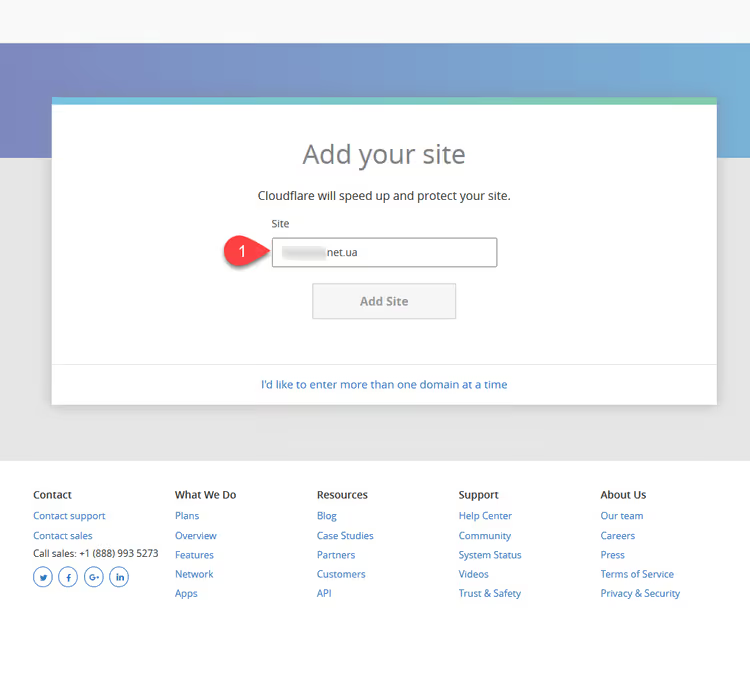
Subito dopo la registrazione arriverai alla schermata per aggiungere il sito. Inserisci il tuo dominio (ad esempio, vashsite.com.ua) e clicca su Continue:
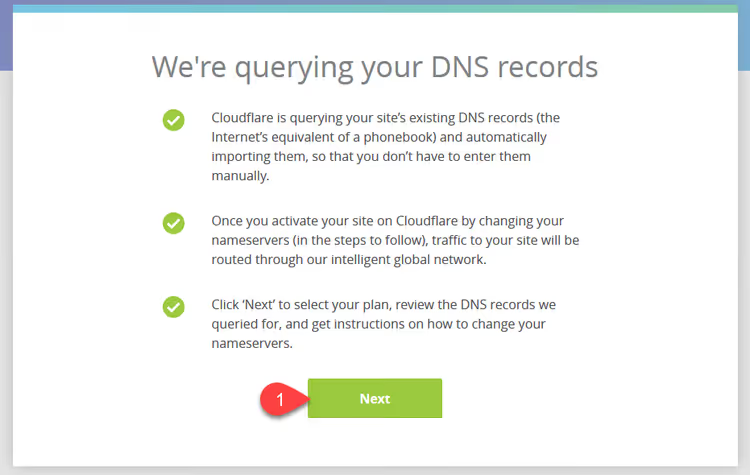
Cloudflare scansionerà i record DNS del tuo dominio, è un processo automatico che richiede pochi secondi. Il sistema troverà i record A, MX e CNAME configurati presso il tuo attuale provider DNS.
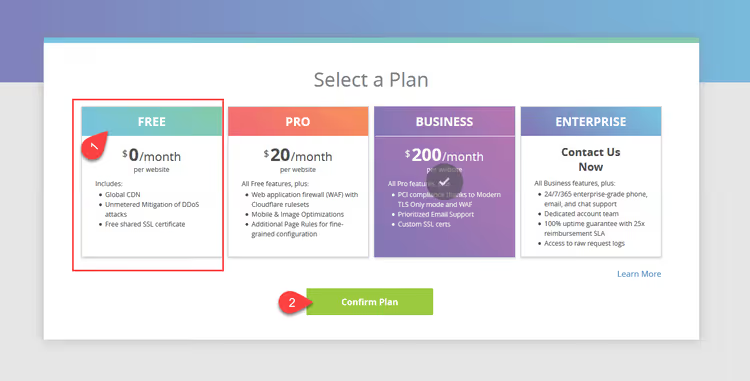
Poi scegli un piano tariffario. Per la stragrande maggioranza dei siti, il piano Free è sufficiente, non richiede una carta, non scade mai e include CDN, protezione DDoS e SSL. Clicca su Confirm Plan:
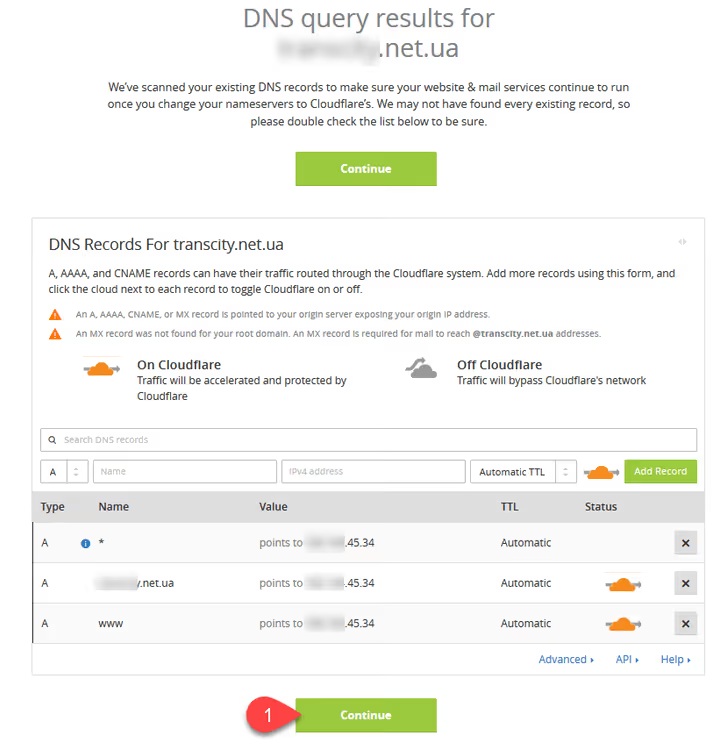
Nella schermata successiva clicca su Continue e arriviamo al passaggio principale.
Cambiare i server NS presso il registrar di dominio
Cloudflare mostra due colonne: a sinistra i tuoi attuali server NS, a destra i server Cloudflare (di solito alec.ns.cloudflare.com e dara.ns.cloudflare.com o simili). Il tuo compito è sostituire gli NS attuali presso il registrar di dominio con quelli di Cloudflare.
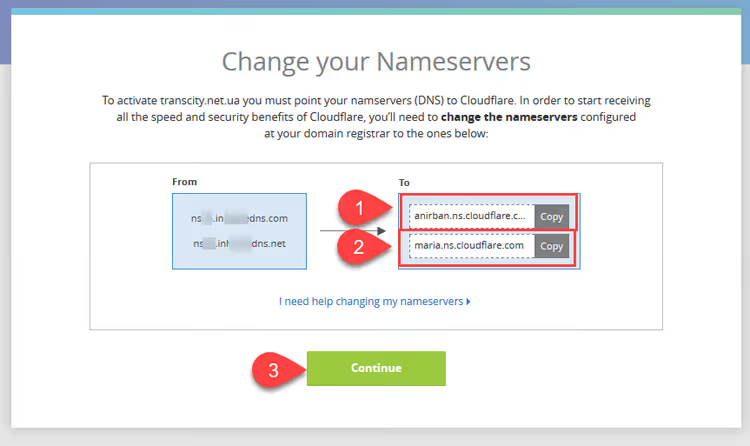
Il punto esatto in cui modificare i NS dipende da dove è registrato il dominio. Può essere il pannello di hosting, il sito del registrar (Namecheap, GoDaddy, NIC.UA) oppure un pannello di gestione domini separato. La logica è la stessa ovunque: trova la sezione di gestione dei server NS per il dominio interessato e inserisci i due indirizzi forniti da Cloudflare.
Modifica dei NS usando come esempio l'hosting ukraine.com.ua
L'hosting ukraine.com.ua, uno dei provider più longevi in Ucraina, secondo whtop.com occupa la prima posizione nel paese. Vediamo come modificare i NS nel loro pannello, il principio vale anche per altri host.

Accedi al pannello di controllo del tuo hosting:

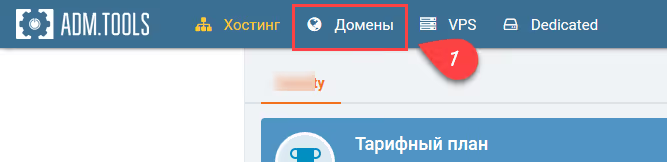
Clicca su «Domini»:
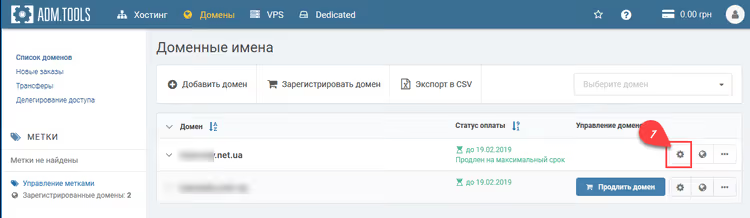
Nell'elenco dei domini, clicca l'icona a forma di ingranaggio accanto al dominio che stai collegando a Cloudflare:
Arriverai alla pagina delle impostazioni del dominio:
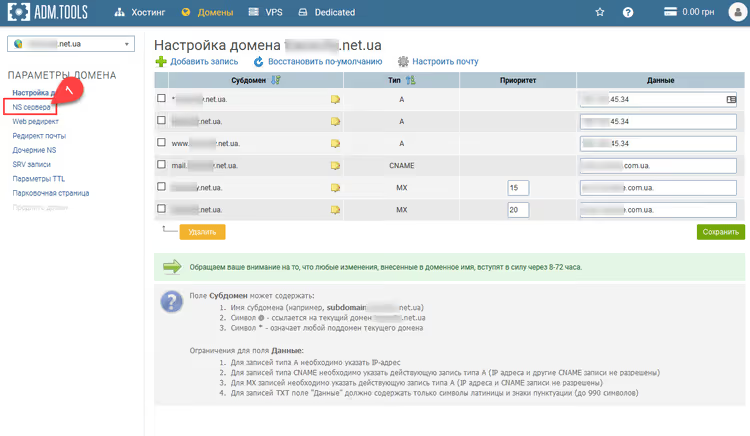
Nel menu a sinistra, seleziona «Server NS»:
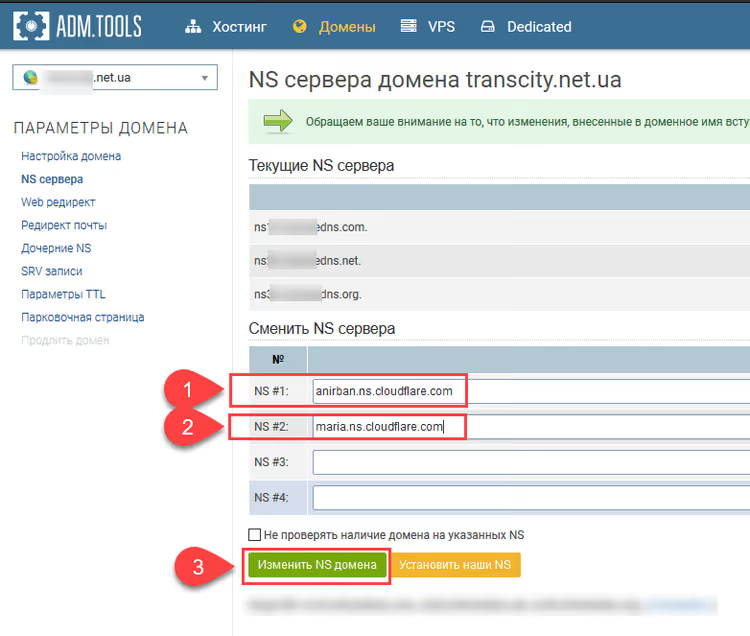
Incolla i due NS di Cloudflare nell'ordine in cui compaiono nel pannello Cloudflare e clicca su «Modifica NS del dominio»:
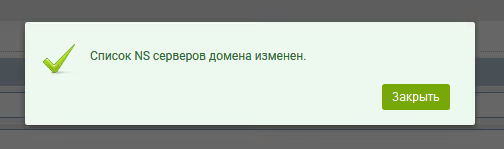
Fatto, i NS sono stati modificati lato hosting. Torniamo a Cloudflare.
Attesa della propagazione dei NS e conferma della connessione
In Cloudflare, clicca su Continua. Si aprirà una pagina in cui il dominio viene mostrato su una barra nera. Il colore è un indicatore di stato: il nero significa che i nuovi NS non si sono ancora propagati a livello globale.
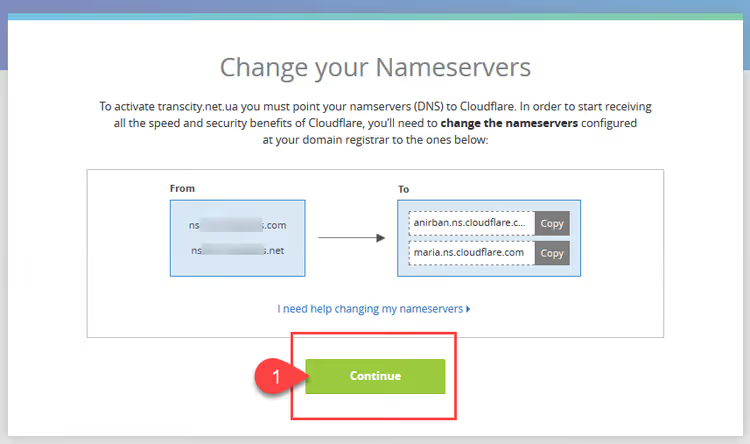
Punto molto importante: salva i vecchi NS dal blocco di sinistra, ti serviranno dopo per trasferire i record MX. Senza, non potrai ripristinare i record della posta a meno di non tornare nel pannello di hosting.
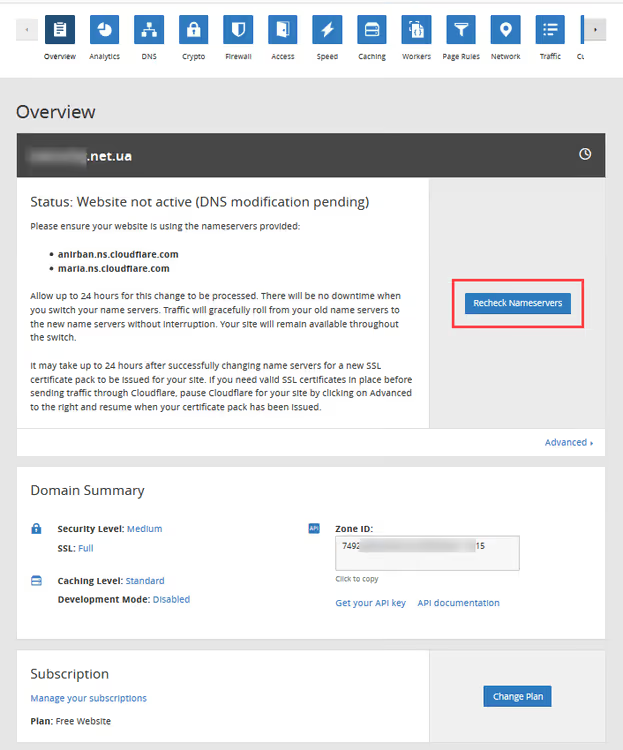
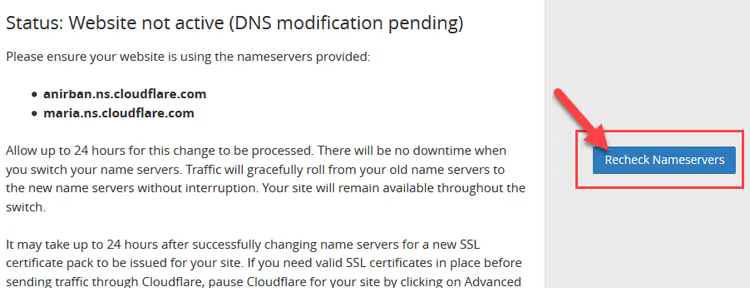
La propagazione dei nameserver richiede da un'ora a un giorno, è il tempo necessario perché i nuovi record si diffondano su tutti i server DNS mondiali. Controlla di tanto in tanto la barra del dominio:

Se l'aggiornamento automatico non parte, clicca il pulsante Ricontrolla i nameserver:
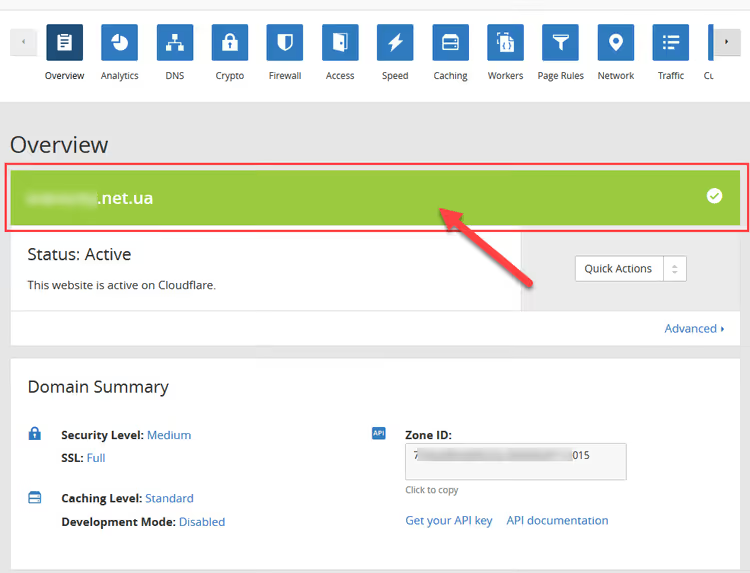
Quando la barra diventa verde, il dominio è connesso e Cloudflare ha preso in carico la gestione DNS.
Trasferire i record DNS dal pannello di hosting a Cloudflare
Dopo aver connesso il dominio, devi trasferire tutti i record DNS, A, MX, CNAME e altri, dal vecchio pannello a Cloudflare. Senza questo passaggio, il sito e la posta non funzioneranno.
Aggiungere i record MX
I record MX gestiscono la posta elettronica: se non li configuri, le email verso gli indirizzi del tuo dominio smetteranno di arrivare. Sono i primi da impostare.
Clicca il blocco del tipo di record corretto:
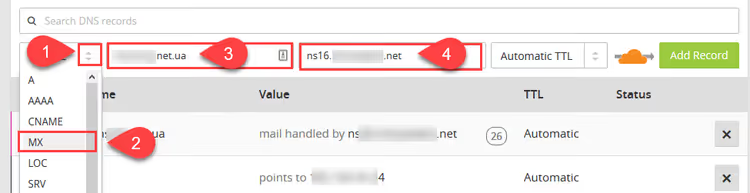
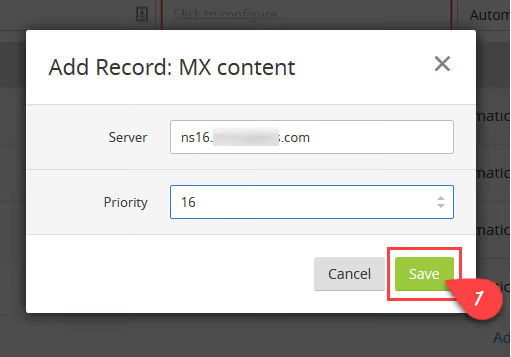
Nel campo Nome, inserisci il tuo dominio, clicca Clicca per configurare e inserisci il vecchio NS che hai salvato in precedenza. La priorità è importante: se il vecchio NS conteneva un numero nel nome (ad esempio, mx16.ukraine.com.ua), imposta la priorità nel campo MX a 16. Clicca Salva:
Trasferire gli altri record
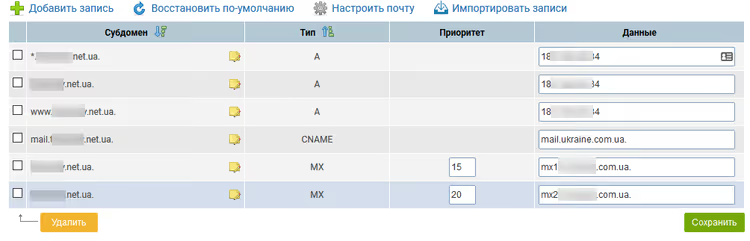
Dopo gli MX, aggiungi tutti gli altri record: record A (indirizzo IP del server), CNAME (sottodomini), TXT (SPF, DKIM per la posta). Clicca Aggiungi record uno per uno e compila i campi:

Per non dimenticare nulla, apri i record DNS nel pannello di hosting ukraine.com.ua (Domini → ingranaggio → pagina impostazioni) e trasferisci ogni riga:
In Cloudflare, si presenta così:
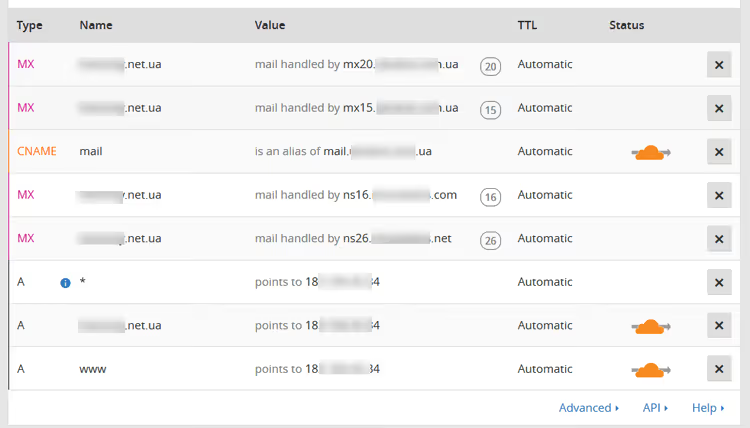
Dopo aver trasferito tutti i record, verifica che ciascuno abbia accanto una nuvola arancione (proxy abilitato): significa che il traffico passa attraverso la CDN e la protezione di Cloudflare. Per i record A e CNAME che puntano al tuo server, questa è la modalità ottimale. Lascia i record MX e TXT con la nuvola grigia (solo DNS), altrimenti la posta smetterà di funzionare.
Video EN sull'argomento
Guarda una dimostrazione visiva su come collegare un sito a Cloudflare, dall'accesso all'account alla verifica DNS:
⁉️🤔 Domande frequenti
Posso usare Cloudflare gratis per sempre?
Sì, il piano Free non ha scadenza e non richiede dati di pagamento. Include larghezza di banda CDN illimitata, protezione DDoS di base per i livelli 3-7, un certificato SSL gratuito e DNS veloce. I limiti riguardano un massimo di 3 Page Rules, l'assenza di Argo Smart Routing e l'assenza del WAF con regole gestite. Per la maggior parte dei siti è più che sufficiente.
Quanto dura il cambio completo dei server NS?
Da 1 a 24 ore, secondo la documentazione ufficiale Cloudflare, è il tempo necessario perché il registrar comunichi i nuovi NS alla root zone e perché i server DNS di tutto il mondo aggiornino la loro cache. In pratica, il dominio "diventa verde" entro 2-4 ore dalla modifica degli NS presso il registrar.
Cosa fare se il sito smette di aprirsi dopo il collegamento a Cloudflare?
Per prima cosa, verifica che il record A su Cloudflare punti all'indirizzo IP corretto del tuo server. Se l'IP è giusto, sposta temporaneamente la nuvola arancione su grigia (modalità "solo DNS"): questo disattiva il proxy e mostra se il problema è di Cloudflare o del server. Assicurati anche che la modalità SSL/TLS su Cloudflare sia impostata su Flexible o Full; la modalità Full (Strict) richiede un certificato valido sul server.
Devo pagare un certificato SSL a parte?
No, Cloudflare emette automaticamente un certificato SSL universale gratuito quando aggiungi un dominio. Copre il dominio principale e i sottodomini di primo livello (
*.vashsite.com.ua), si rinnova in automatico e funziona con qualsiasi piano, incluso quello Free.
Posso tornare ai vecchi NS se Cloudflare non fa per me?
Sì, il processo è completamente reversibile. Accedi al pannello del tuo registrar e sostituisci gli NS di Cloudflare con quelli che avevi prima (li hai salvati quando li hai cambiati). Dopo la propagazione DNS (da un'ora a un giorno), il traffico bypasserà Cloudflare e andrà direttamente al tuo server.
Conviene collegare Cloudflare
Se hai un sito su WordPress, Grav o qualsiasi altro CMS e vuoi velocizzare il caricamento senza mettere mano al codice di ottimizzazione, Cloudflare Free risolve il problema quasi all'istante. La configurazione richiede al massimo 15-20 minuti di lavoro attivo, più il tempo di attesa per la propagazione degli NS. Non c'è alcun canone mensile e ottieni subito i benefici dell'accelerazione e della protezione DDoS.
Per progetti commerciali con requisiti di sicurezza elevati, valuta i piani Pro e Business (rispettivamente 20 $/mese e 200 $/mese): aggiungono un Web Application Firewall con regole gestite, assistenza prioritaria e funzionalità avanzate di caching. Ma ha sempre senso partire dal piano Free: per la maggior parte dei siti le sue funzionalità sono sufficienti e, quando serve, passare a un piano a pagamento richiede solo un paio di clic.
Provalo subito: la registrazione sul sito ufficiale Cloudflare è gratuita e vedrai i primi risultati in termini di velocità nel giro di poche ore dal cambio degli NS.

Un team professionale di scrittori e redattori specializzati nella creazione di contenuti di qualità.