














Come eseguire il downgrade di WordPress: 3 metodi di rollback
L'aggiornamento WordPress 7.0 "Armstrong" ha portato nuovi blocchi, revisioni visuali e strumenti di IA. Ma ha portato anche temi non funzionanti, plugin che vanno in errore o la schermata bianca della morte al posto del solito pannello di amministrazione. Gli sviluppatori non hanno sempre il tempo di adattare il loro codice all'ultima release, lasciando i proprietari di siti con un progetto non funzionante.
La soluzione è fare il rollback di WordPress alla versione stabile precedente. Non è una resa né un passo indietro: mentre gli sviluppatori di plugin o temi lavorano alla compatibilità, il tuo sito continua a funzionare. Poi, nel giro di un paio di settimane, puoi aggiornare di nuovo con calma.
Di seguito trovi tre metodi per fare il downgrade di WordPress: il rapido plugin WP Downgrade, il metodo manuale via FTP e il rollback di singoli plugin e temi tramite WP Rollback. Ogni metodo è spiegato passo passo, con il backup come prima cosa.
💡 Panoramica rapida:
- Esegui un backup completo del sito: file, database, wp-content separatamente
- Con WP Downgrade: inserisci il numero della versione nelle impostazioni, clicca su "aggiorna", 5 minuti
- Via FTP manualmente: scarica l'archivio della versione desiderata, sostituisci wp-admin e wp-includes senza toccare wp-content
- Rollback di plugin e temi con WP Rollback, separatamente dal core, più sicuro
- Disattiva gli aggiornamenti automatici dopo il downgrade, altrimenti WordPress si aggiornerà di nuovo domani
Esegui un backup completo del sito
Prima di qualsiasi operazione sul core di WordPress, fai il backup. Nessuna eccezione. Se qualcosa va storto, un backup ripristina il sito in un minuto, mentre la sua assenza significa ore di ripristino manuale.
Cosa copiare:
- File del sito, l'intera cartella di WordPress, specialmente
/wp-content/(temi, plugin, upload) - Database: tutte le tabelle di WordPress, da
wp_postsawp_usersewp_options - wp-config.php, separatamente, questo file non viene ripristinato da un backup del core
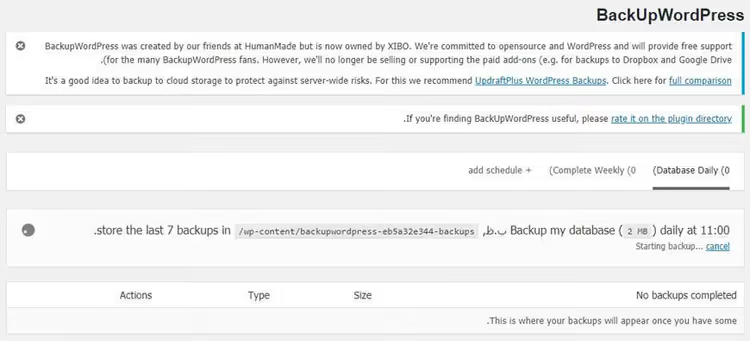
Il modo più semplice per fare il backup è con un plugin. BackUp WordPress, UpdraftPlus o Duplicator lo gestiscono in un paio di clic: installa, avvia la procedura guidata, scarica l'archivio. Il metodo manuale da cPanel (esportare il database via phpMyAdmin e copiare i file via client FTP) richiede più tempo ma non necessita di installare nulla.
Fatto il backup? Ora passiamo al downgrade.
Metodo 1: WP Downgrade, soluzione rapida con un clic
WP Downgrade è un plugin gratuito dal catalogo ufficiale di WordPress.org che sostituisce la destinazione del meccanismo di aggiornamento integrato. Invece dell'ultima release, WordPress riceve la versione che specifichi dai server di wordpress.org e la installa tramite il processo di aggiornamento standard.
Il plugin è collaudato: oltre 100.000 installazioni attive, valutazione 4,8 su 5 basata su 169 recensioni. Formalmente non è stato testato su versioni di WordPress superiori alla 6.2.9, ma in pratica funziona anche con le release più recenti, con utenti che confermano rollback riusciti fino alle versioni 6.9.x nel 2026.
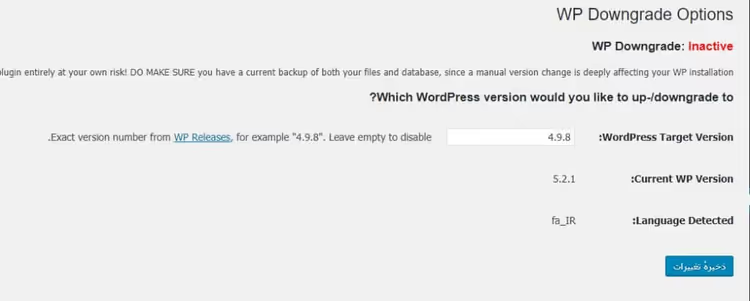
Come usare WP Downgrade:
- Installa e attiva il plugin da "Plugin → Aggiungi nuovo".
- Vai su "Impostazioni → WP Downgrade".
- Inserisci la versione di WordPress di destinazione, ad esempio
6.7.2o6.6.2(elenco completo delle release sulla pagina dei download di WordPress). - Clicca su "Salva", poi vai su "Aggiornamenti" e avvia l'aggiornamento del core.
- WordPress recupererà l'archivio specificato, lo installerà e il tuo sito sarà sulla versione scelta.
Dopo il downgrade, accedi al pannello di amministrazione e verifica che tutto funzioni: apri alcune pagine, testa i moduli e il carrello. Il plugin mantiene la versione fissata e WordPress non si aggiornerà automaticamente finché non cambi il numero nelle impostazioni o disattivi WP Downgrade.
Svantaggio: il plugin non mostra un elenco di versioni disponibili, devi inserire il numero manualmente. Ma questo è anche un vantaggio, perché controlli esattamente a quale versione stai tornando.
Metodo 2: Downgrade manuale via FTP
Il metodo manuale serve quando il plugin non è un'opzione (il sito non carica il pannello di amministrazione) o vuoi il pieno controllo sul processo. Svantaggio: richiede 15-20 minuti e attenzione. Ma funziona sempre, indipendentemente dallo stato di WordPress.
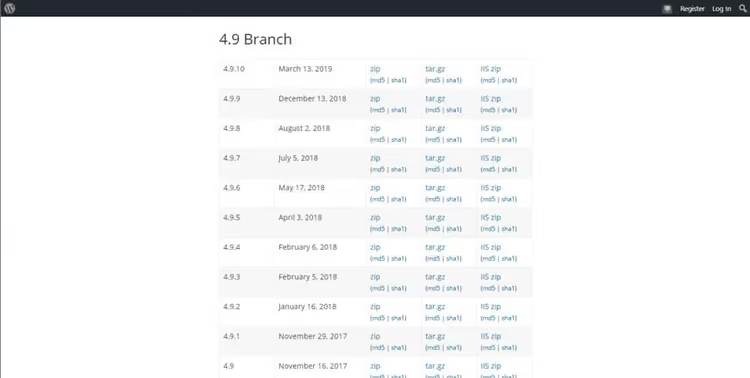
Passo 1: Scarica la versione di WordPress desiderata
Vai su wordpress.org/download/releases/ e scarica l'archivio zip della versione a cui vuoi tornare. Non prendere versioni più vecchie delle ultime due o tre major release: build troppo datate contengono vulnerabilità note e le differenze nel database possono rendere il rollback irreversibile. Ad esempio, dalla 7.0 è sicuro tornare alla 6.7.x o 6.6.x.
Passo 2: Disattiva tutti i plugin
Dal pannello di amministrazione (Plugin → seleziona tutti → Disattiva) oppure, se il pannello non si carica, via FTP: rinomina la cartella /wp-content/plugins/ in /wp-content/plugins_off/. Questo previene conflitti tra le versioni dei plugin e il core.
Passo 3: Sostituisci i file di sistema
Connettiti al server via FTP (FileZilla, WinSCP o qualsiasi altro client). Nella root di WordPress, elimina le cartelle wp-admin e wp-includes. **Non toccare **wp-content, poiché contiene i tuoi temi, plugin, upload e la libreria media.
Estrai l'archivio di WordPress scaricato. Dalla cartella estratta, copia sul server **tutto tranne **wp-content: le cartelle wp-admin, wp-includes e tutti i file nella root (index.php, wp-config-sample.php, xmlrpc.php e altri). Il sistema chiederà conferma per la sovrascrittura; conferma.
Passo 4: Accedi al pannello di amministrazione e aggiorna il database
Apri /wp-admin/. WordPress rileverà la discrepanza di versione e offrirà di aggiornare il database. Clicca su "Aggiorna database" e attendi il completamento. Poi vai nella sezione plugin e riattivali.
Metodo 3: WP Rollback per plugin e temi
Hai fatto il rollback del core ma un plugin o tema specifico continua a non funzionare correttamente? Per questo c'è WP Rollback, un plugin gratuito del team di Devin Walker che ti permette di riportare qualsiasi plugin o tema del catalogo di WordPress.org a una versione precedente.
A differenza di WP Downgrade (che funziona solo con il core), WP Rollback è pensato specificamente per plugin e temi. Attivamente mantenuto: versione 3.1.2, recensioni di giugno 2026, compatibilità con WordPress 6.5 e superiori.
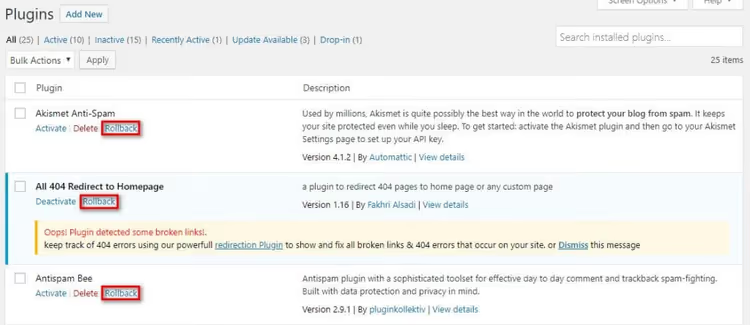
Come fare il rollback di un plugin o tema con WP Rollback:
- Installa WP Rollback dal catalogo di WordPress.org.
- Vai su "Plugin" o "Aspetto → Temi".
- Accanto a ogni estensione del catalogo ufficiale apparirà un link "Rollback".
- Cliccalo, seleziona una versione dal menu a tendina, conferma.
- Il plugin sostituirà la versione corrente con quella selezionata in un paio di secondi.
Se il link "Rollback" non compare, il plugin o tema non proviene dal catalogo di WordPress.org. Per le estensioni premium (Elementor Pro, Gravity Forms, temi ThemeForest), esiste WP Rollback Pro, ma è un prodotto a pagamento separato.
Prima di fare il rollback dei plugin, disattiva anche i loro aggiornamenti automatici. Aggiungi a wp-config.php o al functions.php del tuo tema attivo:
1 add_filter( 'auto_update_plugin', '__return_false' ); 2 add_filter( 'auto_update_theme', '__return_false' );
Come impedire gli aggiornamenti automatici di WordPress
Dopo il downgrade, WordPress per impostazione predefinita tenterà di aggiornarsi di nuovo al prossimo controllo. Per impedirlo, aggiungi a wp-config.php (prima della riga /* That's all, stop editing! */):
1 define( 'WP_AUTO_UPDATE_CORE', false );
Questa riga disabilita gli aggiornamenti automatici del core. Gli aggiornamenti manuali dal pannello di amministrazione continueranno a funzionare. Quando gli sviluppatori dei plugin aggiorneranno la compatibilità, ti basterà rimuovere la riga dal file di configurazione e aggiornare alla versione corrente.
A quali versioni di WordPress è sicuro fare il rollback
WordPress rilascia regolarmente aggiornamenti di sicurezza per la major version corrente e in genere per i rami precedenti. Se fai il rollback a una versione più vecchia delle ultime due major release, il sito rimane senza patch aggiornate. Un rollback del genere è accettabile solo per test locali o su un server di staging, non per un progetto in produzione.
Quando scegli una versione per il rollback, verifica la compatibilità dei plugin critici: vai alla pagina di ciascuno nel catalogo di WordPress.org e guarda la riga "Testato fino alla versione". Se il plugin è stato testato fino a una major version precedente, fai il rollback a quella per avere meno conflitti.
Guarda come funziona il downgrade di WordPress in tempo reale, dal backup al ripristino:
⁉️🤔 Domande frequenti
Cosa devo fare se il sito mostra una schermata bianca dopo il rollback?
Molto spesso si tratta di un conflitto tra un plugin o tema e la versione del core. Rinomina la cartella
/wp-content/plugins/via FTP inplugins_offe prova ad accedere al pannello di amministrazione. Se funziona, attiva i plugin uno a uno per identificare quello problematico. Se non aiuta, ripristina il sito dal backup e prova una versione di WordPress di destinazione diversa. La schermata bianca della morte è una situazione reversibile se hai un backup.
WP Downgrade non mostra il pulsante di aggiornamento nel pannello di amministrazione. Perché?
Il pulsante "Aggiorna" nella pagina
/wp-admin/update-core.phpè nascosto se un filtro che blocca i controlli degli aggiornamenti è attivo nel tema o in uno dei plugin. Controllawp-config.phpper righe comedefine('WP_AUTO_UPDATE_CORE', false)oadd_filter('pre_site_transient_update_core','__return_null')e commentale temporaneamente. Disattiva anche plugin come Disable All WordPress Updates o Easy Updates Manager.
Posso fare il rollback di WordPress senza accesso FTP?
Sì, se il pannello di amministrazione funziona, tramite WP Downgrade. Se il pannello non è raggiungibile e non hai accesso FTP, prova il file manager in cPanel o nel pannello del tuo hosting. Senza alcun accesso ai file, l'unica opzione è il ripristino dal backup tramite il tuo provider di hosting (molti offrono un pulsante "Ripristina" nel pannello di controllo).
Ho fatto il rollback di WordPress, ma i plugin non si attivano. Cosa c'è che non va?
Molto probabilmente non hai disattivato i plugin prima del rollback e non li hai attivati dopo. Con il downgrade manuale, i plugin "ricordano" il loro stato della versione precedente e possono entrare in conflitto. Vai su "Plugin" e attiva manualmente ciascuno. Se un plugin si rifiuta ostinatamente di attivarsi, controlla la sua pagina nel catalogo: potrebbe essere incompatibile con la versione a cui sei tornato.
È sicuro mantenere un sito su una vecchia versione di WordPress?
A breve termine (2-4 settimane mentre gli sviluppatori lavorano alla compatibilità), sì. Più a lungo, no: non riceverai le patch di sicurezza. I ricercatori trovano regolarmente vulnerabilità nell'ecosistema di WordPress e ogni nuova versione del core ne chiude alcune. Se un plugin non viene aggiornato da mesi, cerca un'alternativa invece di mantenere il sito su una versione obsoleta.
Vale la pena fare il rollback di WordPress e quale metodo scegliere
Il downgrade di WordPress è uno strumento standard dell'amministratore, non una misura disperata. Se una nuova release ha rotto il sito, non aspetti all'infinito ma fai il rollback e continui a lavorare. Tra una o due settimane, quando i plugin si saranno allineati, aggiorni di nuovo.
Per un rollback rapido del core, usa WP Downgrade (5 minuti, nessun FTP necessario). Per la situazione "il pannello di amministrazione non si carica", usa il metodo manuale FTP (20 minuti, pieno controllo). Per un plugin o tema problematico, usa WP Rollback (2 minuti, senza toccare il core).
Una regola vale per tutti gli scenari: prima il backup. Tutto il resto è solo tecnica.

Un team professionale di scrittori e redattori specializzati nella creazione di contenuti di qualità.