













 IAImmagine illustrativa generata dall’IA
🔒 Come impedire la copia delle immagini dal tuo sito web: 6 metodi di protezione nel 2026
Copiare l’immagine di qualcun altro da un sito web richiede tre secondi. Click destro, «Salva con nome…», e la tua foto finisce nella presentazione, nel blog commerciale o nella landing page di qualcun altro senza un solo link di rimando a te.
Per fotografi, designer o proprietari di siti di contenuti, questo significa perdite dirette. Ogni immagine rubata è un potenziale guadagno da licenza mancato. Quando ne vengono rubate decine, il danno sale a migliaia di euro.
Proteggere le immagini su WordPress è assolutamente possibile, e puoi farlo con più livelli contemporaneamente. Disabilitare il click destro, filigrane, nascondere gli URL delle immagini, bloccare l’hotlinking e barriere legali: ogni livello taglia fuori una propria categoria di «furbetti». Qui sotto trovi una guida completa passo passo per il 2026: dai plugin semplici alla modifica di .htaccess e alla pulizia dei dati EXIF.
💡 Panoramica rapida:
- disabilita click destro e scorciatoie da tastiera con WP Content Copy Protection, una barriera di base in due minuti
- applica filigrane a tutte le immagini caricate con Easy Watermark, in automatico e in blocco
- nascondi gli URL diretti delle immagini con WP Hide & Security Enhancer, così i percorsi dei file non possono essere indovinati
- inserisci un badge DMCA sul tuo sito, una barriera legale e un canale di reclamo già pronto
- blocca l’hotlinking via
.htaccesse Cloudflare, protezione a livello server - pulisci i dati EXIF prima del caricamento, rimuovendo geotag, modello della fotocamera e numero di serie
Soluzione universale: Content Protector Pack
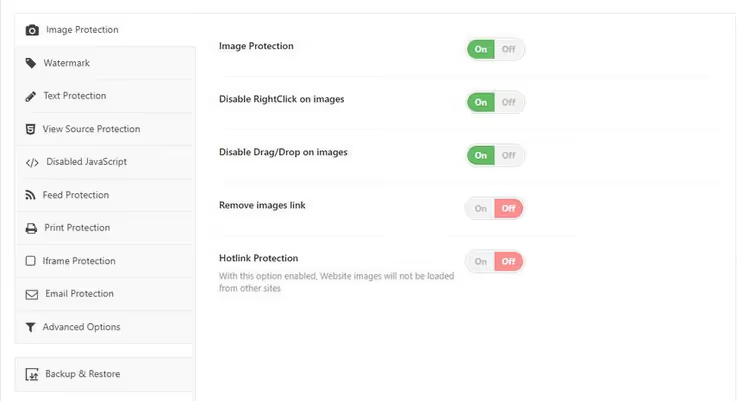
Il modo più rapido per chiudere tutte le falle in una volta sola è installare Content Protector Pack. È un plugin commerciale che combina diverse tecniche di protezione in un’unica interfaccia: non serve installare 4-5 estensioni separate.
Funzionalità già pronte:
- Protezione immagini. Il salvataggio delle immagini è disabilitato, l’URL è nascosto. Anche se qualcuno trova il link diretto a un file, incorporarlo su un altro sito non funzionerà.
- Filigrane. Carica il tuo logo o un testo, posizionalo e il plugin lo applica automaticamente a tutti i nuovi caricamenti.
- Protezione del codice sorgente. L’accesso al codice HTML della pagina è limitato. Senza questa misura, un utente esperto trova l’URL dell’immagine tramite DevTools in mezzo minuto.
- Blocco della stampa. La funzione di stampa è disabilitata. Tentare di stampare la pagina produce un foglio bianco.
- Protezione iframe. Il plugin blocca l’incorporamento delle tue pagine in iframe di terze parti e reindirizza l’aggressore al tuo sito.
Se il tuo budget ti permette di evitare di assemblare la protezione pezzo per pezzo, Content Protector Pack copre l’intera questione.
Nel video qui sopra c’è una dimostrazione visiva di come funziona la protezione a più livelli su un sito WordPress reale.
6 Metodi per la protezione gratuita delle immagini
Se una soluzione commerciale non è adatta, costruisci la protezione passo dopo passo con plugin gratuiti e impostazioni manuali. Ogni passaggio successivo chiude una nuova falla.
1. Disabilitare il tasto destro e le scorciatoie da tastiera

Barriera di base: impedisci ai visitatori il modo più comodo per scaricare un'immagine. WP Content Copy Protection è un plugin gratuito con oltre 100.000 installazioni attive e una valutazione di 4,8. Inietta nel tuo sito metodi JavaScript e CSS che bloccano il tasto destro sulle immagini, così come le scorciatoie da tastiera per copiare: Ctrl+A (seleziona tutto), Ctrl+C (copia), Ctrl+X (taglia), Ctrl+S (salva) e Ctrl+V (incolla).
La configurazione è minima. Dopo aver attivato il plugin, vai su "WP Content Copy Protection"; le funzioni di base sono già abilitate per impostazione predefinita.

Nella scheda "Main Settings", puoi abilitare o disabilitare selettivamente la protezione per articoli, homepage e pagine statiche. Qui puoi anche configurare il messaggio che i visitatori vedranno quando tenteranno di cliccare con il tasto destro o stampare.
La versione premium ha funzionalità più ampie: protezione della selezione del testo, blocco adattivo su dispositivi mobili, filigrane automatiche. Ma per una protezione di base, la versione gratuita è più che sufficiente.
2. Aggiungere una filigrana alle immagini
Una filigrana è un testo semitrasparente o un logo sovrapposto a un'immagine. È esattamente il modo in cui piattaforme di foto stock come Shutterstock e iStock proteggono i contenuti: il cliente vede un'anteprima con la filigrana e, dopo il pagamento, riceve il file pulito.

Easy Watermark è uno dei migliori plugin gratuiti per l'applicazione automatica della filigrana in WordPress. Dopo l'installazione, vai su "Strumenti" → "Easy Watermark".

Sono disponibili due tipi di filigrane. Testo: imposta il contenuto, il font, il colore, la dimensione, l'angolazione, la trasparenza e la posizione. Nella scheda "Text", tutto si configura in un paio di minuti.
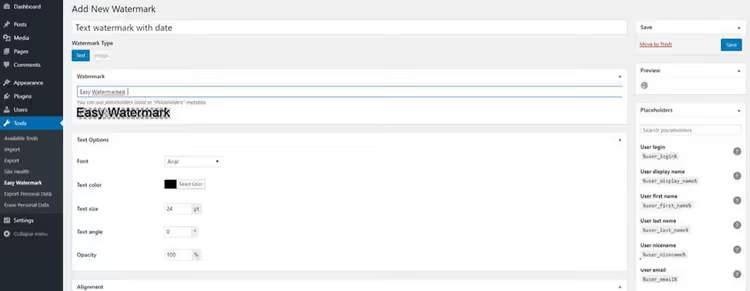
Immagine: carica un logo o qualsiasi file grafico in JPG, PNG o GIF. Il posizionamento è altrettanto flessibile.
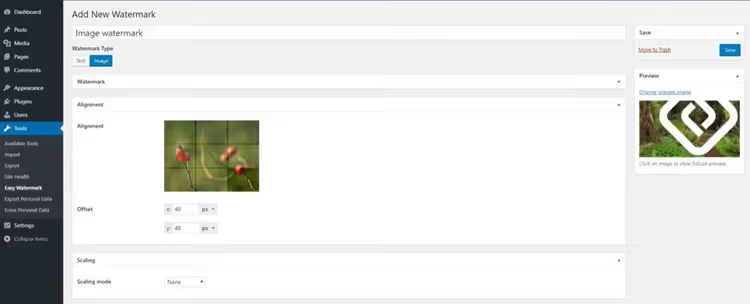
Configura la trasparenza e la posizione esatta della filigrana sull'immagine:

Dopo aver impostato il modello, Easy Watermark può applicare la filigrana in blocco all'intera libreria multimediale e, se necessario, può anche ripristinare in blocco gli originali. Inoltre, il plugin applica automaticamente la filigrana a ogni nuovo file caricato.
3. Nascondere gli URL delle immagini
Per impostazione predefinita, WordPress genera link diretti a ogni file caricato. Un malintenzionato che conosce la struttura /wp-content/uploads/ può enumerare gli URL e scaricare gli originali, aggirando tutte le protezioni basate sul blocco del tasto destro.
WP Hide & Security Enhancer risolve questo problema e molto altro. Il plugin nasconde i percorsi standard di WordPress: nomi dei temi, contenuti di /wp-content/, elenco dei plugin, pagina di login. Questo offre simultaneamente protezione dalla copia e migliora la sicurezza complessiva del sito. Tra l'altro, questo stesso plugin svolge un ottimo lavoro nel nascondere il nome del tema WordPress.
Il plugin ha più di 50.000 installazioni attive. Dopo l'attivazione, compare nella barra laterale del pannello di amministrazione.

Per la protezione delle immagini, vai alla scheda «Uploads».

Inserisci il nuovo percorso nel campo corrispondente:

Nel campo «New Upload Path», inserisci una stringa arbitraria. Il plugin sostituirà il percorso standard /wp-content/uploads/ con quello da te specificato nel codice sorgente. I link diretti ai file continueranno a funzionare per il tuo sito, ma indovinare il nuovo URL dall'esterno non sarà possibile.
4. Aggiungere un badge DMCA e una nota sul copyright
Il DMCA (Digital Millennium Copyright Act) è una legge americana sul copyright per l'era digitale. Fornisce ai proprietari di siti un meccanismo per presentare reclami contro i trasgressori e richiede ai provider di hosting di rimuovere i contenuti illegali su richiesta.
Il plugin DMCA Badge inserisce un badge di protezione ufficiale sul tuo sito. Questo funge sia da: a) avvertimento per i copiatori occasionali, b) strumento già pronto per tracciare le copie dei tuoi contenuti attraverso il servizio DMCA.

Scegli un badge che si adatti al design del tuo sito:

Dopo l'attivazione, registra un account nella scheda DMCA Badge. Quindi scegli un badge che corrisponda al tuo design e configura la sua visualizzazione: prima o dopo gli articoli, nei widget o manualmente tramite shortcode. La versione premium blocca anche la copia.
5. Disattivare l'hotlinking
L'hotlinking si verifica quando qualcuno incorpora una tua immagine sul proprio sito tramite un link diretto al tuo server. L'immagine viene visualizzata sul loro sito, ma le tue risorse (banda, tempo CPU) vengono consumate. Per un sito con traffico, l'hotlinking di una dozzina di immagini può tradursi in gigabyte extra di banda al mese.
Puoi rilevare l'hotlinking tramite Google Immagini. Inserisci nella barra di ricerca:
inurl:yourwebsite.com -site:yourwebsite.com
Sostituisci yourwebsite.com con il tuo dominio. Google mostrerà tutte le immagini del tuo sito trovate su risorse di terze parti.
Il modo più affidabile per bloccare l'hotlinking è modificare il file .htaccess nella cartella root del tuo sito. Prima di modificarlo, assicurati di fare un backup. Quindi trova .htaccess in public_html, scaricalo, aprilo in un editor di testo e aggiungi il codice:
1 RewriteCond %{HTTP_REFERER} !^$ 2 RewriteCond %{HTTP_REFERER} !^http(s)?://(www.)?yourwebsite.com [NC] 3 RewriteCond %{HTTP_REFERER} !^http(s)?://(www.)?google.com [NC] 4 RewriteCond %{HTTP_REFERER} !^http(s)?://(www.)?facebook.com [NC] 5 RewriteCond %{HTTP_REFERER} !^http(s)?://(www.)?twitter.com [NC] 6 RewriteCond %{HTTP_REFERER} !^http(s)?://(www.)?other-websites-go-here.com [NC] 7 RewriteRule .(jpg|jpeg|png|gif|webp|avif)$ - [F]
Sostituisci yourwebsite.com con il tuo dominio, aggiungi alla whitelist i servizi autorizzati a linkare le tue immagini (Google, social network). L'ultima riga specifica i formati di file protetti dall'hotlinking; abbiamo aggiunto webp e avif al set standard perché nel 2026 questi sono i principali formati di immagine in WordPress.
Un'alternativa per chi non vuole toccare i file del server è Cloudflare. Il piano gratuito ha una protezione hotlink integrata: attivala nella sezione "Scrape Shield" con un clic.
6. Modificare i dati EXIF
EXIF (Exchangeable Image File Format) sono i metadati che la fotocamera registra in ogni scatto: tempo di esposizione, apertura, ISO, bilanciamento del bianco, lunghezza focale, modello della fotocamera e, a volte, coordinate GPS. Da un lato, questo è utile per il fotografo. Dall'altro, un malintenzionato ottiene dati tecnici sul tuo scatto e dai geotag può determinare la posizione.

Uno strumento gratuito comodo per rimuovere e modificare gli EXIF è Xifer. Funziona tramite browser e supporta il drag-and-drop: trascina le immagini nell'area grigia al centro dello schermo e clicca su "eXif.me".
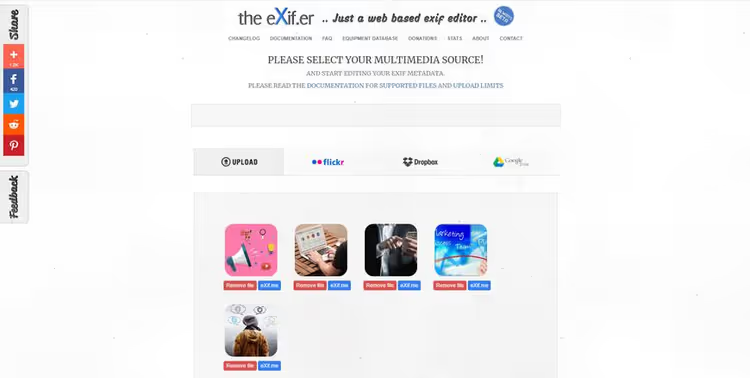
Rimuovi tutti i metadati prima di caricare le immagini sul sito, in particolare i geotag e il numero di serie della fotocamera. Questo è il tocco finale: anche se un malintenzionato aggira tutti i livelli di protezione precedenti e scarica il file, non otterrà informazioni tecniche sullo scatto.
Cosa fare se le immagini sono già state rubate?
Per prima cosa, trova il trasgressore. La stessa ricerca su Google Immagini (inurl:yoursite.com -site:yoursite.com) mostrerà dove vengono utilizzate le tue immagini. Successivamente, contatta direttamente il proprietario del sito. Nella maggior parte dei casi, le persone non si rendono nemmeno conto di utilizzare contenuti altrui.
Scrivi in modo educato, senza minacce legali. Dichiara che l'immagine è protetta da copyright e chiedi la rimozione. Se la richiesta viene ignorata, contatta il provider di hosting del trasgressore con un reclamo DMCA. Gli host prendono molto seriamente questi reclami: per legge sono tenuti a rispondere.
Per una protezione sistematica, mantieni un badge DMCA aggiornato sul tuo sito; questo funge sia da avvertimento che da canale di reclamo già pronto.
⁉️🤔 Domande frequenti
Le immagini possono essere protette completamente?
Purtroppo no. Se un'immagine è visibile in un browser, può essere copiata. Uno screenshot aggira qualsiasi plugin di protezione. L'obiettivo dei metodi descritti in questo articolo non è rendere impossibile la copia, ma renderla sufficientemente scomoda da spingere la stragrande maggioranza dei copiatori occasionali a cercare prede più facili.
Quale plugin dovrei installare per primo?
Inizia con WP Content Copy Protection; blocca il canale più comune (il tasto destro) in un paio di minuti, senza configurazione. Poi aggiungi Easy Watermark, così che anche un'immagine salvata tramite screenshot porti la tua firma. Il terzo livello è WP Hide & Security Enhancer per nascondere gli URL diretti.
Questi plugin interferiscono con la SEO?
No. I robot di ricerca non usano il tasto destro e non salvano le immagini. Anche una filigrana, se non copre dettagli chiave dell'immagine, non influisce sul posizionamento in Google Immagini. Non applicare una filigrana opaca su tutta l'area; questo peggiora l'esperienza utente e può aumentare la frequenza di rimbalzo.
La protezione funziona su mobile?
WP Content Copy Protection e plugin simili usano JavaScript che funziona nei browser mobile. Sui touchscreen, al posto del tasto destro, viene bloccata la pressione prolungata; è questa che apre il menu di salvataggio immagine in Safari e Chrome su mobile.
Cosa è meglio: i plugin o la modifica del file .htaccess?
Risolvono problemi diversi.
.htaccessblocca l'hotlinking a livello di server; questo è più veloce e affidabile di un plugin. I plugin bloccano i canali di copia lato utente: click, tasti, DevTools. L'opzione ideale è una combinazione:.htaccessper l'hotlinking e due o tre plugin per la protezione frontend.
Devo aggiornare il codice del file .htaccess per i formati immagine moderni?
Sì. Se usi WebP o AVIF (e nel 2026 questo è lo standard per WordPress), aggiungi
webpeavifall'ultima riga della regolaRewriteRule. Senza questa modifica, la protezione anti-hotlinking non funzionerà per i file in questi formati, che costituiscono la maggior parte delle immagini su un sito moderno.
Cosa installare per il tuo obiettivo?
Non esiste una soluzione universale. Seleziona un insieme di metodi in base ai tuoi contenuti:
- Fotografo che vende scatti: filigrana (Easy Watermark) come priorità, più pulizia dei dati EXIF prima del caricamento. Disabilitare il tasto destro è opzionale; il cliente deve vedere il prodotto chiaramente.
- Blog con illustrazioni originali: WP Content Copy Protection + DMCA Badge. Veloce, gratuito, copre la maggior parte degli scenari tipici di furto.
- Sito di notizie con foto esclusive: stack completo: blocco del tasto destro, filigrana, oscuramento URL, protezione anti-hotlinking tramite Cloudflare.
- Negozio online: concentrati su filigrane e DMCA. Le immagini dei prodotti sono le più copiate; fai in modo che ognuna porti il tuo logo.
Inizia con un plugin oggi. Aggiungine un secondo tra una settimana, quando il primo avrà dato buona prova. Uno stack completo di 4-5 strumenti è l'obiettivo che raggiungerai in un mese, ma già il primo passo taglierà fuori la maggior parte dei copiatori occasionali.

Un team professionale di scrittori e redattori specializzati nella creazione di contenuti di qualità.