














📌 Pinterest automatic pin: un plugin per la pubblicazione automatica da WordPress a Pinterest
Scrivi post, scegli le immagini, pubblichi e il traffico da Pinterest inizia ad arrivare a singhiozzo. Il pinning manuale divora ore e, arrivato al venerdì, semplicemente te ne dimentichi. Eppure Pinterest genera più traffico di LinkedIn e YouTube messi insieme, se lo affronti in modo sistematico.
Pinterest Automatic Pin è un plugin di ValvePress che gestisce la routine al posto tuo. Trova le immagini nei tuoi post, le distribuisce tra le bacheche e mantiene intervalli casuali tra un pin e l’altro, così che gli algoritmi di Pinterest non ti segnalino come spammer.
💡 Panoramica rapida:
- Collega il plugin a Pinterest tramite un cookie di sessione
- Il plugin rileva automaticamente le immagini nei post e le bacheche nel tuo account
- Imposta le regole: quali post o categorie pinnare, su quale bacheca, con quale testo
- Da lì in poi è tutto automatizzato: coda, intervalli casuali, link di ritorno al tuo sito
Cos’è Pinterest Automatic Pin e perché ti serve
Pinterest Automatic Pin è un plugin WordPress disponibile su CodeCanyon (item #2203314) che pinna automaticamente su Pinterest le immagini dei tuoi post. Lo sviluppatore, ValvePress, è noto per la sua linea «WordPress Automatic» dedicata all’auto-posting da RSS, Amazon, YouTube e decine di altre fonti.
L’idea di fondo è semplice: tu crei contenuti sul tuo sito e il plugin li distribuisce su Pinterest senza alcun tuo intervento. Ogni pin riceve un link diretto al post di origine, il che significa che non è solo una «bella immagine», ma un vero e proprio canale di traffico.
Secondo i dati forniti da Pinterest per il 2025, la piattaforma conta oltre 520 milioni di utenti attivi mensili e l’85% di loro la usa per pianificare acquisti. Il pinning automatico trasforma il tuo sito in un generatore di lead costantemente attivo verso questo pubblico.
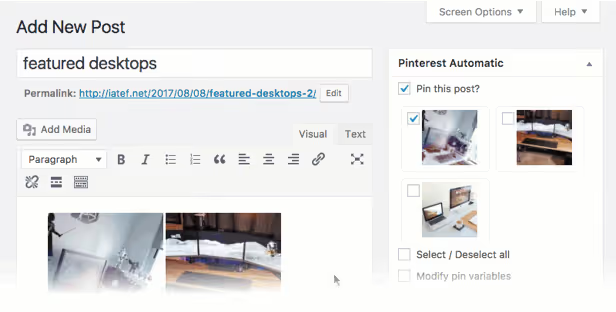
Funzionalità del plugin: cosa fa out of the box
Rilevamento automatico di immagini e bacheche
Il plugin analizza il contenuto dei post e trova TUTTE le immagini: quelle nell’editor, nel front-end, negli shortcode delle gallerie, nei campi personalizzati. Poi mostra un elenco in cui ti basta spuntare quelle che ti servono.
Allo stesso tempo, Pinterest Automatic recupera l’elenco delle tue bacheche dal tuo account Pinterest. Le vedi direttamente nell’amministrazione di WordPress e puoi scegliere dove andrà ogni pin.
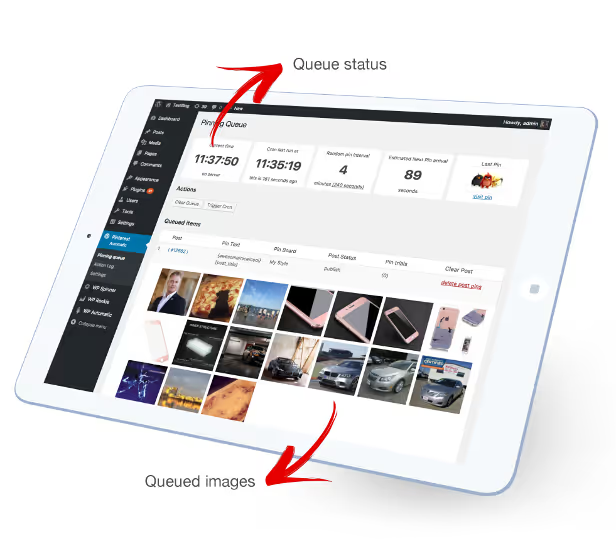
Sistema a coda e intervalli casuali
Il plugin non pinna tutto in una volta. Inserisce le immagini in una coda e le pubblica una alla volta a intervalli casuali, a partire da 3 minuti. Questo è di importanza critica: Pinterest reagisce negativamente alla pubblicazione massiva e simultanea e potrebbe bannare il tuo account.
La coda viene gestita tramite il cron integrato di WordPress o tramite cron del server (a tua scelta).
Assegnazione flessibile delle bacheche
Limitarsi a «pinnare tutto su un’unica bacheca» è riduttivo. Il plugin ti permette di impostare regole:
- Bacheca per categoria WordPress: un post della categoria «Ricette» → bacheca «Cucina», un post della categoria «Laboratori» → bacheca «Fai da te»
- Bacheca per tag WordPress: un post con il tag «vegano» → bacheca «Ricette vegane»
- Bacheca predefinita: per tutto ciò che non corrisponde ad altre regole
Ogni immagine viene pinnata su una sola bacheca, senza duplicati.
Modelli per il testo del pin
Il testo del pin può essere costruito dinamicamente a partire da 9 tag variabili:
[post_title](titolo del post)[post_excerpt](estratto)[post_link](link del post)[post_author](autore)[post_category](categoria)[post_tags](tag, convertiti in hashtag di Pinterest)[image_alt](testo alternativo dell’immagine)[product_price](prezzo del prodotto WooCommerce)[customFieldName](valore di un campo personalizzato)
Tutto questo supporta lo Spintax: il costrutto {great | awesome | useful} restituisce una variante casuale a ogni pin. Pinterest vede descrizioni uniche e non le considera come duplicati.
Supporto WooCommerce
Per i negozi online: il plugin può pinnare prodotti direttamente da WooCommerce, recuperando il prezzo e l’immagine del prodotto. Un pin di prodotto su Pinterest è un Rich Pin con il prezzo aggiornato e un link alla pagina di acquisto.
Pinning in blocco
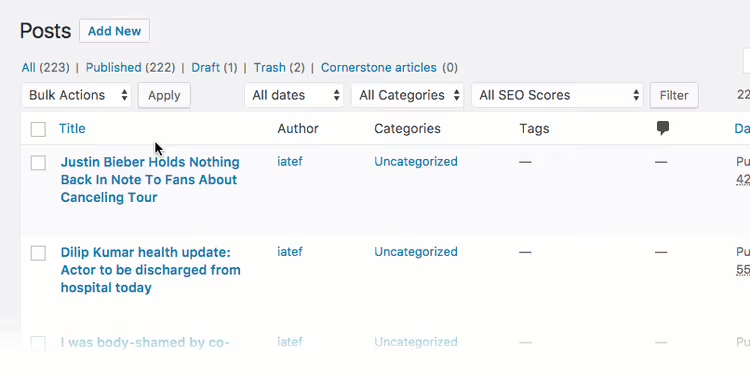
Seleziona più post nell’amministrazione e tutto il loro contenuto visivo finisce nella coda di pinning. Non serve aprire ogni post singolarmente. Particolarmente utile al lancio: carichi un centinaio di post, li selezioni e vai.
Collegamento automatico
Ogni pin riceve un link diretto al post di origine. Clicchi sul pin e arrivi al tuo sito. Il link può restare permanente o essere prelevato da un campo personalizzato. Se lo desideri, puoi caricare un’immagine senza backlink, proprio come un caricamento manuale dal tuo computer.
Regolazione fine: filtri ed esclusioni
Non tutto deve finire su Pinterest. Il plugin mette a disposizione una serie di filtri:
- Escludi per categoria: i post di determinate categorie non verranno pinnati
- Escludi per testo nell’URL dell’immagine: se il link dell’immagine contiene una parola specifica, saltalo
- Escludi immagini piccole: imposta una larghezza minima, tutto ciò che è più piccolo viene ignorato
- Salta i duplicati: la stessa immagine dallo stesso post non verrà pinnata due volte
- Cerca e sostituisci nei link: sostituzione massiva di parti dell’URL nei pin (utile durante la migrazione del sito)
Inoltre:
- Supporto per custom post type: portfolio, gallerie, qualsiasi CPT
- Supporto per immagini da campi personalizzati: URL dell’immagine in ACF o in qualsiasi altro campo
- Selettore jQuery personalizzato: se le immagini vengono renderizzate in modo non standard, basta specificare un selettore CSS
- Generazione automatica dell’estratto: il plugin genera un testo dal contenuto del post con una lunghezza specificata
- Parametri UTM: aggiunti automaticamente ai link per il tracciamento analitico
- Proxy: connessione a Pinterest tramite un server proxy
- Spintax nel testo del pin: descrizione unica per ogni pin
- Supporto per post programmati: le immagini vengono pinnate dopo la pubblicazione programmata
- Log dettagliato: ogni azione del plugin viene registrata e visualizzabile nell’amministrazione
Configurazione: come funziona in pratica
L’installazione si riduce a tre passaggi:
- Carica e attiva il plugin (procedura standard, tramite l’amministrazione di WordPress)
- Ottieni un cookie di sessione di Pinterest (accedi a Pinterest tramite browser e copia il cookie; ValvePress fornisce le istruzioni nella documentazione)
- Inserisci il cookie nelle impostazioni del plugin (ed è pronto a funzionare)
Da lì, configuri le regole: bacheca predefinita, mappatura categoria-bacheca, modello per il testo del pin, intervallo minimo e massimo tra i pin. Si imposta una volta e poi ci si dimentica.
Il plugin si aggiorna automaticamente direttamente dalla dashboard di WordPress. Al momento in cui scriviamo, la versione corrente è la 4.20.1 (ottobre 2025).
Prezzi e dove acquistarlo
Il plugin è venduto su CodeCanyon secondo il modello standard di ValvePress: una licenza regular ti dà il diritto di usarlo su un sito con aggiornamenti a vita. Il prezzo su CodeCanyon si aggira intorno ai 35-40 $ per una licenza regular (a giugno 2026). Una licenza extended è pensata per l’inclusione in un prodotto che vendi.
Considerato che un pin di qualità può generare traffico per anni e che il pinning manuale consuma almeno 3-5 ore alla settimana, il plugin si ripaga rapidamente.
🔗 Pagina del plugin su CodeCanyon
Pro e contro
Punti di forza:
- Automazione completa: imposti e dimentichi
- Sistema di regole flessibile: categorie, tag, bacheche, modelli di testo
- Gli intervalli casuali proteggono dai ban di Pinterest
- Supporto WooCommerce e Rich Pin per i prodotti
- Pinning in blocco: decine di post in un paio di clic
- Spintax per descrizioni uniche
- Funziona con custom post type e campi personalizzati
Limitazioni:
- Richiede un cookie di sessione di Pinterest che va rinnovato manualmente ogni poche settimane (Pinterest resetta le sessioni)
- Nessun supporto per Pinterest API v5 (usa un approccio basato su cookie che potrebbe rompersi se Pinterest cambia la sua logica)
- Non sostituisce un Pinterest manager completo (il plugin pinna ma non sviluppa una strategia)
⁉️🤔 Domande frequenti
Il plugin funziona con la nuova interfaccia di Pinterest nel 2026?
Sì, la versione corrente 4.20.1 supporta l’attuale Pinterest. ValvePress aggiorna regolarmente il plugin quando la piattaforma cambia.
Pinterest modifica periodicamente la struttura delle pagine e i meccanismi di autenticazione. ValvePress tiene traccia di questi cambiamenti e rilascia aggiornamenti. A giugno 2026, il plugin pinna con successo le immagini su Pinterest. È importante mantenere aggiornata la versione del plugin.
Devo usare un cookie di sessione ogni volta che pinno?
No, il cookie si inserisce una volta e funziona finché Pinterest non resetta la sessione (di solito 2-4 settimane). Dopodiché, devi aggiornarlo.
Un cookie di sessione è un metodo di autenticazione in cui il plugin «si spaccia» per te quando si connette a Pinterest. Non è una chiave API, ma un’istantanea del tuo accesso via browser. Ogni poche settimane, Pinterest disconnette forzatamente le sessioni; il plugin segnalerà allora un errore e dovrai copiare un nuovo cookie dal tuo browser.
Posso pinnare un’immagine su più bacheche?
Il sistema di regole del plugin assegna una bacheca per pin. Tuttavia, puoi aggiungere la stessa immagine a più post e ogni post attiverà la propria regola di bacheca.
Tecnicamente, il plugin assegna esattamente una bacheca a ogni immagine in base alla priorità delle regole: prima controlla la regola per categoria, poi quella per tag, infine la bacheca predefinita. Per il cross-posting su più bacheche, puoi creare più post con la stessa immagine o usare campagne diverse.
Il plugin rallenta il sito?
No. Il pinning viene eseguito tramite cron in background lato server. I visitatori del sito non notano alcun carico.
Le operazioni di pinning vengono eseguite in modo asincrono: il plugin accoda i task nel Cron di WordPress e il server li elabora in background. Per volumi elevati (centinaia di immagini), consigliamo di impostare il cron del server invece del WP-Cron integrato, per eliminare il carico durante le visite al sito.
Il plugin supporta il multisito?
Tecnicamente, il plugin è progettato per un singolo sito. Per il multisito, serve una licenza separata per ogni sito della rete, ma il plugin funziona normalmente nei sottositi.
Pinterest Automatic Pin non ha una logica multisito integrata (nessuna impostazione di rete globale), ma funziona senza errori a livello di singolo sito all’interno di una rete. Ogni sito usa il proprio cookie e le proprie impostazioni di bacheca.
Vale la pena installare Pinterest Automatic Pin nel 2026
Se Pinterest è un canale di traffico significativo per te, il pinning manuale non è un’opzione. Il plugin gestisce la parte più laboriosa: trovare le immagini, distribuirle tra le bacheche, mantenere le pause, evitare i filtri antispam. Non crea una strategia al posto tuo (quali bacheche creare, quali parole chiave usare, con quale frequenza pubblicare), ma elimina completamente la routine.
Per i negozi online WooCommerce, questo è particolarmente prezioso: i pin dei prodotti con i prezzi vanno automaticamente su Pinterest subito dopo la pubblicazione e i Rich Pin recuperano il prezzo aggiornato. Per i siti di contenuti, significa traffico aggiuntivo costante senza lavoro manuale.
Il plugin non è gratuito e richiede l’aggiornamento del cookie ogni paio di settimane. Ma se Pinterest ti porta almeno 500-1000 visite al mese, l’automazione ripaga questi piccoli inconvenienti molte volte.

Un team professionale di scrittori e redattori specializzati nella creazione di contenuti di qualità.