













🚀 10 Beste AI-oppskalerere for bildekvalitetsforbedring: 2026-anmeldelse
Uklare bilder, pikselerte gradienter, komprimeringsartefakter i stedet for detaljer, du laster opp et bilde til en nettbutikk og det ser ut som et skjermbilde fra en gammel mobiltelefon. Og det handler ikke bare om estetikk: ifølge teknologipublikasjoner forlater brukere en side i løpet av 3 sekunder hvis bildene er uklare, og konverteringen på et produktkort med et uskarpt bilde kan falle med 40-60%.
Årsaken er enkel: et smarttelefonkamera leverer 12 megapiksler, men sosiale medier og CDN-algoritmer komprimerer JPEG til en «gjett hva som er på bildet»-tilstand. Tradisjonell skalering, bikubisk eller Lanczos, strekker bare piksler og tilfører uskarphet og artefakter. Den skaper ingen nye detaljer.
Heldigvis går skillet mellom «kast bildet» og «bruk det på forsiden» nå gjennom AI-oppskalerere. Nevrale nettverk trent på millioner av «ødelagt → original»-par rekonstruerer tekstur, gjenoppretter skarphet og fjerner støy som om bildet opprinnelig ble tatt med et profesjonelt kamera. I denne gjennomgangen ser vi på 10 tjenester og programmer for å forbedre bildekvalitet i 2026: fra gratis nettbaserte verktøy til profesjonelle skrivebordsløsninger til $199 (prisen for Topaz Gigapixel AI). Vi kjørte tre typer innhold gjennom hver av dem, et portrett, et produktbilde etter WhatsApp-komprimering og anime-kunst, og deler resultatene.
💡 Rask oversikt:
- Trenger du gratis og raskt, bruk
Waifu2xfor anime/illustrasjoner ellerBigJPGfor bilder; begge fungerer i nettleseren uten registrering. - Hvis maksimal detaljrikdom er viktig og du er villig til å betale, leverer
Topaz Gigapixel AIde beste resultatene, spesielt på portretter og teksturer. - Hvis du jobber med netthandelkataloger, er
Let's EnhanceogDeep Imageoptimalisert for batchbehandling av produktkort med automatisk fjerning av JPEG-artefakter. - Hvis du trenger en plugin til redigeringsprogrammet du allerede bruker, dekker
Photolemur(nå en del avLuminar) og den innebygde Super Resolution i Photoshop scenariet «behandlet og glemt».
Sammenligningstabell for AI-oppskalerere
Tjeneste | Type | Maks skalering | Pris (fra) | Plattformer | Best for |
|---|---|---|---|---|---|
Photoshop (Super Resolution) | Skrivebord | 4× | $22,99/mnd (Creative Cloud) | Windows, Mac | RAW-bilder, trykkoriginaler |
AI Image Enlarger | Nett + skrivebord | 8× | Gratis (19 bilder/mnd), Pro $39,99/mnd | Web, Win, Mac, iOS, Android | Batchbehandling |
Let's Enhance | Nett | 16× | Gratis (10 bilder), Personal $9/mnd | Web | Netthandel, trykk |
BigJPG | Nett + skrivebord | 16× | Gratis (500 bilder/mnd), Pro 2000 bilder/mnd | Web, Win, Mac, iOS, Android | Anime, illustrasjoner |
Topaz Gigapixel AI | Skrivebord | 6× | $99 (engangslisens) | Windows, Mac | Bilder, portretter, landskap |
Deep Image | Nett | 4K | Gratis (5 bilder), fra $7,50/mnd | Web, iOS, Android | Netthandel, JPEG-artefakter |
ImageUpscaler | Nett | 4× | Gratis, Pro fra $5,85/mnd | Web | Logoer, grafikk |
Waifu2x | Nett | 2× | Gratis | Web | Anime, kunst |
Upscale Pics | Nett | 8× | Gratis (5 bilder), fra $4/mnd | Web | Bilder, støyreduksjon |
Photolemur (Luminar) | Skrivebord | opptil 4× (AI Enhance) | $35 (Photolemur 3, eldre versjon) | Windows, Mac | Auto-forbedring, nybegynnere |
1. Adobe Photoshop, Super Resolution i Camera Raw
Hvis du allerede betaler for Creative Cloud, trenger du kanskje ikke en separat oppskalerer. Siden 2021 har Adobe Camera Raw (og Lightroom) inkludert funksjonen Super Resolution: den dobler bredden og høyden på en RAW-fil (4× totalt areal), ved hjelp av maskinlæring på millioner av lav-/høyoppløsningspar. I motsetning til klassisk Preserve Details 2.0 i dialogboksen Bildestørrelse, interpolerer Super Resolution ikke bare piksler, den rekonstruerer tekstur, noe som er spesielt merkbart i hår, stoff og løvverk.
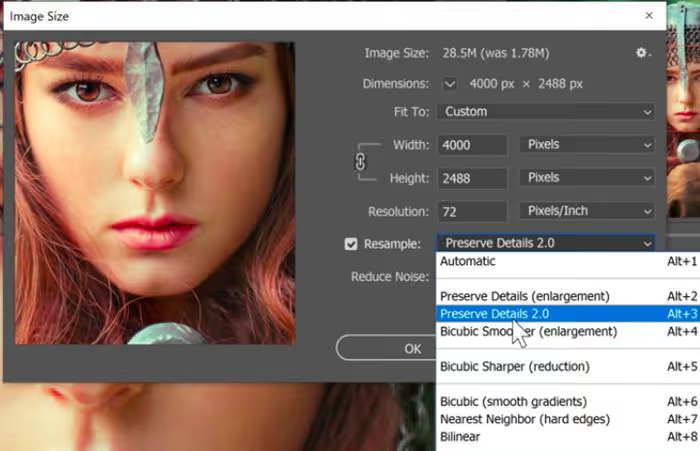
Styrker: fungerer direkte med RAW, resultater lagres som DNG, ikke nødvendig å forlate den vante arbeidsflyten. Svakheter: bare 2× per side, fjerner ikke JPEG-artefakter (fungerer før komprimering), krever Creative Cloud-abonnement. For hvem: fotografer som allerede er i Adobe-økosystemet og ønsker å klargjøre bilder for trykk eller beskjæring uten å kjøpe separat programvare.
🔗 Hvor du laster ned: Adobe Creative Cloud, Camera Raw-delen (funksjonen er innebygd i abonnementet).
2. AI Image Enlarger (Imglarger)
AI Image Enlarger, en veteran blant nettbaserte oppskalerere, har vært i drift siden 2018. Hovedfordelen er plattformuavhengig kompatibilitet: nettversjonen krever ingen installasjon, og skrivebordsklienter for Windows og Mac veier under 4 MB. Teknologisk grunnlag er det konvolusjonelle nevrale nettverket SRCNN for superoppløsning, supplert med teamets egne utviklinger.
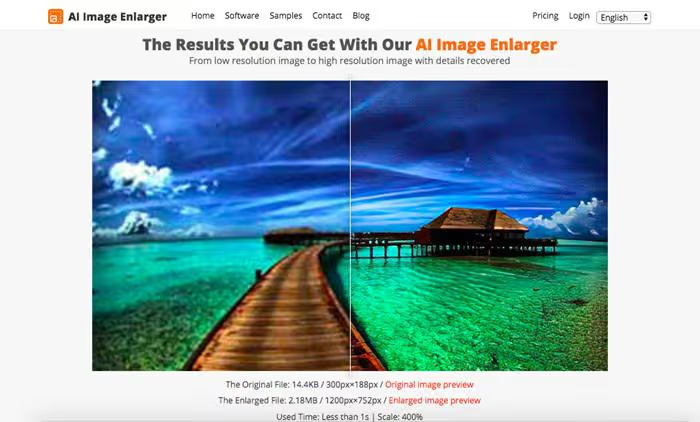
Gratisversjonen gir 19 bilder per måned med skalering opptil 8×. Pro-abonnement ($39,99/mnd eller $99,99/år) fjerner begrensninger og muliggjør batchbehandling.
Styrker: ultrarask behandling, batchmodus, klienter for alle plattformer inkludert mobil. Svakheter: gratisgrensen går raskt tom, grensesnittet er minimalistisk. Konklusjon: beste valg hvis du trenger ett verktøy for både skrivebord og telefon.
🔗 AI Image Enlarger på imglarger.com
3. Let's Enhance, netthandelsorientert oppskalerer
Let's Enhance vokste ut av et vitenskapelig superoppløsningsprosjekt i 2017 og betjener i dag netthandelsplattformer, trykkerier og markedsplasser. Seks AI-modeller for ulike innholdstyper: Smart Enhance (universell), Photo, Digital Art, Text & Vector, Low-light, Face Restoration. Skalering opptil 16×, som dekker behov selv for storformatutskrifter.
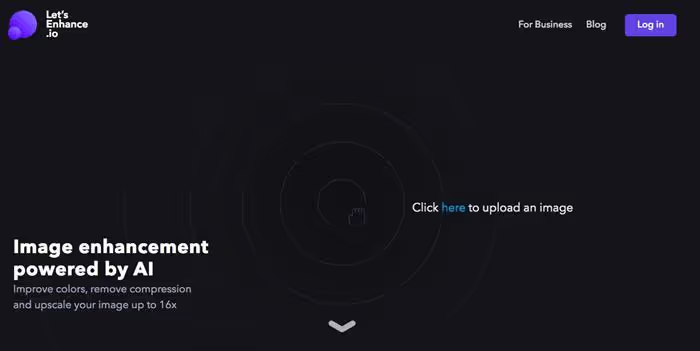
Priser for 2026: gratisversjon, 10 bilder per måned; Personal, $9/mnd (100 credits); Professional, $39/mnd (500 credits); Business, $99/mnd (2500 credits), gjeldende priser på nettstedet. Ubrukte credits overføres i opptil 6 måneder.
Styrker: 16× skalering, automatisk gjenkjenning av innholdstype, fjerning av JPEG-artefakter, API for integrasjon. Svakheter: ingen desktopklient, kun nett; på gratisversjonen, vannmerke på enkelte abonnementer. Dom: ideelt for nettbutikker der du må prosessere hundrevis av produktkort på en kveld.
🔗 Let's Enhance på letsenhance.io
4. BigJPG, spesialist på anime og illustrasjoner
BigJPG er bygget på waifu2x-arkitektur, men med proprietære forbedringer: dedikerte GPU-servere akselererer prosesseringen, og opplastingsgrensene utvides til 3000×3000 piksler og 10 MB per bilde (se BigJPGs begrensninger). Tjenesten er optimalisert for anime-kunst og illustrasjoner, og på denne innholdstypen er den fortsatt blant de beste.
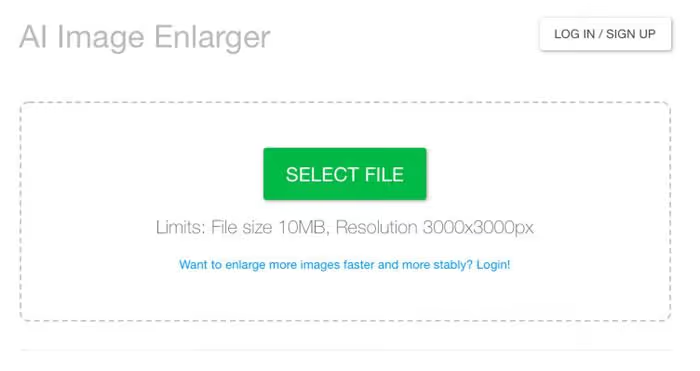
Gratisversjon, 500 bilder per måned med skalering opp til 4×. Abonnementer: Standard (1000 bilder/mnd) og Pro (2000 bilder/mnd) låser opp skalering opp til 16× og API-tilgang. Desktopklient og mobilapp tilgjengelig.
Styrker: best kvalitet på anime og vektorgrafikk, batchprosessering, romslig gratisgrense. Svakheter: middelmådig på foto, minimalistisk grensesnitt. Dom: et must for illustratører og kunstnere som jobber med digital kunst.
5. Topaz Gigapixel AI, kvalitetsflaggskipet
Topaz Gigapixel AI, en desktop-kraftpakke som de fleste spesialiserte publikasjoner (fra Petapixel til Fstoppers) kaller kvalitetsreferansen blant AI-oppskalerere. Versjon 8, gjeldende i 2026, inneholder separate modeller for portretter (Face Recovery), arkitektur, teksturer og naturscener. Skalering, opp til 6×, men nøkkelen er ikke multiplikatoren, det er evnen til å rekonstruere realistiske detaljer: øyevipper, murverk, trebark.
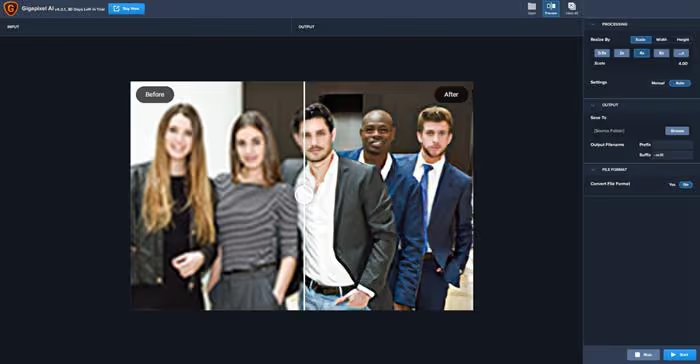
Pris: $99 for evigvarende Gigapixel-lisens, eller fra $199 for Topaz Photo AI-pakken (Gigapixel + Denoise + Sharpen), Topaz Labs' priser. Prøveperiode, 30 dager med full funksjonalitet. Krever moderne GPU (NVIDIA RTX 20xx og nyere, AMD Radeon RX 5xxx og nyere).
Styrker: i praksis uovertruffen kvalitet på foto, Face Recovery, batchprosessering, offline drift. Svakheter: høy pris for engangsbruk, krevende maskinvare, kun desktop. Dom: et kompromissløst valg for fotografer og designere som trenger å skrive ut eller beskjære bilder uten kvalitetstap.
🔗 Topaz Gigapixel AI på topazlabs.com
6. Deep Image, fjerning av JPEG-artefakter
Deep Image skiller seg ut fra konkurrentene med sitt fokus på gjenoppretting etter komprimering. Algoritmen er trent til å reversere forringelse fra JPEG-komprimering, den samme typen som brukes av sosiale nettverk, meldingsapper og CDN-er. Resultat: bilder ser ut som om de ikke ble komprimert tre ganger under videresending etter å ha kjørt gjennom Deep Image.
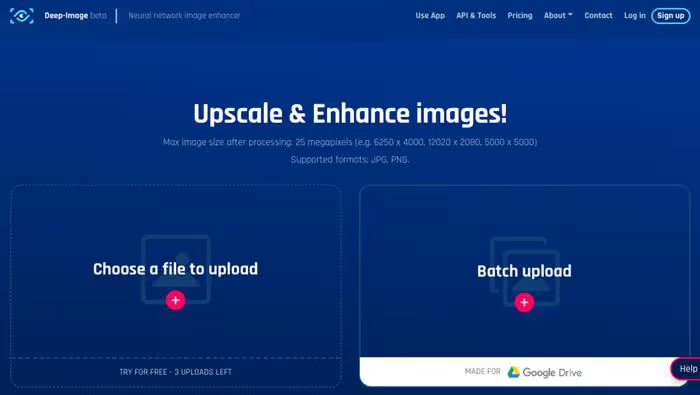
Gratis, 5 bilder uten registrering. Betalte abonnementer fra $7,50/mnd (100 credits), detaljer hos Deep Image. Én credit = ett bilde, selv om flere operasjoner brukes samtidig (oppskalering + støyreduksjon + bakgrunnsfjerning). Mobilapper for iOS og Android.
Styrker: etter vår erfaring, markedets beste fjerning av JPEG-artefakter, fungerer uten registrering, API. Svakheter: gratisgrensen er liten (5 bilder), på bilder med høy kvalitet i utgangspunktet er forbedringen ubetydelig. Dom: en livredder for innholdsforvaltere hvis bilder har gått via WhatsApp → Google Foto → CMS.
7. ImageUpscaler, enkleste inngang
ImageUpscaler, en av de mest nøkterne tjenestene i sammenstillingen: gå inn, last opp, motta. Ingen registrering, intet modellvalg, ingen finjustering. Under panseret ligger et generativt adversarialt nettverk (GAN) optimalisert for logoer, ikoner og syntetiske bilder.
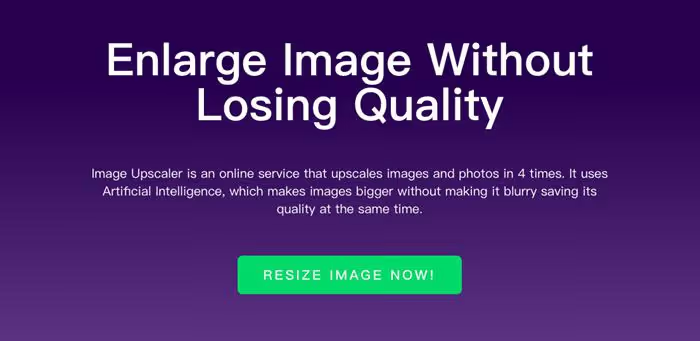
Gratisversjonen inkluderer skalering opp til 4×. Pro-versjon ($5,85/mnd) fjerner begrensningen på 2500×2500 piksler og 5 MB per fil, ImageUpscaler-priser.
Styrker: umiddelbart resultat uten registrering, fungerer godt med logoer og ikoner. Svakheter: middelmådig på fotografier, intet modellvalg, lave oppløsningsgrenser i gratisversjonen. Dom: et «engangsverktøy» når du raskt trenger å forstørre en logo eller et ikon og Photoshop er langt unna.
🔗 ImageUpscaler på imageupscaler.com
8. Waifu2x, åpen kildekode-klassiker
Waifu2x, prosjektet som startet masseentusiasmen for AI-oppskalering i 2015. Opprinnelig skapt av en japansk utvikler for å forbedre anime-kunst, lever waifu2x i dag i dusinvis av implementasjoner: originalt nettsted waifu2x.net, skrivebordsklienter (waifu2x-ncnn-vulkan, waifu2x-caffe), mobilporter.
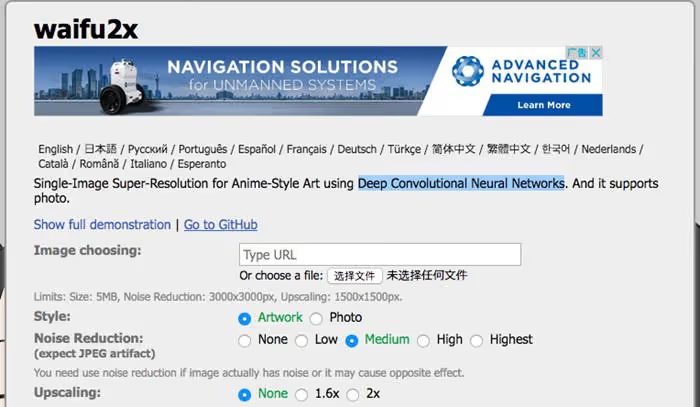
Gratis, uten registrering, uten grenser. Skalering, kun opp til 2× (i enkelte forgreninger, opp til 4×). Støtter URL-opplasting og støyreduksjon (men ikke fjerning av JPEG-artefakter).
Styrker: helt gratis, åpen kildekode, utmerket kvalitet på anime. Svakheter: kun 2×, nettversjonens grensesnitt er primitivt, serverne er tidvis overbelastet. Dom: sjangerlegende og beste gratisverktøy for anime-kunstnere.
9. Upscale Pics, fleksibel skalering opp til 8×
Upscale Pics posisjonerer seg som en AI-oppskalerer for dem som setter pris på fleksibilitet: du kan angi ikke bare multiplikatoren (2×, 4×, 8×), men også den spesifikke utdatafilstørrelsen i piksler. Algoritmen basert på dype konvolusjonelle nevrale nettverk rekonstruerer detaljer og renser samtidig JPEG-artefakter.
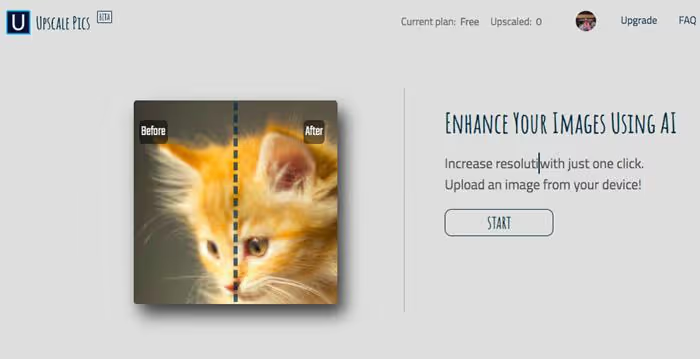
Priser for 2026: gratis, 5 bilder per måned; abonnement fra $4/mnd (50 bilder), gjeldende hos Upscale Pics.
Styrker: skalering opp til 8×, mulighet for å angi nøyaktig størrelse, støyreduksjon. Svakheter: liten gratisgrense, nettgrensesnittet kan henge på store filer. Dom: solid mellomting hvis Let's Enhance virker overbelastet og Waifu2x utilstrekkelig for bilder.
🔗 Upscale Pics på upscalepics.com
10. Photolemur, nå en del av Luminar
Photolemur fra Skylum, representant for «slipp bildet og glem det»-tilnærmingen. Ingen manuelle innstillinger: AI analyserer bildet og bruker korrigering av eksponering, farge, skarphet og støyreduksjon med ett klikk. Siste frittstående versjon, Photolemur 3, men siden 2020 har utvikleren Skylum slått sammen kodebasen med Luminar, og i dag lever Photolemur-algoritmene inne i Luminar Neo som «AI Enhance».
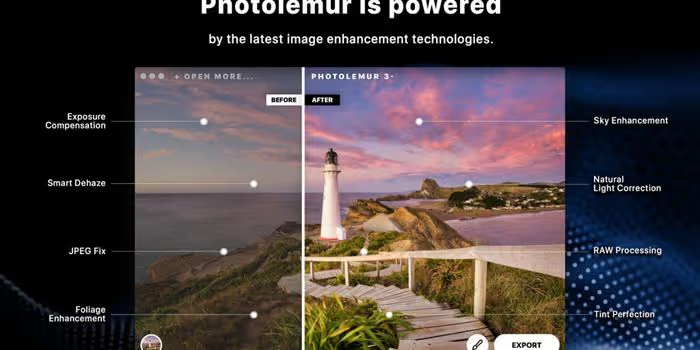
Photolemur 3 er fortsatt tilgjengelig for kjøp ($35 for evigvarende lisens, Skylum-data), men oppdateres ikke. Hvis du trenger en aktuell analog med samme DNA, se mot Luminar Neo.
Styrker: null inngangsbarriere, ubegrenset batchprosessering, plugin for Photoshop og Lightroom. Svakheter: produktet er frosset, oppdateres ikke, kan ikke konkurrere med dagens AI-modeller. Dom: gir bare mening som budsjett-plugin for Lightroom hvis du ikke vil forholde deg til innstillinger.
Bonus: videooppskalering, DVDFab AI Upscaler
Forbedring av bildekvalitet er halve jobben. Men hva om du trenger å «forbedre» video: gammelt DVD-opptak, 480p arkivmateriale eller strøm med lav bitrate? DVDFab AI Upscaler (tidligere DVDFab Enlarger AI) løser akkurat denne oppgaven. Teknologi for bilde-for-bilde-analyse: nevralt nettverk bryter video ned i bilderuter, forbedrer hver enkelt gjennom AI Super-Resolution (TensorFlow), setter sammen igjen. Utdata, 4K eller 8K med gjenskapte detaljer og fargekorrigering.
I motsetning til bildeoppskalerere er videoprosessering ressurskrevende: en 10-minutters snutt kan prosessere i en time eller mer selv på kraftig GPU. Dette er et betalt produkt (fra $74,99 per år lisens, DVDFab AI Upscaler), men for oppgaven «gjenopprett familiearkiv» finnes det få alternativer med sammenlignbar kvalitet.
🔗 DVDFab AI Upscaler på dvdfab.cn
Video: sammenligning av tre topp AI-oppskalerere i 2025
Se hvordan Topaz Gigapixel 8 håndterer landskap, portrett og AI-kunst sammenlignet med ON1 Resize og Adobe Super Resolution. Forskjellen i utsnittsdetaljer er imponerende.
⁉️🤔 Ofte stilte spørsmål
Hva er best, nettbasert oppskalerer eller skrivebordsprogram?
Nettbaserte tjenester (Let's Enhance, BigJPG, ImageUpscaler) vinner på bekvemmelighet: ingen installasjon nødvendig, prosessering skjer på eksterne servere. Skrivebordsprogrammer (Topaz Gigapixel AI, Photoshop) gir kontroll over prosessen, fungerer offline og komprimerer ikke resultatene på nytt. For engangsoppgaver er nettbasert nok. For regelmessig arbeid med sensitivt innhold, kun skrivebord.
Hvor mye kan man realistisk forstørre et bilde uten kvalitetstap?
Praktisk grense for bilder er 4×-6× per side. Utover det begynner AI å «hallusinere» detaljer som ikke var i originalen, og resultatene ser unaturlige ut. For vektorgrafikk, anime og illustrasjoner er 8×-16× skalering fortsatt meningsfylt, det er færre høyfrekvente teksturer som nevrale nettverk kan ødelegge.
Fungerer gratis oppskalerere faktisk, eller er dette bare markedsføring?
De fungerer, men med forbehold.
Waifu2x, et fullstendig gratis open source-prosjekt, har utmerket kvalitet på anime.BigJPGgir 500 bilder per måned på gratisnivået, nok for de fleste. Gratisnivåene tilLet's EnhanceogDeep Imageer begrenset til 5-10 bilder; hensikten er ikke at du skal bruke dem gratis for alltid, men å demonstrere kvalitet før kjøp.
Trenger du en kraftig datamaskin for AI-oppskalering?
For nettbaserte tjenester: nei, all beregning skjer på serveren. For dataprogrammer: Topaz Gigapixel AI krever grafikkort med DirectX 12-støtte og minimum 4 GB videominne (RTX 2060 eller nyere). Photoshop Super Resolution fungerer med integrert grafikk, men sakte. Hvis datamaskinen din er over 5 år gammel, er det bedre å starte med nettbaserte verktøy.
Hva gjør man med JPEG-artefakter, bare forstørre eller rense først?
Rekkefølgen har betydning: rens artefakter først, forstør deretter. Hvis du forstørrer en JPEG med artefakter, oppfatter det nevrale nettverket dem som en del av bildet og «forbedrer» dem.
Deep Imagespesialiserer seg nettopp på fjerning av komprimeringsartefakter,Let's Enhancegjør dette automatisk ved opplasting. Hvis du bruker Topaz Gigapixel, bør du forhåndskjøre bildet gjennom et støyfjerningsverktøy.
Hvilken AI-oppskalerer bør du velge i 2026: endelig oversikt
Valget koker ned til tre variabler: budsjett, innholdstype og bruksfrekvens.
Er du fotograf eller designer som jevnlig klargjør bilder for trykk, skaff deg Topaz Gigapixel AI. 99 dollar engangsbeløp (pris på nettstedet) tilsvarer prisen på ett godt SD-kort, og resultatene på portretter og teksturer kan sammenlignes med å oppgradere til et bedre kamerahus.
Er du innholdsansvarlig for en nettbutikk, er verktøyet ditt Let's Enhance. 100 bilder for 9 dollar i måneden (Let's Enhance-priser) med automatisk fjerning av artefakter og skalering opp til 16×, betaler seg etter første produktfotografering.
Er du illustratør eller anime-kunstner, dekker BigJPG og Waifu2x behovene fullt ut og gratis. Førstnevnte for store volumer, sistnevnte når du trenger raske resultater uten registrering.
Trenger du å forstørre en logo eller et ikon én gang, åpner du ImageUpscaler og får resultater på 10 sekunder. Det er alt.
Og én universell regel som gjelder for alle verktøyene i denne gjennomgangen: kildematerialet avgjør alt. AI-oppskalereren rekonstruerer detaljer, men utfører ikke mirakler fra en liten kilde. Start med maksimalt mulig oppløsning og ta bilder i RAW hvis kameraet tillater det, dette gir nevrale nettverket mer data å jobbe med og mangedobler kvaliteten på sluttresultatet.

Et profesjonelt team av forfattere og redaktører som spesialiserer seg på å lage kvalitetsinnhold.