













 KIIllustrasjonsbilde: KI-generert
🖼 36 Beste gratis bildekomprimatorer for Windows i 2026
En RAW-fil fra et speilreflekskamera veier 25 MB. Tre dagers fotografering spiser opp en halv disk. E-post kutter vedlegg ved 10 MB, og nettredaktøren klager over at PNG bruker tre sekunder på å lastes.
En komprimering på datamaskinen løser dette uten kompromisser: filene forblir hos deg, ingen begrensninger, ikke behov for internett. Vi har samlet 36 gratisverktøy for Windows, fra en bærbar EXE-fil på 200 KB til bildevisere med batchoptimalisering.
💡 Rask oversikt:
- Bærbart verktøy på en minnepinne uten installasjon: Compressed (205 KB) eller VJC (221 KB)
- Batchbehandling av hundrevis av filer i én omgang: FastStone Photo Resizer, ImBatch, Light Image Resizer
- Direkte forhåndsvisning «før og etter» i sanntid: RIOT, Caesium
- Komprimering direkte fra Windows Utforsker: SendTo-Convert, JPEG Compressor (SourceForge)
- Åpne og komprimer uten å tolke innstillinger: FILEminimizer Pictures, Mass Image Compressor
Sammenligningstabell: topp 12 etter nøkkelparametere
Program | Batchmodus | Inndataformater | Bærbar versjon | Størrelse | Utforskerintegrasjon |
|---|---|---|---|---|---|
Caesium | ✅ | JPG, PNG, BMP, TIFF, WebP | ✅ | ~8 MB | ❌ |
IrfanView | ✅ | 50+ formater | ✅ | ~3 MB | ❌ |
FastStone Image Viewer | ✅ | 30+ formater | ✅ | ~7 MB | ❌ |
RIOT | ✅ | JPG, PNG, GIF, BMP, TIFF | ✅ | ~3 MB | Plugin for IrfanView/GIMP |
FILEminimizer Pictures | ✅ | JPG, PNG, GIF, BMP, TIFF | ❌ | ~5 MB | ❌ |
PhotoScape | ✅ | JPG, PNG, GIF, BMP, TIFF | ❌ | ~20 MB | ❌ |
Light Image Resizer | ✅ | 15+ formater | ❌ | ~5 MB | ✅ |
ImBatch | ✅ | 30+ formater | ✅ | ~16 MB | ❌ |
FastStone Photo Resizer | ✅ | 20+ formater | ✅ | ~5 MB | ❌ |
Pixillion Image Converter | ✅ | 20+ formater | ❌ | ~3 MB | ❌ |
SendTo-Convert | ❌ | JPG, GIF, BMP, PNG, TIFF | ❌ | ~1 MB | ✅ |
Compressed | ❌ | JPG, BMP, PNG | ✅ | ~205 KB | ❌ |
1. FILEminimizer Pictures

Et verktøy fra Balesio med ekstremt enkel mekanikk: legg til filer, trykk «Optimaliser filer», få komprimerte kopier. Støtter JPG, PNG, GIF, BMP, TIFF og EMF. Du kan velge standard eller egendefinert komprimering, angi regler for endring av filnavn. Balesio lanserte versjon 3.0, den offisielle nettsiden fungerer.
Fordeler:
- Minimale innstillinger, selv en nybegynner klarer det
- Batchmodus uten begrensninger
Ulemper:
- Ingen støtte for WebP og AVIF
- Kun standardformater
Pris: Gratis
2. File Sizer

En universalkomprimator fra NCH Software for bilder, lyd og video samtidig. Den komprimerer bilder via dra-og-slipp: dra en fil og få resultatet. Bildekomprimering er her en støttefunksjon, ikke en kjernefunksjon.
Fordeler:
- Multiformat: foto, lyd og video i ett vindu
- Dra-og-slipp uten ekstra klikk
Ulemper:
- Grensesnittet er visuelt utdatert
- Bildekomprimering er ikke hovedspesialiseringen
Pris: Gratis
🔗 Last ned fra NCH Softwares nettsted
3. Pixillion Image Converter
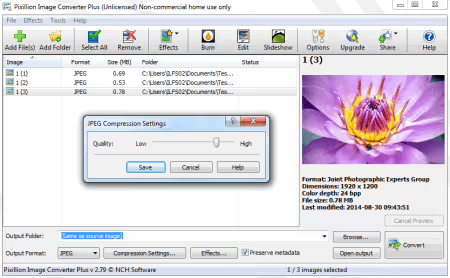
Et verktøy fra NCH Software for konvertering og komprimering av bilder. Kjør kamerabilder gjennom Pixillion, få optimalisert JPEG uten merkbart tap. Gratis for ikke-kommersiell bruk.
Fordeler:
- God JPEG-kvalitet uten merkbare artefakter
- Batchkonvertering mellom formater
Ulemper:
- Kun for personlig bruk i gratisversjonen
- Grensesnittet har ikke blitt oppdatert på årevis
Pris: Gratis (til personlige formål)
4. EezPix
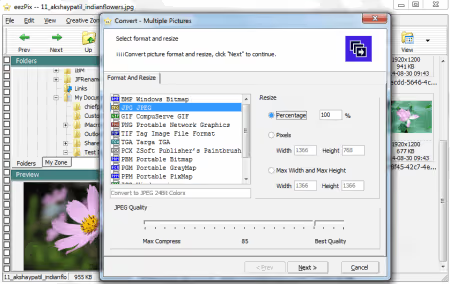
En multifunksjonell viser med en trinnvis veiviser: i tillegg til komprimering kan den beskjære, rotere og endre oppløsning. Gratisversjonen er begrenset til 10 bilder per omgang. Prosjektet er forlatt, utviklerens nettsted er utilgjengelig, men verktøyet kjører på moderne Windows.
Fordeler:
- Trinnvis veiviser, ingen instruksjoner nødvendig
- Beskjæring og rotering i ett vindu
Ulemper:
- Grense på 10 filer per omgang i gratisversjonen
- Prosjektet forlatt, offisielt nettsted utilgjengelig
Pris: Gratis (med begrensning)
5. RIOT (Radical Image Optimization Tool)
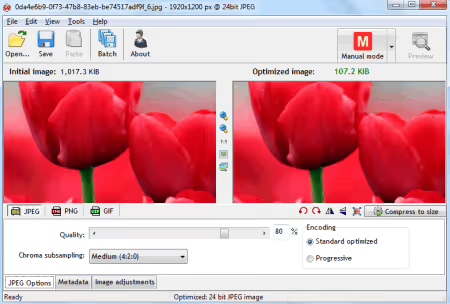
En av de beste gratisoptimalisatorene med dobbel sanntids forhåndsvisning: original til venstre, komprimert versjon til høyre. Flytt kvalitetsglidebryteren og se forskjellen umiddelbart. Integreres som en plugin i IrfanView, XnView og GIMP.
Fordeler:
- Direkte forhåndsvisning «før og etter» i sanntid
- Plugin-integrasjon med IrfanView, XnView, GIMP
Ulemper:
- Grensesnitt fra Windows XP-tiden
- Eksport kun til JPG, PNG og GIF
Pris: Gratis
6. JPEG 2000-komprimering
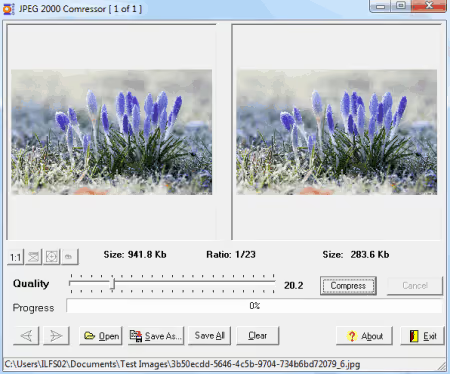
Et nisjeverktøy for konvertering til JPEG 2000-format (.jp2). Komprimeringen justeres med en glidebryter, og det finnes batchmodus via «Save All». JP2-algoritmen er mer effektiv enn klassisk JPEG, men formatet støttes ikke av alle visningsprogrammer. Bruk det bare hvis JP2 er eksplisitt nødvendig: medisinsk bildediagnostikk, prepress, arkiver.
Fordeler:
- Batchmodus via «Save All»
- JP2 komprimerer mer effektivt enn vanlig JPEG
Ulemper:
- Kun JP2-utdata, begrenset kompatibilitet
- JPEG 2000 ble aldri en massestandard på nettet
Pris: Gratis
7. Voralent Antelope
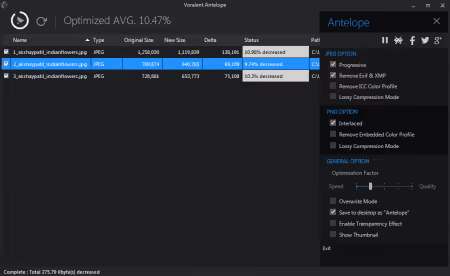
En lettvektsoptimalisator: dra filer, angi innstillinger, trykk på Optimize. Du kan lagre til en egen mappe eller overskrive originalene. Tilgjengelig i en portabel versjon, fungerer uten installasjon. Utviklerens nettsted er utilgjengelig, prosjektet er forlatt, men bygget kjører på Windows 10 og 11.
Fordeler:
- Portabel versjon uten spor i systemet
- Enkel arbeidsmekanikk
Ulemper:
- Prosjektet er forlatt, ingen støtte
- Minimale komprimeringsinnstillinger
Pris: Gratis
8. Caesium
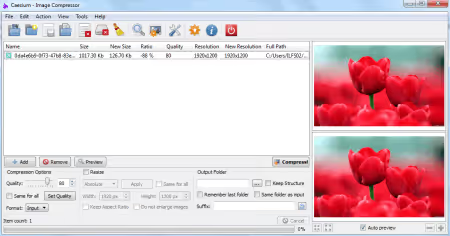
En moderne komprimator med åpen kildekode. Versjon 2.8.5 ble lansert i september 2025, prosjektet er under aktiv utvikling. Fungerer med JPG, BMP, TIFF, PNG og WebP, har forhåndsvisning og batchprosessering.
Fordeler:
- Åpen kildekode, aktiv utvikling
- Moderne grensesnitt med WebP-støtte
Ulemper:
- Ingen AVIF-utdata
- Eksport begrenset til et grunnleggende formatutvalg
Pris: Gratis (åpen kildekode)
🔗 Offisielt Caesium-nettsted | 🔗 Caesium på GitHub
9. Mass Image Compressor
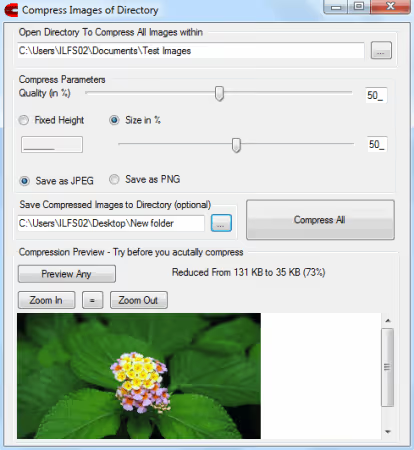
Et minimalistisk batchverktøy: angi kvalitetsprosent og maksimal sidestørrelse, velg JPG eller PNG, kjør. Komprimerte filer lagres i en egen mappe, originalene berøres ikke. Prosjektet oppdateres ikke, men det fungerer.
Fordeler:
- Lagrer kopier, originalene er trygge
- Tar praktisk talt ingen diskplass
Ulemper:
- Kun JPG- og PNG-utdata
- Prosjektet oppdateres ikke
Pris: Gratis
10. One Simple Image Compressor
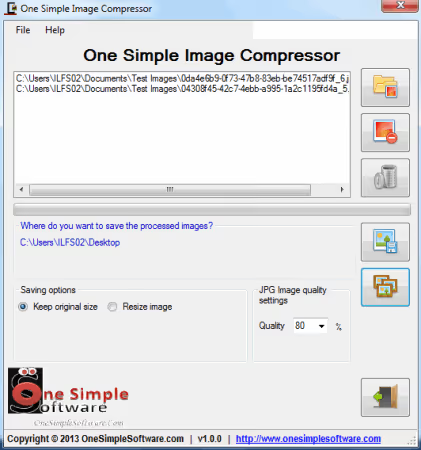
En maksimalt enkel komprimator: last inn JPG, GIF, BMP eller PNG, velg kvalitet via glidebryter, angi utdatamappe og trykk på «Process Batch». Grensesnittet har fire elementer: umulig å bli forvirret.
Fordeler:
- Minimale grensesnittelementer
- Tydelig kvalitetsglidebryter med tall
Ulemper:
- Innstillingene er grovere enn hos konkurrentene
- Kun grunnleggende formater
Pris: Gratis
🔗 Last ned One Simple Image Compressor
11. Compressed
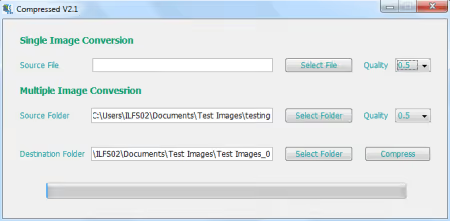
Et lite verktøy, 205 KB i én enkelt EXE-fil. Krever ikke installasjon. Godtar JPG, BMP og PNG, komprimerer med justerbar kvalitet. Ideelt for en nødminnepinne for administratorer: tar mindre plass enn bildet som komprimeres.
Fordeler:
- 205 KB, mindre enn det behandlede bildet
- Portabelt, uten installasjon og spor i registeret
Ulemper:
- Kun tre inndataformater
- Ingen batchmodus
Pris: Gratis
12. PhotoRazor
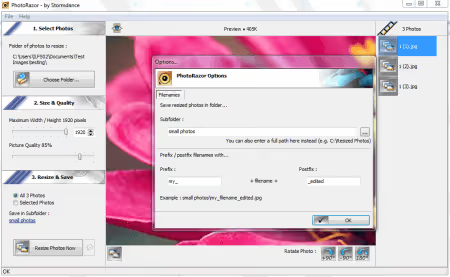
Et program fra Stormdance med en enkel trestegsprosess: velg bilde, angi størrelse og kvalitet, trykk «Resize Photos Now». Kan også rotere bilder. Designet for et husholdningsscenario: forminsk bilde før sending på e-post. Utviklerens nettsted er periodevis utilgjengelig.
Fordeler:
- Tre steg fra oppstart til ferdig fil
- Innebygd roteringsfunksjon
Ulemper:
- Ikke for profesjonell behandling
- Utviklerens nettsted er vanskelig å få tilgang til
Pris: Gratis
🔗 Offisielt Stormdance-nettsted
13. JPEG Compressor (SourceForge)
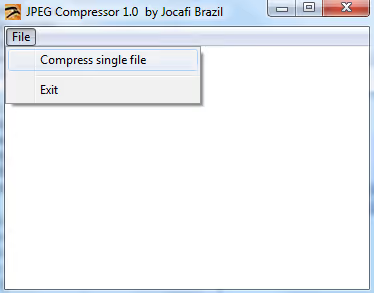
Integreres i Windows sin kontekstmeny: velg bilder i Utforsker, høyreklikk, velg «Compress», så komprimeres filene. Fungerer uten et separat vindu. Reduserer tvangsmessig filer som er større enn en gitt oppløsning.
Fordeler:
- Full integrasjon i Utforskerens kontekstmeny
- Umiddelbar komprimering uten å starte et program
Ulemper:
- Tvungen reduksjon av store bilder, kan ikke deaktiveres
- Ingen kvalitetsinnstillinger
Pris: Gratis
🔗 JPEG Compressor på SourceForge
14. PngOptimizer
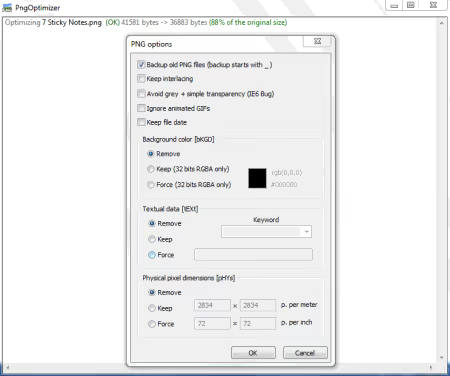
Et spesialisert verktøy for å rense PNG: fjerner metadata, skjulte lag, ubrukte paletter og annet som blåser opp filen. Inndata PNG, BMP, TGA og GIF, utdata ren PNG. Oppretter sikkerhetskopier av originaler, konverterer bilder fra utklippstavlen.
Fordeler:
- Renser PNG for skjult søppel, reduserer størrelsen radikalt
- Automatisk sikkerhetskopi av originaler
Ulemper:
- Kun PNG som utdata
- Spesialisert verktøy, ikke for daglig JPEG-bruk
Pris: Gratis
🔗 Offisielt PngOptimizer-nettsted
15. Jpeg Compressor (Farhad Kargaran)
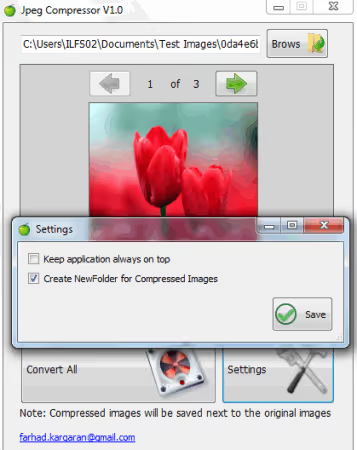
173 KB i én EXE-fil. Godtar JPG, JPEG, BMP, PNG, ICO og TIFF: dra filer inn i vinduet og få komprimert JPEG. Portabel, fungerer fra en minnepinne uten administratorrettigheter. Leser til og med ICO-filer, noe som er sjeldent for mikroverktøy. Prosjektet er forlatt.
Fordeler:
- Mikroskopisk størrelse, 173 KB
- Leser ICO-filer
Ulemper:
- Kun JPEG som utdata
- Prosjektet er forlatt
Pris: Gratis
16. JPEG Resampler
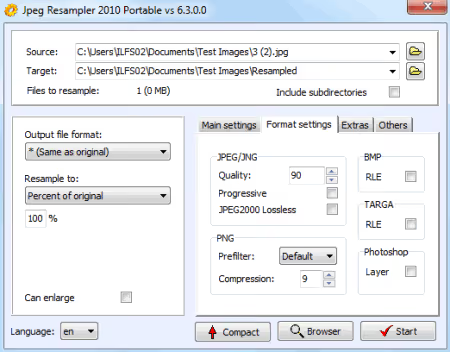
Et verktøy for rekomprimering av digitale fotografier med justering av kvalitet og format. Støtter de viktigste grafikkformatene. Bytter grensesnittspråk i farten. En enkel glidebryter bestemmer balansen mellom størrelse og kvalitet. Utviklerens nettsted er periodevis utilgjengelig, men programmet fungerer på moderne Windows.
Fordeler:
- Bytte av grensesnittspråk uten omstart
- Konvertering mellom formater sammen med komprimering
Ulemper:
- Minimalistisk grensesnitt, uten forhåndsvisning
- Utviklerens nettsted periodevis utilgjengelig
Pris: Gratis
🔗 Offisielt JPEG Resampler-nettsted
17. ImageSizer
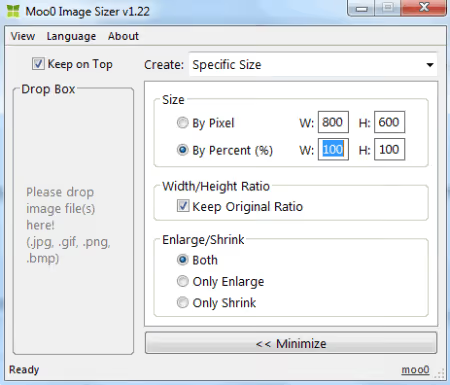
Et program fra Moo0 med signaturren design. Endre størrelse via bredde, høyde eller prosent, bildet komprimeres uten synlig kvalitetstap. Støtter JPG, GIF, PNG og BMP, fungerer for både forminsking og forstørring. Et sjeldent behagelig grensesnitt blant gratis komprimeringsverktøy.
Fordeler:
- Rent, ryddig design fra Moo0
- Komprimering og forstørring i ett verktøy
Ulemper:
- Kun fire formater
- Oppdateringer kommer sjelden
Pris: Gratis
🔗 Offisielt Moo0 ImageSizer-nettsted
18. JPEG Reducer
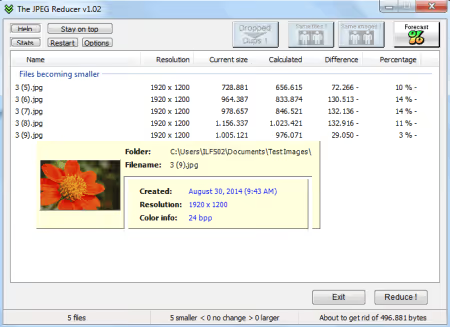
Et verktøy for å redusere JPEG: dra bilder inn i vinduet, så reduseres størrelsen. Innebygd duplikatsøk. Utviklerens nettsted er utilgjengelig, prosjektet er forlatt. Viktig: JPEG Reducer overskriver originaler uten forvarsel. Sørg for å kopiere filer til en egen mappe før du starter.
Fordeler:
- Duplikatsøk for bilder
- Minimalt grensesnitt
Ulemper:
- Overskriver kildefiler uten sikkerhetskopi og uten forvarsel
- Prosjektet er forlatt
Pris: Gratis
19. IrfanView
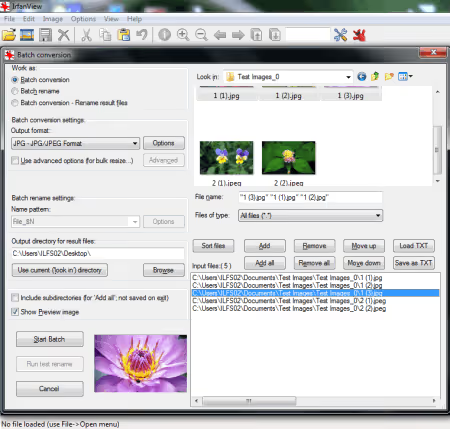
En legendarisk visningsprogram som åpner over 50 grafikkformater. Via Fil → Batch-konvertering/gi nytt navn komprimerer det hundrevis av filer per gjennomkjøring. Fargedybde, JPEG-kvalitet, oppløsning og utdataformat kan konfigureres.
Fordeler:
- Over 50 formater, dusinvis av optimaliseringsinnstillinger
- Bærbar versjon, plugins, integrasjon med RIOT
Ulemper:
- Grensesnitt fra 2000-tallet, visuelt utdatert
- En nybegynner trenger en time for å mestre batch-innstillinger
Pris: Gratis (for ikke-kommersiell bruk)
🔗 Offisielt IrfanView-nettsted
20. Image Tools
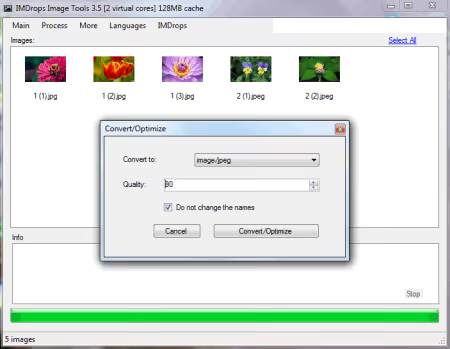
En batch-konverterer med optimalisering: legg til filer via Ctrl+E, velg Process → Convert/Optimize, angi mappe, kvalitet og format. Inndata og utdata: BMP, JPEG, TIFF, GIF, PNG og EMF. Arbeider merkbart raskere på grunn av en enkel motor.
Fordeler:
- Høy prosesseringshastighet
- Tastatursnarveier for raskt arbeid
Ulemper:
- Distribueres kun via CNET
- Prosjektet oppdateres ikke
Pris: Gratis
21. Image Optimizer ImOp
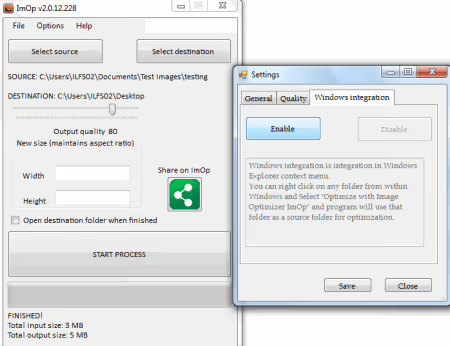
En enkel optimaliserer med topanelslogikk: velg kilde- og målmappe, kvalitet, trykk «Start Process». Kan bygges inn i Utforskerens kontekstmeny for repeterende oppgaver.
Fordeler:
- Integrasjon med Windows' kontekstmeny
- Tydelig topanelsgrensesnitt
Ulemper:
- Distribueres kun via CNET
- Prosjektet ser ut til å være forlatt
Pris: Gratis
22. Imagine
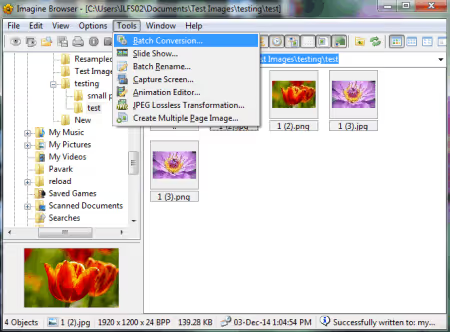
Et visnings- og konverteringsprogram med batch-optimaliseringsfunksjon. Bevarer proporsjoner under tapsfri komprimering. Støtter animasjon og sjeldne formater. Hovedfunksjonen er visning, komprimering er sekundær.
Fordeler:
- Animasjon og sjeldne formater
- Bevarer proporsjoner som standard
Ulemper:
- Komprimering er en støttefunksjon, ikke hovedfunksjonen
- Grensesnittet er ikke lokalisert til russisk
Pris: Gratis
23. Photo Resizer
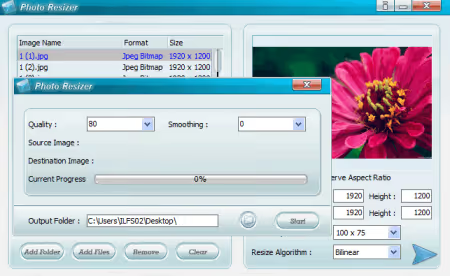
Et batch-endringsverktøy for størrelse med komprimering: legg til filer eller hele mapper, velg størrelse fra listen eller angi manuelt, velg interpoleringsalgoritme (Bilinear, Bicubic, Nearest Neighbor), angi kvalitet og kjør.
Fordeler:
- Legge til hele mapper med bilder
- Valg av interpoleringsalgoritme
Ulemper:
- To separate vinduer for innstillinger
- Distribueres kun via CNET
Pris: Gratis
24. FastStone Image Viewer
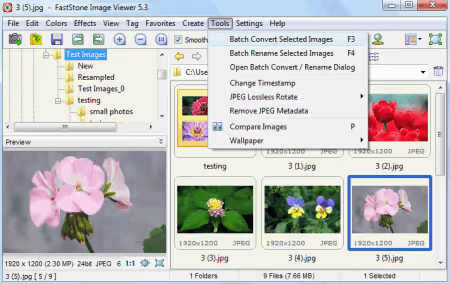
En av de beste visningsprogrammene for Windows med en innebygd batch-konverterer. Utforsker-lignende grensesnitt: mappetre til venstre, forhåndsvisning til høyre. Velg bilder, trykk F3 eller Tools → Batch Convert, og få fininnstilling av komprimering med forhåndsvisning.
Fordeler:
- Utforsker-lignende grensesnitt, umiddelbar orientering
- Batch-konvertering i to klikk rett fra visningen
Ulemper:
- Lukket kildekode
- Kun for personlig og utdanningsmessig bruk
Pris: Gratis (for personlig bruk)
🔗 Offisielt FastStone Image Viewer-nettsted
25. FastStone Photo Resizer
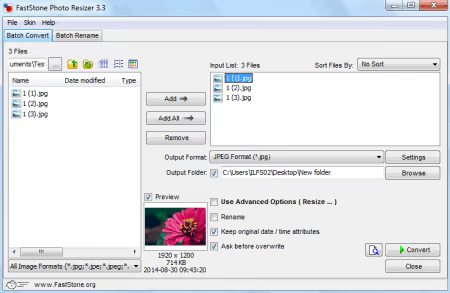
En lettvektsversjon fra FastStone, laget for batchprosessering. Velg mappe, merk filer, trykk Konverter. I tillegg til komprimering kan den også batch-endre filnavn. Tilgjengelig i bærbar versjon fra det offisielle nettstedet.
Fordeler:
- Bærbar versjon fra offisielt nettsted
- Batch-endring av filnavn som en bonus
Ulemper:
- Færre formater enn det større Image Viewer
- Kun Windows
Pris: Gratis (for personlig bruk)
🔗 Offisielt FastStone Photo Resizer-nettsted
26. DS Picture Optimizer
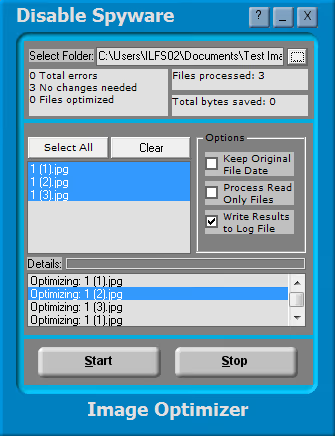
En enkel JPG-optimalisator: velg mappe, merk filer, trykk Start. Viser etter fullføring hvor mange megabyte som ble spart. Behandler filer med «skrivebeskyttet»-attributt uten at du trenger å fjerne attributter manuelt. Synlig resultatstatistikk, ikke bare «ferdig».
Fordeler:
- Synlig statistikk over spart plass
- Behandler skrivebeskyttede filer uten ekstra handlinger
Ulemper:
- Kun JPEG
- Distribueres via CNET
Pris: Gratis
27. PhotoScape
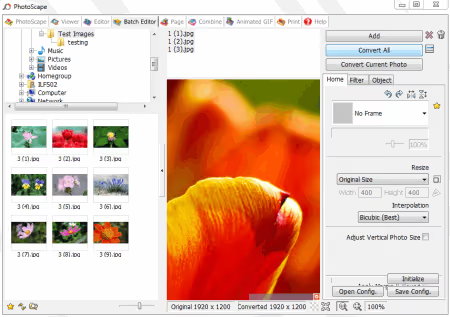
En populær «alt-i-ett»-fotoredigerer. For komprimering finnes det to veier: Editor for enkeltbilder og Batch Editor for serier. I Batch Editor velger du filer, trykker «Convert All», angir kvalitet. Som en bonus: rammer, filtre, collager, GIF-animasjon. Utviklerne har lansert en moderne versjon, PhotoScape X (v4.3, juni 2026), som oppdateres aktivt.
Fordeler:
- Fullverdig redigerer med inkludert komprimering
- Moderne versjon PhotoScape X for Windows 10/11
Ulemper:
- ~20 MB, tyngre enn de fleste rene komprimeringsverktøy
- Grensesnittet er overlesset for oppgaven «bare komprimer»
Pris: Gratis
28. Light Image Resizer
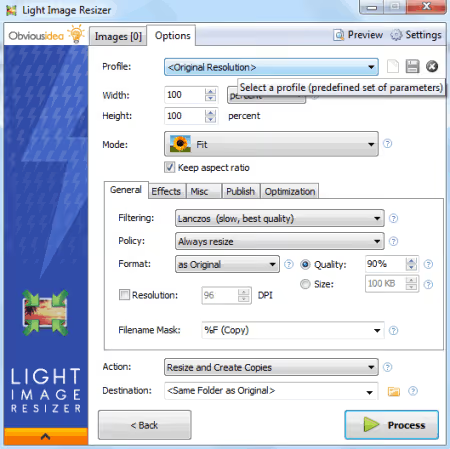
Et kraftig batchverktøy fra ObviousIdea med støtte for 15+ formater, inkludert sjeldne JP2, PPM, EMF og WMF. Trinnvis veiviser: legg til filer eller mappe, konfigurer, trykk Process. Forhåndsvisning før behandling. Versjon 7.6.3, oppdatert i 2026.
Fordeler:
- Støtte for eksotiske formater (JP2, EMF, WMF)
- Forhåndsvisning før faktisk komprimering
- Aktivt oppdatert i 2026
Ulemper:
- Gratis kun for personlig bruk
- Trinnvis veiviser senker tempoet for erfarne brukere
Pris: Gratis (for personlige formål)
🔗 Offisielt Light Image Resizer-nettsted
29. Bulk Image Resize Manager
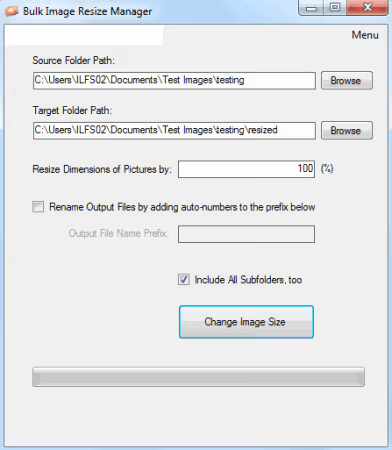
Lagrer komprimerte kopier i en «resized» undermappe, originalene røres ikke. Det finnes et alternativ for å komprimere uten å endre størrelse: reduserer filvekten samtidig som opprinnelige pikseldimensjoner beholdes.
Fordeler:
- Originalene forblir urørte, kopier i en egen undermappe
- Komprimering uten oppløsningsendring om ønskelig
Ulemper:
- Minimalt med innstillinger
- Distribueres kun via CNET
Pris: Gratis
30. Free Image Resizer
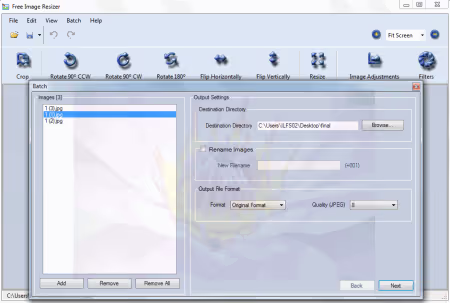
En lettvekts batch-endringsverktøy med komprimering. Via Batch-menyen legger du til filer, velger mappe og kvalitet. I tillegg: rotering, speilvending og endring av navn på utdatafiler.
Fordeler:
- Rotering og navneendring i én batch-kjøring
- Liten distribusjon
Ulemper:
- Kun grunnleggende formater
- Kvalitetsinnstillinger uten numeriske verdier
Pris: Gratis
31. ImBatch
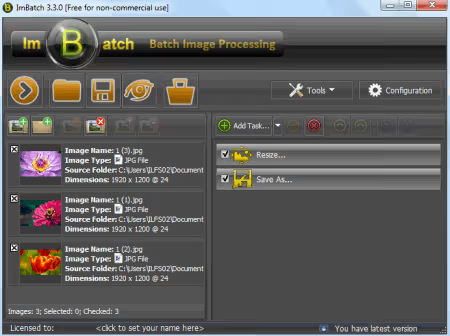
Den mest fleksible batch-prosessoren i samlingen. Oppgavesystem: legg til filer, bygg en operasjonskjede (endre størrelse, komprimering, navneendring, vannmerke) og start med ett klikk. Versjon 7.6.4 ble lansert i mars 2026.
Fordeler:
- Oppgavepipeline med tilpassbar sekvens
- 30+ formater, aktivt oppdatert
Ulemper:
- ~16 MB, tyngre enn de fleste tilsvarende
- Læringskurve for oppgavepipelinen
Pris: Gratis
32. VJC (Visual JPEG Compression)
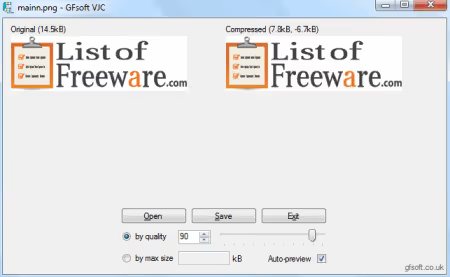
Et lite program, 221 KB. Åpner BMP, GIF, PNG og TIFF, konverterer til komprimert JPEG. Kvalitetsglidebryter og live forhåndsvisning med visning av endelig størrelse rett under vinduet. Du ser størrelsen i kilobyte før lagring: praktisk når du må treffe en spesifikk grense.
Fordeler:
- Live forhåndsvisning med størrelse i kilobyte
- Ultra-lettvekt, 221 KB
Ulemper:
- Kun JPEG-utdata
- Ingen batch-modus
Pris: Gratis
33. Smith Image Converter
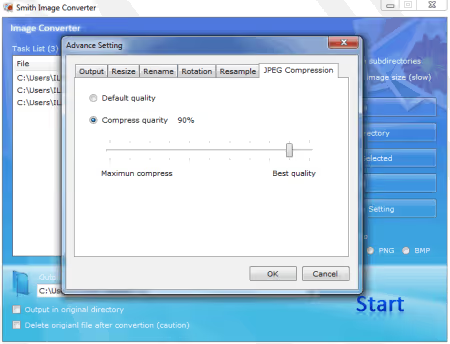
En konverterer og komprimerer: JPG, PNG og BMP på inngang og utgang. Komprimering konfigureres via fanen «JPEG Compression» i Avanserte innstillinger, med glidebryter eller manuell inntasting. Du kan angi en egen utdatamappe. Prosjektet var hostet på CodePlex (plattform nedlagt), verktøyet er tilgjengelig via CNET.
Fordeler:
- Finjustering av JPEG-komprimeringsnivå
- Separate inndata- og utdatamapper
Ulemper:
- Kun tre formater
- Prosjektet er ikke lenger under utvikling
Pris: Gratis
34. Advanced Batch Image Converter
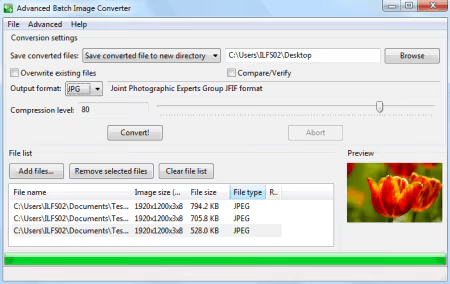
En konverterer med åpen kildekode: legg til filer, velg utdataformat, bruk glidebryter for å angi komprimeringsnivå, Konverter. Det finnes et alternativ for å overskrive originaler og velge en egen mappe. Tilstrekkelig for ukrevende batch-arbeid.
Fordeler:
- Åpen kildekode, kan sjekkes
- Minimale handlinger for å oppnå resultat
Ulemper:
- Prosjektet er ikke oppdatert
- Kun grunnleggende formater
Pris: Gratis (Open Source)
🔗 Advanced Batch Image Converter på SourceForge
35. SendTo-Convert
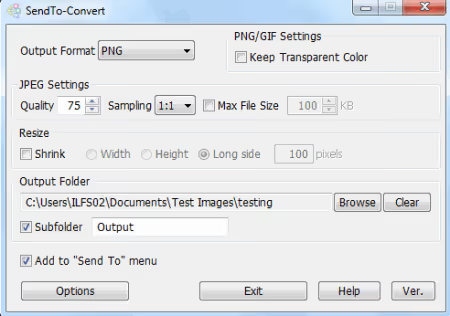
Et verktøy som bor i Utforskerens «Send til»-meny. Konfigurer én gang: format, kvalitet og mappe. Nå kalles komprimering med et høyreklikk på en hvilken som helst valgt fil. Inndata: JPG, GIF, BMP, PNG og TIFF, utdata: JPG, GIF, BMP, PNG. Sett opp én gang, bruk i årevis.
Fordeler:
- Dyp integrasjon i «Send til»-menyen
- Sett opp én gang, fungerer uten å starte programmet
Ulemper:
- Førstegangsoppsett krever tid
- Prosjektet er ikke oppdatert
Pris: Gratis
🔗 Offisielt SendTo-Convert-nettsted
36. PearlMountain Image Resizer
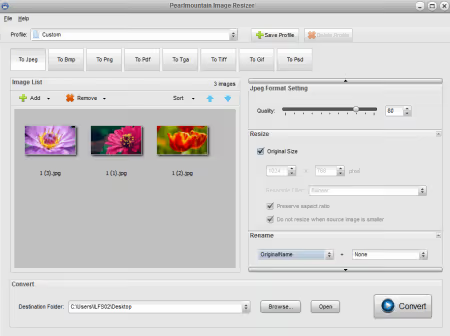
En endrer størrelse-komprimerer fra PearlMountain Software. Legg til filer, still inn kvalitet med glidebryter, trykk Konverter. Hovedfunksjonen: lagring av egendefinerte forhåndsinnstillinger. Praktisk for typiske scenarioer: «forhåndsvisning for e-post», «komprimering for nettsted», «arkivkvalitet». Tydelig grensesnitt med minimale knapper.
Fordeler:
- Lagring av forhåndsinnstillinger for ulike scenarioer
- Tydelig grensesnitt med minimale knapper
Ulemper:
- Kun grunnleggende komprimeringsfunksjoner
- Distribueres via Softpedia
Pris: Gratis
🔗 PearlMountain Image Resizer på Softpedia
Bildekomprimering er ikke en oppgave du vil bruke tid på. Et godt skrivebordsverktøy gjør dette i bakgrunnen: slipp filer, trykk på en knapp, gå videre.
Denne videoen viser arbeidsflyten i Caesium: fra installasjon til batchprosessering og sammenligning av størrelser før og etter.
⁉️🤔 Ofte stilte spørsmål
Er JPEG-komprimering irreversibel?
Ja, destruktiv JPEG-komprimering er irreversibel: hver gjentatte gjennomgang legger til artefakter. Arbeid alltid med en kopi, ikke originalen. For lagring av kildefiler uten tap, bruk PNG eller TIFF med LZW-komprimering: de gjenoppretter piksel for piksel.
Hvorfor er batchmodus viktig?
Manuell behandling av 100 skjermbilder tar en time. Batchfunksjonen i FastStone Photo Resizer eller ImBatch komprimerer de samme hundre på 15-20 sekunder. Hvis du behandler mer enn fem bilder om gangen, er batchmodus en nødvendighet, ikke en luksus.
Hvordan er en skrivebordskomprimerer bedre enn en nettbasert tjeneste som TinyPNG?
Et frakoblet verktøy laster ikke opp filer til en tredjepartsserver, fungerer uten internett og har ingen grense for antall eller størrelse på filer. For konfidensielle dokumenter og store volumer, kun skrivebord. TinyPNG er praktisk for engangsoptimalisering av én eller to PNG-filer, ikke for en mappe med 200 bilder.
Hvordan velge et program for oppgaven min?
For engangskomprimering er et dra-og-slipp-verktøy nok: Compressed (205 KB) eller VJC. Trenger du regelmessig batchprosessering: FastStone Photo Resizer eller Light Image Resizer. Arbeid med RAW og sjeldne formater: IrfanView med RIOT-plugin. Utforskerintegrasjon er viktig: SendTo-Convert eller JPEG Compressor (SourceForge).
Hvorfor er det få verktøy med WebP- og AVIF-støtte i listen?
De fleste programmene ble utviklet i JPEG- og PNG-dominansens tidsalder. Caesium (versjon 2.8.5) støtter WebP. For arbeid med AVIF, se mot Squoosh (nett) eller ImageMagick (CLI). Gratis skrivebordsverktøy med AVIF-utdata er fortsatt sjeldne.
Hva du bør installere på Windows i 2026
Ett verktøy for alle tilfeller: IrfanView med RIOT-plugin. For rent batcharbeid: FastStone Photo Resizer (enklere) eller ImBatch (mer fleksibelt, oppdatert i 2026). For komprimering med et moderne grensesnitt og WebP: Caesium. Ikke-standard formater: Light Image Resizer.
- Utforskerintegrasjon: SendTo-Convert
- Portabel EXE for minnepinne: Compressed (205 KB) eller VJC (221 KB)
- Trenger du «før og etter»-forhåndsvisning: RIOT eller Caesium
Hovedregelen: test komprimering på kopier. JPEG tilgir ikke feil, og backup sparer nerver. Hvilket verktøy bruker du, skriv i kommentarene.

Et profesjonelt team av forfattere og redaktører som spesialiserer seg på å lage kvalitetsinnhold.