














🚀 7 Løsninger for overføring av store datamengder til Google Drive i 2026
Når du skal migrere hundrevis av gigabyte med arbeidsfiler til Google Drive, og ikke bare et par presentasjoner, blir standard nettleseropplastinger en flaskehals. Nettverksbrudd ved 80%, hastighetsbegrensninger fra internettleverandøren, Google Drives egne restriksjoner, og du stirrer på fremdriftslinjen for tredje dag på rad.
Problemet forverres hvis du må migrere data ikke bare fra datamaskinen din, men fra en annen skytjeneste (Dropbox, OneDrive, S3) eller bedriftslagring. Manuell overføring via lokal disk i dette scenariet betyr dobbel trafikk og bortkastet tid. Heldigvis finnes det flere verktøy for direkte skymigrering enn man skulle tro, og noen av dem krever ingen innblanding fra deg etter førstegangs oppsett.
Nedenfor finner du 7 utprøvde løsninger for å overføre store datamengder til Google Drive: fra offisielle Google-tjenester til tredjepartsverktøy og kraftfulle åpen kildekode-verktøy. Hver av dem er testet på reelle migreringsscenarier og rangert etter bekvemmelighet for ulike situasjoner.
💡 Rask oversikt:
- Offisielle Google-tjenester (Storage Transfer, BigQuery, Transfer Appliance) for bedriftsmigreringer med budsjett, planlagt støtte og offline-scenarier
- MultCloud, Cloudsfer og CloudFuze, skymellommenn med webgrensesnitt: kodefri migrering, dusinvis av støttede skytjenester, fleksibel prising
- Rclone, en åpen kildekode-kjempe for dem som trenger full kontroll, kryptering og skriptautomatisering
- Til slutt, en kort veiledning om overføring av filer mellom ulike Google Drive-kontoer uten å laste ned til PC
1. Google Storage Transfer Service

Googles offisielle tjeneste for å flytte data til Google Cloud Storage er i bunn og grunn et industrielt samlebånd for filer. Den støtter overføring av milliarder av objekter og hundrevis av terabyte fra Amazon S3, Azure Blob, HTTP/HTTPS-kilder og lokal lagring.
Den største fordelen er at du får full kontroll over prosessen. Overføring konfigureres som en engangsoperasjon eller en gjentakende, planlagt migrering, med filfiltrering etter prefikser og datoer. For store organisasjoner er dette de facto-standarden: migrering loggføres, metadata bevares, og ved nettverksbrudd gjenopptas overføringen fra bruddpunktet.
Men det er en hake: oppsett krever solid kjennskap til Google Cloud Console og arbeid med IAM-tillatelser. Grensesnittet er ikke for nybegynnere, en skrivefeil i bøttekonfigurasjonen kan sende data til feil sted. Og prisen svir: du betaler for objektoperasjoner pluss per gigabyte-time med lagring under migreringen.
Fordeler:
- Industriell skala, milliarder av filer og petabyte med data;
- Innebygd integritetsvalidering (MD5/SHA) etter hvert objekt;
- Fleksibel planlegging og inkrementell synkronisering;
- Sømløs integrasjon med resten av Google Cloud-økosystemet.
Ulemper:
- Bratt læringskurve, umulig uten GCP-erfaring;
- Intet grafisk grensesnitt for rask engangsmigrering, alt skjer via konsoll/API;
- Kostnaden vokser proporsjonalt med volumet, ulønnsomt for små overføringer.
2. Google BigQuery Data Transfer Service

I motsetning til Storage Transfer, er BigQuery Data Transfer skreddersydd ikke for filer, men for strukturerte data, datasett, rapporter og analytiske eksporter. Den henter automatisk data fra SaaS-kilder (Google Ads, Campaign Manager, YouTube, Amazon S3) og lagrer dem i BigQuery-tabeller, hvorfra du kan eksportere dem til Google Drive via Connected Sheets eller CSV-eksport.
Nøkkelfunksjonen er planlagt automatisering. Sett det opp én gang, så strømmer data inn daglig uten din innblanding. For team som jobber med analyse, sparer dette timer med manuell eksport per uke.
Tjenesten gir den første terabyten med behandlet data per måned gratis, noe som dekker behovet til en gjennomsnittlig bedrift. For migrering av fildumper er den imidlertid ikke egnet, dette er et verktøy for strukturert analyse, ikke for bilder og PDF-er.
Fordeler:
- Full automatisering: sett det opp og glem det;
- Gratis terabyte månedlig for de fleste scenarier;
- Innebygd integrasjon med Google-annonsering og -analyse;
- Støtte for strømming og batch-innlasting.
Ulemper:
- Kun for strukturerte data, ikke egnet for fillagring;
- Krever forståelse av dataskjema og SQL for oppsett;
- Knyttet til BigQuery, hvis du ikke er i Google Cloud-økosystemet er det liten vits.
3. Google Transfer Appliance
Det mest uvanlige verktøyet i Googles arsenal er en fysisk enhet for dataoverføring. Du bestiller en maskinvareserver fra Google, laster data på den i ditt datasenter og sender den tilbake. Google-ingeniører laster innholdet direkte opp til skylagringen din.
Scenariet for denne løsningen er migrering av datasentre med petabyte av data der internettkanalen blir en flaskehals. Fysisk forsendelse av harddisk tar i dette tilfellet 2-3 dager mot måneder med nettverksopplasting. Alle data er maskinvarekryptert (AES-256) før de forlater din perimeter.
Ulempen er åpenbar: logistikk. Bestilling av enhet, lasting, returfrakt, importkø, hele syklusen tar fra en uke. For hasteoppdrag og små volumer er dette overdrevent. Men hvis du flytter en hel bedriftslagring, finnes det rett og slett ingen alternativer når det gjelder hastighet.
Fordeler:
- Fysisk den raskeste måten å overføre petabyte på;
- Maskinvarekryptering gjennom hele reisen;
- Google håndterer den tekniske siden (rack, strøm, import);
- Ingen avhengighet av internettkanalens båndbredde.
Ulemper:
- Lang full syklus: bestilling, lasting, frakt, import;
- Minimumsvolum for å rettferdiggjøre det er titalls terabyte;
- Ikke egnet for gjentakende migreringer.
4. MultCloud
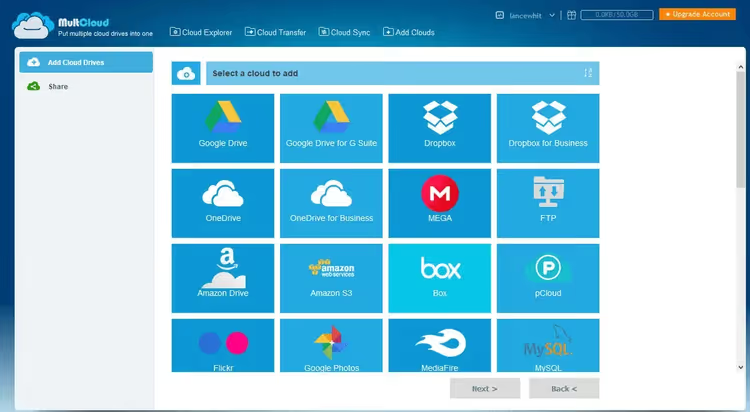
MultCloud er en skymellommann som kan flytte filer mellom over 30 skylagringstjenester direkte, uten å laste ned til datamaskinen din. Støttede tjenester inkluderer Google Drive, Dropbox, OneDrive, MEGA, pCloud, Box, Amazon S3 og to dusin til. Du logger inn på begge kontoene via OAuth, velger mapper, og overføringen skjer på MultClouds servere.
I tillegg til direkte overføring finnes det skysynkronisering (enveis og toveis) etter tidsplan og sikkerhetskopiering mellom skyer. Gratisversjonen gir 5 GB trafikk per måned, nok til testing og små overføringer. Betalte abonnementer på MultClouds nettside starter fra $9,90/måned med ubegrenset trafikk på alle tilkoblede skyer.
Grensesnittet ligner en to-panels filbehandler: kilde til venstre, destinasjon til høyre, med kopierings- og synkroniseringsknapper mellom dem. Du blir vant til det på 5 minutter. Ulempen er at hastigheten begrenses av MultClouds servere (de videresender trafikk), så du får ikke utnyttet en gigabitkanal.
Fordeler:
- Støtte for over 30 skytjenester gjennom ett enkelt grensesnitt;
- OAuth-autorisasjon uten deling av passord;
- Toveis synkronisering og planlagt sikkerhetskopiering;
- Gratisversjon for testing (5 GB/måned).
Ulemper:
- Hastigheten begrenses av MultClouds mellomservere;
- Trafikken på gratisversjonen går raskt tom;
- Grensesnittet er funksjonelt, men visuelt utdatert.
🔗 MultCloud på offisiell nettside
5. Cloudsfer
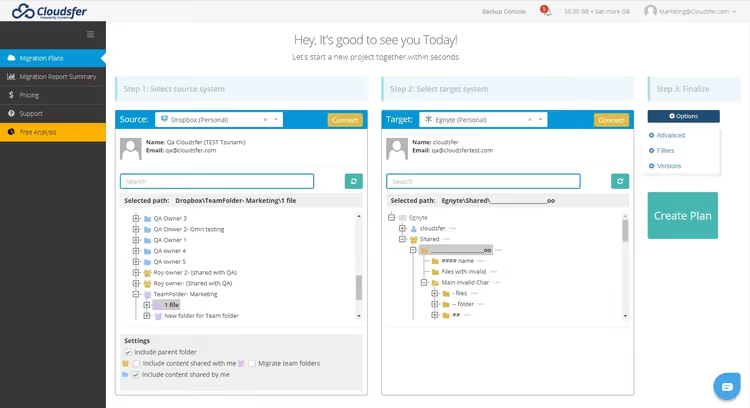
Cloudsfer legger vekt på migrering med strukturbevaring: brukere, tillatelser, metadata og mappeorganisering overføres sammen med filene. Tjenesten støtter over 20 skysystemer, inkludert Google Drive, Dropbox, Box, OneDrive, SharePoint Online og Amazon S3, samt migrering fra lokale filservere og ECM-systemer (Documentum, FileNet, OpenText).
For bedriftsmigreringer er dette kritisk: når en avdeling med 50 personer flytter, er det et mareritt å gjenskape mappestruktur og tilgangsrettigheter manuelt. Cloudsfer gjør dette i én operasjon med en steg-for-steg-veiviser.
Priser på Cloudsfer-nettstedet starter fra $19,90/måned for en personlig plan, bedriftsplan med utvidet støtte fra $49,90. Det finnes en gratis prøveperiode for engangsmigrering. Støtte er tilgjengelig 24/7 og svarer faktisk, ikke bare autosvar.
Fordeler:
- Migrering av brukere, rettigheter og metadata sammen med data
- Støtte for on-premises → sky og sky → sky-scenarier
- Innebygd skysikkerhetskopiering
- 24/7 støtte med ekte operatører
Ulemper:
- Pris over gjennomsnittet for personlig bruk
- Ved flere brukere som jobber samtidig kan det oppstå forvirring med låser
- Begrenset utvalg skysystemer sammenlignet med MultCloud
🔗 Cloudsfer på offisielt nettsted
6. CloudFuze
CloudFuze er på bedriftsnivå. Tjenesten har migrert over 5 millioner brukere og over 100 petabyte med data for kunder som National Geographic, WeWork og Intuit. I motsetning til de andre får du her en dedikert migreringsansvarlig og et utviklerteam som styrer prosjektet fra revisjon til verifisering etter migrering.
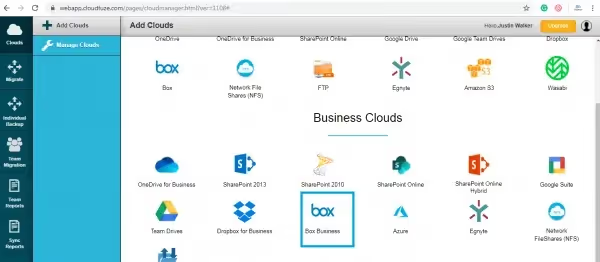
CloudFuze støtter over 40 skytilkoblinger, inkludert chat-migrering (Slack → Google Chat, Teams → Slack) og tenant-til-tenant-flyttinger for Google Workspace og Microsoft 365. SOC 2 Type 2-, GDPR- og ISO 27001-sertifisering ivaretar sikkerhetsbekymringer for store virksomheter.
Plattformen er ikke begrenset til migrering, det finnes et CloudFuze Manage-verktøy for administrasjon av SaaS-abonnementer og AI-agenter. Priser publiseres ikke på nettstedet: hvert prosjekt vurderes individuelt etter konsultasjon. For SMB er dette overkill, men for bedriftsmigrering er det en av de få leverandørene med reell erfaring med flyttinger i petabyte-skala.
Fordeler:
- Fullstendig administrert migrering med dedikert team
- Over 40 tilkoblinger, inkludert chatter og tenant-til-tenant
- SOC 2, GDPR, ISO 27001, sikkerhet på bedriftsnivå
- 12 års erfaring og Fortune 500-kunder
Ulemper:
- Uklar prising, kun etter konsultasjon
- Overdrevent for små migreringer (noen få gigabyte)
- Full migreringssyklus tar lengre tid på grunn av formelle prosedyrer
🔗 CloudFuze på offisielt nettsted
7. Rclone
Rclone er et kraftverktøy med åpen kildekode for administrasjon av skylagring fra kommandolinjen. Det støtter over 70 leverandører, inkludert Google Drive, Amazon S3, Backblaze B2, Dropbox, OneDrive og WebDAV. For tekniske brukere er dette en sveitsisk armékniv: kopiering, synkronisering, montering av sky som lokal disk, kryptering i sanntid og strømming via HTTP/SFTP.
Den største fordelen er full kontroll og ingen mellomledd. Rclone driver data direkte mellom datamaskinen din og skyen (eller sky til sky), og bruker alle tilgjengelige tråder. Kommandoen rclone copy source: remote: vil overføre filer og sjekke MD5/SHA1 etter hvert objekt. Når tilkoblingen faller ned, gjenopptas overføringen, uten å måtte starte på nytt.
For Google Drive støtter Rclone scope-autorisasjon, arbeid med Shared Drives og eksport av Google Workspace-filer til kontorformater. Du kan sette opp en cron-jobb for daglig synkronisering av sikkerhetskopier: rclone sync /local/backups gdrive:backups --progress. Prosjektet har vært aktivt utviklet siden 2014, siste utgivelse er v1.69 (februar 2026).
Ja, dette er CLI, ikke et webgrensesnitt. Men for regelmessige migreringer og sikkerhetskopier slår CLI GUI i reproduserbarhet: skriv skriptet én gang og bruk det i årevis.
Fordeler:
- Over 70 skyleverandører, helt gratis (MIT-lisens)
- Direkte overføringer uten mellomledd, hastighet kun begrenset av din egen kanal
- Kryptering i sanntid, montering av sky som disk, strømming
- Gjenopptakelse etter avbrudd, validering av sjekksum for hver fil
Ulemper:
- Kun kommandolinje, bratt læringskurve for nybegynnere
- Krever grunnleggende forståelse for OAuth/API-nøkkelkonfigurasjon
- GUI (eksperimentell) finnes, men er underlegen native klienter
🔗 Rclone på offisielt nettsted
Kort fortalt: hvordan overføre filer mellom to Google Drive-kontoer
Hvis du ikke trenger fra en ekstern sky, men bare vil flytte data fra én GD-konto til en annen, er her tre metoder i stigende kompleksitet:
Metode 1. Google Takeout. Tjenesten Google Takeout lar deg eksportere alle data knyttet til Google-kontoen din som et arkiv, inkludert Drive, Gmail, Google Foto og Kalender. Velg bare Drive, få et ZIP-arkiv og last det opp til den andre kontoen. Gratis, men krever manuell nedlasting og ny opplasting på PC, noe som er tregt for store datamengder.
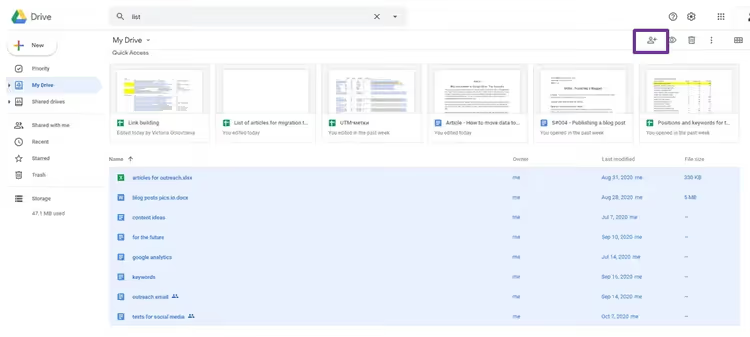
Metode 2. Deling med eierskapsoverføring. I konto 1 velger du de nødvendige filene og mappene, klikker «Del», skriver inn e-posten til konto 2 og endrer tillatelse fra «Visningsrett» til «Eier». Etter bekreftelse vises filene i «Delt med meg»-delen på den andre kontoen. Kopier dem til «Min Disk» (GD lar deg ikke kopiere en hel mappe, men filene inni den, ja). Slett deretter originalene i den første kontoen. Ingen nedlasting, alt skjer på Googles servere.
Metode 3. Eierbytte (Google Workspace). Hvis begge kontoene er i samme Google Workspace-domene, gå til administrasjonskonsollen → «Apper» → «Google Workspace» → «Drive» → «Administrer eiere». Overføring gjøres med to klikk uten brukermedvirkning. Perfekt når en ansatt slutter i bedriften og du må overføre arbeidsfilene deres til en etterfølger.
Og hvis du ønsker automatisering og bevaring av metadata, ta Rclone (se avsnitt 7 ovenfor): rclone copy gdrive1:work gdrive2:work --drive-shared-with-me vil flytte alt samtidig som mappestrukturen bevares.
Videoen nedenfor viser tydelig prosessen med å overføre store filer mellom skyer via Rclone, fra installasjon til første synkronisering på 8 minutter.
⁉️🤔 Ofte stilte spørsmål
Kan du laste opp en fil større enn 5 TB til Google Disk?
Ja, men med forbehold. Google Disk støtter enkeltfiler opptil 5 TB, men dette er en teoretisk grense for betalte abonnementer. Den faktiske opplastingsgrensen via nettleser er 750 GB per dag per konto. Når den overskrides, får du feilmeldingen «Opplastingsgrense nådd» og en 24-timers sperre. Grensen på 750 GB/dag gjelder for alle opplastingsmetoder, via nettleser, Disk for datamaskin og API. Planlegg store migreringer med god tidsmargin eller fordel dem over flere kontoer. For filer større enn 5 TB, bruk Google Cloud Storage, der finnes ingen slike grenser.
Hvilket verktøy bør jeg velge hvis jeg ikke er teknisk og budsjettet er begrenset?
Prøv MultCloud på gratisnivået (5 GB/måned) for testing. Hvis migreringsvolumet er større, bytt til et betalt tjenesteabonnement med ubegrenset trafikk. Filbehandleren med to paneler er intuitiv, OAuth-autentisering krever ikke manuell passordinntasting, og alle overføringer går via MultClouds servere, slik at du kan slå av datamaskinen din. For engangsoverføringer av små volumer fungerer til og med den manuelle metoden: last ned som arkiv via Google Takeout og last opp til den andre kontoen. Gratis og ingen registreringer andre steder.
Rclone er gratis, hvorfor bruker ikke alle det?
Kommandolinje skremmer folk uten teknisk bakgrunn. Mens MultCloud og Cloudsfer gir en «Overfør»-knapp i nettgrensesnittet, krever Rclone at du åpner en terminal, oppretter konfigurasjon via
rclone configog lærer deg kommandosyntaks. Dette er ikke vanskelig (dokumentasjonen er utmerket), men krever 20-30 minutter til førstegangsoppsett. For tekniske brukere er imidlertid Rclone gullstandarden: gratis, raskt, skriptbart og med kryptering i sanntid. Hvis du allerede jobber med kommandolinje, er det ingen vits i å betale for MultCloud.
Hva gjør jeg hvis ingen av verktøyene gir nødvendig hastighet?
Sjekk tre ting: (1) treffer du internettleverandørens grense for utgående trafikk; (2) er VPN aktivert, noe som reduserer hastigheten; (3) når du bruker MultCloud/Cloudsfer, husk at data går via deres servere, ikke direkte. For maksimal hastighet mellom to skyer, bruk funksjonen for kopiering på tjenersiden (støttes av Rclone for Google Disk → Google Disk). Hvis volumet er så stort at selv en direkte kanal ikke hjelper, bestill Google Transfer Appliance (seksjon 3). Fysisk forsendelse av harddisk slår enhver internettkanal ved volumer fra 100 TB.
Hva er forskjellen mellom Storage Transfer Service og BigQuery Transfer Service?
Kort fortalt: Storage Transfer Service er for filer (bilder, videoer, dokumenter, sikkerhetskopier), BigQuery Transfer Service er for tabeller og analysedata (annonserapporter, SaaS-eksport, CSV-datasett). Førstnevnte plasserer objekter i Cloud Storage-bøtter, sistnevnte i BigQuery-tabeller. Hvis du flytter en fildump, velg Storage Transfer. Hvis du automatiserer ukentlig import av Google Ads-rapporter, er BigQuery Transfer ditt alternativ.
Er det verdt å betale for skymigrering i 2026?
Svaret avhenger av hva tiden din er verdt. Hvis migreringen er en engangsforeteelse, volumet er opptil 100 GB og du har grunnleggende tekniske ferdigheter, vil Rclone løse oppgaven gratis i løpet av en kveld med oppsett og en natt med overføring. Hvis migreringen er regelmessig eller bedriftsrelatert, betaler MultCloud, Cloudsfer og CloudFuze for seg selv gjennom fravær av manuelt arbeid og menneskelige feil: abonnementer starter fra ti til tjue dollar per måned avhengig av volum og funksjonssett.
Raskest er direkte overføring mellom skyer via kopiering på tjenersiden (Rclone for GD→GD) eller Google Transfer Appliance for datasentre. Tregest er manuell nedlasting til PC og ny opplasting. Velg verktøyet for scenarioet, ikke reklamebanneren.

Et profesjonelt team av forfattere og redaktører som spesialiserer seg på å lage kvalitetsinnhold.