














📙 8 Beste innholdsfortegnelse-plugins for WordPress 2026 (gratis og betalt)
Du lander på en lang artikkel, ser en vegg av tekst og lukker fanen i løpet av 3 sekunder. Høres det kjent ut? Leserne dine gjør akkurat det samme hvis siden ikke har en innholdsfortegnelse.
En innholdsfortegnelse løser tre problemer samtidig: brukerne forstår umiddelbart strukturen i materialet, hopper til seksjonen de trenger med ett klikk, og søkemotorer får et vakkert utdrag med ankerlenker rett i resultatene. For lange innlegg, guider og dokumentasjon er dette ikke dekorasjon, det er et navigasjonsmessig must.
Men hvilken plugin skal du velge når det finnes dusinvis i WordPress.org-katalogen? Vi testet 8 av de mest fremtredende løsningene for innholdsfortegnelse, fra minimalistiske Gutenberg-blokker til funksjonsrike kombinasjoner med flytende paneler. I denne gjennomgangen er det bare pluginene som faktisk fungerer, blir oppdatert og ikke tynger ned nettstedet ditt.
💡 Rask oversikt:
- Velg plugin etter oppgave: for Gutenberg, SimpleTOC eller Joli TOC, for maksimal automatisering, Easy TOC, for en widget i Elementor, den innebygde Pro-widgeten
- Installer plugin-en fra WordPress.org-katalogen og konfigurer autoinnsetting etter innholdstype
- Sjekk innholdsfortegnelsen på mobil, ankerlenker skal fungere uten forskyvning
- Tilpass farger, mellomrom og overskriftsdybde for å matche nettstedets tema om nødvendig
Sammenligningstabell: alle 8 pluginene på 30 sekunder
Plugin | Autoinnsetting | Gutenberg-blokk | Shortcode | Flytende TOC | Pris |
|---|---|---|---|---|---|
Easy Table of Contents | ✅ | ✅ | ✅ | ❌ | Gratis |
Table of Contents Plus | ✅ | ❌ | ✅ | ❌ | Gratis |
SimpleTOC | ❌ | ✅ | ❌ | ❌ | Gratis |
LuckyWP Table of Contents | ✅ | ✅ | ✅ | ❌ | Gratis |
Joli Table of Contents | ✅ | ✅ | ✅ | ✅ (Pro) | Gratis / Pro $29 |
Heroic Table of Contents | ✅ | ❌ | ❌ | ❌ | Gratis |
CM Table of Contents | ✅ | ❌ | ✅ | ❌ | Gratis |
Elementor TOC Widget | ❌ | ❌ | ❌ | ❌ | Inkludert i Pro $49/år |
1. Easy Table of Contents
Den mest populære innholdsfortegnelse-pluginen i WordPress.org-katalogen, og med god grunn. Easy Table of Contents installeres med et par klikk, analyserer automatisk innholdsoverskrifter og genererer en innholdsfortegnelse med ankerlenker. Under panseret er det en fork av den velprøvde Table of Contents Plus, men med et raffinert grensesnitt og støtte for moderne editorer.
Pluginen kan automatisk sette inn en innholdsfortegnelse i begynnelsen av et innlegg, en side eller en egendefinert innholdstype. Overskriftsdybde kan konfigureres, listen kan være nummerert eller punktmerket, hierarkisk eller flat. Hvis standard fargetemaer ikke passer deg, bygg ditt eget: bakgrunn, kantlinje, lenkefarger kan endres fra administrasjonspanelet uten en eneste linje CSS.
Et eget pluss, kompatibilitet med Rank Math: Easy TOC spiller fint sammen med dens skjemamarkering og skaper ikke konflikter i utdrag. Pluginen fungerer med Classic Editor, Gutenberg, Divi, Elementor, WPBakery og Visual Composer.
Fordeler:
- Umiddelbar autoinnsetting uten shortcodes
- Egendefinerte TOC-fargetemaer
- Innebygd Gutenberg-blokkstøtte
- Hierarkisk eller flat visning
Ulemper:
- Ingen flytende innholdsfortegnelse
- Ved svært dyp nesting (H5-H6) blir innholdsfortegnelsen uhåndterlig
🔗 Easy Table of Contents på WordPress.org
2. Table of Contents Plus
En veteran i nisjen, og fremdeles i full vigør. Table of Contents Plus var gullstandarden for TOC-plugins lenge før Gutenberg ble standard. Den har ikke fått en blokk for den nye editoren, men dens [toc]-shortcode og rike innstillingspanel dekker fremdeles de aller fleste scenarier for den klassiske editoren.
Pluginen kan bygge et dynamisk sidekart med en liste over alle sider og kategorier, en unik funksjon som konkurrentene ikke har. Innsettingsregler er fleksible: du kan angi et minimum antall overskrifter for at TOC-en skal vises, ekskludere uønskede nivåer (H5, H6), overstyre atferd med en shortcode på en spesifikk side.
Nummerering er implementert ved hjelp av Wikipedia-skjemaet, enkelt og CSS-uavhengig. Dette er et pluss for kryss-nettleserkompatibilitet, men et minus for visuell tilpasning: utseende kan bare endres gjennom egendefinert CSS.
Fordeler:
- Dynamisk generering av sidekart
- Finmasket kontroll gjennom administrasjonspanel
- Velprøvd stabilitet på tusenvis av nettsteder
- Ekskludering av overskrifter etter nivå
Ulemper:
- Ingen Gutenberg-blokk
- Siste oppdatering, november 2024, tempoet har avtatt
- Grensesnittet ser arkaisk ut
🔗 Table of Contents Plus på WordPress.org
3. SimpleTOC
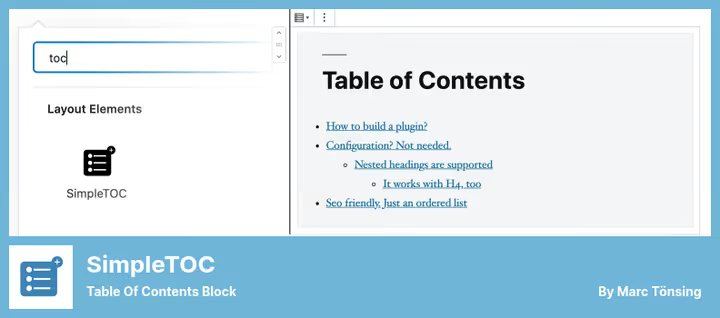
En minimalistisk Gutenberg-blokk for dem som ikke vil ha en eneste unødvendig innstilling. SimpleTOC legger til nøyaktig én blokk i editoren, «Simple TOC», som automatisk samler en innholdsfortegnelse fra den gjeldende sidens overskrifter. Intet administrasjonspanel, ingen globale innstillinger, ingen JavaScript.
I blokkens sidepanel er to ting konfigurerbare: maksimal overskriftsdybde og om overskriften «Innholdsfortegnelse» skal vises. Det er alt. Utdataene, semantisk ren HTML (uordnet eller ordnet liste), arver temaets stiler. For overskrifter som ikke skal vises i TOC-en, legg til CSS-klassen simple-toc-hidden.
Blokken er fullstendig optimalisert for Gutenberg: kolonneoppsett, grupper, konvertering til gjenbrukbar blokk, alt fungerer rett ut av esken. Et utmerket valg for landingssider, dokumentasjon og bedriftsnettsteder der kodegjennomsiktighet og fravær av oppblåst funksjonalitet er viktig.
Fordeler:
- Null overhead: pluginen legger verken til JS eller CSS
- Ren HTML, fungerer med ethvert tema
- Gjenbrukbar blokk for gjentatt bruk
- Aktive oppdateringer (v7.1.0, juni 2026)
Ulemper:
- Ingen autoinnsetting: blokken må legges til manuelt på hver side
- Ikke egnet for klassisk editor
- Minimale tilpasningsmuligheter
4. LuckyWP Table of Contents
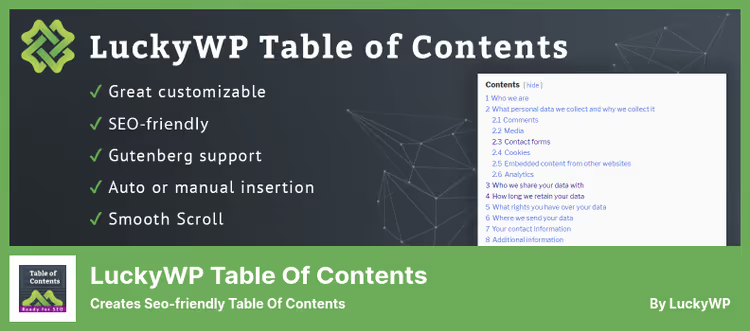
LuckyWP fokuserer på SEO: dens skjemamarkering er klar for Google-utdrag med ankerlenker rett i søkeresultatene. Samtidig ofrer ikke pluginen tilpasning, utseendeinnstillinger (bredde, flyt, overskriftsfontstørrelse, farger) er tilgjengelige ut av esken.
Autoinnsetting fungerer etter innholdstype. Det finnes en shortcode, Gutenberg-blokk og klassisk widget, alle plasseringsmetoder er dekket. Nummerering støtter to formater: romerske og desimale tall, hierarkisk eller lineært. Du kan angi en minimumsterskel for overskrifter (for eksempel, vis TOC bare hvis det er 3+ H2-er i teksten), noe som sparer korte notater fra en tom innholdsfortegnelse.
Overskriftsutvalg er fleksibelt: etter nivå (fra H2 til H6) og etter tekst. En hurtiginnsettingsknapp er plassert på den klassiske editorens verktøylinje, praktisk for dem som ikke har byttet til blokker.
Fordeler:
- SEO-skjemamarkering for Google-utdrag
- Omfattende stilinnstillinger uten CSS
- Romersk og desimal nummerering
- Verktøylinjeknapp i klassisk editor
Ulemper:
- Oppdateres sjelden (siste, april 2025)
- Hierarkisk visning som standard passer ikke alle
- Når flyt er aktivert, kan det oppstå konflikt med enkelte temaer
🔗 LuckyWP Table of Contents på WordPress.org
5. Joli Table of Contents
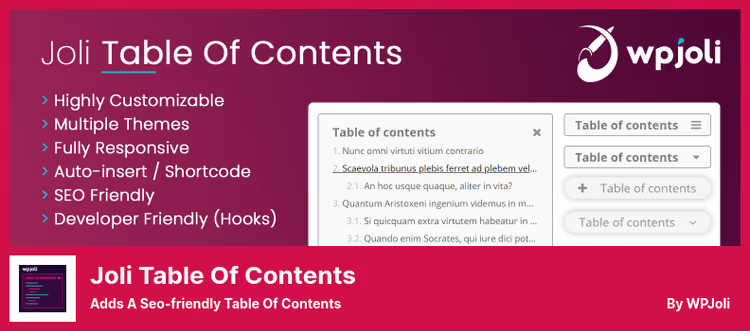
Trenger du en flytende innholdsfortegnelse-widget som følger med når du ruller, er dette Joli TOC. Gratisversjonen gir deg automatisk innsetting, shortcode, valg av overskriftsdybde (H2-H14) og 4 ikoner for skjul-knapper. Pro til $29 legger til 20 ikoner, flere stil-temaer og selve det flytende panelet som markerer gjeldende seksjon.
Joli TOC laster skript og stiler bare på sider der innholdsfortegnelsen faktisk vises, en smart ytelsestilnærming som eiere av raske nettsteder vil sette pris på. Innholdsfortegnelsen kan tvinges på eller av for et bestemt innlegg, noe som er praktisk for ikke-standardiserte oppsett.
Hierarki kan konfigureres: du kan angi ditt eget innrykk for hvert nestenivå, velge flat visning eller trevisning. Nummerering er valgfritt og legges til med et prefiks.
Fordeler:
- Flytende innholdsfortegnelse (Pro) med seksjonsutheving
- Betinget lasting av ressurser (ytelsesvennlig)
- Tving på/av på innleggsnivå
- 4 skjul-ikoner i gratisversjonen
Ulemper:
- Nøkkelfunksjon (flytende widget), kun Pro
- Færre gratis stil-temaer enn Easy TOC
- Pro $29/år, ikke et engangskjøp
🔗 Joli Table of Contents (Lite) på WordPress.org🔗 Joli Table of Contents Pro
6. Heroic Table of Contents
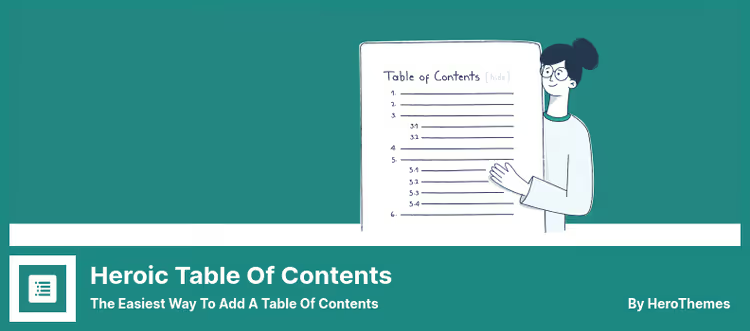
Heroic TOC gjør én ting og gjør det elegant: 4 ferdige stilmaler dekker den visuelle delen uten å fikle med farger og mellomrom. Dette er en plugin for dem som vil «sette det opp og glemme det».
Automatisk gjenkjenning av overskrifter, to visningsmoduser (sammenslått og utvidet), plassering hvor som helst i innholdet. Innholdsfortegnelsens seksjoner kan slås sammen og utvides med et klikk, et fint UX-grep for lange artikler med et dusin underavsnitt. Det er ingen grense for antall innholdsfortegnelser per side: du kan sette inn én i begynnelsen og en ekstra på slutten av en seksjon.
Blant ulempene er ingen shortcode og Gutenberg-blokk. Pluginen er avhengig av automatisk innsetting, noe som ikke alltid er praktisk hvis innleggsoppsettet er ikke-standard.
Fordeler:
- 4 vakre maler rett ut av esken
- Slå sammen/utvid seksjoner
- Flere innholdsfortegnelser per side
- Konfigurer liste over viste overskrifter
Ulemper:
- Ingen shortcode og Gutenberg-blokk
- Færre fininnstillinger enn Easy TOC
- Avhengighet av automatisk innsetting begrenser fleksibiliteten
🔗 Heroic Table of Contents på WordPress.org
7. CM Table of Contents
CM Table of Contents skiller seg ut med en ikke-standard tilnærming til dannelse av innholdsfortegnelse, den bygges ikke bare av overskrifter, men også av tagger, klasser og element-ID-er. Dette åpner for scenarioer som er umulige med konkurrenter: for eksempel å samle en innholdsfortegnelse fra blokker med en egendefinert CSS-klasse eller fra elementer pakket inn i en spesifikk tagg.
Pluginen støtter flernivå-innholdsfortegnelser, shortcodes for manuell innsetting og autogenerering for alle sider på nettstedet. Overskriften til innholdsfortegnelsen kan tilpasses, skriftstørrelsen kan konfigureres. Når siden lastes, er innholdsfortegnelsen sammenslått som standard, noe som sparer plass på mobilskjermer.
Grensesnittet for innstillinger er imidlertid merkbart overlesset, og den visuelle stilen er grunnleggende, uten ferdige temaer og styling. CM TOC taper på bekvemmelighet for nybegynnere, men vinner for teknisk kyndige brukere som trenger kontroll over datakilden for innholdsfortegnelsen.
Fordeler:
- Innholdsfortegnelse etter tagger, klasser og ID-er, en unik funksjon
- Autogenerering for alle sider på nettstedet
- Sammenslått tilstand ved lasting
- Shortcode for manuell plassering
Ulemper:
- Overlesset innstillingsgrensesnitt
- Grunnleggende styling uten ferdige temaer
- Ingen Gutenberg-blokk
🔗 CM Table of Contents på WordPress.org
8. Elementor Table of Contents Widget
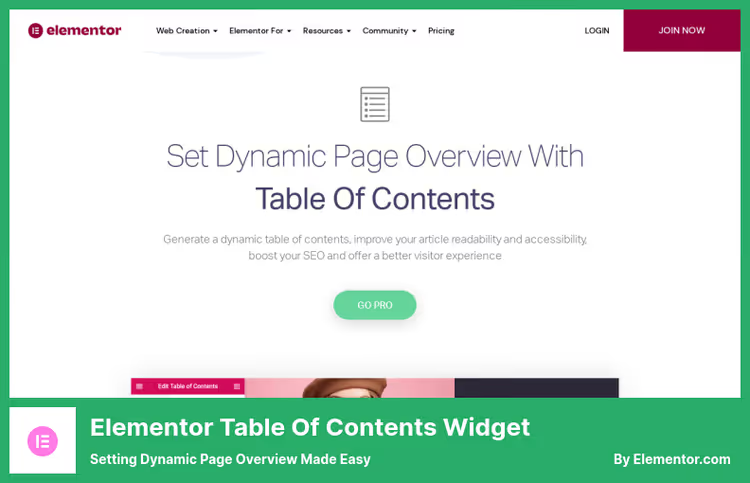
Hvis nettstedet ditt er bygget på Elementor, trenger du ikke en tredjeparts-plugin. Den innebygde innholdsfortegnelse-widgeten dukket opp i Elementor Pro 2.8 og har siden blitt standardverktøyet for alle som jobber i denne byggeren.
Widgeten lar deg velge en tagg for overskriften, spesifisere listen over inkluderte innholdsoverskrifter (fra H1 til H6) og bytte listestil, nummerert eller punktliste. Innholdsfortegnelsen styles med standard Elementor-verktøy: fonter, mellomrom, farger velges visuelt, uten kode. Responsivt design fungerer rett ut av esken.
Schema-markup for søkemotorer er innebygd, Google ser ankerlenker. Pluss sticky utheving av gjeldende seksjon hjelper leserne med å ikke gå seg vill i lange materialer. Eneste minus, avhengighet av Elementor Pro: å bruke widgeten utenfor bygger-økosystemet er umulig, og det årlige abonnementet koster $49.
Fordeler:
- Full integrasjon med Elementors visuelle editor
- Visuell styling uten kode
- Sticky utheving av aktiv seksjon
- Innebygd schema-markup
Ulemper:
- Krever Elementor Pro ($49/år)
- Fungerer ikke utenfor Elementor-økosystemet
- Begrenset til én side, ingen globale innstillinger
🔗 Elementor innholdsfortegnelse-widget
Hvis du lærer best visuelt, her er en kort video om installasjon og konfigurering av Easy Table of Contents, den mest populære plugin-en fra vår gjennomgang:
⁉️🤔 Vanlige spørsmål
Trengs en innholdsfortegnelse for SEO?
Ja, og her er hvorfor. Google bruker ankerlenker (
#section) for å danne utvidede snippets med raske hopp, slik at brukere fra søkeresultater lander direkte i seksjonen de trenger. Plugins som LuckyWP Table of Contents og Easy TOC genererer spesifikt strukturert schema-markup for dette. En innholdsfortegnelse påvirker ikke rangeringen direkte, men den øker snippet-CTR og reduserer fluktfrekvensen, og det er rangeringssignaler.
Hvilken plugin fungerer best med Gutenberg?
SimpleTOC og Joli Table of Contents er designet som native Gutenberg-blokker, de drar ikke med seg innstillingsmenyer i admin og fungerer direkte i editoren. Easy TOC tilbyr også en blokk, men den dupliserer auto-innsettingsfunksjonaliteten i stedet for å erstatte den. Hvis nettstedet ditt er fullt ut på blokker og du ønsker minimalisme, velg SimpleTOC. Hvis du trenger en flytende innholdsfortegnelse med seksjonsutheving, velg Joli TOC Pro.
Kan du installere to forskjellige TOC-plugins samtidig?
Teknisk sett ja, men det er helt poengløst. To innholdsfortegnelser på en side skaper dupliserte ankerlenker og forvirrer søkemotorer. Hvis du trenger flere innholdsfortegnelser (for eksempel en generell i begynnelsen og en lokal midt i en lang seksjon), støtter Heroic Table of Contents multi-innsetting ut av boksen og gjør det uten konflikter.
Hvorfor har ikke Table of Contents Plus blitt oppdatert på en stund?
Siste TOC Plus-oppdatering kom i november 2024, dette er ikke kritisk for en plugin hvis kode har stabilisert seg over et tiår. Utviklingstempoet har imidlertid avtatt: ingen Gutenberg-blokk, grensesnitt ikke redesignet for moderne WordPress. Hvis du starter fra bunnen av, velg Easy TOC (det er en fork med aktiv utvikling). Hvis TOC Plus allerede er installert og fungerer, er det ikke nødvendig å bytte, men ha det langsiktige perspektivet i bakhodet.
Hva gjør du hvis innholdsfortegnelsen kommer i konflikt med temaet?
Først, sjekk float-innstillingene: i LuckyWP og Easy TOC kan du bytte float fra venstre/høyre til ingen, dette løser de fleste konflikter. For det andre, hvis temaet rigid setter stiler for lister, arver SimpleTOC temaets stiler uten å legge til sine egne og vil passe best. For det tredje, Heroic TOC har 4 isolerte maler som ikke avhenger av temaets CSS-resets.
Hva du bør installere på nettstedet ditt i 2026: endelig oversikt
Åtte utvidelser betyr ikke at du må velge blindt. Her er en kort beslutningsmatrise vi har utledet fra praksis:
- Du trenger maksimal automatisering, installer Easy Table of Contents. Auto-innsetting etter innholdstype, innebygde temaer, fungerer med alle redigeringsverktøy. Den gylne middelvei for det absolutte flertallet av nettsteder.
- Du lever i Gutenberg, SimpleTOC for minimalister, Joli TOC for dem som trenger en flytende innholdsfortegnelse. Begge native, begge uten å laste inn ekstra.
- **Du er på **Elementor, ikke tenk engang på tredjepartsutvidelser, den innebygde Pro-widgeten dekker alt.
- Du trenger en unik datakilde (ikke overskrifter, men tagger/klasser), CM Table of Contents. Et sjeldent scenario, men når det trengs, finnes det ingen alternativer.
- Visuell ryddighet uten CSS-fikling er viktig for deg, Heroic TOC med sine 4 maler.
Gå til utvidelseskatalogen, installer den som passer din redigeringsverktøy og oppgave, og konfigurer auto-innsetting. Fem minutter, og leserne dine vil takke deg.

Et profesjonelt team av forfattere og redaktører som spesialiserer seg på å lage kvalitetsinnhold.