













 KIIllustrasjonsbilde: KI-generert
📂 8 Beste WordPress mediebibliotek-plugins 2026 (gratis og betalt)
Over et par år akkumulerer WordPress-mediebiblioteket tusenvis av filer: skjermbilder til artikler, produktbilder, PDF-guider, ikoner. Å finne riktig bilde blir til skrolling gjennom en endeløs strøm av miniatyrbilder.
Standard mediebibliotek i WordPress har ingen mapper. Filer ligger i én flat strøm, og datofilteret hjelper bare hvis du husker når du lastet opp filen.
Nedenfor finner du åtte utvidelser som skaper orden: fra mappeadministratorer til automatisk optimalisering av størrelser og bulk-omdøping. Hver enkelt er testet på et live-nettsted, og hver får en ærlig gjennomgang av fordeler og ulemper.

💡 Rask oversikt:
- Installer FileBird eller Folders for å opprette en trelignende mappestruktur med dra-og-slipp og ubegrenset nesting
- Sett opp Imsanity for automatisk å beskjære gigantiske opplastinger til fornuftige størrelser
- Bruk Media File Renamer for automatisk å omdøpe filer etter tittel og oppdatere lenker over hele nettstedet
- Opprett gallerier via FooGallery: syv layouter, innebygd lightbox, lazy loading
Produkt | For hvem | Pris | Nøkkelfunksjon |
|---|---|---|---|
FileBird | De som trenger mapper som på en PC | Gratis / Pro $39 (livstid) | Dra-og-slipp, kompatibilitet med 30+ byggeverktøy |
Real Media Library | Store biblioteker (5000+ filer) | Gratis / Pro fra $39/år | Filsnarveier, dynamiske gallerier |
Imsanity | Blogger med et forfatterteam | Gratis | Automatisk beskjæring av gigantiske opplastinger ved opplasting |
Media File Renamer | SEO-optimaliserere | Gratis / Pro $19/år | AI-omdøping, automatisk oppdatering av lenker |
1. FileBird: mapper med et datamaskinlignende grensesnitt

FileBird legger til en trelignende mappestruktur med dra-og-slipp i mediebiblioteket, akkurat som i Windows Utforsker eller Mac Finder. 200 000+ aktive installasjoner og en vurdering på 4,9 på WordPress.org.
Gratisversjonen er nok for de aller fleste nettsteder: ubegrensede mapper og undermapper, kontekstmeny ved høyreklikk, mappesøk direkte fra innleggsredigereren. Smart lasting laster filer én mappe om gangen, selv i et bibliotek med 10 000+ filer henger ikke grensesnittet.
Pro-versjon til $39 (livstidslisens) legger til: sortering etter filstørrelse, fargeetiketter på mapper, eksport av mappe til ZIP, organisering av sider og innlegg, integrasjon med WooCommerce og 30+ byggeverktøy.
- Fordeler: hastighet på store biblioteker, engangsbetaling for Pro, kategorimigrering fra Enhanced Media Library, smart lasting uten hakking.
- Ulemper: mørkt tema-grensesnitt kun i Pro, ved oppdatering må man noen ganger laste ned ZIP manuelt.
- Pris: Gratis / Pro $39 livstid.
- Nedlasting: 🔗 FileBird på WordPress.org🔗 FileBird Pro (livstid)
2. Real Media Library: snarveier og dynamiske gallerier
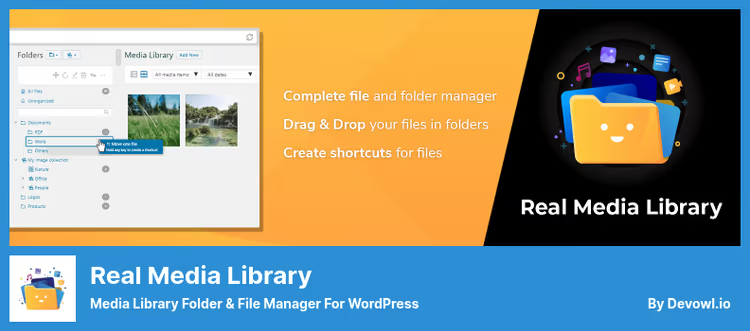
Real Media Library fra devowl.io går lenger enn mapper: den tilbyr filsnarveier, samlinger og gallerimapper. Samme fil kan ligge i to mapper samtidig via en snarvei, uten fysisk duplisering.
Gratisversjon: ubegrenset antall hovedmapper, dra-og-slipp, opplasting direkte til mappe. Pro legger til undermapper, egendefinert sorteringsrekkefølge, dynamiske gallerier via en Gutenberg-blokk og [rml_gallery]-shortcode.
React-basert grensesnitt. Kompatibilitet med WPML, Polylang, WooCommerce, Elementor. Innebygd migrering fra FileBird, Folders, Enhanced Media Library.
- Fordeler: snarveier (én fil i flere mapper), import fra konkurrerende utvidelser, moderne React-grensesnitt, multisite.
- Ulemper: undermapper kun i Pro, årlig abonnement, gratisversjonen begrenset til hovedmapper.
- Pris: Gratis / Pro fra $39/år.
- Nedlasting: 🔗 Real Media Library på WordPress.org🔗 Pro-versjon
3. Folders: organisering for alt (mediefiler, sider, innlegg)
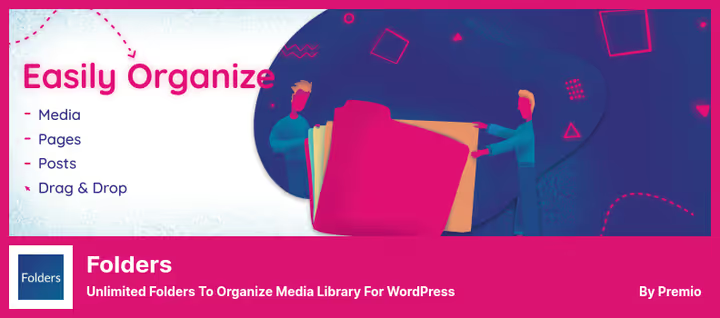
Folders fra Premio organiserer ikke bare mediefiler, men også sider, innlegg og egendefinerte innholdstyper. 90 000+ aktive installasjoner, vurdering 4,8 på WordPress.org.
Gratisversjon: ubegrensede mapper for mediefiler, sider og innlegg, dra og slipp, filerstatning uten ødelagte lenker. Pro til $39/år legger til: dynamiske gallerier via FooGallery, organisering av WooCommerce-produkter.
Bra for byråer: mappe per kunde, sider og mediefiler oversiktlig plassert.
- Fordeler: mapper for sider og innlegg, stjernebokmerker, kompatibilitet med FooGallery, filerstatning i sanntid.
- Ulemper: dynamiske gallerier krever separate utvidelser, Pro, årlig abonnement.
- Pris: Gratis / Pro $39/år.
- Nedlasting: 🔗 Folders på WordPress.org🔗 Pro-versjon
4. Enable Media Replace: filerstatning uten ødelagte lenker

Enable Media Replace fra ShortPixel løser et vanlig problem: du må bytte ut et bilde eller en PDF uten å knekke lenker. Du laster opp en ny fil direkte i medieredigeringsvinduet, utvidelsen bytter den ut, og alle innbygginger fortsetter å virke. 600 000+ aktive installasjoner, vurdering 4,7.
Gratisversjon: filbytte med samme navn, automatisk oppdatering av alle innbygginger, valgfri bytte av miniatyrbilder. Fungerer med bilder, PDF-er, dokumenter.
- Fordeler: bytte med ett klikk, automatisk oppdatering av alle innbygginger, støtte for alle filtyper.
- Ulemper: kun bytte, ingen organisering, ikke egnet for massebytte av dusinvis av filer.
- Pris: Gratis.
- Nedlasting: 🔗 Enable Media Replace på WordPress.org
5. Imsanity: automatisk beskjæring av gigantiske opplastinger
En forfatter laster opp et bilde rett fra kamera, og resultatet er en fil på størrelse med en god PDF. Etter en måned er hostingen tett, sidene laster saktere og saktere. Imsanity løser problemet automatisk: du setter en maksimal bredde og høyde, og utvidelsen beskjærer alt ved opplasting. Gratis. 200 000+ installasjoner, vurdering 4,9.
Oppsett tar ett minutt: Innstillinger → Imsanity, sett grense for bredde og høyde, velg JPG-kvalitet, og glem det. Utvidelsen fungerer gjennom standard WordPress-hooks og oppretter ikke egne tabeller.
Bonus: innebygd verktøy for massestørrelsesendring, du kan kjøre hele biblioteket og frigjøre gigabyte. Støtter AVIF og WebP, kompatibel med PHP 8.5 og WordPress 7.0.
- Fordeler: fungerer usynlig etter oppsett, massestørrelsesendring av gamle filer, støtte for AVIF og WebP.
- Ulemper: komprimerer ikke (bare endrer størrelse), for komprimering trenger du en separat optimalisator som EWWW, originalen erstattes med den beskårne.
- Pris: Gratis.
- Nedlasting: 🔗 Imsanity på WordPress.org
6. Media File Renamer: AI-navngivning for SEO
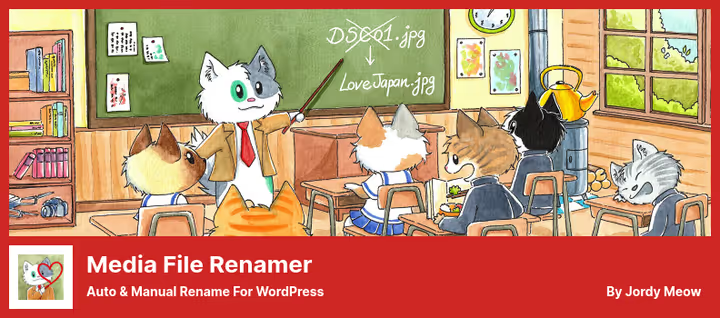
IMG_4267.JPG, et typisk filnavn fra en telefon. Google forstår det ikke. Media File Renamer fra Jordy Meow (Meow Apps) gir automatisk filene menneskelesbare navn: IMG_4267.JPG blir til red-chair-in-interior.jpg.
Gratisversjon: manuell og automatisk navngivning ved opplasting basert på tittel, automatisk oppdatering av alle lenker på nettstedet, massenavngivning av eksisterende filer. Pro for $19/år legger til AI-bildeanalyse (Vision).
Utvidelsen oppdaterer lenker i sanntid. Du gir en fil nytt navn, og alle sidene der den er innebygd fortsetter å fungere. Før massebehandling bør du ta en sikkerhetskopi.
- Fordeler: automatisk oppdatering av lenker på tvers av hele nettstedet, KI-forslag i Pro, massenavneendring med ett klikk.
- Ulemper: gratisversjon uten KI-analyse, for massenavneendring er det bedre å først kjøre 2-3 filer.
- Pris: Gratis / Pro $19/år.
- Nedlasting: 🔗 Media File Renamer på WordPress.org🔗 Pro-versjon
7. FooGallery: gallerier fra mapper på et par klikk

Du har organisert mediefiler i mapper, nå må de vises frem på en pen måte for besøkende. FooGallery lager gallerier ved å dra: velg en layout (responsiv, masonry, justified, karusell), dra inn bilder, sett opp lightbox, ferdig.
Sju gratis layouter dekker praktisk talt ethvert scenario. Lightbox innebygd rett ut av esken, kan tilpasses: farger, overganger, bildetekster. Gallerier laster dovent, SEO-vennlig (ALT, tittel, integrasjon med Yoast og Rank Math).
Dynamiske gallerier i Pro Expert: galleriet henter automatisk filer fra en mappe. Pro Commerce for $49/år integreres med WooCommerce: bildesalg, vannmerker.
- Fordeler: 7 gratis layouter, innebygd lightbox, doven lasting ut av esken, SEO-vennlig.
- Ulemper: dynamiske gallerier i Pro Expert ($49/år), videogallerier også der.
- Pris: Gratis / Pro Starter $30/år / Pro Expert $49/år / Pro Commerce $49/år.
- Nedlasting: 🔗 FooGallery på WordPress.org🔗 Pro-versjon
8. Media Library Organizer: kategorier og taksonomier for mediefiler

Media Library Organizer fra Themeisle, et funksjonelt alternativ til det forlatte Enhanced Media Library. Gjør det samme, men bedre: oppretter mapper gjennom taksonomier, kategorier og stikkord for filer, dra-og-slipp-omorganisering.
Gratisversjon: ubegrensede mapper, filtrering etter kategorier, angi standard ALT for opplastede filer, eksport av mappestruktur. Pro-versjon legger til: AI-kategorisering av bilder, avansert søk, EXIF- og IPTC-redigering.
Hvis du har Enhanced Media Library, er det på tide å migrere: FileBird og Real Media Library kan importere EML-kategorier. 20 000+ aktive installasjoner, 4,7 i vurdering, sist oppdatert mai 2026.
- Fordeler: taksonomisk tilnærming (kategorier pluss stikkord), angi standard ALT, eksport av mappestruktur.
- Ulemper: mer WordPress-aktig grensesnitt uten den velkjente treutforskeren, noen funksjoner i Pro.
- Pris: Gratis / Pro, priser på utviklerens nettsted.
- Nedlasting: 🔗 Media Library Organizer på WordPress.org🔗 Pro-versjon
Visuell videoopplæring på engelsk fra Elegant Themes: hvordan WordPress-mediebiblioteket fungerer, opplasting og redigering av filer, legge til ALT-tekster og optimalisere bilder.
⁉️🤔 Ofte stilte spørsmål
Trenger jeg en plugin for mediebiblioteket hvis jeg bare har 200 filer?
Det kommer helt an på hvor ofte du søker etter disse filene. 200 bilder uten mapper, det er 10 skjermer med rulling i rutenettmodus. FileBird eller Folders i gratisversjon løser problemet på 2 minutters installasjon. Har du 50-100 filer, er det kanskje ikke nødvendig.
Hva er best: virtuelle mapper eller ekte servermapper?
Virtuelle mapper (FileBird, Real Media Library, Folders) er tryggere: de rører ikke filsystemet, URL-ene til mediefiler forblir de samme. Ekte mapper (WP Media Folder) gir menneskelesbare URL-er som
/products/chair.jpg, et pluss for SEO, men krever backup og er ikke kompatible med alle plugins.
Komprimerer Imsanity bilder eller bare beskjærer det?
Bare beskjærer til angitte dimensjoner. For komprimering uten kvalitetstap trenger du EWWW Image Optimizer eller ShortPixel, de fungerer utmerket sammen. Kombinasjonen Imsanity pluss EWWW løser begge problemene.
Kan jeg bruke to mappe-plugins samtidig?
Bedre å la være, taksonomikonflikt er nesten garantert. Velg én. FileBird for enkelhet og livstidslisens, Real Media Library for snarveier og dynamiske gallerier, Folders hvis du trenger mapper for sider og innlegg.
Hvordan overfører jeg kategorier fra Enhanced Media Library til en ny plugin?
Både FileBird og Real Media Library har et innebygd migreringsverktøy fra Enhanced Media Library. Prosessen tar et par minutter, kategoristrukturen bevares. Før migrering, ta en databasebackup.
💎 Konklusjoner: hvilken mediebibliotek-plugin du bør velge
Åtte plugins oppdateres aktivt og er kompatible med WordPress 7.0 og PHP 8.5. Enhanced Media Library har vært forlatt siden juli 2024, migrering til hvilken som helst av de listede organisatorene tar minutter.
- Hvis du trenger en enkel mappestruktur som på en PC og en engangsbetaling, velg FileBird.
- Hvis biblioteket er enormt (5000+ filer) og du trenger snarveier, Real Media Library.
- Hvis det trengs orden ikke bare i media, men også i sider og innlegg, Folders.
- Hvis problemet er gigantiske opplastinger fra forfattere, Imsanity.
- Hvis filnavn er uleselige og dette skader SEO, Media File Renamer.
- Hvis du trenger å vise flotte gallerier fra organiserte mapper, FooGallery.
- Hvis du migrerer fra Enhanced Media Library og ønsker kategorisering gjennom taksonomier, Media Library Organizer.
Start med gratisversjonene av FileBird eller Folders, de fleste behov dekkes uten betaling. Hvilken plugin bruker du? Skriv i kommentarfeltet.

Et profesjonelt team av forfattere og redaktører som spesialiserer seg på å lage kvalitetsinnhold.