














🚀 Hvordan legge til et nettsted i Cloudflare: trinn-for-trinn-guide med ukraine.com.ua som eksempel
Et tregt nettsted mister besøkende raskere enn du tror. Ifølge Google forlater 53% av mobilbrukere en side hvis den bruker mer enn tre sekunder på å laste. Et DDoS-angrep kan slå ut selv en robust server i løpet av minutter. Det finnes en løsning som løser begge problemene samtidig, helt gratis. Det er Cloudflare.
Cloudflare er et globalt innholdsleveringsnettverk (CDN), DNS-leverandør og DDoS-skjold i ett. Med over 330 tilstedepunkter verden over og kunder som Nasdaq, DigitalOcean og Cisco har tjenesten lenge vært standarden for dem som ønsker å gjøre nettstedet raskere og beskytte det mot angrep. Gratisversjonen, med ubegrenset CDN-båndbredde, grunnleggende DDoS-beskyttelse og et gratis SSL-sertifikat, dekker behovene til de fleste nettstedseiere på WordPress, Grav og andre CMS-plattformer.
I denne veiledningen kobler vi et nettsted til Cloudflare trinn for trinn, fra registrering til konfigurasjon av DNS-poster. Som et levende eksempel bruker vi ukraine.com.ua-hosting: vi viser hvordan du endrer NS-servere i deres panel og migrerer DNS-poster til Cloudflare. Bruker du en annen host, er det ikke noe problem, det generelle prinsippet er det samme, bare administrasjonsgrensesnittet er annerledes.
💡 Rask oversikt:
- Registrer deg hos Cloudflare og legg til domenet ditt: systemet skanner automatisk gjeldende DNS-poster og velger optimale innstillinger.
- Endre NS-servere hos domeneregistraren din til Cloudflares og vent på propagering, vanligvis fra en time til et døgn.
- Overfør DNS-poster (A, MX, CNAME) fra det gamle panelet til Cloudflare, aktiver proxy og bekreft grønn status.
Hva Cloudflare er og hvilke problemer det løser
Cloudflare fungerer som en omvendt proxy: trafikk til nettstedet ditt går gjennom serverne deres, der forespørsler filtreres for ondsinnet trafikk, og statisk innhold bufres og leveres fra datasenteret nærmest den besøkende. Resultatet er en 2-3 ganger raskere lastetid og beskyttelse mot angrep uten å endre nettstedets kode.
Nøkkelfunksjoner i gratisversjonen:
- CDN med ubegrenset båndbredde. Bufrer statiske ressurser (CSS, JS, bilder) og leverer dem fra den nærmeste noden i Cloudflares nettverk med over 330 tilstedepunkter, en besøkende fra Australia får innhold fra Sydney, ikke Kyiv.
- DDoS-beskyttelse. Cloudflare avverger angrep på lag 3, 4 og 7 uten ekstra konfigurasjon, du aktiverer bare proxy (oransje sky), så filtrerer tjenesten ondsinnet trafikk automatisk.
- Gratis SSL-sertifikat. Du trenger ikke å konfigurere et eget sertifikat, Cloudflare utsteder et universelt sertifikat og fornyer det automatisk.
- Rask DNS. Cloudflares autoritative DNS er blant de raskeste i verden, med responstider under 10 ms for de fleste regioner.
- Botbeskyttelse. Den gratis Bot Fight Mode blokkerer eller utfordrer mistenkelige boter i sanntid.
Viktig merknad: Cloudflare fungerer som en full proxytjeneste, så du kan ikke bruke den samtidig med premium DNS fra Amazon Route 53, du må velge én.
Registrering hos Cloudflare og legge til et domene
Åpne cloudflare.com og klikk på Sign Up. Bare en e-postadresse og et passord er nok, ingen betalingsinformasjon kreves for gratisversjonen.
Rett etter registrering havner du på skjermbildet for å legge til nettsted. Skriv inn domenet ditt (for eksempel vashsite.com.ua) og klikk på Continue:
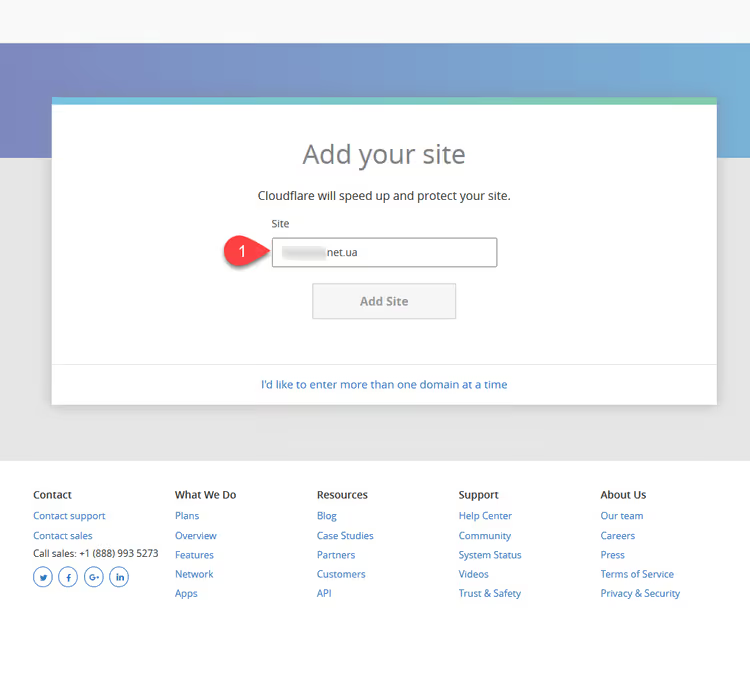
Cloudflare vil skanne domenets DNS-poster, dette er en automatisk prosess som tar noen sekunder. Systemet vil finne A-, MX- og CNAME-poster som er konfigurert hos din nåværende DNS-leverandør.
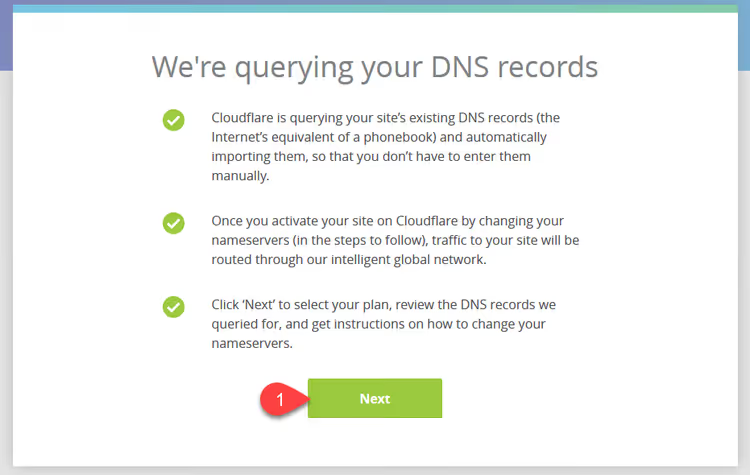
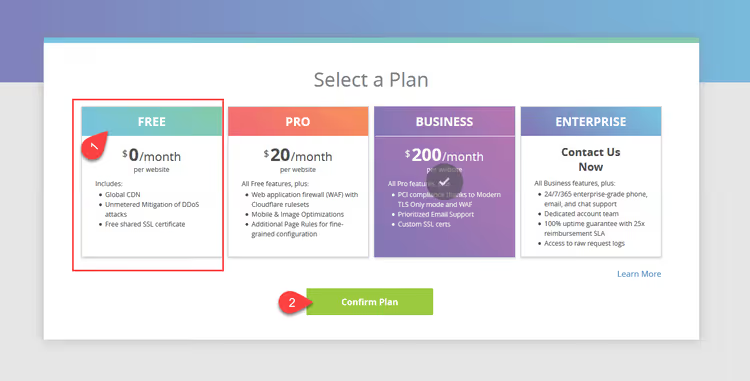
Deretter velger du en prisplan. For de aller fleste nettsteder er Free tilstrekkelig, den krever ikke kort, utløper aldri og inkluderer CDN, DDoS-beskyttelse og SSL. Klikk på Confirm Plan:
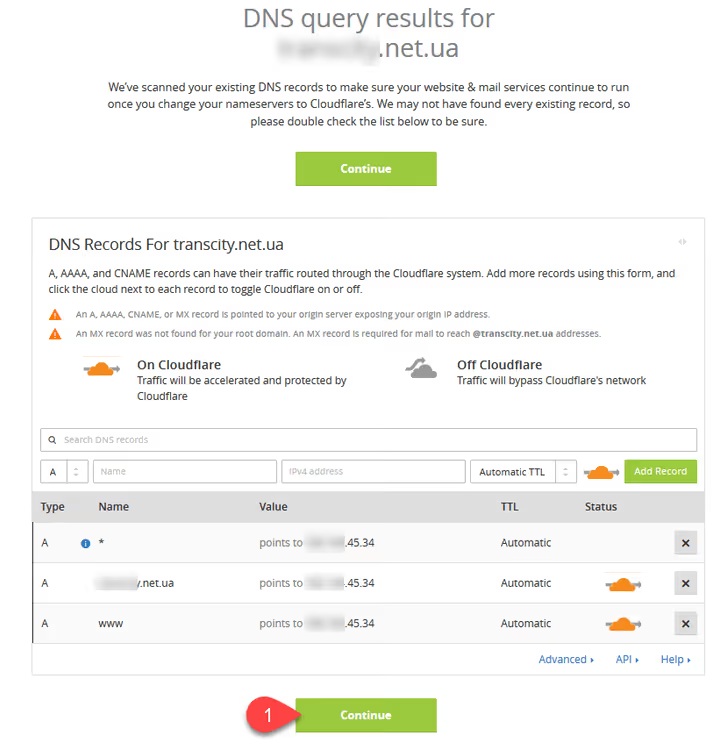
På neste skjermbilde klikker du på Continue, så kommer vi til hovedtrinnet.
Endre NS-servere hos domeneregistraren
Cloudflare viser to kolonner: til venstre dine nåværende NS-servere, til høyre Cloudflares servere (vanligvis alec.ns.cloudflare.com og dara.ns.cloudflare.com eller lignende). Din oppgave er å erstatte dine nåværende NS hos domeneregistraren med Cloudflares.
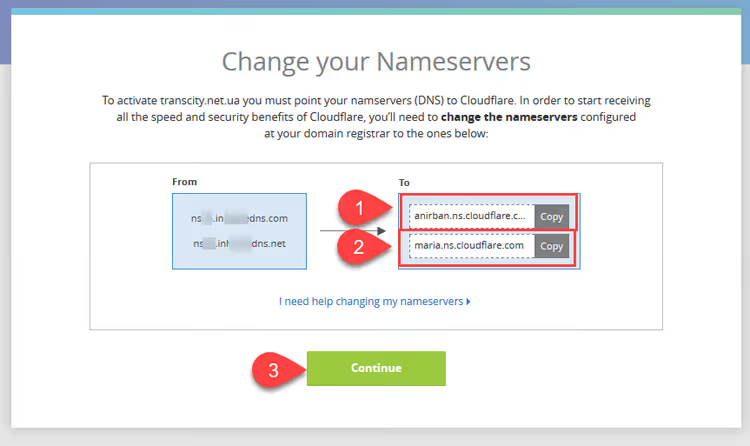
Hvor nøyaktig du endrer NS avhenger av hvor domenet ditt er registrert. Det kan være i hostingpanelet ditt, på registrarens nettsted (Namecheap, GoDaddy, NIC.UA) eller i et separat domenepanel. Logikken er den samme overalt: finn seksjonen for administrasjon av NS-servere for det aktuelle domenet og skriv inn de to adressene du fikk fra Cloudflare.
Endring av NS med ukraine.com.ua-hosting som eksempel
Hostingleverandøren ukraine.com.ua, en av Ukrainas eldste, har ifølge whtop.com førsteplassen i Ukraina. Vi ser på hvordan du endrer NS i deres panel, prinsippet gjelder også for andre hoster.

Logg inn i hostingens kontrollpanel:

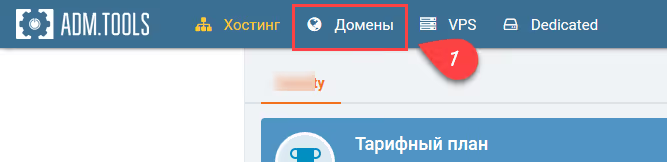
Klikk på «Domains»:
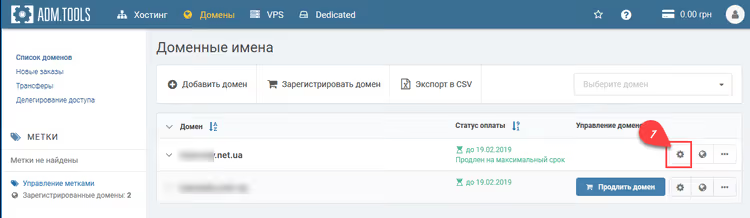
I domenelisten klikker du på tannhjulikonet ved siden av domenet du kobler til Cloudflare:
Du kommer til domenets innstillingsside:
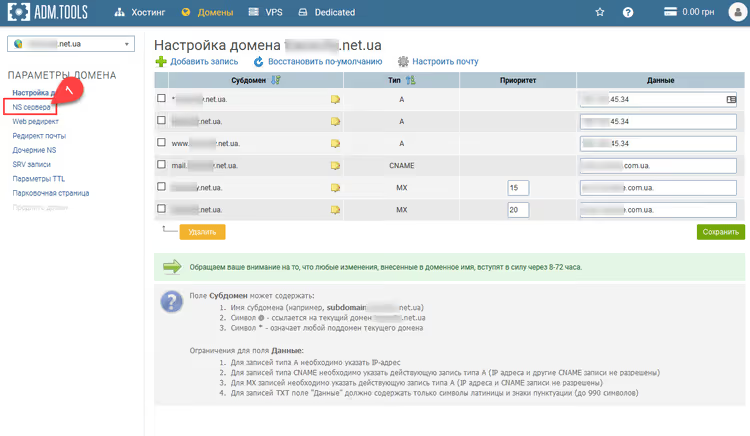
I menyen til venstre velger du «NS servers»:
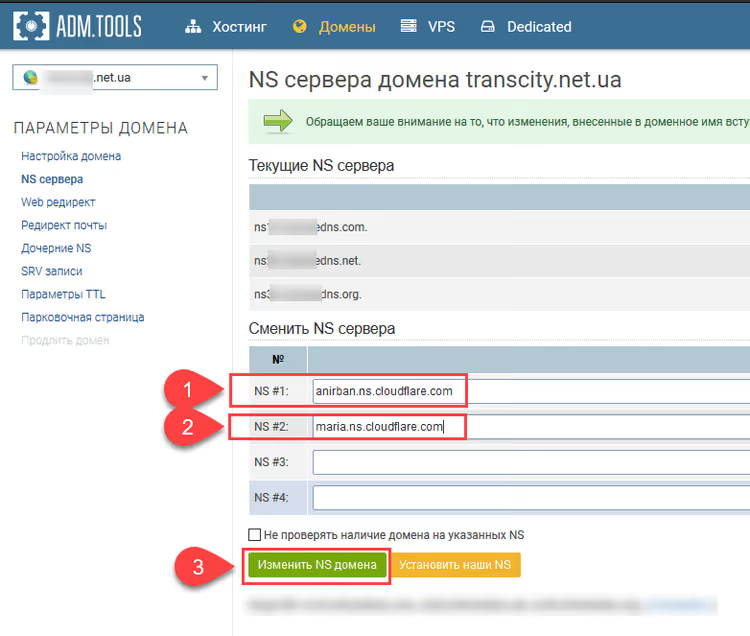
Lim inn de to Cloudflare NS-ene i den rekkefølgen de står oppført i Cloudflare-panelet, og klikk på «Change domain NS»:
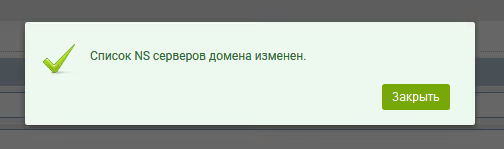
Ferdig, NS er endret på hostingsiden. Tilbake til Cloudflare.
Vente på NS-oppdatering og bekrefte tilkoblingen
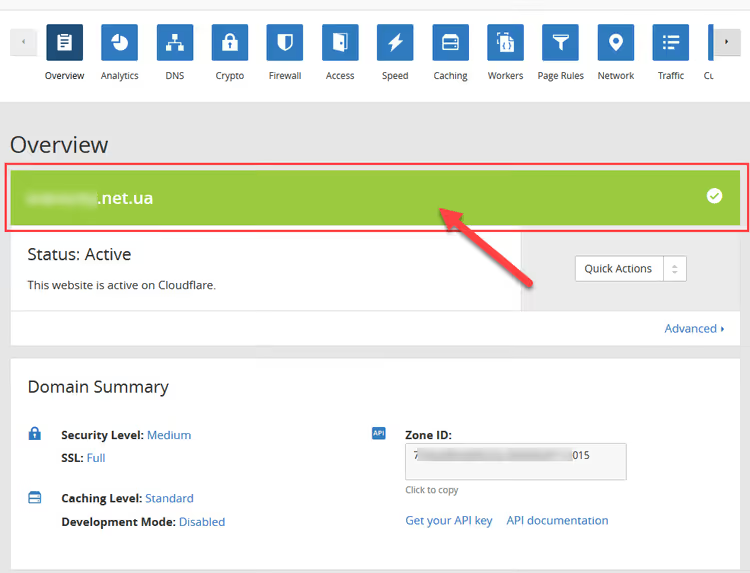
I Cloudflare klikker du på Continue. En side åpnes der domenet vises på en svart linje. Fargen er en statusindikator: svart betyr at de nye NS-ene ennå ikke har blitt oppdatert globalt.
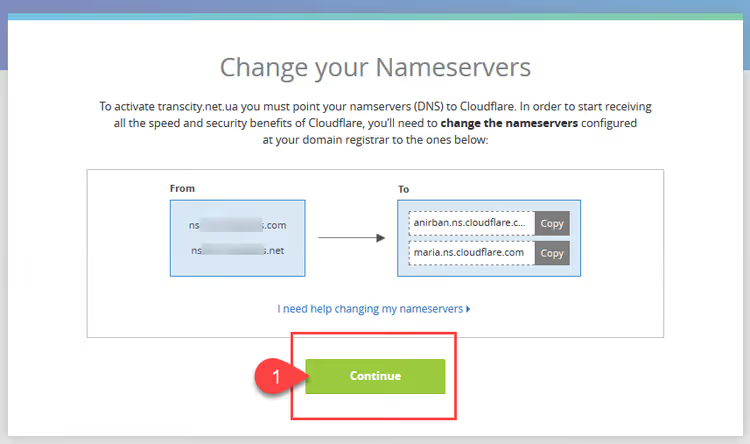
Svært viktig: ta vare på de gamle NS-ene fra den venstre blokken, du trenger dem senere for å overføre MX-poster. Uten dem kan du ikke gjenopprette e-postposter med mindre du går tilbake til hostingpanelet.
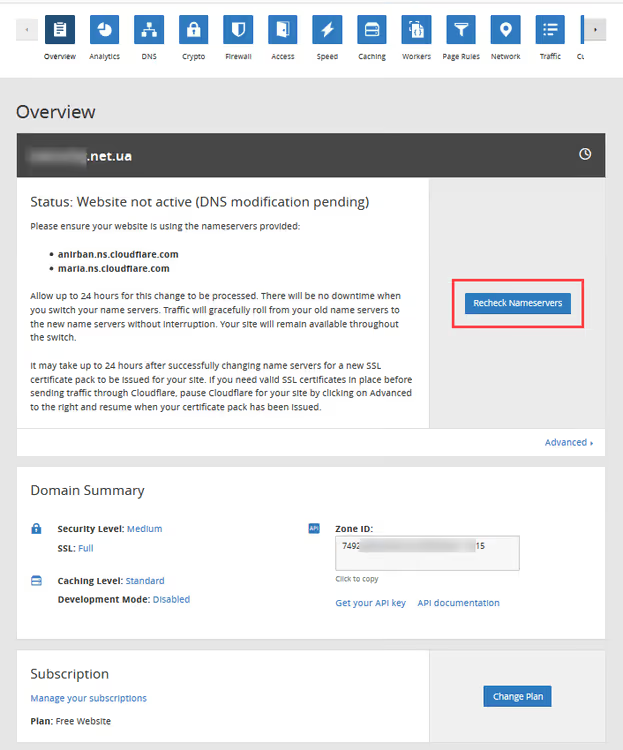
NS-oppslag tar fra en time til et døgn, det er tiden det tar før de nye postene sprer seg på tvers av DNS-servere over hele verden. Sjekk domenelinjen fra tid til annen:

Hvis automatisk oppdatering ikke skjer, klikker du på knappen Sjekk navneservere på nytt:
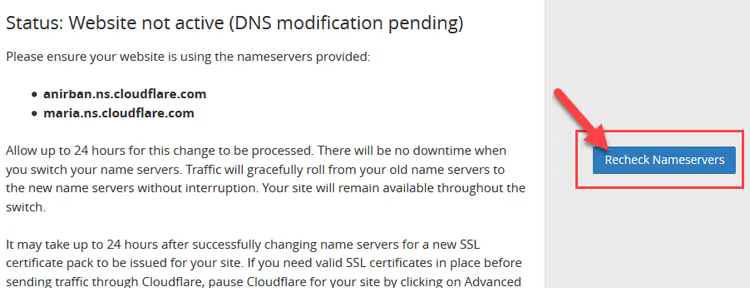
Når linjen blir grønn, er domenet tilkoblet, og Cloudflare har overtatt DNS-administrasjonen.
Overføring av DNS-poster fra hostingpanelet til Cloudflare
Etter at du har koblet til domenet, må du overføre alle DNS-poster, A, MX, CNAME og andre, fra det gamle panelet til Cloudflare. Uten dette vil ikke nettstedet og e-posten din fungere.
Legge til MX-poster
MX-poster håndterer e-post, hvis du ikke konfigurerer dem, slutter e-poster til domenets adresser å komme frem. Disse er de første du setter opp.
Klikk på den riktige posttypeblokken:
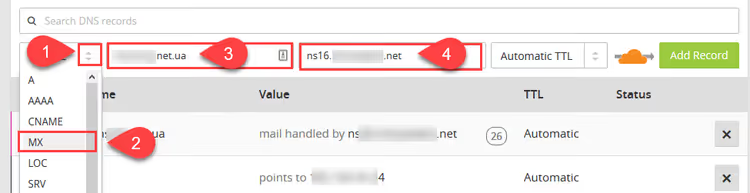
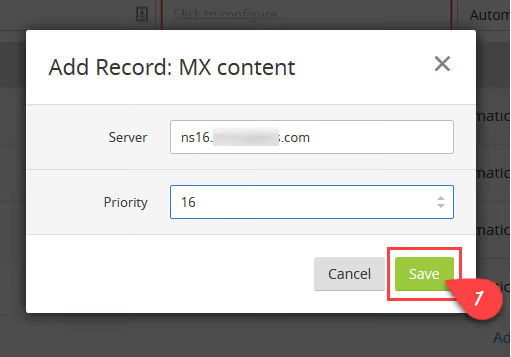
I Navn-feltet skriver du inn domenet ditt, klikker Klikk for å konfigurere og oppgir den gamle NS-en du lagret tidligere. Prioritet har betydning, hvis den gamle NS-en inneholdt et tall i navnet sitt (for eksempel mx16.ukraine.com.ua), setter du prioriteten i MX-feltet til 16. Klikk Lagre:
Overføre andre poster
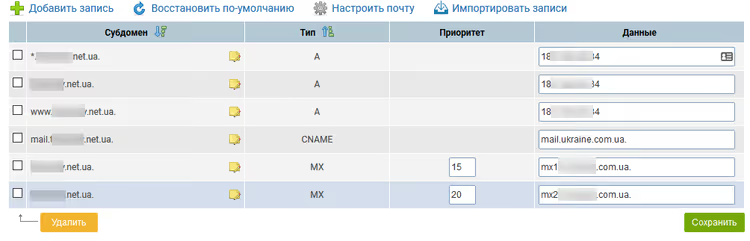
Etter MX legger du til alle andre poster: A-poster (serverens IP-adresse), CNAME (underdomener), TXT (SPF, DKIM for e-post). Klikk Legg til post én etter én og fyll ut feltene:

For å unngå å gå glipp av noe, åpner du DNS-postene i hostingpanelet til ukraine.com.ua (Domener → tannhjul → innstillingsside) og overfører hver linje:
I Cloudflare ser det slik ut:
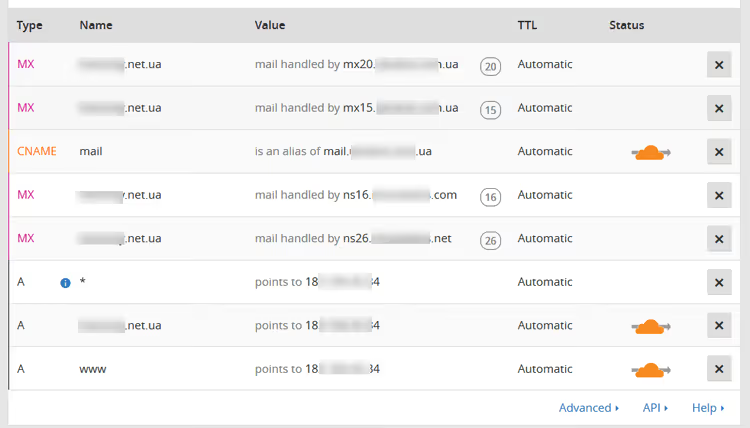
Etter at du har overført alle postene, kontroller at hver enkelt har en oransje sky ved siden av seg (proxying aktivert). Dette betyr at trafikken går gjennom Cloudflares CDN og beskyttelse. For A- og CNAME-poster som peker til serveren din, er dette den optimale modusen. La MX-poster og TXT-poster stå med en grå sky (kun DNS), ellers slutter e-posten å fungere.
EN-video om temaet
Se en visuell demonstrasjon av hvordan du kobler et nettsted til Cloudflare, fra kontopålogging til DNS-verifisering:
⁉️🤔 Ofte stilte spørsmål
Kan jeg bruke Cloudflare gratis permanent?
Ja, gratisnivået har ingen utløpsdato og krever ingen betalingsdetaljer. Det inkluderer ubegrenset CDN-båndbredde, grunnleggende DDoS-beskyttelse for lag 3-7, et gratis SSL-sertifikat og rask DNS. Begrensninger inkluderer opptil 3 Page Rules, ingen Argo Smart Routing og ingen WAF med administrerte regler. For de fleste nettsteder er dette tilstrekkelig.
Hvor lang tid tar et fullstendig NS-serverbytte?
Fra 1 til 24 timer, ifølge Cloudflares dokumentasjon, det er tiden det tar for registrar å sende nye NS til rotsonen og for DNS-servere over hele verden å oppdatere hurtigbufferen. I praksis blir domenet «grønt» i løpet av 2-4 timer etter at du har endret NS hos registrar.
Hva bør jeg gjøre hvis nettstedet slutter å åpne seg etter tilkobling til Cloudflare?
Først må du bekrefte at A-posten i Cloudflare peker til riktig IP-adresse for serveren din. Hvis IP-en er riktig, bytt midlertidig den oransje skyen til grå («kun DNS»-modus), dette fjerner proxy og viser om problemet ligger hos Cloudflare eller serveren. Sørg også for at SSL/TLS i Cloudflare er satt til Fleksibel eller Full modus, Full (Strict)-modus krever et gyldig sertifikat på serveren.
Må jeg betale for et SSL-sertifikat separat?
Nei, Cloudflare utsteder et gratis universelt SSL-sertifikat automatisk når du legger til et domene. Det dekker hoveddomenet og førstenivå underdomener (
*.vashsite.com.ua), fornyes automatisk og fungerer med alle nivåer, inkludert gratis.
Kan jeg gå tilbake til gamle NS hvis Cloudflare ikke fungerer?
Ja, prosessen er fullt reversibel. Gå til panelet hos domeneregistraren din og erstatt Cloudflares NS med de du hadde før (du tok vare på dem da du endret dem). Etter DNS-utbredelse (fra en time til et døgn) vil trafikken gå utenom Cloudflare og direkte til serveren din.
Om du bør koble til Cloudflare
Hvis du har et nettsted på WordPress, Grav eller et annet CMS, og du ønsker å øke hastigheten på lasting uten å styre med kodeoptimalisering, løser Cloudflare Free denne oppgaven nesten umiddelbart. Oppsettet tar maksimalt 15-20 minutter aktivt arbeid, pluss ventetid for NS-utbredelse. Det er ingen månedlig avgift, og du får fordelene med akselerasjon og DDoS-beskyttelse umiddelbart.
For kommersielle prosjekter med høye sikkerhetskrav bør du vurdere Pro- og Business-nivåene (henholdsvis $20/måned og $200/måned): de legger til en Web Application Firewall med administrerte regler, prioritert støtte og avanserte bufringsmuligheter. Men det lønner seg alltid å starte med gratis, for de fleste nettsteder er funksjonene tilstrekkelige, og oppgradering til et betalt nivå tar bare et par klikk når det trengs.
Prøv det nå: registrering på det offisielle Cloudflare-nettstedet er gratis, og du vil se de første hastighetsresultatene i løpet av noen få timer etter at du har endret NS.

Et profesjonelt team av forfattere og redaktører som spesialiserer seg på å lage kvalitetsinnhold.