














🚀 Migrere et WordPress-nettsted med Duplicator: komplett guide fra sikkerhetskopiering til lansering
Å migrere et WordPress-nettsted fra en lokal server til et live hostingmiljø er en oppgave som skremmer nybegynnere. Manuell migrering via databaseeksport, redigering av wp-config.php og FTP-arbeid tar timevis, og én eneste feil i en filbane eller et tabellprefiks ødelegger hele nettstedet.
Migreringsplugins håndterer denne oppgaven: de pakker nettstedet inn i et arkiv, overfører det og distribuerer det til en ny plassering med bare noen få klikk. Et av de eldste og mest pålitelige verktøyene for dette er Duplicator: det har fungert med WordPress siden 2011, har en vurdering på 4,9 av 5 i depotet og kan skilte med over 1,5 millioner aktive installasjoner.
I denne veiledningen går vi trinn for trinn gjennom hvordan du migrerer et WordPress-nettsted fra et lokalt miljø til Cloudways skytjeneste via Duplicator. Men selve prinsippet er det samme for alle hostingleverandører, det er bare tilkoblingsdetaljene for serveren som endres.
💡 Hurtigoversikt:
- Installere Duplicator og opprette en sikkerhetspakke (filer + database pakkes inn i et ZIP-arkiv)
- Laste opp arkivet og
installer.phptil målserveren via FTP-klient - Kjøre installasjonsprogrammet i nettleseren og angi databaselegitimasjon, Duplicator erstatter URL-er og filbaner automatisk
- Teste det migrerte nettstedet og kjøre Security Cleanup for å fjerne installasjonsfiler
Alternative plugins
Duplicator er ikke den eneste måten å migrere et nettsted på. Her er noen flere velprøvde verktøy, hvert med sin egen spesialisering.
All-in-One WP Migration, en gratis plugin som håndterer migrering på bokstavelig talt tre klikk: eksporter → dra filen til det nye nettstedet → importer. Begrensningen i gratisversjonen er 512 MB per opplastingsfil; for store nettsteder trenger du en utvidelse. Over 5 millioner installasjoner, 4,6 av 5 i vurdering på WordPress.org.
UpdraftPlus, en kombinert sikkerhetskopierings- og migreringsplugin. Gratisversjonen kan lagre sikkerhetskopier til skyen (Google Drive, Dropbox og et dusin andre lagringstjenester); betalversjonen legger til en migreringsfunksjon, muligheten til å gjenopprette en sikkerhetskopi på et annet nettsted uten manuell inngripen. Over 3 millioner aktive installasjoner og en vurdering på 4,8 på WordPress.org.
WP Migrate (tidligere WP Migrate DB Pro) fra Delicious Brains, et profesjonelt verktøy for utviklere. Designet for push/pull av databaser mellom miljøer (lokalt → staging → produksjon), kan erstatte URL-er «i farten» og ødelegger ikke serialiserte data. Fra $49 per år på deliciousbrains.com.
BackupBuddy (nå Solid Backups) fra SolidWP, en markedsveteran med alt-i-ett-funksjonalitet for sikkerhetskopiering og migrering. Støtter skylagring, tidsplan for sikkerhetskopiering og ett-klikks-gjenoppretting. Premiumprodukt, fra $99 per år på solidwp.com.
Migrate Guru, en gratis plugin fra BlogVault-teamet for migrering av store nettsteder (opptil 200 GB). Migreringen skjer på Migrate Gurus servere, uten å belaste ditt webhotell, noe som redder nettsteder på svake delte hostingplaner. Tilgjengelig på WordPress.org.
WP Clone, et lett og enkelt verktøy for rask kloning av nettsteder. Gratis, med minimale innstillinger: oppgi URL-en til målnettstedet, så er du ferdig. Passer for små prosjekter som ikke trenger skylagring og tidsplaner. Tilgjengelig på WordPress.org.
Alle fungerer, men for en trinnvis veiledning bruker vi Duplicator, den har den mest gjennomsiktige prosessen og utmerket dokumentasjon.
Installere Duplicator og opprette en sikkerhetskopi
Vi starter med det lokale nettstedet, det du skal migrere. Først installerer vi pluginen og lager en full sikkerhetskopi.
Trinn 1: Installere pluginen
Gå til «Plugins» → «Legg til ny» i WordPress-administrasjonspanelet. Skriv «Duplicator» i søkefeltet til høyre, pluginen vil dukke opp øverst i resultatene. Klikk «Installer nå», og etter installasjon, «Aktiver».
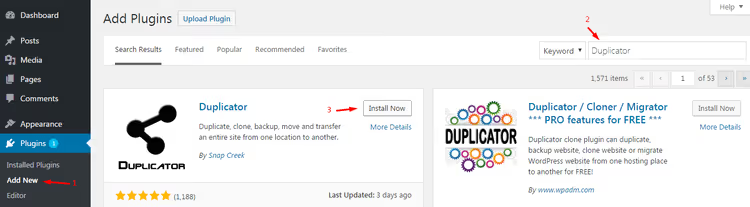
Den andre metoden er å laste ned pluginen direkte fra Duplicators side på WordPress.org og laste opp ZIP-arkivet via «Plugins» → «Legg til ny» → «Last opp plugin».
Etter aktivering vil et nytt menyelement dukke opp i venstremenyen i administrasjonspanelet, Duplicator.
Trinn 2: Opprette en sikkerhetskopipakke
Gå til Duplicator → Pakker og klikk på «Opprett ny»-knappen.
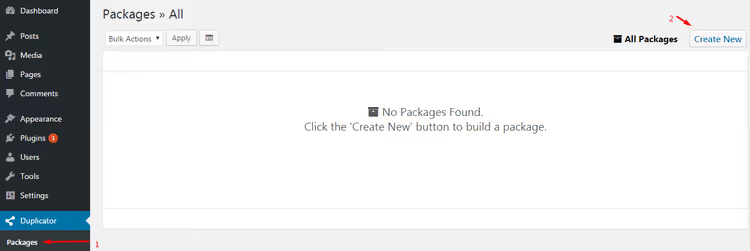
Byggeprosessen består av tre stadier.
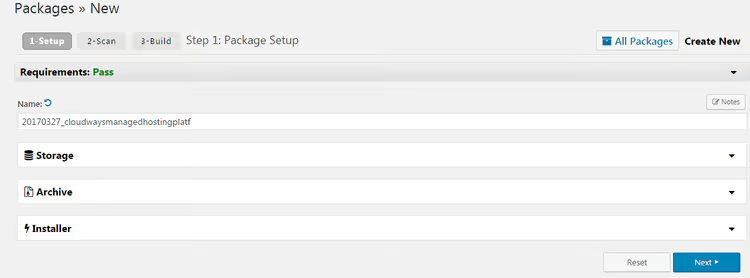
Stadie 1, Oppsett. Pluginen sjekker miljøet og advarer om potensielle problemer. Hvis alt er grønt, klikker du Neste.
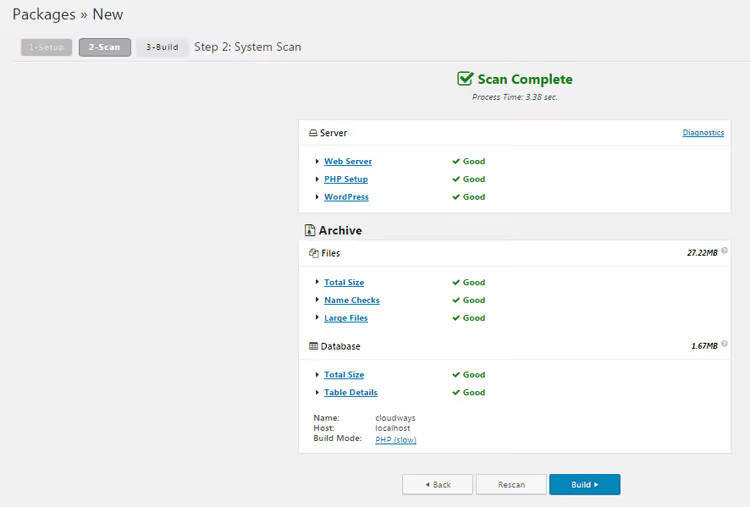
Stadie 2, Skanning. Duplicator skanner nettstedet: teller størrelsen på filer, databasetabeller og rader. Hvis arkivstørrelsen overstiger hostinggrensen, vil en advarsel vises. Når alt er i orden, klikker du Bygg.
Trinn 3, Bygg. Utvidelsen pakker filer og database inn i et ZIP-arkiv. Når det er fullført, mottar du to filer: installer.php (installasjonsprogrammet) og et arkiv med et navn som 20250614_sitename_archive.zip. Last ned begge til datamaskinen din.
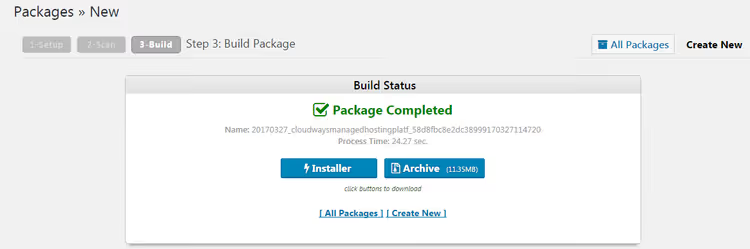
Sikkerhetskopien er klar. La oss nå overføre den til produksjonsserveren.
Flytte nettstedet til en skytjener
Trinnene nedenfor vises med Cloudways som eksempel, en skyleverandør med et praktisk kontrollpanel. Bruker du en annen leverandør (Timeweb, Beget, VDS med ISPmanager), er logikken den samme: du trenger FTP-tilgang og databaselegitimasjon.
Klargjøre tjeneren på Cloudways
Logg inn i Cloudways-konsollen. Har du ikke konto ennå, kan du registrere deg, nye brukere får en prøveperiode.
Etter innlogging går du til fanen Servers og velger tjeneren du skal flytte nettstedet til. I seksjonen Server → Server Management finner du fanen Master Credentials, der ligger FTP-legitimasjonen din: vert, brukernavn og passord.
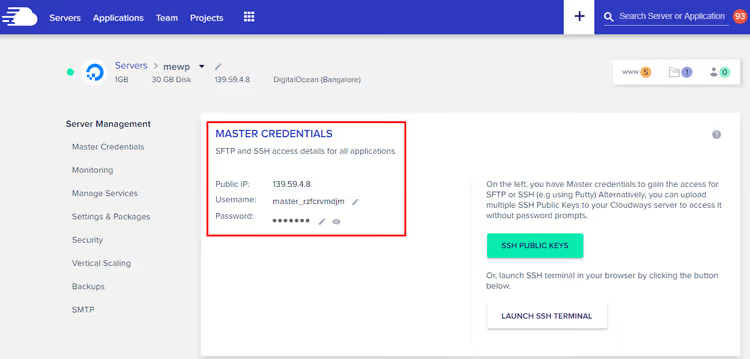
Laste opp filer via FTP
For å laste opp filer til tjeneren bruker du en hvilken som helst FTP-klient. Vi anbefaler FileZilla, det er gratis, fungerer på tvers av plattformer og er stabilt. Last ned siste versjon fra det offisielle nettstedet.
Koble til tjeneren ved å oppgi vert, brukernavn, passord og port. For Cloudways bruker du port 22 (SFTP), dette unngår brannmurproblemer.
Et viktig forberedende steg: slett filen wp-config.php fra public_html-mappen på måltjeneren (hvis den ligger der). Duplicator vil opprette en ny konfigurasjonsfil med riktige databasetilkoblingsdata.

Naviger nå til public_html-mappen for applikasjonen din og last opp begge filene dit, installer.php og ZIP-arkivet. Opplastingen kan ta et par minutter: nettstedsarkiver veier ofte fra 100 MB til flere gigabyte.
Kjøre Duplicator-installasjonsprogrammet
Åpne en nettleser og skriv inn URL-en til nettstedet ditt med endelsen /installer.php i adressefeltet:
1 https://your-domain.com/installer.php
Du vil se grensesnittet til Duplicator-installasjonsprogrammet.
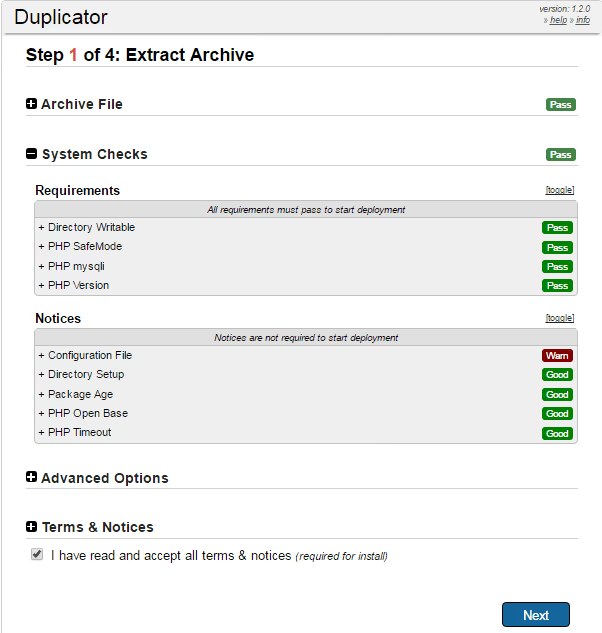
Installasjonsprogrammet sjekker at arkivet er tilgjengelig og at tjeneren oppfyller kravene. Hvis alt er i orden, klikker du på Next.
Konfigurere databasetilkoblingen
Nå må du opprette en database på tjeneren og oppgi legitimasjonen for den. På Cloudways gjøres dette i kontrollpanelet: velg Server → din applikasjon og rull ned til seksjonen Application Management.
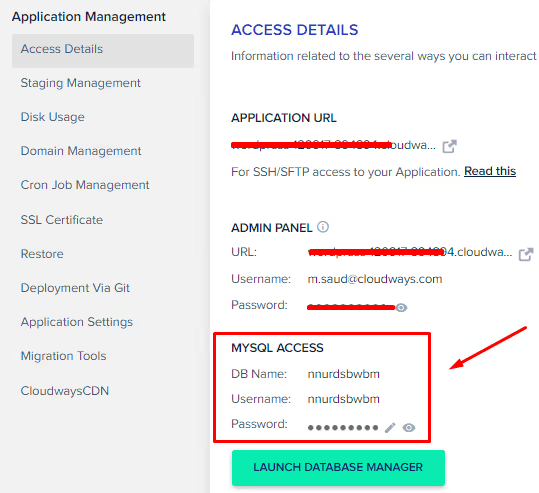
Kopier tre verdier derfra: Database Name, User Name og Password. Lim dem inn i de tilsvarende feltene i Duplicator-installasjonsprogrammet. Klikk på Validate, så sjekker programtillegget tilkoblingen. Grønne indikatorer ved siden av feltene «Server Connected» og «Database Found» betyr at alt er riktig konfigurert.
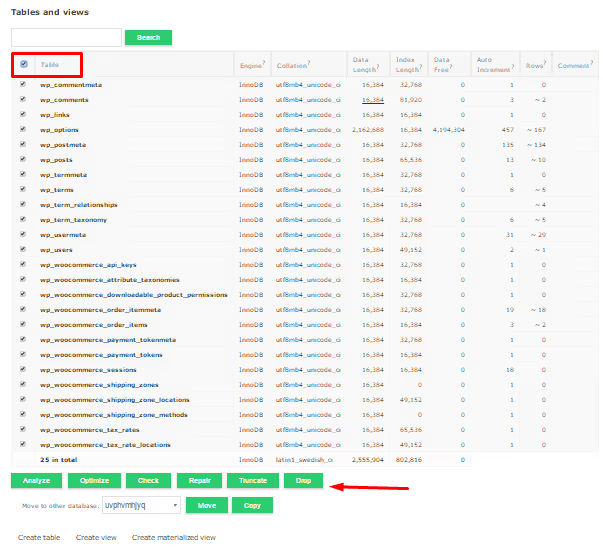
Databasen må være tom. Hvis det allerede fantes noen tabeller på tjeneren, slett dem. På Cloudways: klikk på Launch Database Manager, kryss av for alle tabeller og utfør Drop.
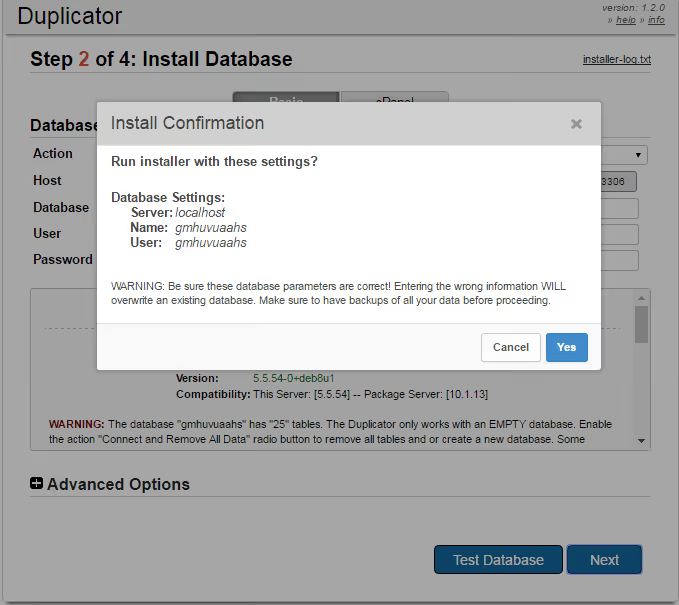
Bekreft slettingen.
Klikk nå på Next for å gå videre til neste trinn.
Automatisk erstatning av URL og filsti
Duplicator analyserer gamle og nye URL-er, samt filstier, og tilbyr automatisk erstatning. I de fleste tilfeller er verdiene fylt ut riktig, programtillegget bestemmer selv domenet og rotkatalogen.
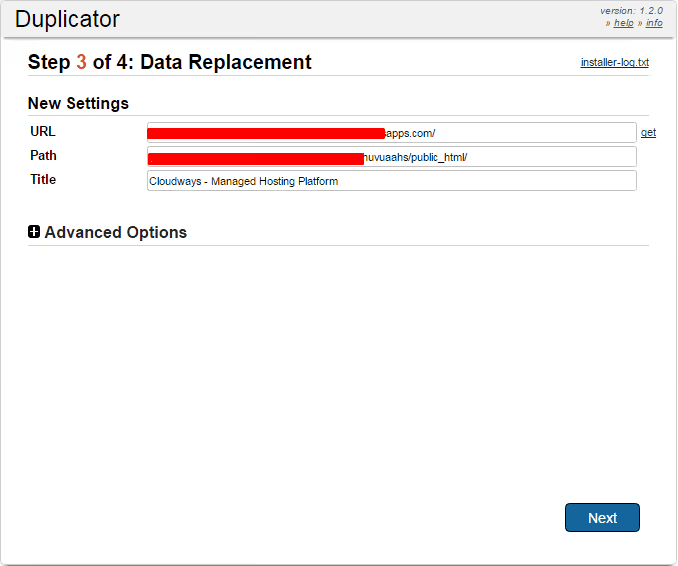
Klikk Neste, så vil utvidelsen distribuere nettstedet, erstatte alle lenker i databasen og opprette en ny wp-config.php.
Siste trinn og testing
Når installasjonen er fullført, vil Duplicator tilby tre handlinger:
- Lagre permalenker, lagrer permalenkestrukturen (klikk for å få pene URL-er til å fungere riktig);
- Test nettstedet, åpner nettstedet ditt i en ny fane for verifisering;
- Sikkerhetsopprydding, sletter installasjonsfiler (
installer.php, arkiv og midlertidige data) slik at angripere ikke kan starte installasjonen på nytt.
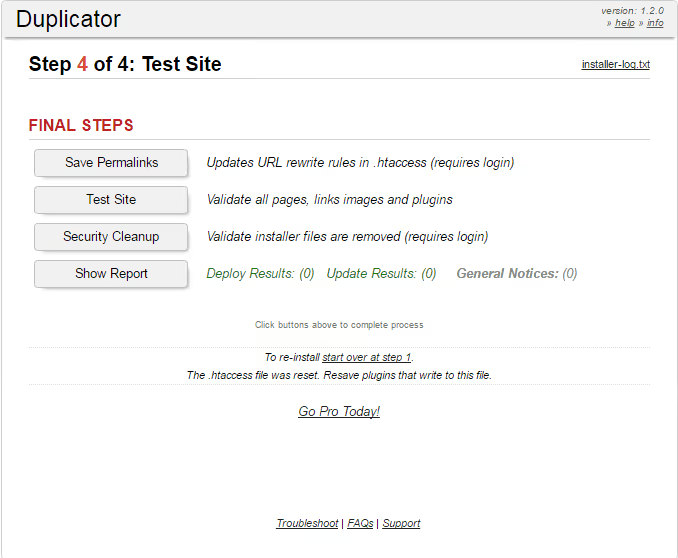
Sørg for å kjøre Sikkerhetsopprydding etter at du har forsikret deg om at nettstedet fungerer som det skal. Det var det, migreringen er fullført.
Hva du gjør med store nettsteder: sikkerhetskopier over 1 GB
Arkiver av store nettsteder lar seg ofte ikke laste opp via FTP på grunn av hostingbegrensninger eller bryter av midtveis. Løsningen er å pakke ut arkivet lokalt og laste opp nettstedets filer direkte.
Anta at du har denne sikkerhetskopien:

Pakk ut Duplicator ZIP-arkivet. Hvis det er et nestet arkiv inni, pakk ut det også. Som et resultat vil du få nettstedets rotmappe med alle filer:
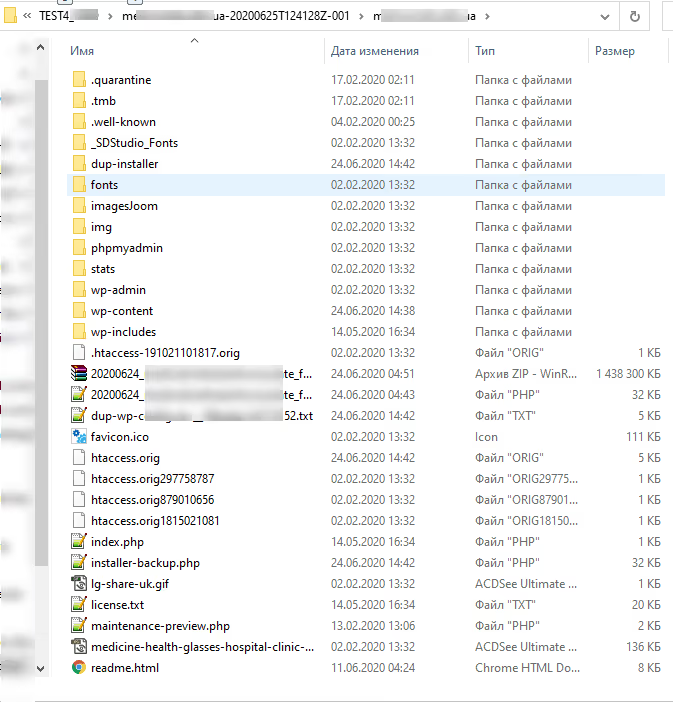
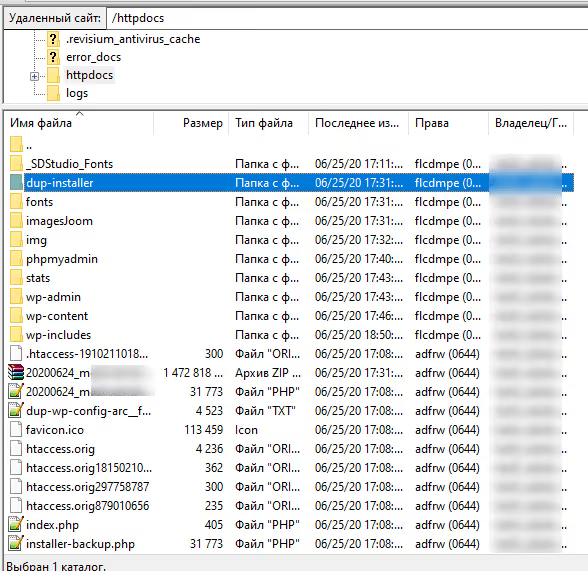
Kopier alle disse filene og mappene til serveren via FTP (vanligvis til mappen httpdocs eller public_html):
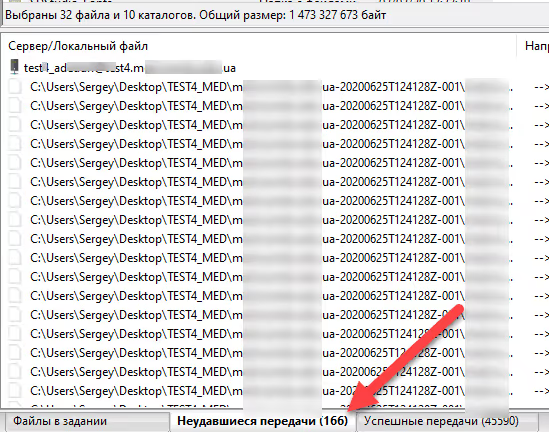
Når opplastingen er fullført, sjekk FTP-klientens logger nøye. I FileZilla er dette fanen «Mislykkede overføringer», der du kan se filer som ikke ble lastet opp:
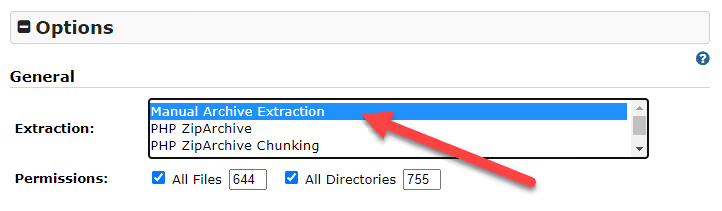
Når alle filene er på serveren, åpner du https://your-domain.com/installer-backup.php i nettleseren din. På installasjonssiden velger du alternativet Manuell arkivutpakking, som forteller Duplicator at nettstedet allerede er pakket ut i filsystemet:
Fortsett deretter med standardprosessen: angi databasedata, URL-erstatning, siste trinn.
Slik fikser du overføringsfeil i FileZilla
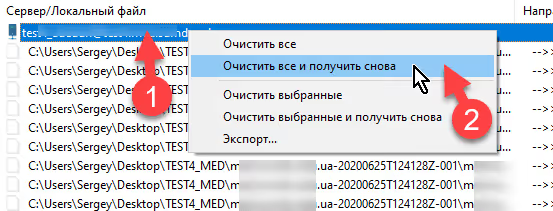
Hvis det er filer igjen i fanen «Mislykkede overføringer» etter opplasting, er det greit. Velg alle (markør 1 i skjermbildet nedenfor), høyreklikk og velg «Tilbakestill og legg til i køen på nytt» (markør 2):
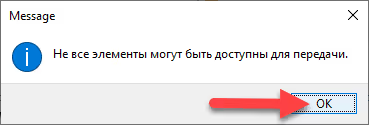
Hvis en dialogboks vises med en advarsel om overskriving, klikker du trygt OK:
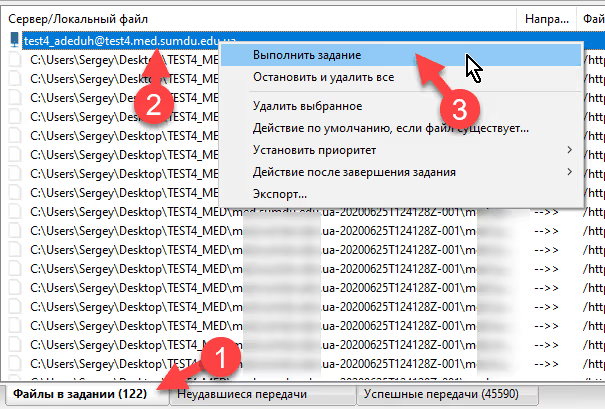
Gå deretter til fanen «Filer i kø», sjekk elementet under markør 2 og klikk «Behandle kø» (markør 3):
Hvis et vindu dukker opp underveis og spør om handling for eksisterende filer, velger du «Overskriv» og krysser av for «Bruk alltid denne handlingen»:
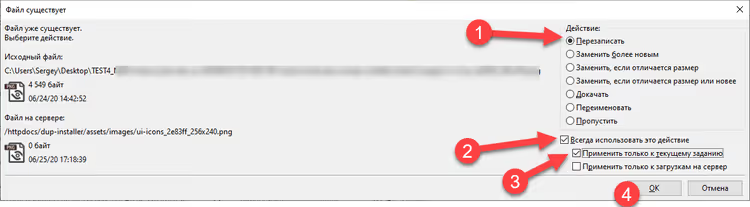
Etter fullføring, sjekk fanen «Failed transfers» igjen, vanligvis gjenstår 1-2 problematiske filer. Gjenta prosedyren, så lastes de også opp.
Vanlige problemer og løsninger
ZipArchive ikke aktivert på serveren
Hvis du ved skanning av nettstedet før bygging av sikkerhetskopien ser feilen ZipArchive Enabled, Fail, betyr det at PHP-utvidelsen for arbeid med ZIP-arkiver ikke er installert på serveren.
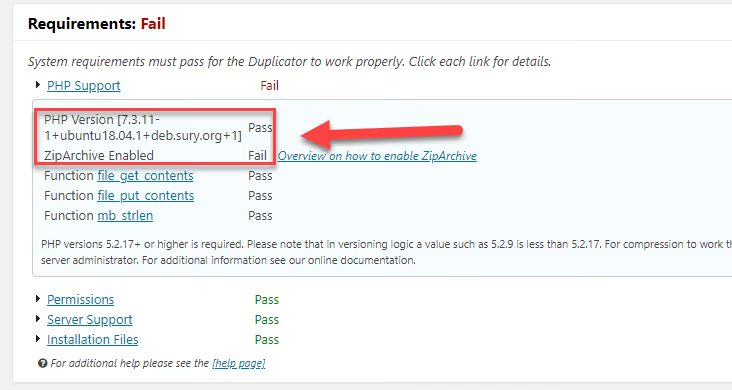
Dette fikses med en kommando i serverkonsollen (krever SSH-tilgang):
1 sudo apt-get install php8.2-zip
Angi PHP-versjonsnummeret (8.2) som brukes på din server. Etter installasjon, start webserveren på nytt:
1 sudo systemctl restart apache2
Feil ved opprettelse av sikkerhetskopi av et stort nettsted
På nettsteder som er større enn 1 GB, kan Duplicator gi tidsavbrudd eller minneproblemer når et fullstendig arkiv bygges. Løsningen er å opprette en sikkerhetskopi kun av databasen, og kopiere nettstedets filer manuelt via FTP.
Når du oppretter en pakke, velg alternativet «Archive Only the Database»:
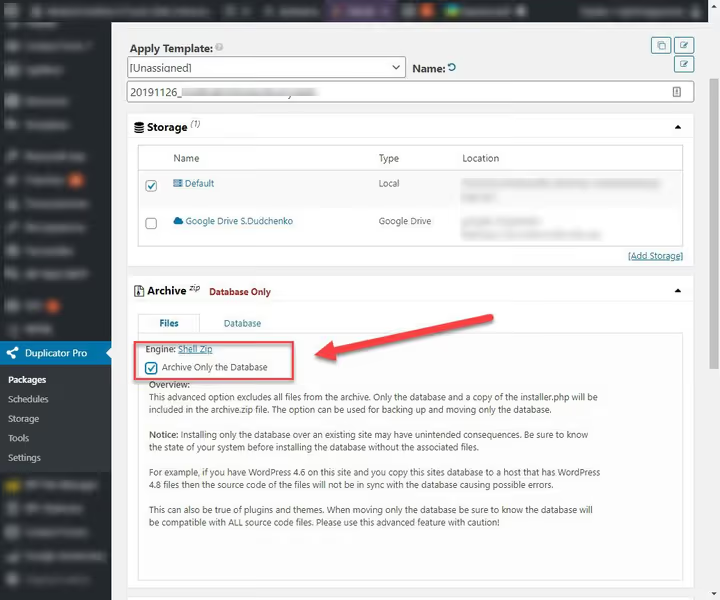
Deretter er fremgangsmåten som følger: opprett en databasesikkerhetskopi via Duplicator → last ned nettstedets filer fra nåværende hosting via FTP → last dem opp til den nye serveren sammen med databasesikkerhetskopien → kjør installer.php → standard utrulling. Denne funksjonen er tilgjengelig i både gratis- og Pro-versjonen av programtillegget.
Nyttig video om emnet
Før vi går videre til ofte stilte spørsmål, her er en kort video som visuelt demonstrerer hele prosessen med å migrere et WordPress-nettsted via Duplicator fra start til slutt:
⁉️🤔 Ofte stilte spørsmål
Må jeg betale for Duplicator for å migrere et nettsted?
Gratisversjonen av Duplicator (Lite) er tilstrekkelig for de fleste migreringsoppgaver: opprett en sikkerhetskopi, overfør til en ny server, distribuer. Pro-versjonen fra $49 per år legger til skylagring (Google Drive, Dropbox, Amazon S3, OneDrive), planlagte sikkerhetskopier, støtte for multisite og migrering av nettsteder større enn 2 GB uten manuell manipulering. For en engangsmigrering av et enkelt nettsted er Lite-versjonen mer enn nok.
Kan jeg bruke Duplicator til å migrere et nettsted mellom to live-servere?
Ja, prosessen er den samme: opprett en pakke på kildeserveren, last ned
installer.phpog arkivet, last opp til målserveren og kjør installasjonsprogrammet. Det eneste forbeholdet er at kildenettstedet fortsetter å fungere under migreringen, så endringer som gjøres på det etter at sikkerhetskopien er opprettet, vil ikke nå den nye serveren. Vi anbefaler å kort aktivere vedlikeholdsmodus på kildenettstedet for å unngå avvik.
Hva gjør jeg hvis Duplicator-installasjonsprogrammet ikke finner databasen?
Tre vanlige årsaker: feil påloggingsinformasjon (sjekk databasenavn, bruker og passord, kopier dem fra hostingpanelet, ikke skriv dem inn etter hukommelsen), databasen er ikke opprettet (opprett den via hostingpanelet eller phpMyAdmin), og problem med brukerrettigheter (sørg for at MySQL-brukeren har fulle rettigheter på denne databasen,
GRANT ALL PRIVILEGES).
Hvorfor er Duplicator bedre enn manuell migrering?
Manuell WordPress-migrering er mer enn ti trinn: databaseeksport, opprettelse av en ny database på målserveren, import av dumpen, manuell URL-erstatning i SQL (fordi serialiserte data ikke fikses ved enkelt søk og erstatt), kopiering av wp-content via FTP, redigering av wp-config.php, lagring av permalenker på nytt. Duplicator gjør alt dette automatisk og håndterer serialiserte strenger korrekt, dette er den største fordelen. En feil i ett trinn av manuell migrering koster et ødelagt nettsted.
Kan jeg migrere et nettsted til en lokal server (localhost) via Duplicator?
Ja, og dette er et vanlig scenario: hent et live-nettsted til et lokalt miljø for utvikling eller testing. Prosessen er nøyaktig den motsatte: opprett en sikkerhetskopi på live-serveren, last ned filene, kjør installasjonsprogrammet på
localhost/installer.php. Duplicator vil automatisk erstatte lokale stier og URL-er. Det eneste kravet er at en webserver med PHP og MySQL må være distribuert på den lokale maskinen (Laragon, XAMPP, Local by Flywheel eller MAMP).
Er det verdt å bruke Duplicator i 2026?
Duplicator forblir et av de beste verktøyene for WordPress-migrering i 2026, og det handler ikke bare om pluginens alder. Den dekker hele syklusen for flytting av nettsteder på 15-20 minutter, fungerer korrekt med serialiserte data (WordPress' ømme punkt) og er ikke knyttet til en spesifikk hostingleverandør: den fungerer med Cloudways, VDS på bare metal og en lokal server.
Gratisversjonen dekker det store flertallet av migreringsscenarier. Pro-versjonen er nødvendig når et nettsted overstiger 2 GB, eller når migrering settes på samlebånd og planlagte sikkerhetskopier til skyen er nødvendig.
Hvis oppgaven er å migrere et nettsted én gang fra en lokal maskin til hosting, vil Duplicator Lite dekke det fullstendig. Hvis du migrerer regelmessig eller jobber med store prosjekter, ta en titt på Pro. I alle tilfeller, hold alternativer (All-in-One WP Migration og UpdraftPlus) i bokmerkene: i noen scenarier kan de fungere raskere.
Prøv det ut og velg verktøyet for din oppgave, så vil vi fortsette å teste migreringsplugins og rapportere resultatene.

Et profesjonelt team av forfattere og redaktører som spesialiserer seg på å lage kvalitetsinnhold.