













 KIIllustrasjonsbilde: KI-generert
🔧 Slik deaktiverer du automatiske oppdateringer i WordPress: kjerne, utvidelser og temaer
Du våkner om morgenen, åpner adminpanelet og ser en hvit skjerm. Nettstedet er nede, hosten aner ingenting, og årsaken er triviell: en plugin som oppdaterte seg automatisk i løpet av natten og krasjet med PHP-versjonen eller det aktive temaet ditt.
WordPress-utviklere anbefaler på det sterkeste å ha automatiske oppdateringer aktivert av sikkerhetshensyn. Og for et typisk nettsted er det riktig tilnærming. Men når du drifter et produksjonsprosjekt med egendefinerte modifikasjoner, en pakke med tjue plugins og strenge krav til oppetid, blir blind autopilot en risiko. Én inkompatibel oppdatering, så stopper salget, skjemaer blir ikke sendt inn, kunder forsvinner.
WordPress gir deg full kontroll over automatiske oppdateringer. Du kan deaktivere alt på én gang, eller selektivt: bare kjernen, bare plugins eller bare temaer. Nedenfor finner du tre fungerende metoder og en ærlig gjennomgang av når deaktivering er berettiget, og når det ikke er det.
💡 Rask oversikt:
- Legg til konstanten
WP_AUTO_UPDATE_COREiwp-config.phpmed verdienfalsefor å deaktivere automatiske oppdateringer av WordPress-kjernen - Blokker alle automatiske oppdateringer på én gang ved å bruke konstanten
AUTOMATIC_UPDATER_DISABLEDi den sammewp-config.php-filen - Deaktiver automatiske oppdateringer av plugins og temaer via filtrene
auto_update_pluginogauto_update_themeifunctions.php - Installer gratispluginen Easy Updates Manager for seksjonsvis konfigurasjon rett fra adminpanelet, uten koding
Når du bør deaktivere automatiske oppdateringer
Automatiske oppdateringer kom i WordPress 3.7 og har siden blitt standard. Ifølge offisiell WordPress-statistikk bruker mer enn 60% av installasjonene automatiske mindre kjerneoppdateringer. Dette er bra for sikkerheten, men det finnes scenarioer der automatisering gjør skade.
Det gir mening å deaktivere automatiske oppdateringer hvis:
- Du har et egendefinert tema eller plugins med manuelle koderedigeringer, og en oppdatering vil overskrive endringene dine,
- Nettstedet kjører på en spesifikk PHP-versjon, og en ny plugin krever en nyere versjon og krasjer,
- Du bruker staging og ønsker å teste oppdateringer før du ruller dem ut i produksjon,
- En kritisk plugin har en historikk med «ødeleggende» utgivelser, og du foretrekker å oppdatere den manuelt etter verifisering.
Hvis nettstedet ditt er typisk, temaet er standard, pluginene er populære og sikkerhetskopier er konfigurert, er det tryggere å la automatiske oppdateringer være på. Et nettsted som hackes via en sårbarhet, taper penger raskere enn et nettsted med en forsinket oppdatering.
Metode 1: Konstanter i wp-config.php
Filen wp-config.php er WordPress' hovedkonfigurasjonsfil. Konstanter definert her har høyest prioritet og overstyrer eventuelle innstillinger fra adminpanelet.
Før du redigerer wp-config.php, ta en sikkerhetskopi. En feil i denne filen, så blir nettstedet til en hvit skjerm. Gjenoppretting krever tilgang til nettstedsfiler via FTP. Hvis sikkerhetskopiering ikke er konfigurert ennå, her er en guide for å gjenopprette WordPress fra sikkerhetskopi.
Deaktiver bare automatiske kjerneoppdateringer
Koble til nettstedet ditt via FTP eller hostingens filbehandler, finn wp-config.php i rotmappen og legg til følgende linje før kommentaren /* That's all, stop editing! Happy publishing. */:
1 define('WP_AUTO_UPDATE_CORE', false);

Denne konstanten blokkerer alle automatiske kjerneoppdateringer: både mindre (fra 6.5.2 til 6.5.3) og større (fra 6.5 til 6.6). Sikkerhetsoppdateringer vil heller ikke gå gjennom, så hvis du velger denne veien, gjør det til en vane å sjekke adminpanelet én gang i måneden for nye versjoner.
Deaktiver alle automatiske oppdateringer på én gang
Det finnes en strengere konstant som stenger ned hele mekanismen for automatiske oppdateringer: kjerne, plugins, temaer, oversettelser. Legg til i den samme wp-config.php:
1 define('AUTOMATIC_UPDATER_DISABLED', true);
Merk: true betyr her «automatiske oppdateringer er deaktivert». Dette er en vanlig kilde til forvirring, ettersom det kan virke som om true burde aktivere i stedet for å deaktivere. Men konstantens logikk er nettopp dette: «automatic updater disabled = true».
Behold bare sikkerhetsoppdateringer
Et kompromissalternativ: kjernen oppdateres bare for kritiske sikkerhetsrettinger. Mindre og større utgivelser krever manuell handling:
1 define('WP_AUTO_UPDATE_CORE', 'minor');
Med denne verdien vil WordPress patche sikkerhetshull automatisk, men vil ikke installere en ny versjon med uprøvde endringer. For de fleste nettsteder er dette den optimale balansen mellom sikkerhet og kontroll.
Slik gjenoppretter du automatiske oppdateringer
For å aktivere alt igjen, erstatt false med true (eller minor med true):
1 define('WP_AUTO_UPDATE_CORE', true);
Eller bare slett de tilføyde linjene. Uten konstanten bruker WordPress standardoppførsel: mindre kjerneoppdateringer automatisk, større oppdateringer etter administrators skjønn.
Metode 2: Filtre i functions.php
Konstanter i wp-config.php fungerer globalt: alt eller ingenting. Trenger du detaljert kontroll over utvidelser og temaer hver for seg, bruk WordPress-filtre i functions.php-filen til ditt aktive tema.
Advarsel: endringer i functions.php gjelder bare så lenge temaet er aktivt. Bytt tema, og filtrene forsvinner. Trenger du en permanent løsning, flytt koden til en Must-Use-utvidelse eller din egen miniutvidelse.
Deaktiver automatiske oppdateringer for alle utvidelser
1 add_filter('auto_update_plugin', '__return_false');
Deaktiver automatiske oppdateringer for alle temaer
1 add_filter('auto_update_theme', '__return_false');
Deaktiver automatiske kjerneoppdateringer via filter
Fra og med WordPress 5.5 fungerer et filter også for kjernen:
1 add_filter('auto_update_core', '__return_false');
Dette dupliserer oppførselen til konstanten WP_AUTO_UPDATE_CORE, men på filternivå. Dette er praktisk hvis du allerede redigerer functions.php og ønsker å samle alle innstillinger på ett sted.
Detaljert kontroll: denne utvidelsen oppdaterer, den andre ikke
Filtrene auto_update_plugin og auto_update_theme mottar to parametere: $update-flagget og $item-objektet med data om den spesifikke utvidelsen eller temaet. Dette lar deg bygge en «hviteliste»: bare verifiserte elementer oppdateres automatisk, mens resten venter på manuell bekreftelse.
Et reelt eksempel der automatisk oppdatering kun er tillatt for to utvidelser mens resten blokkeres:
1 add_filter('auto_update_plugin', function($update, $item) { 2 $allowed = ['wordfence/wordfence.php', 'updraftplus/updraftplus.php']; 3 return in_array($item->slug, $allowed); 4 }, 10, 2);
For temaer er logikken identisk: bytt hook til auto_update_theme og slugene i listen til temaidentifikatorer.
Denne tilnærmingen fungerer godt når du har 20+ utvidelser, men bare 2-3 av dem har en tendens til å feile etter oppdateringer. Resten oppdateres automatisk uten problemer, mens de problematiske oppdateres manuelt etter testing i staging.
Metode 3: Easy Updates Manager for kodefri administrasjon
Vil du ikke røre kode? Det finnes et grafisk verktøy. Easy Updates Manager er en gratis plugin med over 700 000 aktive installasjoner fra UpdraftPlus-teamet. Den erstatter både konstanter og filtre med ett enkelt grensesnitt rett i administrasjonspanelet.
Pluginen oppdateres jevnlig: versjon 9.0.21 ble lansert i mai 2026, og lukket et XSS-sårbarhet og fikset flere feil med tidsplanlegging. Kodebasen er aktiv, og utviklerne svarer på sikkerhetsrapporter.
Installasjon og konfigurasjon
Installer Easy Updates Manager på standardmåten: Utvidelser → Legg til ny → skriv «Easy Updates Manager» i søkefeltet → Installer → Aktiver.

Etter aktivering dukker et Oppdateringsalternativer-menypunkt opp i sidepanelet. Åpne det, så havner du på fanen Generelt:

Tilgjengelige moduser her:
- Deaktiver alle oppdateringer, full blokkering, tilsvarer
AUTOMATIC_UPDATER_DISABLED, - Aktiver alle oppdateringer, alt er på, standard WordPress-oppførsel,
- Standard, WordPress bestemmer selv,
- Tillat automatiske oppdateringer, alle seksjoner oppdateres automatisk,
- Deaktiver automatiske oppdateringer, automatiske oppdateringer er av overalt,
- Egendefinert, du bestemmer for hver seksjon.
Seksjonsvis konfigurasjon for utvidelser og temaer
Fanen Utvidelser viser en liste over alle installerte utvidelser med en bryter ved siden av hver. Klikk på den, så blokkeres automatisk oppdatering. Fanen Temaer gjør det samme for temaer.

Fanen Temaer fungerer identisk: en tabell med brytere ved siden av hvert installerte tema. Du deaktiverer automatiske oppdateringer for hovedtemaet hvis du har gjort endringer i det, mens barnetemaet forblir som det er.
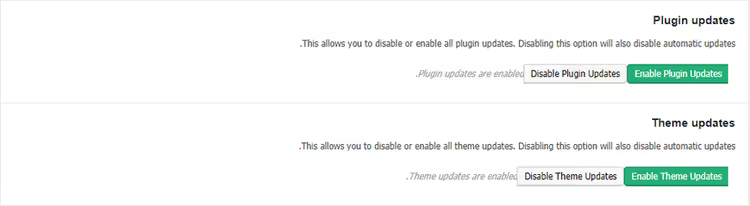
Dette er den mest praktiske metoden for nettsteder med et blandet utvalg av utvidelser. En sikkerhetsplugin som Wordfence får automatiske oppdateringer aktivert. En spesialbygd fraktberegningsplugin skrevet av en frilanser for to år siden forblir manuell.
En ekstra fordel: Easy Updates Manager fører en logg over alle oppdateringer. Du kan se hva som ble oppdatert, når og til hvilken versjon. Når du undersøker en plutselig feil, peker loggen ofte på synderen raskere enn å deaktivere utvidelser tilfeldig.
🔗 Easy Updates Manager på WordPress.org
Hva du bør gjøre etter å ha deaktivert automatiske oppdateringer
Deaktivert? Ansvaret forsvinner ikke. Nå er oppdateringene opp til deg. Tre regler for å hindre at nettstedet ditt forfaller i løpet av et halvår:
- Sjekk administrasjonspanelet jevnlig. Gå til «Oppdateringer» og se hva som har hopet seg opp. WordPress slipper mindre sikkerhetsoppdateringer omtrent én gang i måneden. Går du glipp av én større kjerneutgivelse, havner du på en versjon hostingleverandøren din ikke lenger støtter.
- Test oppdateringer på en kopi. Opprett staging, en eksakt kopi av nettstedet på et underdomene, og kjør oppdateringer der. Krasjet det? Feilsøk i ro og mak mens produksjonssiden forblir upåvirket. Sikkerhetskopi-pluginer som UpdraftPlus kan klone et nettsted med ett klikk.
- Overvåk endringslogger. Når en utvidelse oppdateres, åpner du fanen Endringslogg på siden dens i WordPress.org-repositoriet. Ser du «breaking change» eller «droppet støtte for PHP 7.x», forbered deg på en manuell oppdatering med kompatibilitetstesting.
Og viktigst av alt: ikke deaktiver automatiske oppdateringer «for sikkerhets skyld». Hvis nettstedet ditt kjører på et typisk oppsett og du ikke planlegger å vedlikeholde det manuelt, la automatiske oppdateringer være på. Et hacket nettsted mister trafikk, omdømme og søkerangeringer. Det er dyrere enn en sjelden versjonskonflikt.
⁉️🤔 Ofte stilte spørsmål
Kan jeg deaktivere automatiske oppdateringer for bare én bestemt utvidelse?
Ja. Via Easy Updates Manager: åpne fanen Utvidelser og slå av bryteren ved siden av den ønskede utvidelsen. Via kode: bruk
auto_update_plugin-filteret med en slug-sjekk, som vist i avsnittet «Granulær kontroll» ovenfor. Andre utvidelser oppdateres som normalt.
Er det trygt å deaktivere WordPress sine automatiske oppdateringer fullstendig?
Det er trygt bare hvis du opprettholder disiplin for manuell oppdatering. Ifølge WPScan sin sårbarhetsstatistikk, kom 96% av alle sikkerhetsbrudd på WordPress-nettsteder i 2025 fra utvidelsessårbarheter, ikke kjernen. En uoppdatert utvidelse med et kjent hull er hovedangrepsvektoren. Konklusjon: hvis du deaktiverte automatisk, se etter oppdateringer minst én gang i måneden.
Hva er forskjellen mellom WP_AUTO_UPDATE_CORE og AUTOMATIC_UPDATER_DISABLED?
WP_AUTO_UPDATE_COREstyrer bare oppdateringer av WordPress-kjernen. Utvidelser og temaer oppdateres uavhengig av denne konstanten.AUTOMATIC_UPDATER_DISABLEDslår av hele mekanismen for automatisk oppdatering: kjerne, utvidelser, temaer, oversettelsesfiler. Den første er for finjustering, den andre er for fullstendig nedstengning.
Hva bør jeg gjøre hvis nettstedet fortsatt oppdaterte seg etter at jeg deaktiverte automatiske oppdateringer?
Sjekk om hostingleverandøren din overstyrer innstillinger. Noen administrerte hoster (Kinsta, WP Engine, SiteGround) tvinger gjennom sikkerhetsautomatikk på servernivå. Gå til hostingspanelet ditt og se etter en seksjon for «WordPress-oppdateringer» eller «Automatiske oppdateringer». Hvis leverandørens innstillinger er i konflikt med dine, vinner leverandøren.
Hvordan bekrefter jeg at automatiske oppdateringer faktisk er deaktivert?
Den mest pålitelige metoden er å vente på en sikkerhetsoppdateringslansering (de kommer omtrent én gang i måneden). Hvis utvidelsen eller kjernen ikke har oppdatert seg 48 timer etter lanseringen, fungerer beskyttelsen. En rask metode for utvidelser: gå til Utvidelser → Installerte og se på «Automatiske oppdateringer»-kolonnen der statusen er synlig for hver utvidelse.
Må jeg deaktivere WP-Cron for å blokkere automatiske oppdateringer?
Nei.
DISABLE_WP_CRONdeaktiverer WordPress sine cron-jobber fullstendig, ikke bare automatiske oppdateringer. Uten cron vil planlagt publisering av innlegg, tømming av papirkurv, e-postnyhetsbrev og andre bakgrunnsoppgaver slutte å fungere. Ikke deaktiverWP-Cronfor å blokkere oppdateringer; bruk konstantene og filtrene beskrevet ovenfor.
Å deaktivere eller ikke: den endelige oppsummeringen
WordPress sine automatiske oppdateringer er ikke en «aktiver eller deaktiver for alltid»-beslutning. Det er et spektrum: fra full autopilot til streng manuell kontroll. Velg nivået som passer din situasjon.
Et typisk nettsted uten spesialkode? La automatiske oppdateringer være på, ettersom sikkerhet veier tyngre enn risikoen. Et spesialtilpasset tema, en samling på 30 utvidelser og høye krav til oppetid? Deaktiver selektivt: kjernen og kritiske utvidelser kan forbli på auto, mens resten håndteres manuelt med staging-tester.
Regelen er enkel: jo færre automatiske oppdateringer du tillater, desto strengere må din personlige disiplin for sjekking være. Hvis du ikke er klar til å besøke administrasjonspanelet én gang i måneden, ikke deaktiver noe.
Og hvis du trenger balanse, start med WP_AUTO_UPDATE_CORE, 'minor' for kjernen og Easy Updates Manager for utvidelser. Sikkerheten lider ikke, og kontrollen forblir i dine hender.

Et profesjonelt team av forfattere og redaktører som spesialiserer seg på å lage kvalitetsinnhold.