














🔒 Slik skjuler du WordPress admin-bar for alle brukere unntatt administratorer
Du bygger et nettsted for en kunde, overleverer tilgang, og dagen etter får du en telefon: «Hvorfor er det en svart stripe øverst på nettstedet mitt? Jeg skjønner ikke, det ser rart ut.» Høres det kjent ut?
Som standard viser WordPress adminlinjen (et mørkt panel helt øverst på skjermen) til alle innloggede brukere. For en administrator er dette praktisk: rask tilgang til dashbordet, sidredigering og kommentarhåndtering. Men for en vanlig bruker, abonnent eller kunde ser denne linjen ut som visuelt rot. Den dekker sideheaderen, skaper forvirring og gir en følelse av «uferdig arbeid».
La oss utforske tre fungerende metoder for å fjerne WordPress-adminlinjen WordPress for alle unntatt administratorer. Fra en rask profilinnstilling til ren kode i functions.php og en plugin. Pluss en bonus: hvordan du deaktiverer verktøylinjen helt for alle, inkludert administratorer.
💡 Rask oversikt:
- Metode 1: deaktiver adminlinjen manuelt i brukerprofilen (for 2-3 brukere)
- Metode 2: legg til PHP-kode i
functions.phpved hjelp avshow_admin_bar-hooken (anbefalt metode) - Metode 3: installer plugin-en Hide Admin Bar Based on User Roles (ingen kode nødvendig)
- Bonus: skjul adminlinjen for alle brukere, inkludert administratorer
Hva er adminlinjen og hvorfor deaktivere den
Adminlinjen (også kjent som verktøylinjen) er en mørk, horisontal linje som vises helt øverst på nettstedet etter innlogging. Ikke forveksle den med adminpanelet (/wp-admin): de er forskjellige ting. Adminlinjen er synlig både på frontend og i dashbordet.
For administratorer inneholder den hurtiglenker: opprett et innlegg, gå til tilpasseren, vis kommentarer. For redaktører, navigasjon til innhold. Men for abonnenter eller kunder i WooCommerce er det bare noen få elementer som «Rediger profil», mens linjen tar opp 32 piksler i høyden og dekker headeren.
Når du overleverer et nettsted til en kunde eller lanserer en medlemsseksjon, blir adminlinjen for ikke-privilegerte brukere et problem:
- kunden tror nettstedet er ødelagt;
- brukeren klikker ved et uhell på «Admin» og havner i
/wp-admin(selv med begrensede tillatelser er det fortsatt forvirrende); - header-designet brytes, spesielt på mobil.
Å deaktivere adminlinjen for ikke-administratorer løser alt dette i én vending.
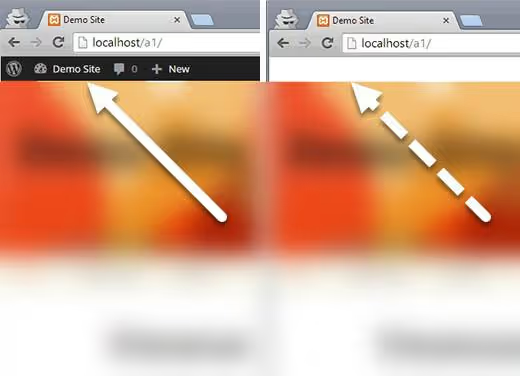
Metode 1: deaktiver manuelt i brukerprofilen
Den enkleste tilnærmingen er å fjerne avhukingen for én boks i en bestemt persons innstillinger. Egnet når du bare har noen få brukere: bokstavelig talt 2-3 kontoer.
Gå til Brukere → Alle brukere, hold musepekeren over ønsket bruker og klikk «Rediger». Finn alternativet «Vis verktøylinje ved visning av nettsted» og fjern avhukingen. Rull ned og klikk «Oppdater bruker».
Ferdig. Adminlinjen har forsvunnet fra frontend for denne personen. Ulempen er åpenbar: for 50 brukere vil du bruke en time på monotont arbeid.
Metode 2: kode i functions.php (anbefalt metode)
En universell løsning for et hvilket som helst antall brukere. Ett PHP-snippet, og adminlinjen er skjult for alle som ikke har administratorrettigheter.
WordPress tilbyr filteret show_admin_bar. Dette er nøyaktig hva den offisielle utviklerdokumentasjonen anbefaler: filteret håndterer både brukervisningsinnstillinger og globale regler korrekt. Den gamle tilnærmingen med et direkte kall til show_admin_bar(false) fungerer fortsatt, men filteret er renere og mer fleksibelt.
Koden legges til i functions.php-filen til det aktive temaet. Den sikreste tilnærmingen er via WPCode-pluginen (gratis): den eliminerer risikoen for skrivefeil og er ikke avhengig av temabytter.
1 /** 2 * Hide the WordPress admin bar for everyone, 3 * except administrators. 4 */ 5 add_filter( 'show_admin_bar', 'sdstudio_restrict_admin_bar' ); 6 7 function sdstudio_restrict_admin_bar( $show ) { 8 return current_user_can( 'administrator' ) ? $show : false; 9 }
Slik fungerer det. Filteret show_admin_bar kalles hver gang en side rendres. Funksjonen sdstudio_restrict_admin_bar sjekker: hvis den nåværende brukeren har administrator-egenskapen, returnerer den den opprinnelige $show-verdien (som konfigurert i administratorens profil). For alle andre returnerer den tvungent false, og adminlinjen vises ikke.
Hvor du setter inn koden. Her er tre alternativer:
- WPCode (anbefalt): plugin → Code Snippets → Legg til Snippet → lim inn kode → Auto Insert → Lagre. Fungerer selv etter temabytter.
- Tema functions.php: Utseende → Tema fil Editor → functions.php. Risiko: temaoppdateringer vil overskrive endringer. Bruk kun i et child theme.
- Egendefinert plugin: opprett
/wp-content/plugins/sdstudio-disable-admin-bar/sdstudio-disable-admin-bar.phpmed en plugin-header og den samme koden. Pålitelig og tema-uavhengig.
Etter innsetting, åpne nettstedet i et inkognitovindu under en testkonto med rollen «Abonnent». Adminlinjen skal forsvinne.
Metode 3: plugin for de som ikke vil røre kode
Gratispluginen Hide Admin Bar Based on User Roles løser oppgaven med et par klikk. Den installeres på standard måte: Plugins → Legg til ny → søk etter navn → Installer → Aktiver.
Etter aktivering, gå til Innstillinger → Hide Admin Bar Settings. Du vil se en liste over alle roller på nettstedet: administrator, redaktør, forfatter, abonnent og eventuelle egendefinerte. Huk av i boksene for rollene der du vil skjule adminlinjen, og lagre.
Pluginens fordel er klarhet. Du ser alle roller samtidig og administrerer synligheten av adminlinjen uten en eneste linje kode. Ulempen er enda en plugin i systemet. Hvis nettstedet ditt allerede er lastet med utvidelser, er metode 2 bedre.
Bonus: hvordan deaktivere adminlinjen for alle, inkludert administratorer
Noen ganger plager adminlinjen til og med deg. For eksempel når du styler sideheaderen og den svarte linjen ødelegger visningen. Eller du tar skjermbilder for porteføljen din.
Den korteste metoden er én linje:
1 add_filter( 'show_admin_bar', '__return_false' );
Dette filteret returnerer tvungent false for alle uten unntak. Administrator, redaktør, abonnent: adminlinjen forsvinner for alle på frontend. I dashbordet (/wp-admin) forblir verktøylinjen: WordPress deaktiverer den ikke i adminområdet siden versjon 3.3.
Hvis du trenger å fjerne adminlinjen i dashbordet også, legg til CSS:
1 #wpadminbar { display: none !important; } 2 html { margin-top: 0 !important; }
Den andre regelen fjerner 32-pikslers margen som WordPress reserverer for adminlinjen. Vær forsiktig: uten verktøylinjen i dashbordet mister du rask tilgang til innleggsopprettelse og innstillinger. Bruk kun midlertidig, for styling eller skjermbilder.
⁉️🤔 Ofte stilte spørsmål
Hva er forskjellen mellom adminlinjen og WordPress-adminpanelet?
Adminlinjen (verktøylinjen) er den mørke linjen helt øverst på skjermen, synlig på frontend og i dashbordet etter innlogging. Adminpanelet (
/wp-admin) er hele WordPress-backend: dashbord, innleggsliste, innstillinger. Deaktivering av adminlinjen blokkerer ikke tilgang til/wp-admin; brukere kan fortsatt gå dit hvis de kjenner URL-en.
Koden fungerte ikke, adminlinjen er fortsatt synlig. Hva er galt?
Tre vanlige årsaker. Først: du sjekker under en administratorkonto, og metoden fra metode 2 lar adminlinjen være igjen for administratorer med vilje; test med en abonnentkonto. Andre: cache. Tøm cache-pluginen (WP Rocket, LiteSpeed) og åpne nettstedet i inkognitomodus. Tredje: kode satt inn på feil sted. Child theme
functions.php, ja.wp-config.php, nei; filtre fungerer ikke der.
Kan jeg skjule adminlinjen for en spesifikk rolle, for eksempel bare for abonnenter?
Ja. Erstatt
current_user_can( 'administrator' )med en sjekk for den nødvendige rollen. For eksempel, for å skjule for abonnenter:return current_user_can( 'subscriber' ) ? false : $show;. Eller bruk pluginen fra metode 3, hvor dette gjøres med avhukingsbokser.
Hva skjer med adminlinjen etter en WordPress-oppdatering?
Ingenting. Hooken
show_admin_barhar eksistert siden versjon 3.1 og kommer ikke til å forsvinne. Den er en del av kjernen, ikke et tema eller en plugin. Koden fra metode 2 vil fungere etter enhver WordPress-oppdatering.
Er det trygt å deaktivere adminlinjen for kunder?
Absolutt. Adminlinjen er et grensesnittelement, ikke en sikkerhetsmekanisme. Tilgangstillatelser bestemmes av brukerrollen, og deaktivering av verktøylinjen påvirker dem ikke. Kunden vil ikke miste tilgang til det de faktisk har lov til å gjøre.
Skjul adminlinjen eller la den være: hva du bør velge
For administratorer og redaktører er adminlinjen et arbeidsverktøy. Rask tilgang til innleggsopprettelse, kommentarmoderering og tilpasseren sparer dusinvis av klikk per dag. For alle andre er det visuelt rot.
Hvis nettstedet ditt har mer enn tre brukere med roller under redaktør, bruk koden fra metode 2. Ett minutt, og problemet er løst for alltid. Fungerer med et hvilket som helst antall kontoer, er ikke avhengig av temaet og overlever WordPress-oppdateringer. For en rask løsning for deg selv, bruk bonus-snippetet med __return_false.
Og hvis du akkurat har begynt å lære WordPress og kode i functions.php fortsatt virker skremmende, vil pluginen fra metode 3 løse oppgaven uten risiko for å ødelegge noe. Velg rollene, huk av i boksene, lagre. Om en måned, når du er komfortabel, bytt ut pluginen med kode: bare én linje.

Et profesjonelt team av forfattere og redaktører som spesialiserer seg på å lage kvalitetsinnhold.