













 KIIllustrasjonsbilde: KI-generert
🔒 Slik forhindrer du bildekopiering fra nettstedet ditt: 6 beskyttelsesmetoder i 2026
Å kopiere andres bilder fra et nettsted tar tre sekunder. Høyreklikk, «Lagre som…», og bildet ditt lever allerede i en annens presentasjon, kommersielle blogg eller landingsside uten en eneste lenke tilbake til deg.
For fotografer, designere eller eiere av innholdssider betyr dette direkte tap. Hvert stjålne bilde er potensielt tapte lisensinntekter. Når dusinvis blir stjålet, løper skaden opp i tusenvis.
Det er absolutt mulig å beskytte bilder på WordPress, og du kan gjøre det med flere lag samtidig. Deaktivere høyreklikk, vannmerker, skjule bilde-URL-er, blokkere hotlinking og juridiske barrierer: hvert lag kutter av sin egen kategori av «låntakere». Nedenfor finner du en komplett steg-for-steg-guide for 2026: fra enkle utvidelser til redigering av .htaccess og fjerning av EXIF-data.
💡 Rask oversikt:
- deaktiver høyreklikk og tastatursnarveier via WP Content Copy Protection, en grunnleggende barriere på to minutter
- legg vannmerker på alle opplastede bilder via Easy Watermark, automatisk og i bulk
- skjul direkte bilde-URL-er via WP Hide & Security Enhancer, slik at filstier ikke kan gjettes
- plasser et DMCA-merke på nettstedet ditt, en juridisk barriere og ferdig klagekanal
- blokker hotlinking via
.htaccessog Cloudflare, beskyttelse på servernivå - fjern EXIF-data før opplasting, for å fjerne geotagger, kameramodell og serienummer
Universal løsning: Content Protector Pack
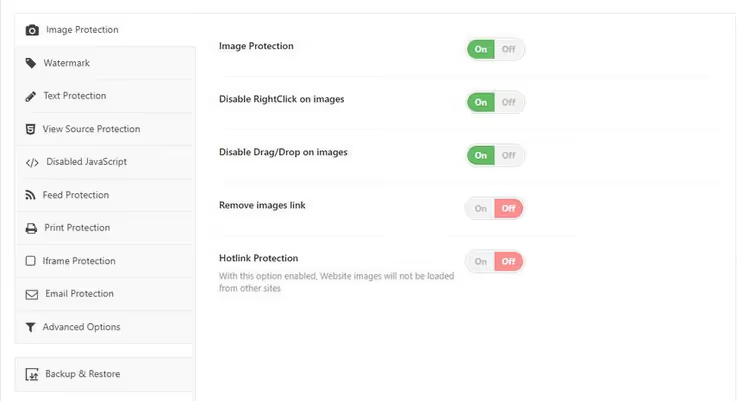
Den raskeste måten å tette alle smutthull på én gang er å installere Content Protector Pack. Dette er en kommersiell utvidelse som kombinerer flere beskyttelsesteknikker i ett grensesnitt: du slipper å installere 4-5 separate utvidelser.
Funksjoner rett ut av esken:
- Bildebeskyttelse. Lagring av bilder er deaktivert, URL-en er skjult. Selv om noen finner den direkte lenken til en fil, vil det ikke fungere å bygge den inn på et annet nettsted.
- Vannmerker. Last opp logoen eller teksten din, plasser den, og utvidelsen legger den automatisk på alle nye opplastinger.
- Kildekodebeskyttelse. Tilgang til sidens HTML-kode er begrenset. Uten dette tiltaket finner en erfaren bruker bilde-URL-en via DevTools på et halvt minutt.
- Utskriftsblokkering. Utskriftsfunksjonen er deaktivert. Forsøk på å skrive ut siden gir et blankt ark.
- Iframe-beskyttelse. Utvidelsen blokkerer innbygging av sidene dine i tredjeparts iframes og omdirigerer angriperen til nettstedet ditt.
Hvis budsjettet ditt tillater deg å unngå å sette sammen beskyttelse bit for bit, dekker Content Protector Pack hele problemstillingen.
I videoen over er det en visuell demonstrasjon av hvordan flerlagsbeskyttelse fungerer på et ekte WordPress-nettsted.
6 Metoder for gratis bildebeskyttelse
Hvis en kommersiell løsning ikke passer, kan du sette sammen beskyttelse trinn for trinn fra gratis utvidelser og manuelle innstillinger. Hvert påfølgende trinn tetter et nytt smutthull.
1. Deaktiver høyreklikk og tastatursnarveier

Grunnleggende barriere: frata besøkende den mest praktiske måten å laste ned et bilde på. WP Content Copy Protection er en gratis utvidelse med mer enn 100 000 aktive installasjoner og en vurdering på 4,8. Den injiserer JavaScript- og CSS-metoder på nettstedet ditt som blokkerer høyreklikk på bilder, samt kopieringstastatursnarveier: Ctrl+A (velg alt), Ctrl+C (kopier), Ctrl+X (klipp ut), Ctrl+S (lagre) og Ctrl+V (lim inn).
Oppsettet er minimalt. Etter at du har aktivert utvidelsen, gå til «WP Content Copy Protection»; grunnleggende funksjoner er allerede aktivert som standard.

Under fanen «Main Settings» kan du selektivt aktivere eller deaktivere beskyttelse for innlegg, hjemmesiden og statiske sider. Her kan du også konfigurere meldingen besøkende vil se når de prøver å høyreklikke eller skrive ut.
Premiumversjonen har bredere funksjonalitet: beskyttelse mot tekstvalg, adaptiv blokkering på mobil, automatiske vannmerker. Men for grunnleggende beskyttelse er gratisversjonen mer enn nok.
2. Legg til et vannmerke på bilder
Et vannmerke er en halvgjennomsiktig tekst eller logo lagt over et bilde. Dette er nøyaktig hvordan arkivbildesider som Shutterstock og iStock beskytter innhold: kunden ser en forhåndsvisning med et vannmerke, og mottar en ren fil etter betaling.
Easy Watermark er en av de beste gratisutvidelsene for automatisk vannmerking i WordPress. Etter installasjon, gå til «Verktøy» → «Easy Watermark».

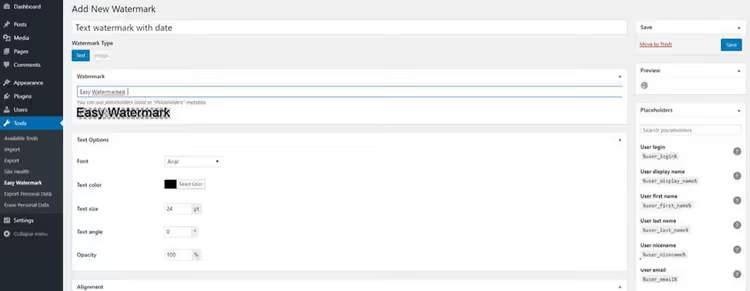
To typer vannmerker er tilgjengelige. Tekst: angi innhold, skrifttype, farge, størrelse, vinkel, gjennomsiktighet og posisjon. Under fanen «Text» konfigureres alt på et par minutter.
Bilde: last opp en logo eller en hvilken som helst grafikkfil i JPG, PNG eller GIF. Posisjoneringen er like fleksibel.
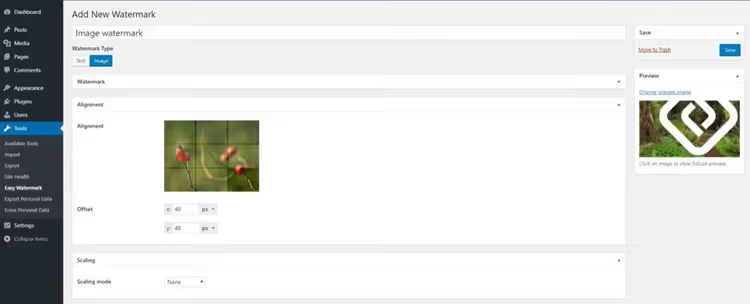
Konfigurer gjennomsiktighet og nøyaktig plassering av vannmerket på bildet:

Etter at du har satt opp malen, kan Easy Watermark massepåføre vannmerket på hele mediebiblioteket ditt, og kan også massetilbakestille til originaler om nødvendig. I tillegg påfører utvidelsen vannmerket automatisk ved hver nye filopplasting.
3. Skjul bilde-URL-er
Som standard genererer WordPress direkte lenker til hver opplastede fil. En angriper som kjenner strukturen til /wp-content/uploads/ kan telle opp URL-er og laste ned originaler, og dermed omgå all høyreklikkbeskyttelse.
WP Hide & Security Enhancer løser dette problemet og mer. Utvidelsen skjuler standard WordPress-stier: temanavn, innholdet i /wp-content/, utvidelsesliste, innloggingsside. Dette gir både kopibeskyttelse og forbedrer den generelle sikkerheten på nettstedet. Forresten gjør den samme utvidelsen en utmerket jobb med å skjule WordPress-temanavnet.
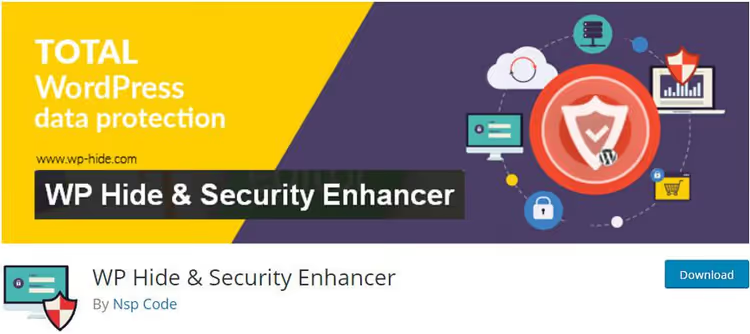
Utvidelsen har mer enn 50 000 aktive installasjoner. Etter aktivering vises den i sidepanelet i administrasjonspanelet.

For bildebeskyttelse, gå til fanen «Uploads».

Skriv inn den nye stien i det tilsvarende feltet:

I feltet «New Upload Path» skriver du inn en vilkårlig streng. Utvidelsen vil erstatte standard /wp-content/uploads/ med din angitte sti i kildekoden. Direkte fillenker vil fortsatt fungere for nettstedet ditt, men det vil ikke være mulig å gjette den nye URL-en utenfra.
4. Legg til et DMCA-merke og en opphavsrettserklæring
DMCA (Digital Millennium Copyright Act) er en amerikansk opphavsrettslov for den digitale tidsalderen. Den gir nettstedseiere en mekanisme for å sende inn klager mot krenkere og krever at vertstjenester fjerner ulovlig innhold på forespørsel.
Utvidelsen DMCA Badge plasserer et offisielt beskyttelsesmerke på nettstedet ditt. Dette fungerer både som: a) en advarsel til tilfeldige kopister, b) et ferdig verktøy for å spore kopier av innholdet ditt gjennom DMCA-tjenesten.

Velg et merke som passer designet på nettstedet ditt:

Etter aktivering registrerer du en konto under DMCA Badge-fanen. Velg deretter et merke som matcher designet ditt og konfigurer visningen: før eller etter innlegg, i widgeter eller manuelt via shortcode. Premium-versjonen blokkerer i tillegg kopiering.
5. Deaktiver hotlinking
Hotlinking er når noen bygger inn bildet ditt på sitt nettsted via en direkte lenke til serveren din. Bildet vises på deres nettsted, men dine ressurser (båndbredde, CPU-tid) forbrukes. For et nettsted med trafikk kan hotlinking av et titalls bilder resultere i ekstra gigabyte med båndbredde per måned.
Du kan oppdage hotlinking via Google Bilder. Skriv inn i søkefeltet:
inurl:yourwebsite.com -site:yourwebsite.com
Bytt ut yourwebsite.com med ditt domene. Google vil vise alle bilder fra nettstedet ditt som finnes på tredjepartsressurser.
Den mest pålitelige måten å blokkere hotlinking på er å redigere .htaccess-filen i rotmappen til nettstedet ditt. Før du redigerer, sørg for å ta en sikkerhetskopi. Finn deretter .htaccess i public_html, last den ned, åpne den i et tekstredigeringsprogram og legg til koden:
1 RewriteCond %{HTTP_REFERER} !^$ 2 RewriteCond %{HTTP_REFERER} !^http(s)?://(www.)?yourwebsite.com [NC] 3 RewriteCond %{HTTP_REFERER} !^http(s)?://(www.)?google.com [NC] 4 RewriteCond %{HTTP_REFERER} !^http(s)?://(www.)?facebook.com [NC] 5 RewriteCond %{HTTP_REFERER} !^http(s)?://(www.)?twitter.com [NC] 6 RewriteCond %{HTTP_REFERER} !^http(s)?://(www.)?other-websites-go-here.com [NC] 7 RewriteRule .(jpg|jpeg|png|gif|webp|avif)$ - [F]
Bytt ut yourwebsite.com med domenet ditt, og legg til tjenester som har tillatelse til å lenke til bildene dine (Google, sosiale nettverk) i hvitelisten. Den siste linjen spesifiserer filformater som er beskyttet mot hotlinking; vi la til webp og avif i standardsettet fordi dette i 2026 er hovedbildeformatene i WordPress.
Et alternativ for dem som ikke ønsker å røre serverfiler, er Cloudflare. Gratisversjonen har innebygd hotlink-beskyttelse: aktiver den i «Scrape Shield»-delen med ett klikk.
6. Rediger EXIF-data
EXIF (Exchangeable Image File Format) er metadata som kameraet registrerer i hvert bilde: lukkertid, blenderåpning, ISO, hvitbalanse, brennvidde, kameramodell og noen ganger GPS-koordinater. På den ene siden er dette nyttig for fotografen. På den andre siden får en angriper tekniske data om fotograferingen din, og fra geotagger kan de fastslå posisjonen.

Et praktisk gratisverktøy for å fjerne og redigere EXIF er Xifer. Det fungerer via nettleseren og støtter dra-og-slipp: dra bilder inn i det grå området midt på skjermen og klikk «eXif.me».
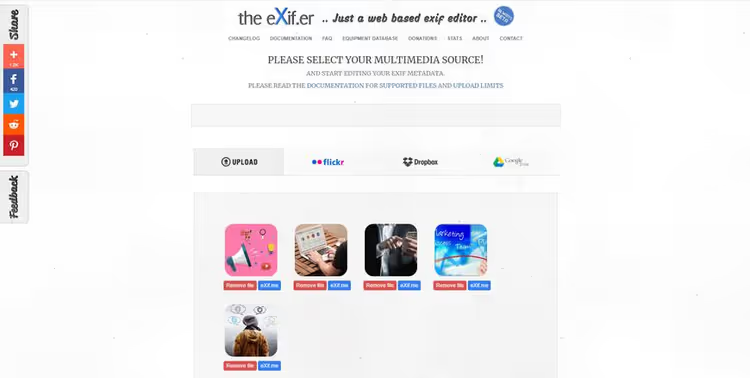
Fjern all metadata før du laster opp bilder til nettstedet, spesielt geotagger og kameraets serienummer. Dette er den siste finpussen: selv om en angriper omgår alle tidligere beskyttelsesnivåer og laster ned filen, får de ikke teknisk informasjon om bildet.
Hva gjør du hvis bilder allerede er stjålet?
Først må du finne overtrederen. Det samme Google Bilder-søket (inurl:yoursite.com -site:yoursite.com) vil vise hvor bildene dine brukes. Deretter kontakter du nettstedseieren direkte. I de fleste tilfeller er folk ikke engang klar over at de bruker andres innhold.
Skriv høflig, uten juridiske trusler. Oppgi at bildet er beskyttet av opphavsrett og be om fjerning. Hvis forespørselen ignoreres, kontakt overtrederens hosting-leverandør med en DMCA-klage. Leverandører tar slike klager på alvor: ved lov er de pålagt å svare.
For systematisk beskyttelse bør du ha et oppdatert DMCA-merke på nettstedet ditt; dette fungerer både som en advarsel og en ferdig klagekanal.
⁉️🤔 Ofte stilte spørsmål
Kan bilder beskyttes fullstendig?
Dessverre, nei. Hvis et bilde er synlig i en nettleser, kan det kopieres. Et skjermbilde omgår enhver beskyttelsesplugin. Målet med metodene i denne artikkelen er ikke å gjøre kopiering umulig, men å gjøre det så upraktisk at det store flertallet av tilfeldige kopister vil lete etter lettere bytte.
Hvilken plugin bør jeg installere først?
Start med WP Content Copy Protection; den blokkerer den vanligste kanalen (høyreklikk) på et par minutter, uten konfigurasjon. Legg deretter til Easy Watermark slik at selv et bilde som lagres via skjermbilde bærer signaturen din. Det tredje laget er WP Hide & Security Enhancer for å skjule direkte URL-er.
Forstyrrer disse pluginene SEO?
Nei. Søkeroboter høyreklikker ikke og lagrer ikke bilder. Et vannmerke, hvis det ikke dekker sentrale detaljer i bildet, påvirker heller ikke rangeringen i Google Bilder. Ikke plasser et ugjennomsiktig vannmerke over hele flaten; dette forringer brukeropplevelsen og kan øke fluktfrekvensen.
Virker beskyttelsen på mobil?
WP Content Copy Protection og lignende pluginer bruker JavaScript som fungerer i mobile nettlesere. På berøringsskjermer blokkeres langt trykk i stedet for høyreklikk; dette er det som åpner menyen for bildelagring i mobil Safari og Chrome.
Hva er best: pluginer eller redigering av .htaccess?
De løser forskjellige problemer.
.htaccessblokkerer hotlinking på servernivå; dette er raskere og mer pålitelig enn en plugin. Pluginer blokkerer brukersidige kopieringskanaler: klikk, taster, DevTools. Det ideelle alternativet er en kombinasjon:.htaccessfor hotlinking og to eller tre pluginer for frontend-beskyttelse.
Må jeg oppdatere .htaccess-koden for moderne bildeformater?
Ja. Hvis du bruker WebP eller AVIF (og i 2026 er dette standard for WordPress), legg til
webpogavifi den siste linjen avRewriteRule-regelen. Uten dette vil hotlink-beskyttelse ikke fungere for filer i disse formatene, og de utgjør hoveddelen av bildene på et moderne nettsted.
Hva bør du installere for din oppgave?
Det finnes ingen universell løsning. Velg et sett med metoder basert på innholdet ditt:
- Fotograf som selger bilder: vannmerke (Easy Watermark) som prioritet, pluss EXIF-opprydding før opplasting. Deaktivering av høyreklikk er valgfritt; kunden må se produktet tydelig.
- Blogg med originale illustrasjoner: WP Content Copy Protection + DMCA Badge. Raskt, gratis, dekker de fleste typiske tyveriscenarier.
- Nyhetsside med unike bilder: full pakke: høyreklikkblokkering, vannmerke, URL-skjuling, hotlink-beskyttelse via Cloudflare.
- Nettbutikk: fokuser på vannmerker og DMCA. Produktbilder kopieres oftest; la hvert enkelt bære logoen din.
Start med én plugin i dag. Legg til en ny om en uke, når den første har vist seg å fungere. En full pakke med 4-5 verktøy er målet du vil nå om en måned, men allerede det første steget vil stoppe de fleste tilfeldige kopister.

Et profesjonelt team av forfattere og redaktører som spesialiserer seg på å lage kvalitetsinnhold.