














Slik nedgraderer du WordPress: 3 metoder for tilbakerulling
WordPress 7.0 «Armstrong»-oppdateringen brakte nye blokker, visuelle revisjoner og KI-verktøy. Men den brakte også ødelagte temaer, feilende utvidelser eller den hvite skjermen av død i stedet for ditt velkjente adminpanel. Utviklere har ikke alltid tid til å tilpasse koden sin til den nyeste versjonen, noe som etterlater sideeiere med et ikke-fungerende prosjekt.
Løsningen er å rulle tilbake WordPress til forrige stabile versjon. Dette er ikke en kapitulasjon eller et skritt bakover: mens utviklere av utvidelser eller temaer jobber med kompatibilitet, fortsetter siden din å kjøre. Så kan du om et par uker rolig oppdatere igjen.
Nedenfor finner du tre metoder for å nedgradere WordPress: den raske WP Downgrade-utvidelsen, den manuelle FTP-metoden og tilbakerulling av enkeltutvidelser og temaer via WP Rollback. Hver av dem er brutt ned trinn for trinn, med sikkerhetskopiering først.
💡 Rask oversikt:
- Ta en full sikkerhetskopi av siden: filer, database, wp-content separat
- Via WP Downgrade: skriv inn versjonsnummeret i innstillingene, klikk «oppdater», 5 minutter
- Via FTP manuelt: last ned arkivet for ønsket versjon, erstatt wp-admin og wp-includes uten å røre wp-content
- Rull tilbake utvidelser og temaer via WP Rollback, separat fra kjernen, tryggere
- Deaktiver automatiske oppdateringer etter nedgradering, ellers vil WordPress oppdatere tilbake i morgen
Ta en full sikkerhetskopi av siden
Før enhver operasjon på WordPress-kjernen, sikkerhetskopier. Ingen unntak. Hvis noe går galt, gjenoppretter én sikkerhetskopi siden på et minutt, mens fraværet av den betyr timer med manuell gjenoppretting.
Hva du skal kopiere:
- Sidefiler, hele WordPress-mappen, spesielt
/wp-content/(temaer, utvidelser, opplastinger) - Database: alle WordPress-tabeller, fra
wp_poststilwp_usersogwp_options - wp-config.php, separat, denne filen gjenopprettes ikke fra en kjerne-sikkerhetskopi
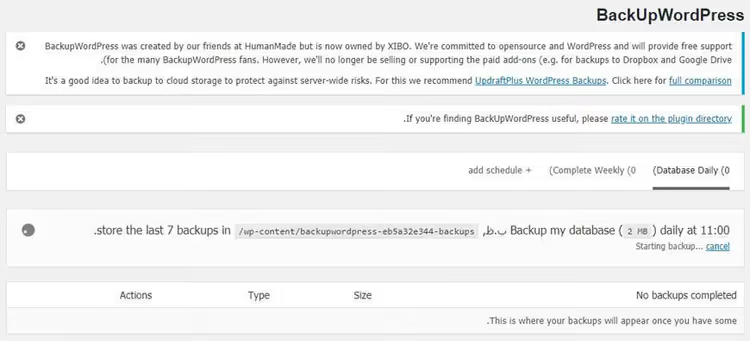
Den enkleste måten å sikkerhetskopiere på er med en utvidelse. BackUp WordPress, UpdraftPlus eller Duplicator håndterer det med et par klikk: installer, kjør veiviseren, last ned arkivet. Den manuelle metoden via cPanel (eksporter databasen via phpMyAdmin og kopier filer via FTP-klient) tar lengre tid, men krever ikke installasjon av noe.
Har du tatt sikkerhetskopi? Nå til nedgraderingen.
Metode 1: WP Downgrade, rask løsning med ett klikk
WP Downgrade er en gratis utvidelse fra den offisielle WordPress.org-katalogen som bytter ut målet for den innebygde oppdateringsmekanismen. I stedet for den nyeste versjonen, henter WordPress den versjonen du spesifiserer fra wordpress.org-serverne og installerer den gjennom standard oppdateringsprosess.
Utvidelsen er velprøvd: 100 000+ aktive installasjoner, 4,8 av 5 i vurdering basert på 169 anmeldelser. Formelt sett har den ikke blitt testet på WordPress-versjoner nyere enn 6.2.9, men i praksis fungerer den også med nyere utgivelser, og brukere bekrefter vellykkede tilbakerullinger opp til versjon 6.9.x i 2026.
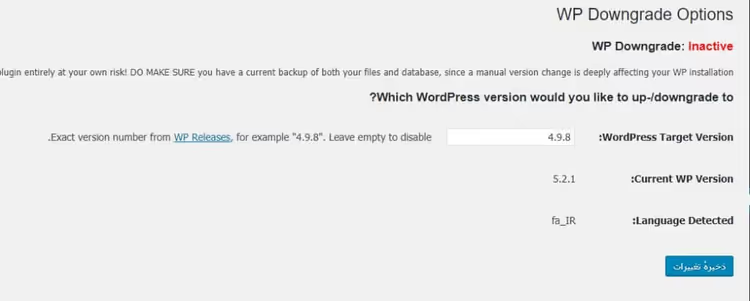
Slik bruker du WP Downgrade:
- Installer og aktiver utvidelsen via «Utvidelser → Legg til ny».
- Gå til «Innstillinger → WP Downgrade».
- Skriv inn målversjonen for WordPress, for eksempel
6.7.2eller6.6.2(fullstendig liste over utgivelser på WordPress nedlastingsside). - Klikk «Lagre», gå deretter til «Oppdateringer» og kjør kjerneoppdateringen.
- WordPress vil hente det spesifiserte arkivet, installere det, og siden din vil være på den valgte versjonen.
Etter nedgradering, logg inn på adminpanelet og bekreft at alt fungerer: åpne noen sider, test skjemaer og handlekurven. Utvidelsen holder versjonen fast, og WordPress vil ikke oppdatere automatisk før du endrer nummeret i innstillingene eller deaktiverer WP Downgrade.
Ulempe: utvidelsen viser ikke en liste over tilgjengelige versjoner, du må skrive inn nummeret manuelt. Men dette er også et pluss, da du kontrollerer nøyaktig hva du ruller tilbake til.
Metode 2: Manuell nedgradering via FTP
Den manuelle metoden er for når utvidelsen ikke er et alternativ (siden laster ikke adminpanelet) eller du ønsker full kontroll over prosessen. Ulempe: det tar 15-20 minutter og krever nøyaktighet. Men den fungerer alltid uavhengig av WordPress sin tilstand.
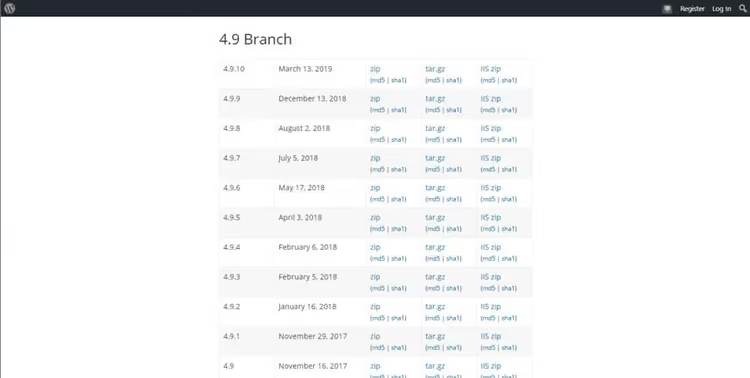
Trinn 1: Last ned ønsket WordPress-versjon
Gå til wordpress.org/download/releases/ og last ned zip-arkivet for versjonen du ruller tilbake til. Ikke velg versjoner eldre enn de to eller tre siste hovedversjonene: for gamle bygg inneholder kjente sårbarheter, og databaseforskjeller kan gjøre tilbakerullingen irreversibel. For eksempel, fra 7.0 er det trygt å rulle tilbake til 6.7.x eller 6.6.x.
Trinn 2: Deaktiver alle utvidelser
Via adminpanelet (Utvidelser → velg alle → Deaktiver) eller, hvis adminpanelet ikke laster, via FTP: gi mappen /wp-content/plugins/ nytt navn til /wp-content/plugins_off/. Dette forhindrer konflikter mellom utvidelsesversjoner og kjernen.
Trinn 3: Erstatt systemfiler
Koble til serveren via FTP (FileZilla, WinSCP eller en annen klient). I WordPress-roten, slett mappene wp-admin og wp-includes. **Ikke rør **wp-content, da den inneholder dine temaer, utvidelser, opplastinger og mediebibliotek.
Pakk ut det nedlastede WordPress-arkivet. Fra den utpakkede mappen, kopier til serveren **alt unntatt **wp-content: mappene wp-admin, wp-includes og alle filer i roten (index.php, wp-config-sample.php, xmlrpc.php og andre). Systemet vil spørre om overskriving; bekreft.
Trinn 4: Logg inn på adminpanelet og oppdater databasen
Åpne /wp-admin/. WordPress vil oppdage versjonsavviket og tilby å oppdatere databasen. Klikk «Oppdater database» og vent til det er fullført. Gå deretter til utvidelsesdelen og reaktiver dem.
Metode 3: WP Rollback for utvidelser og temaer
Har du rullet tilbake kjernen, men en spesifikk utvidelse eller et tema oppfører seg fortsatt dårlig? For dette finnes WP Rollback, en gratis utvidelse fra Devin Walker-teamet som lar deg rulle tilbake enhver utvidelse eller ethvert tema fra WordPress.org-katalogen til en hvilken som helst tidligere versjon.
I motsetning til WP Downgrade (som bare fungerer med kjernen), er WP Rollback rettet spesifikt mot utvidelser og temaer. Aktivt vedlikeholdt: versjon 3.1.2, anmeldelser fra juni 2026, kompatibilitet med WordPress 6.5 og nyere.
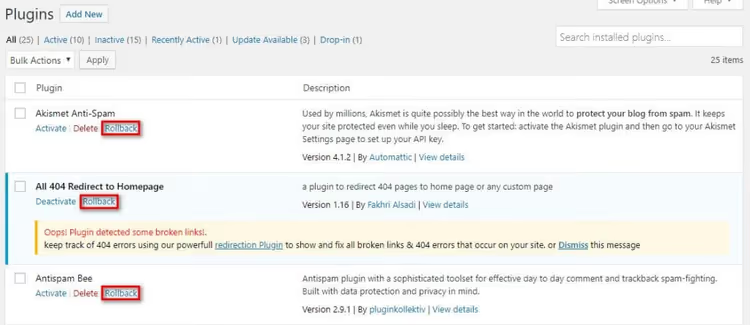
Slik ruller du tilbake en utvidelse eller et tema via WP Rollback:
- Installer WP Rollback fra WordPress.org-katalogen.
- Gå til «Utvidelser» eller «Utseende → Temaer».
- Ved siden av hver utvidelse fra den offisielle katalogen vil en «Rollback»-lenke vises.
- Klikk på den, velg en versjon fra nedtrekkslisten, bekreft.
- Utvidelsen vil erstatte gjeldende versjon med den valgte i løpet av et par sekunder.
Hvis «Rollback»-lenken mangler, er ikke utvidelsen eller temaet fra WordPress.org-katalogen. For premium-utvidelser (Elementor Pro, Gravity Forms, ThemeForest-temaer) finnes WP Rollback Pro, men det er et separat betalt produkt.
Før du ruller tilbake utvidelser, deaktiver også deres automatiske oppdateringer. Legg til i wp-config.php eller functions.php til ditt aktive tema:
1 add_filter( 'auto_update_plugin', '__return_false' ); 2 add_filter( 'auto_update_theme', '__return_false' );
Hvordan forhindre automatiske WordPress-oppdateringer
Etter nedgradering vil WordPress som standard prøve å oppdatere tilbake ved neste sjekk. For å forhindre dette, legg til i wp-config.php (før linjen /* That's all, stop editing! */):
1 define( 'WP_AUTO_UPDATE_CORE', false );
Denne linjen deaktiverer automatiske kjerneoppdateringer. Manuelle oppdateringer via adminpanelet vil fortsatt fungere. Når utvidelsesutviklere oppdaterer kompatibiliteten, fjern linjen fra konfigurasjonen og oppdater til gjeldende versjon.
Hvilke WordPress-versjoner er trygge å rulle tilbake til
WordPress utgir jevnlig sikkerhetsoppdateringer for gjeldende hovedversjon og vanligvis for tidligere grener. Hvis du ruller tilbake til en versjon eldre enn de to siste hovedversjonene, forblir siden uten ferske oppdateringer. En slik tilbakerulling er kun akseptabel for lokal testing eller en staging-server, ikke for et produksjonsprosjekt.
Når du velger en tilbakerullingsversjon, sjekk kompatibiliteten til kritiske utvidelser: gå til hver enkelts side i WordPress.org-katalogen og se på linjen «Tested up to». Hvis utvidelsen ble testet opp til en tidligere hovedversjon, rull tilbake til den for færre konflikter.
Se hvordan WordPress-nedgradering fungerer i sanntid, fra sikkerhetskopi til gjenoppretting:
⁉️🤔 Ofte stilte spørsmål
Hva bør jeg gjøre hvis siden viser en hvit skjerm etter tilbakerulling?
Oftest er dette en konflikt mellom en utvidelse eller et tema og kjerneversjonen. Gi mappen
/wp-content/plugins/nytt navn via FTP tilplugins_offog prøv å få tilgang til adminpanelet. Hvis det fungerer, aktiver utvidelser én etter én for å identifisere den problematiske. Hvis det ikke hjelper, gjenopprett siden fra sikkerhetskopi og prøv en annen målversjon for WordPress. Den hvite skjermen av død er en reversibel situasjon hvis du har en sikkerhetskopi.
WP Downgrade viser ikke oppdateringsknappen i adminpanelet. Hvorfor?
«Oppdater»-knappen på siden
/wp-admin/update-core.phper skjult hvis et filter som blokkerer oppdateringssjekker utløses i temaet eller en av utvidelsene. Sjekkwp-config.phpfor linjer somdefine('WP_AUTO_UPDATE_CORE', false)elleradd_filter('pre_site_transient_update_core','__return_null')og kommenter dem midlertidig ut. Deaktiver også utvidelser som Disable All WordPress Updates eller Easy Updates Manager.
Kan jeg rulle tilbake WordPress uten FTP-tilgang?
Ja, hvis adminpanelet fungerer, via WP Downgrade. Hvis adminpanelet er nede og det ikke er FTP-tilgang, prøv filbehandleren i cPanel eller ditt hostingspanel. Uten filtilgang i det hele tatt er det eneste alternativet å gjenopprette fra sikkerhetskopi via din hostingleverandør (mange tilbyr en «Gjenopprett»-knapp i kontrollpanelet).
Jeg rullet tilbake WordPress, men utvidelser vil ikke aktivere seg. Hva er galt?
Mest sannsynlig deaktiverte du ikke utvidelser før tilbakerullingen og aktiverte dem ikke etterpå. Ved manuell nedgradering «husker» utvidelser tilstanden sin fra forrige versjon og kan komme i konflikt. Gå til «Utvidelser» og aktiver hver enkelt manuelt. Hvis en utvidelse hardnakket nekter å aktivere seg, sjekk siden dens i katalogen: den kan være inkompatibel med versjonen du rullet tilbake til.
Er det trygt å beholde en side på en gammel WordPress-versjon?
På kort sikt (2-4 uker mens utviklere jobber med kompatibilitet), ja. Lenger, nei: du vil ikke motta sikkerhetsoppdateringer. Forskere finner jevnlig sårbarheter i WordPress-økosystemet, og hver nye kjerneversjon lukker noen av dem. Hvis en utvidelse ikke har blitt oppdatert på måneder, se etter et alternativ i stedet for å beholde siden på en utdatert versjon.
Er det verdt å rulle tilbake WordPress og hvilken metode bør man velge
WordPress-nedgradering er et standard administratorverktøy, ikke en desperat handling. Hvis en fersk utgivelse ødela siden, venter du ikke i det uendelige, men ruller tilbake og fortsetter å jobbe. Om en uke eller to, når utvidelser har tatt igjen, oppdaterer du igjen.
For rask kjernetilbakerulling, bruk WP Downgrade (5 minutter, ikke behov for FTP). For situasjonen «adminpanelet laster ikke», bruk den manuelle FTP-metoden (20 minutter, full kontroll). For en problematisk utvidelse eller et tema, bruk WP Rollback (2 minutter, uten å røre kjernen).
Én regel gjelder for alle scenarioer: sikkerhetskopier først. Alt annet er bare teknikk.

Et profesjonelt team av forfattere og redaktører som spesialiserer seg på å lage kvalitetsinnhold.