














🗄️ Slik kobler du Google Drive til WordPress mediebibliotek: komplett guide
Lagringsplass på serveren er ikke ubegrenset. Før eller siden spiser bilder, videoer og PDF-filer opp all tilgjengelig plass, og WordPress begynner å bli tregt. Adminpanelet bruker 10 sekunder på å laste, sikkerhetskopier veier gigabyte, og hostingregningene vokser.
Du kan optimalisere bilder og rydde i mediebiblioteket i det uendelige. Men det finnes en smartere måte: flytt filene til skyen. Google Drive gir 15 GB gratis, og det er nok for de fleste nettsteder i mange år fremover. Filene forblir tilgjengelige direkte fra WordPress-mediebiblioteket, som om de var lagret på serveren.
Vi skal vise deg hvordan du kobler Google Drive til WordPress-mediebiblioteket på to måter: via en gratis plugin (enkelt) og via manuelt Google API-oppsett (full kontroll).
💡 Slik kobler du Google Drive til WordPress-mediebiblioteket
- Last opp bilder til Google Drive og plasser dem i en egen mappe for nettstedets mediefiler.
- Del mappen («Alle som har lenken»), slik at filene er offentlig lesbare.
- Få en direkte lenke til hvert bilde via Google Drive-fil-ID-en.
- Installer pluginen External files in Media Library og Google Drive-tillegget.
- Autentiser tilkoblingen og velg filer fra Drive, så dukker de opp i WordPress-mediebiblioteket.
- Sett inn bilder i innlegg som vanlige mediefiler, mens de fysisk lagres i skyen.
Hvorfor flytte mediefiler til Google Drive
Standard WordPress-mediebibliotek lagrer alt på serveren. Så lenge det er få filer, er det ingen problemer. Men når antallet når hundrevis og tusenvis, begynner vanskelighetene.
Hostingleverandører kutter lagringsplassen selv på «ubegrensede» abonnementer. Det som står med liten skrift inkluderer nesten alltid begrensninger: på totalt antall filer (inoder) eller på databasestørrelse. Bilder og videoer er hovedforbrukerne av begge deler.
Serverens båndbredde er heller ikke uendelig. Hver bildevisning bruker båndbredde. Hvis noen hotlinker til bildet ditt, dobles trafikken. På billig hosting ender dette enten med en ekstra regning eller midlertidig stenging av nettstedet.
Google Drive løser begge problemene:
- Filene lagres i Googles sky, ikke på serveren din. 15 GB gratis, bilder opptil 2048×2048 piksler teller ikke mot kvoten.
- Trafikken går gjennom Googles infrastruktur, hostingen din er ikke en del av kjeden.
- Du kan gi teamtilgang til filer på Drive, og redaktører kan laste opp bilder uten å gå inn i WordPress sitt adminpanel.
Det finnes også en ulempe: Google Drive genererer ikke automatisk miniatyrbilder, i motsetning til det innebygde mediebiblioteket. Hvis temaet ditt bruker flere størrelser, må du enten laste dem opp manuelt eller bruke en plugin som kan lage miniatyrbilder i farten.
Trinn 1: Tilkobling via den gratis pluginen External files in Media Library
Den enkleste måten å integrere WordPress med Google Drive på er pluginen External files in Media Library. Den er gratis, oppdateres jevnlig og støtter dusinvis av eksterne kilder: Google Drive, AWS S3, Dropbox, FTP og til og med andre WordPress-nettsteder.
Pluginen legger til et nytt element i mediebiblioteket, «Legg til ekstern fil». Du limer inn en lenke til en fil i Google Drive, og den dukker opp i biblioteket sammen med vanlige opplastinger. Du kan sette den inn i innlegg, bruke den i gallerier og til og med importere den til WooCommerce som produktbilder.
Viktig: for å koble til Google Drive må du installere en tilleggsplugin fra samme utvikler, «External files from Google Drive in Media Library». Den legger Google Drive til i listen over tilgjengelige kilder og lar deg bla gjennom mapper direkte fra adminpanelet.
Fremgangsmåte:
- Installer og aktiver External files in Media Library.
- Installer og aktiver Google Drive-tillegget.
- Gå til Media → Legg til eksterne filer, velg Google Drive og autentiser tilkoblingen.
- Etter autentisering vil du se mappestrukturen i Google Drive direkte i WordPress sitt adminpanel.
- Velg filer og klikk «Legg til», så vises de i mediebiblioteket.
Pluginen støtter også masseimport av kataloger og automatisk planlagt synkronisering. Filer kan enten lenkes (de forblir på Drive) eller importeres fysisk til serveren, du velger selv.
Trinn 2: Manuelt oppsett via Google Cloud Console
Hvis du foretrekker å jobbe direkte med Google API-et, her er en trinn-for-trinn-guide. Denne metoden krever flere trinn, men gir full kontroll over hva og hvordan du kobler til.
Det fantes tidligere en populær plugin kalt Google Drive WP Media for dette scenarioet, men den ble stengt i februar 2025 på grunn av et sikkerhetshull og hadde ikke blitt oppdatert på over 9 år. Ikke bruk den, den er utrygg. Google API-oppsettprosessen beskrevet nedenfor er universell og fungerer med enhver moderne integrasjonsplugin.
Trinn 1: Opprett et prosjekt i Google Cloud Console
Gå til Google Cloud Console og opprett et nytt prosjekt. Gi det et navn så du ikke forveksler det med andre senere, for eksempel etter nettstedets domene.
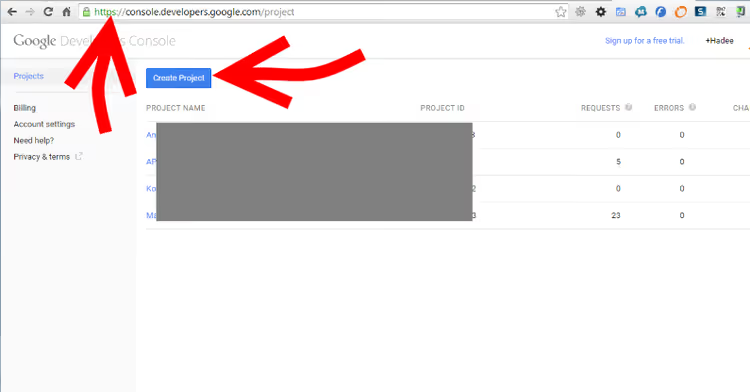
Hvis dette er første gang du er i konsollen, klikker du «Create Project» og skriver inn et navn. Det er bedre å opprette et separat prosjekt for hvert nettsted, slik at du isolerer tilgangen og i tilfelle problemer bare rammer ett nettsted, ikke alle samtidig.
Steg 2: Aktiver Drive API
Etter at du har opprettet prosjektet, åpner du sidemenyen → APIs & Services → Library. Finn «Google Drive API» og klikk på Enable.
Steg 3: Opprett tjenestekontolegitimasjon
Gå til APIs & Services → Credentials → Create Credentials → Service Account. Gi kontoen et navn og lagre.
Systemet vil tilby å laste ned en JSON-fil med den private nøkkelen, lagre den på et sikkert sted. Denne filen trenger programtillegget for å få tilgang til din Drive.
Kopier to verdier til et notat: Client ID og Email for tjenestekontoen. De vil være nyttige når du konfigurerer programtillegget.
Steg 4: Last opp nøkkelen til Google Drive
Åpne Google Drive, opprett en egen mappe (for eksempel «Google API Keys»), og last opp JSON-filen med den private nøkkelen dit.
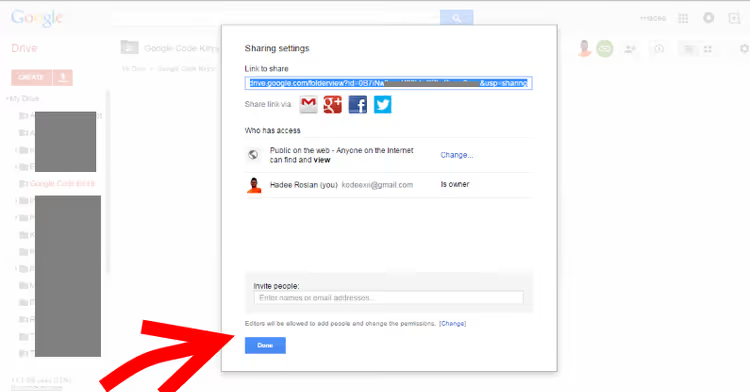
Konfigurer offentlig tilgang til mappen, «Public on the web». Dette er nødvendig for at programtillegget skal kunne lese nøkkelen.
Åpne «Details»-panelet, finn lenken til mappen i Hosting-delen og kopier den. Høyreklikk deretter på nøkkelfilen inne i mappen og kopier den direkte lenken til filen. Skriv den ned i det samme notatet.
Steg 5: Konfigurer programtillegget
I WordPress-administrasjonspanelet går du til Media → Google Drive WP Media (eller den tilsvarende delen av ditt programtillegg) og fyller ut feltene:
- Client ID, fra Google Cloud Console
- Service Account Email, tjenestekontoens e-postadresse
- Private Key URL, direkte lenke til JSON-filen i Google Drive
Klikk «Save». Hvis alle data er korrekte, vil programtillegget koble seg til Google Drive.
Steg 6: Opprett en mappe for WordPress-mediefiler
I programtilleggets grensesnitt oppretter du en ny mappe på Google Drive, for eksempel yourdomain-WPMedia. Alle filer som lastes opp via programtillegget, havner her.
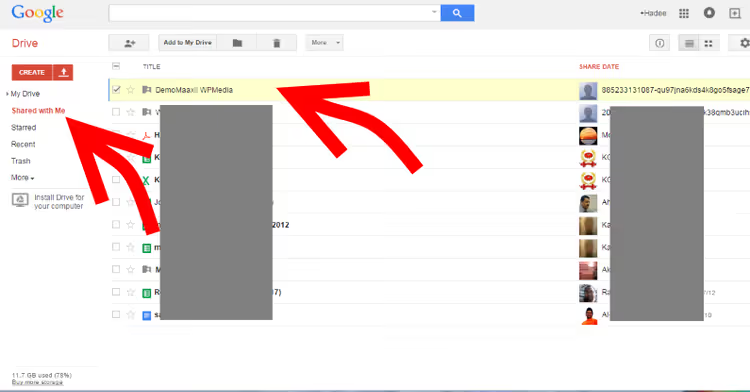
Om ønskelig kan du opprette flere mapper for ulike innholdstyper og velge den du trenger ved opplasting.
Steg 7: Last opp filer
Nå er alt klart. For å laste opp et bilde eller dokument:
- Åpne Media → Google Drive WP Media → Upload.
- Velg filer fra datamaskinen din.
- Legg eventuelt til en beskrivelse.
- Kryss av for «Add to media library».
- Klikk «Upload to Google Drive».
Filen sendes til Google Drive og vises samtidig i WordPress-mediebiblioteket. Når du redigerer et innlegg, kan du bruke standardknappen «Add Media», filer som er lastet opp til Drive, er synlige i det generelle biblioteket.
Hvis du aktiverer alternativet «Google Drive as default media location», vil alle standardopplastinger via mediebiblioteket automatisk lagres på Google Drive, og et eget opplastingsverktøy blir ikke nødvendig.
Begrensning: miniatyrbilder opprettes ikke
Denne tilnærmingen har en viktig nyanse. Det vanlige mediebiblioteket i WordPress oppretter automatisk 3-4 miniatyrbilder i ulike størrelser når du laster opp et bilde. Plugin-er som jobber via Google Drive gjør ikke dette, bildet lagres i én enkelt, opprinnelig størrelse.
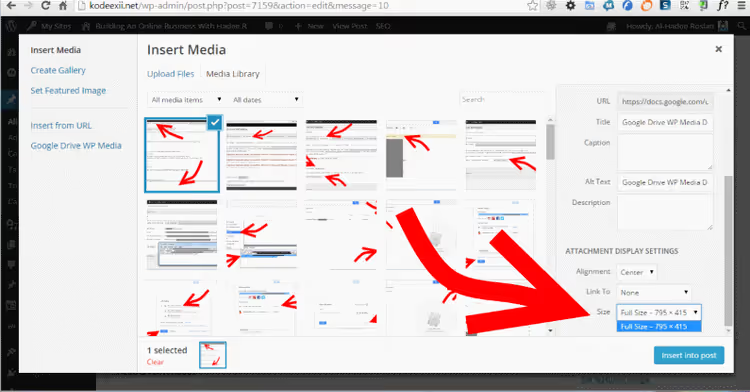
Hvis temaet ditt aktivt bruker miniatyrbilder (for eksempel i innleggsnett eller slider-e), finnes det to løsninger:
- Forbered bilder i de nødvendige størrelsene på forhånd og last dem opp manuelt.
- Bruk en plugin som kan generere miniatyrbilder i farten, for eksempel WP Media Folder fra JoomUnited med Google Drive cloud-tillegget. Det koster penger, men løser problemet fullstendig: både synkronisering med Drive og miniatyrbilder fungerer rett ut av boksen.
Videoopplæring
Hvis du foretrekker å se fremfor å lese, her er en visuell guide til å koble Google Drive til WordPress-mediebiblioteket:
⁉️🤔 Ofte stilte spørsmål
Er det trygt å lagre nettstedsbilder på Google Drive?
Ja, forutsatt at du har konfigurert tilgangen riktig. Mappen med filer bør være offentlig lesbar, men oppbevar den private API-nøkkelen (JSON-fil) i en separat beskyttet mappe. Sikkerheten til Google Drive er sikkerheten til Google-kontoen din. Aktiver tofaktorautentisering, ikke del passordet med tredjeparter, og bruk en egen tjenestekonto med minst mulig nødvendige tillatelser for nettstedet.
Hva skjer med bilder hvis Google Drive blir utilgjengelig?
Bilder vil midlertidig ikke lastes inn på nettstedet, i stedet vil alt-tekster eller plassholdere vises. Dette skjer sjelden (Google Drive har 99,9%+ oppetid), men det er verdt å ha backup: ta lokale sikkerhetskopier av kritiske bilder eller bruk en CDN-proxy som mellomlagrer filer. Større Google Drive-nedetider forekommer ikke mer enn én gang hvert par år og varer vanligvis minutter, ikke timer.
Kan Google Drive brukes til video på WordPress?
Teknisk sett ja, men i praksis er det upraktisk. Google Drive er ikke optimalisert for strømming: video lastes sakte, det finnes ingen adaptiv bitrate, og spilleren ser fremmed ut. For video er det bedre å bruke YouTube eller Vimeo, begge strømmer raskt og gir en innebygd spiller. Google Drive er ideelt for bilder, PDF-filer, ZIP-arkiver og dokumenter.
Finnes det en måte å automatisk synkronisere en Google Drive-mappe med mediebiblioteket?
Ja, begge de beskrevne metodene støtter dette. External files in Media Library kan synkronisere etter en tidsplan, du angir intervallet og pluginen henter automatisk nye filer fra Google Drive inn i mediebiblioteket. WP Media Folder støtter også toveissynkronisering: last opp en fil til Drive, så vises den i mediebiblioteket, slett i mediebiblioteket, så slettes den på Drive også. For store volumer er External files in Media Library mer praktisk: den støtter WP CLI for masseimport.
Hvorfor bør du ikke bruke den gamle Google Drive WP Media-pluginen?
Pluginen ble stengt på WordPress.org i februar 2025 med merkelappen «Security Issue». Den hadde ikke blitt oppdatert på 9 år, var kun testet opp til WordPress 4.7.33, og inneholder uløste sårbarheter. Å installere en slik plugin på et moderne nettsted er en direkte vei til å bli hacket. 46 anmeldelser i depotet er ingen grunn til å risikere sikkerheten. Erstatt den med External files in Media Library eller WP Media Folder.
Hva du bør installere på et nettsted i 2026
Det endelige valget avhenger av hvor mange filer du laster opp og om miniatyrbilder er nødvendig.
Hvis nettstedet er lite og miniatyrbilder ikke er kritiske, bruk External files in Media Library. Gratis, aktivt oppdatert, støtter mange kilder, og Google Drive kobles til på 5 minutter via tjenestepluginen. For 90% av oppgavene er dette mer enn nok.
Hvis temaet ditt er tett knyttet til miniatyrbilder og du laster opp dusinvis av bilder ukentlig, se på WP Media Folder. Den koster penger, men sparer timer med manuelt arbeid med størrelser og synkronisering. Cloud-tillegget kobler til Google Drive automatisk, uten manuell fikling med API-nøkler.
Og den gamle Google Drive WP Media, slett den hvis du fortsatt har den installert. Ni år uten oppdateringer og stenging på grunn av et sikkerhetshull er en endelig dom.
Og viktigst av alt: uansett hvilken plugin du velger, sett opp Google tofaktorautentisering for hovedkontoen. Skylagring er bare så sikkert som Google-kontoen din er beskyttet.

Et profesjonelt team av forfattere og redaktører som spesialiserer seg på å lage kvalitetsinnhold.