














📅 Slik planlegger du innlegg i WordPress: en komplett guide
Tre om morgenen, og du klikker «Publiser». Høres det kjent ut?
Den innebygde planleggingsfunksjonen i WordPress er en av de funksjonene som har ligget rett foran nesen på deg i årevis, men de fleste forfattere går rett forbi den. «Publiser»-knappen skiller seg ut, mens «Planlegg»-alternativet gjemmer seg bak et klikk på datoen. Resultatet: en kaotisk tidsplan, tidsfrister som ryker i ferien og manuell publisering på upraktiske tidspunkter.
Nedenfor finner du en konkret algoritme som etablerer en redaksjonell rytme for nettstedet ditt uten tredjepartstjenester eller påminnelser. Fem minutter å sette opp, så publiserer WordPress innlegg av seg selv, selv mens du sover.
💡 Rask oversikt:
- I blokkredigeringsprogrammet klikker du på datoen ved siden av «Publiser», velger en fremtidig dag og et klokkeslett, og klikker deretter «Planlegg».
- I det klassiske redigeringsprogrammet klikker du «Rediger» ved siden av «Publiser umiddelbart», angir datoen og klikker «OK».
- For en visuell kalender og masseplanlegging kan du koble til SchedulePress, Editorial Calendar eller PublishPress Planner.
- Sjekk tidssonen under Innstillinger → Generelt; uten dette vil innlegg gå live til feil tid.
Hvorfor planlegge innlegg
Konsistens er et av de få signalene som søkemotorer og lesere tolker likt. Et nettsted med uregelmessig publisering taper mot et der et nytt innlegg går live til samme tid to ganger i uken. Planlegging løfter byrden med å huske fra forfatteren: du skriver en artikkel på søndag, setter den til onsdag klokken 10.00 og glemmer den til neste oppgave.

Det andre argumentet er tidspunktet for topptrafikk. Hvert nettsted har sitt eget: nyhetsprosjekter samler trafikk om morgenen, teknologiblogger i lunsjpausen, underholdningssider om kvelden. Planlegging lar deg slippe et innlegg akkurat i den timen leserne er mest aktive, selv om du sover på det tidspunktet.
Det tredje er ferier og perioder med utilgjengelighet. Du forbereder innhold ti dager i forveien, setter datoer for hvert innlegg, og systemet publiserer det automatisk uten din medvirkning.
Slik planlegger du et innlegg i blokkredigeringsprogrammet
Blokkredigeringsprogrammet har vært WordPress-standarden siden versjon 5.0, og det er her planlegging er implementert tydeligst.
Når du er ferdig med teksten og har sjekket formateringen, ser du på høyre sidefelt under fanen «Innlegg». Under blokken «Status og synlighet» finner du seksjonen «Publiser». Knappen viser «Umiddelbart» som standard; dette er inngangspunktet ditt.

Klikk på «Umiddelbart», så åpnes en kalender med et tidsfelt. Velg en fremtidig dato og et klokkeslett ned til minuttet. Når datoen er i fremtiden, endres knappeteksten til «Planlegg». Klikk på den, så går innlegget inn i køen for automatisk publisering på det angitte tidspunktet.
Frem til det tidspunktet er innlegget kun synlig for deg i innleggslisten med etiketten «Planlagt». Du kan når som helst redigere det eller fjerne det fra planen (mer om dette nedenfor i FAQ-delen).
Slik planlegger du et innlegg i det klassiske redigeringsprogrammet
Det klassiske redigeringsprogrammet kjører fortsatt på noen nettsteder, spesielt de som migrerte fra svært gamle WordPress-versjoner eller bruker utvidelser som er inkompatible med blokker.

I det klassiske redigeringsprogrammet ligger «Publiser»-blokken til høyre. Ved siden av «Publiser umiddelbart» er det en «Rediger»-lenke; klikk på den. Dato- og tidsfelt vises. Skriv inn verdiene du trenger og klikk «OK». «Publiser»-knappen blir til «Planlegg». Klikk, ferdig, innlegget er i køen.
Hvis prosjektet ditt tillater det, bytt til blokkredigeringsprogrammet. Gutenberg er raskere, mer moderne og aktivt utviklet. Men hvis migrering er umulig, fungerer planlegging i klassisk modus like pålitelig; grensesnittet er bare litt mindre opplagt.
Utvidelser for avansert planlegging
WordPress sin innebygde mekanisme er nok for en enkeltforfatter med et titalls innlegg i måneden. Når det er flere forfattere, dusinvis av publikasjoner, og du trenger å se tidsplanen visuelt og dra elementer med musen, kommer utvidelser inn i bildet.
SchedulePress
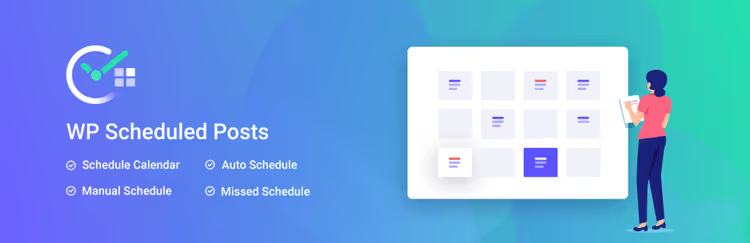
SchedulePress (tidligere WP Scheduled Posts) er en av de mest funksjonsrike gratis planleggerne. Den tilbyr en visuell kalender med dra-og-slipp, en autoplanlegger som fordeler innlegg på angitte dager og tidspunkter, en håndtering av tapte publiseringer og verktøy for automatisk deling i sosiale medier.
Styrker: dra-og-slipp-kalender, masseplanlegging, autopublisering etter tidsplan, gjenoppretting av tapte innlegg.
Begrensninger: sosial deling i gratisversjonen er begrenset; teamsamarbeid med varsler og redaksjonelle statuser krever premium.
PublishPress Planner

PublishPress Planner er et profesjonelt verktøy for team. Det inkluderer en innholdskalender, Kanban-tavle, redaksjonelle statuser (Pitch, Tildelt, Under arbeid, Utkast, Venter på gjennomgang), varsler om statusendringer og versjonskontroll.
Styrker: full redaksjonell arbeidsflyt for flere forfattere, fleksible tilganger, Slack-integrasjon.
Begrensninger: unødvendig omfattende for en enkeltforfatterblogg; enkelte avanserte funksjoner er i betalversjonen.
Redaksjonell kalender
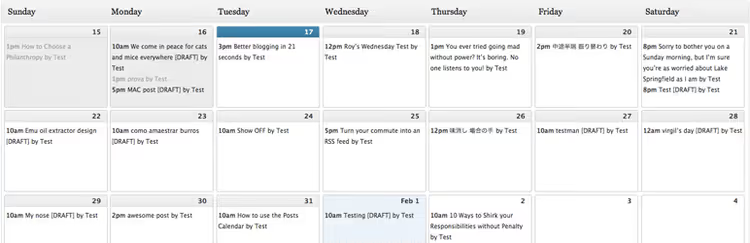
Editorial Calendar er et minimalistisk tillegg som leverer akkurat det navnet lover: en kalendervisning av alle innlegg med dra-og-slipp-funksjonalitet. Ingen ekstra paneler eller kompliserte innstillinger.
Styrker: ekstremt enkelt, roter ikke til administrasjonspanelet, dra-og-slipp fungerer intuitivt.
Begrensninger: støtter ikke sider eller egendefinerte innholdstyper, ingen teamfunksjoner.
⁉️🤔 Ofte stilte spørsmål
Hvorfor er WordPress-tidssonen feil, og hvordan fikser jeg den?
Tidssonen samsvarer kanskje ikke med din lokale tid etter flytting til en annen host eller etter en systemoppdatering. Det er fikset på et minutt: Dashboard → Innstillinger → Generelt, blokken «Tidssone», velg den nærmeste storbyen fra rullegardinlisten i stedet for en UTC-forskyvning. Lagre, så vil alle fremtidige planlagte innlegg publiseres til riktig tid.

Hvordan viser jeg alle planlagte innlegg?
I administrasjonspanelet: Innlegg → Alle innlegg. Over listen er det en rad med filtre: «Alle», «Mine», «Publisert», «Utkast». Klikk på «Planlagt», så vil systemet filtrere og vise alle innlegg i køen med publiseringsdato og -tidspunkt.

Hva bør jeg gjøre hvis et planlagt innlegg ikke ble publisert i tide?
WordPress bruker WP-Cron for utsatte oppgaver, inkludert planlagt publisering. Hvis et innlegg «setter seg fast», er årsaken vanligvis at server-cron ikke er konfigurert, og den innebygde pseudo-cronen utløses ikke uten besøkende på nettstedet.

Løsning: sett opp system-cron på din hosting (via cPanel eller ditt serverkontrollpanel) og deaktiver den innebygde WP-Cron i
wp-config.phpmed linjendefine('DISABLE_WP_CRON', true). Etter dette vil innlegg publiseres på minuttet. SchedulePress og PublishPress har i tillegg en innebygd håndtering av tapte publiseringer som fanger opp slike feil automatisk.
Hvordan avbryter eller endrer jeg et innleggs planlegging?
Åpne innlegget i redigeringsprogrammet, klikk på den planlagte datoen i sidepanelet, velg et nytt tidspunkt og klikk «Oppdater». For å fjerne det fra planleggingen helt, endre status til «Utkast», lagre, og publiser deretter manuelt ved behov.

I blokkredigeringsprogrammet finner du alternativet for statusendring i toppanelet ved siden av publiseringsknappen: utvid rullegardinmenyen og velg «Utkast».

I det klassiske redigeringsprogrammet finnes det samme alternativet i «Publiser»-blokken til høyre. Begge metodene fungerer identisk: innlegget fjernes fra køen umiddelbart.
Kan jeg planlegge sider, ikke bare innlegg?
Ja, mekanismen er identisk. Åpne en side i redigeringsprogrammet og gjenta de samme trinnene: dato i sidepanelet → fremtidig tidspunkt → «Planlegg». WordPress behandler sider og innlegg gjennom den samme cron-mekanismen.
Hvordan planlegger jeg en oppdatering av et allerede publisert innlegg?
Som standard blir enhver endring av et publisert innlegg brukt umiddelbart; du kan ikke «utsette» redigeringer. For å omgå dette, koble til Content Update Scheduler; den legger til en «Planlegg oppdatering»-knapp og lar deg planlegge innholdsoppdateringer for fremtiden. Den samme funksjonaliteten er innebygd i SchedulePress (Advanced Schedule) hvis du allerede bruker den utvidelsen.
Planlegging i WordPress: hva du bør velge for din oppgave
For en enkeltforfatter er den innebygde mekanismen tilstrekkelig. Tre klikk, så er innlegget i køen. Pålitelig, ingen utvidelser, fungerer på enhver hosting med WordPress 5.0 og nyere.
Hvis du trenger en visuell kalender, koble til Editorial Calendar. Den legger til en kalendervisning og ikke noe mer. Hvis du trenger en autoplanlegger, integrasjon med sosiale medier og et sikkerhetsnett for tapte publiseringer utover kalenderen, skaff deg SchedulePress. For et team med en redaktør, forfattere og godkjenningsstadier dekker PublishPress Planner hele syklusen fra idé til publisering.
Én hovedregel: still inn tidssonen og sjekk cron. WordPress tar seg av resten.

Et profesjonelt team av forfattere og redaktører som spesialiserer seg på å lage kvalitetsinnhold.