














Slik sletter du gamle WordPress-revisjoner: 4 trinn
Har WordPress-databasen din vokst seg stor, har adminpanelet begynt å snegle seg, og har sikkerhetskopien blitt like stor som et mellomstort nettstedarkiv? Revisjoner er sannsynligvis synderen: utkastkopier fra hver lagring som motoren akkumulerer over årene.
En enkelt side samler dusinvis av redigeringer i løpet av sin levetid. Multipliser det med hundrevis av innlegg, og du ender opp med gigabyte med søppel i wp_posts. Enda verre er det at revisjoner lagres i samme tabell som publisert innhold, så hver ekstra post bremser spørringene.
Nedenfor finner du fire måter å rense gamle versjoner fra databasen på: fra en trygg plugin til rå SQL. Pluss et bonustriks som hindrer revisjonsrot i å komme tilbake.
💡 Rask oversikt:
- WP-Sweep, den tryggeste veien: pluginen fjerner revisjoner ved hjelp av native WordPress-funksjoner uten direkte databasespørringer.
- wp-config.php, tre linjer med kode deaktiverer eller begrenser utkastlagring fullstendig på motornivå.
- SQL-spørring, umiddelbar opprydding i én enkelt spørring; krever en fullstendig sikkerhetskopi av databasen før du kjører den.
- Autosave-intervall, sletter ikke det som allerede har hopet seg opp, men bremser fremtidig revisjonsvekst drastisk.
Trinn 1: Fjern revisjoner med WP-Sweep-pluginen
Den enkleste og tryggeste metoden for dem som foretrekker å ikke røre kode. WP-Sweep kaller native WordPress-funksjoner (wp_delete_post_revision) og skriver ingen rå spørringer, så risikoen for å skade databasen er minimal.
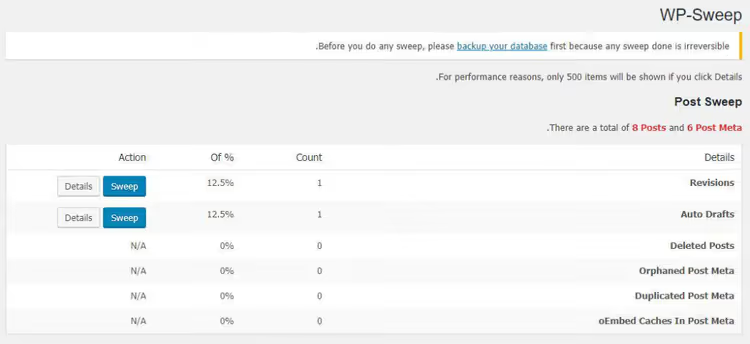
Standard installasjon:
- Gå til Utvidelser → Legg til ny.
- Søk etter WP-Sweep, klikk Installer og deretter Aktiver.
- Åpne Verktøy → Sweep.
- Finn raden Revisjoner og klikk på Sweep-knappen.
Pluginen vil vise hvor mange revisjoner som ble slettet, og hvor mye plass som ble frigjort. I tillegg til revisjoner kan WP-Sweep rense søppelkommentarer, autosave-utkast, ubrukte taksonomitermer og foreldreløse metafelter, alt gjennom det native WordPress-API-et.
Trinn 2: Deaktiver revisjoner via wp-config.php
Hvis du ikke trenger revisjoner i det hele tatt, deaktiver dem med én enkelt linje. Finn filen wp-config.php i nettstedets rotmappe og legg til koden før linjen /* That's all, stop editing! */:
1 define( 'WP_POST_REVISIONS', false );
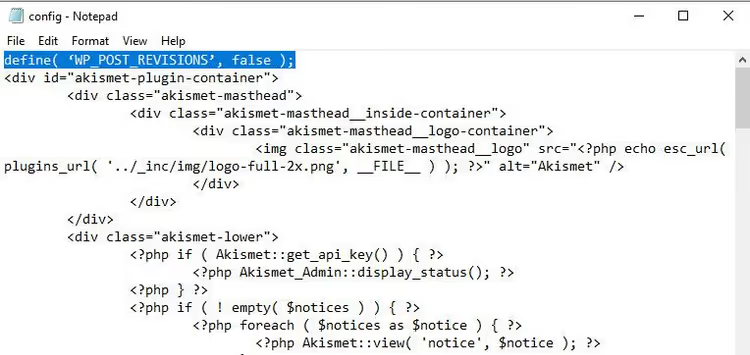
Etter dette vil WordPress slutte å lagre utkast ved hver autosave og hvert klikk på «Oppdater». Bare den nyeste versjonen av hvert innlegg vil forbli i databasen.
Merk at denne linjen ikke sletter revisjoner som allerede har hopet seg opp; den forhindrer bare at nye dukker opp. Rydd opp i eksisterende rot med trinn 1 eller bonus-SQL-spørringen nedenfor.
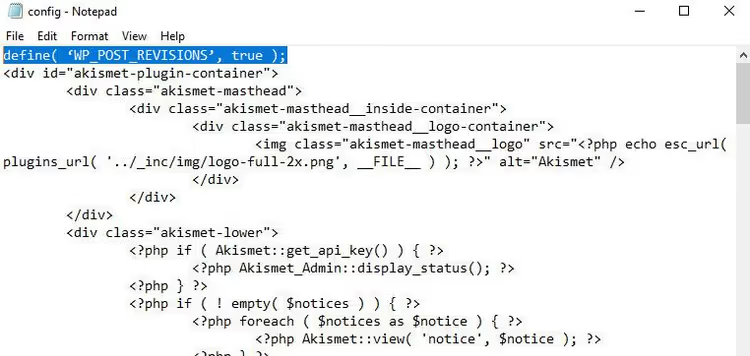
For å aktivere revisjoner igjen, erstatt false med true eller fjern linjen.
Trinn 3: Begrens antall revisjoner
Fullstendig deaktivering er ikke for alle. Hvis et redaksjonsteam på tre redigerer det samme innlegget og trenger en endringshistorikk, er det bedre å ikke skru av revisjoner, men å begrense antallet.
Legg til følgende i wp-config.php før linjen /* That's all, stop editing! */:
1 define( 'WP_POST_REVISIONS', 3 );
Tallet 3 betyr at WordPress beholder maksimalt tre nylige versjoner av hvert innlegg. En fjerde revisjon vil overskrive den eldste, slik at databasen ikke fortsetter å vokse.
For de fleste nettsteder er tre revisjoner mer enn nok. Hvis du publiserer lange artikler med dusinvis av iterasjoner, sett 5 eller 10. Det er ingen grense; du kan angi et hvilket som helst heltall.
Trinn 4: Endre autosave-intervallet
Som standard lagrer WordPress et utkast hvert 60. sekund. Under aktiv redigering skaper dette dusinvis av revisjoner per time. Du kan forlenge intervallet slik at autosaves skjer sjeldnere og databasen vokser saktere.
Legg til følgende i wp-config.php:
1 define( 'AUTOSAVE_INTERVAL', 600 );
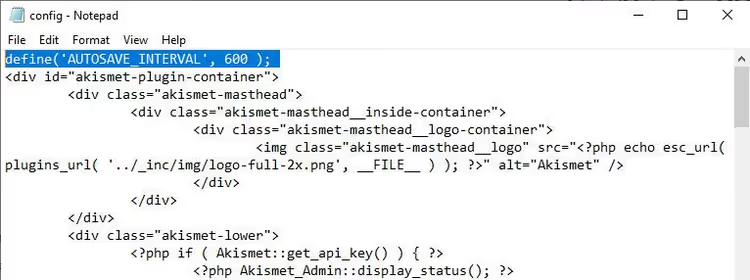
Verdien 600 er i sekunder (10 minutter). Med denne innstillingen skrives et utkast til databasen én gang hvert 10. minutt i stedet for hvert minutt. Minimumet WordPress godtar er 60 sekunder; det anbefalte maksimumet er 3600 (én time).
Dette trikset renser ikke eksisterende revisjoner, men reduserer opphopningen av nye drastisk. Kombiner det med begrensningen fra trinn 3 for å få en ren database uten regelmessig manuell opprydding.
Bonus: Slett revisjoner direkte med en SQL-spørring
Den raskeste veien hvis plugin-opprydding ikke er et alternativ av en eller annen grunn. Advarsel: denne spørringen er irreversibel. Før du kjører den, ta en fullstendig sikkerhetskopi av databasen via phpMyAdmin, WP-CLI eller en backup-plugin.
Først en trygg prøvekjøring for å se hvor mange revisjoner som vil bli berørt uten å slette dem:
1 SELECT COUNT(*) FROM wp_posts WHERE post_type = 'revision';
Hvis tabellprefikset ditt ikke er wp_, erstatt det med ditt eget (sjekk wp-config.php, linjen $table_prefix).
Når du har bekreftet at antallet er rimelig, kjør slettingen:
1 DELETE FROM wp_posts WHERE post_type = 'revision';
Spørringen fjerner alle revisjoner fra alle innlegg i én feiing. Etter det vil databasen være lettere umiddelbart, spesielt på eldre nettsteder med hundrevis av sider.
Hva spørringen ikke rører: publiserte innlegg, utkast (post_status='draft'), sider, vedlegg, menyer og papirkurven. Den retter seg strengt mot poster med post_type='revision', som motoren bare bruker til å lagre versjoner.
⁉️🤔 Ofte stilte spørsmål
Påvirker revisjoner virkelig nettstedets hastighet?
De gjør det, men indirekte. Revisjoner i seg selv lastes ikke på frontend; de ligger i
wp_postsog øker den totale tabellstørrelsen. På et nettsted med 10 000+ poster bremser hver ekstra tusen radWP_Query-spørringer, spesielt uten en objektbuffer (Redis). Etter opprydding av revisjoner er forskjellen merkbar i adminpanelet og når du lagrer innlegg.
Er det trygt å slette revisjoner med en plugin?
WP-Sweep er trygg nettopp fordi den ikke skriver rå SQL-spørringer. Den kaller
wp_delete_post_revision(), den samme funksjonen WordPress påkaller når du sletter et utkast på vanlig måte. Likevel gjelder regelen «ta en sikkerhetskopi før enhver databaseoperasjon» fortsatt.
Hva vil skje med autosaves etter at revisjoner er deaktivert?
Autosaves vil fortsette å fungere; de er teknisk sett en separat mekanisme. WordPress beholder én autosave per innlegg (den nyeste), og den overskrives, ikke akkumuleres. Deaktivering av revisjoner via
WP_POST_REVISIONSpåvirker ikke autosaves. Endring avAUTOSAVE_INTERVALstyrer dem derimot direkte.
Kan jeg slette revisjoner bare for spesifikke innholdstyper?
Ja, via
wp_revisions_to_keep-filteret. Legg til følgende i temaetsfunctions.phpeller i Code Snippets:
1 add_filter( 'wp_revisions_to_keep', function( $num, $post ) { 2 if ( 'product' === $post->post_type ) { 3 return 0; // do not keep revisions for WooCommerce products 4 } 5 return $num; 6 }, 10, 2 );
Denne koden deaktiverer revisjoner bare for produkter, mens standard oppførsel beholdes for innlegg og sider. For massesletting av allerede akkumulerte revisjoner av en spesifikk type, bruk SQL med en betingelse på
post_parent.
Erstatter Perfmatters WP-Sweep?
Perfmatters er en kommersiell ytelsesplugin, og revisjonshåndtering er bare én av dens 40+ funksjoner. Den kan begrense antall revisjoner (ligner på
WP_POST_REVISIONS) og rense dem etter en tidsplan. Men hvis du bare trenger revisjonsopprydding, er WP-Sweep helt gratis og gjør jobben like bra. Perfmatters gir mening når du også trenger lazy loading, deaktivering av emoji-skript og andre finjusterte ytelsesalternativer.
Trenger jeg å rense revisjoner på et nytt nettsted?
På et ferskt nettsted med et dusin innlegg tar revisjoner opp kilobyte, så det er ingen vits i å rense. Men skaff deg en vane: hvis du planlegger å blogge aktivt, sett en
WP_POST_REVISIONS-grense på 3-5 nå. Da slipper du å håndtere rot senere.
Hva bør du velge for din situasjon?
Rask matrise:
- Vil ha trygg og rask opprydding uten kode → WP-Sweep (trinn 1) + begrens revisjoner til 3 (trinn 3).
- Trenger ikke revisjoner i det hele tatt og jobber alene → deaktiver via
WP_POST_REVISIONS, false(trinn 2). - **Stor database, pluginen er treg på din **hosting → SQL-spørring fra bonusseksjonen (strengt tatt etter en sikkerhetskopi).
- Allerede rent, ønsker å holde det slik → revisjonsgrense på 3-5 (trinn 3) + autosave-intervall på 300-600 sekunder (trinn 4).
Bruk fem minutter nå, så slutter databasen din å vokse seg stor over årene. Hvis nettstedet fortsatt er tregt etter opprydding av revisjoner, sjekk ut andre måter å øke hastigheten på WordPress: spørringsbufring og et lettvekts tema gir ofte et større løft enn å fjerne revisjoner.

Et profesjonelt team av forfattere og redaktører som spesialiserer seg på å lage kvalitetsinnhold.