














📊 10 Najlepszych wtyczek tabel dla WordPress w 2026 roku
Tabele w WordPress bez wtyczki to ból. Wbudowany blok Gutenberga daje prymitywną siatkę bez sortowania, wyszukiwania i importu. Na urządzeniach mobilnych taka tabela rozpada się w nieczytelny chaos. A jeśli danych jest dużo, ręczne kodowanie HTML zabiera godziny.
Zewnętrzne wtyczki do tabel rozwiązują problem radykalnie: edytor drag-and-drop, import z Excela i CSV, wyszukiwanie na żywo, paginacja, motywy kolorystyczne i shortkody do wstawiania gdziekolwiek. Ale wybrać spośród dziesiątek opcji to nie lada zadanie.
Poniżej 10 aktualnych wtyczek do tabel dla WordPressa w 2026 roku. Od lekkiego TablePress po synchronizację z Google Sheets w FlexTable. Każda wtyczka została sprawdzona: aktywne repozytorium, świeże aktualizacje, realne wsparcie.
💡 Szybki przegląd:
- Proszę określić typ danych: proste tabele porównawcze, proszę wziąć TablePress lub WP Table Builder, duże zbiory z filtrami, wpDataTables lub Ninja Tables.
- Do wykresów i grafów razem z tabelami, Visualizer od ThemeIsle.
- Dane są przechowywane w Google Sheets i aktualizowane codziennie, FlexTable synchronizuje je automatycznie.
- Proszę wybrać wtyczkę pod swój scenariusz, a nie „najbardziej wypasioną": przepłacanie za nieużywane funkcje nie przyspieszy strony.
Tabela porównawcza wtyczek
Wtyczka | Darmowa wersja | Import Excel/CSV | Sortowanie i wyszukiwanie | Wykresy | Responsywność |
|---|---|---|---|---|---|
TablePress | Tak | Tak | Tak (DataTables) | Nie | Tak |
Ninja Tables | Tak | Tak | Tak | Nie | Tak |
wpDataTables | Lite | Tak (wszystkie formaty) | Tak | Tak | Tak |
WP Table Builder | Tak | Nie | Nie | Nie | Tak |
Visualizer | Tak | Tak | Tak | Tak | Tak |
League Table | Lite | Nie | Tak | Nie | Tak |
Data Tables Generator | Tak | Tak | Tak | Tak | Tak |
Tableberg | Tak | Nie | Tak (Pro) | Nie | Tak |
FlexTable | Tak | Przez Google Sheets | Tak | Nie | Tak |
Tablesome | Tak | Tak (CSV/XLSX) | Tak | Nie | Tak |
1. TablePress: weteran z 800 000+ instalacji

TablePress to absolutny lider wśród darmowych wtyczek do tabel. Ponad 800 000 aktywnych instalacji i ocena 5 gwiazdek na WordPress.org mówią same za siebie. Interfejs powtarza logikę arkuszy kalkulacyjnych: wiersze, kolumny, komórki z formułami i podstawowe formatowanie.
Wtyczka potrafi importować i eksportować dane przez Excel, CSV, JSON i HTML. Wbudowana obsługa biblioteki DataTables daje sortowanie, paginację i wyszukiwanie na żywo bez osobnej konfiguracji. Każda tabela otrzymuje unikalny shortcode [table id=N], który wstawia się do posta, strony lub widżetu.
TablePress jest całkowicie darmowy. Rozszerzone funkcje, adaptacyjne przewijanie, automatyczny import z zewnętrznych źródeł, są dostępne przez darmowe rozszerzenia od społeczności. Dla większości zadań jest to gotowe rozwiązanie „zainstalowałem i działa".
Plusy:
- Maksymalnie prosty interfejs, opanowanie w 10 minut
- 800 000+ instalacji, aktywna społeczność i dokumentacja
- Całkowicie za darmo, włącznie z rozszerzeniami
Minusy:
- Projekt tabel jest podstawowy, głęboka personalizacja wymaga CSS
- Brak wbudowanych wykresów i grafów
Cena: za darmo.
2. Ninja Tables: 100+ stylów i WooCommerce

Ninja Tables, darmowa wtyczka z największym zestawem wbudowanych stylów: ponad 100 presetów wyglądu. Tabele buduje się w wizualnym edytorze drag-and-drop, a wynik od razu widać w czasie rzeczywistym. Ajaxowe ładowanie danych eliminuje opóźnienia na stronach z tysiącami wierszy.
Kluczowa cecha to głęboka integracja z WooCommerce. Można wyświetlić produkty w tabeli z filtrami po cenie, kategorii i ocenie, dodać przycisk „Do koszyka" bezpośrednio w komórce. Dla stron contentowych, wbudowany import z Google Sheets i CSV.
Darmowa wersja zapewnia sortowanie, wyszukiwanie, responsywność i 100 stylów. Pro dodaje formatowanie warunkowe, scalanie komórek, eksport do PDF i priorytetowe wsparcie.
Plusy:
- 100+ gotowych projektów „od ręki"
- Integracja z WooCommerce z filtrowaniem produktów
- Edytor drag-and-drop i podgląd na żywo
Minusy:
- Część stylów tylko w Pro
- Na bardzo dużych tabelach (50 000+ wierszy) może wymagać optymalizacji serwerowej
Cena: za darmo; Pro od 79 USD/rok.
🔗 Ninja Tables na WordPress.org
3. WpDataTables: flagowiec dla dużych danych

wpDataTables to flagowa wtyczka do pracy z dużymi danymi w WordPressie. W przeciwieństwie do większości konkurentów, jest nastawiona na scenariusze data-engineeringowe: agregacja z zapytań MySQL, import z Excela, CSV, XML, JSON, wbudowany silnik formuł i serwerowe przetwarzanie dziesiątek tysięcy wierszy.
Tabele są renderowane przez DataTables z pełnym zestawem możliwości: sortowanie po wielu kolumnach, filtry kaskadowe, warunkowe formatowanie komórek, grupowanie wierszy. Równolegle wtyczka buduje wykresy przez Chart.js, liniowe, słupkowe, kołowe, radarowe, biegunowe. Wszystko edytuje się z jednego interfejsu w panelu administracyjnym WordPressa.
Bezpłatna wersja Lite oferuje podstawowe tworzenie tabel, import z CSV/JSON/XML/Excel/tablic PHP oraz eksport. Premium (od 59 USD/rok) znosi ograniczenia dotyczące źródeł danych, dodaje zapytania MySQL, tabele zagnieżdżone i kreator raportów.
Plusy:
- Źródła MySQL, tabele z automatycznym odświeżaniem z bazy danych
- Wbudowane wykresy Chart.js, nie potrzeba osobnej wtyczki
- Przetwarzanie po stronie serwera dziesiątek tysięcy wierszy bez spowalniania frontendu
Minusy:
- Stroma krzywa uczenia się dla osób nietechnicznych
- Wersja premium, jedna z najdroższych w niszy
Cena: Lite bezpłatnie; Premium od 59 USD/rok.
🔗 wpDataTables Lite na WordPress.org🔗 wpDataTables Premium
4. WP Table Builder: wizualny kreator bez kodu

WP Table Builder to kreator tabel typu „przeciągnij i upuść", który działa na zasadzie edytora stron: 7 elementów (tekst, obraz, lista, przycisk, ocena gwiazdkowa, niestandardowy HTML i shortcode) przeciąga się do komórek. Zero kodu, tabelę buduje się wizualnie.
Wtyczka jest idealna do tabel marketingowych: porównań cenowych, cenników z przyciskami, kart produktów. Wbudowane elementy zapewniają stylizację bez CSS, a efekt automatycznie dostosowuje się do urządzeń mobilnych. Darmowa wersja zawiera wszystkie 7 elementów i podstawowe ustawienia stylu.
Wersja Pro udostępnia więcej elementów (wstążki, podpowiedzi tooltip), import z CSV i XML, eksport tabel oraz szablony premium. Dobry wybór, jeśli wizualny builder jest dla Pana/Pani ważniejszy niż praca z surowymi danymi.
Plusy:
- Prawdziwe „przeciągnij i upuść" bez ani jednej linii kodu
- Wbudowane elementy (ocena, przycisk, lista) oszczędzają czas
- Doskonała kompatybilność z Elementorem i Gutenbergiem
Minusy:
- Brak sortowania i wyszukiwania, tylko tabele statyczne
- Brak importu danych w wersji darmowej
Cena: bezpłatnie; Pro od 49 USD/rok.
🔗 WP Table Builder na WordPress.org
5. Visualizer: tabele i wykresy w jednej wtyczce

Visualizer od ThemeIsle to hybryda tabel i wykresów. Wtyczka buduje interaktywne wykresy (liniowe, słupkowe, kołowe, mapy geo, punktowe, osi czasu) i jednocześnie zarządza danymi tabelarycznymi, które zasilają te wykresy. Edycja w czasie rzeczywistym na stronie wpisu.
Import danych odbywa się z CSV, Excela, Arkuszy Google lub przez REST API. Wbudowana synchronizacja z Arkuszami Google pozwala automatycznie aktualizować wykresy przy zmianie źródłowej tabeli, co jest wygodne w przypadku dashboardów i raportów publicznych. Tabele obsługują sortowanie, filtry i paginację.
Darmowa wersja zawiera 9 typów wykresów i podstawową edycję tabel. Pro (od 99 USD/rok) dodaje kolejne 6 typów, synchronizację, wykresy prywatne i wsparcie premium.
Plusy:
- Tabele i wykresy w jednej wtyczce
- Synchronizacja na żywo z Arkuszami Google
- Edycja bezpośrednio na stronie (edytor front-end)
Minusy:
- Synchronizacja i prywatność tylko w wersji Pro
- Cena Pro wyższa niż średnia w niszy
Cena: bezpłatnie; Pro od 99 USD/rok.
🔗 Visualizer na WordPress.org🔗 Visualizer Pro
6. League Table: sortowane tabele bez zbędnych dodatków
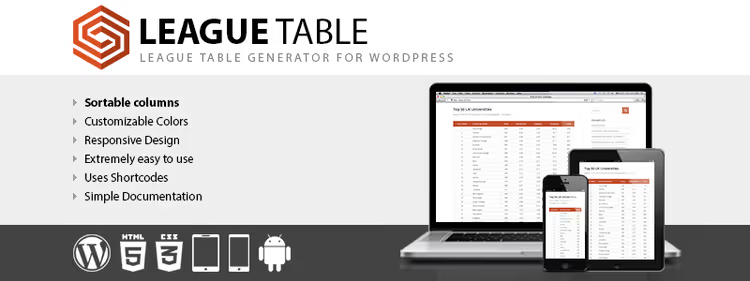
League Table, specjalistyczna wtyczka do sortowanych tabel. Statystyki sportowe, rankingi uczelni, porównania taryf, drabinki turniejowe, każdy scenariusz, w którym potrzebne jest sortowanie kolumn po kliknięciu i schludny wygląd tabelaryczny.
Wtyczka daje precyzyjną kontrolę nad wyglądem: niestandardowe kolory, czcionki, obramowania, naprzemienne wiersze i podświetlanie pozycji (pierwsze trzy wiersze są wizualnie wyróżnione). Tabele są responsywne, kolumny zwijają się na urządzeniach mobilnych według zdefiniowanej logiki.
Darmowa wersja Lite na WordPress.org pokrywa podstawowe scenariusze. Premium (CodeCanyon, 25 USD jednorazowo) dodaje operacje matematyczne w komórkach, import z CSV, eksport i więcej opcji paginacji.
Plusy:
- „Czysty" wygląd tabeli z sortowaniem, nic zbędnego
- Premium, płatność jednorazowa, nie subskrypcja
- Gotowe schematy kolorystyczne i personalizacja
Minusy:
- Tylko tabele, brak diagramów i wykresów
- Import danych ograniczony w wersji Lite
Cena: Lite za darmo; Premium 25 USD (jednorazowo).
🔗 League Table Lite na WordPress.org🔗 League Table Premium
7. Data Tables Generator: kombajn od Supsystic
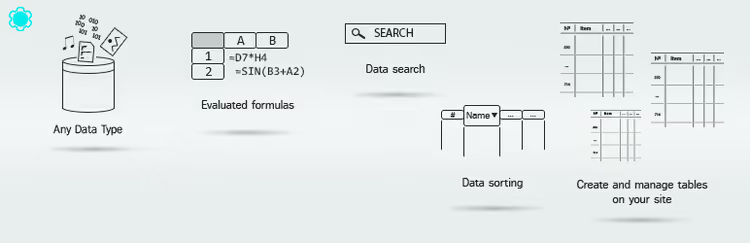
Data Tables Generator od Supsystic to kombajn, który potrafi tabele, wykresy i integrację z Google Sheets. Wewnętrzny i zewnętrzny (front-end) edytor umożliwiają edycję danych bezpośrednio na stronie, a silnik DataTables zapewnia sortowanie, filtry i paginację.
Import obsługuje Excel, CSV, JSON i Google Sheets z autosynchronizacją. Wykresy są budowane na podstawie danych tabelarycznych: bar, line, pie, donut. Wtyczka współpracuje z Gutenbergiem, Elementorem i klasycznym edytorem poprzez shortkody.
Darmowa wersja na WordPress.org zawiera wszystko wymienione z ograniczeniem liczby tabel i wierszy. Pro (od 49 USD/rok) znosi limity i dodaje priorytetowe wsparcie.
Plusy:
- Tabele + wykresy + Google Sheets w jednej wtyczce
- Edytor front-end do edycji danych na bieżąco
- Szeroka kompatybilność z builderami
Minusy:
- Darmowa wersja ma limity wierszy
- Interfejs panelu administracyjnego może wydawać się przeładowany
Cena: za darmo; Pro od 49 USD/rok.
🔗 Data Tables Generator na WordPress.org
8. Tableberg: tabele z podblokami dla Gutenberga

Tableberg to zorientowany na Gutenberga konstruktor tabel, który przekształca każdą komórkę w kontener na bloki. W komórce można umieścić tekst, listę, przycisk, obrazek lub niestandardowy HTML, wszystko przez standardowy interfejs edytora blokowego.
Wtyczka daje pełną kontrolę nad wyglądem: kolory nagłówków i wierszy, odstępy komórek, obramowania, szerokość kolumn, ustawienia responsywne dla desktopu, tabletu i urządzeń mobilnych. Scalanie komórek działa przez kliknięcie Ctrl/Cmd, intuicyjnie i szybko. Wersja Pro dodaje ocenę gwiazdkową, ikony, wstążki (ribbon), paginację i dynamiczne źródła danych.
Tableberg pasuje tym, którzy budują tabele bezpośrednio w Gutenbergu i chcą większej elastyczności, niż daje standardowy blok tabeli. W praktyce darmowa wersja wystarcza do porównań cenowych, kart produktów i list specyfikacji.
Plusy:
- Pełna integracja z Gutenbergiem, każda komórka to blok
- Scalanie komórek, ustawienia responsywne, elastyczne style
- Aktywny rozwój, aktualizacje co kilka tygodni
Minusy:
- Sortowanie i wyszukiwanie tylko w Pro
- Brak importu z zewnętrznych formatów
Cena: bezpłatnie; wersja Pro na stronie producenta.
9. FlexTable: żywa synchronizacja z Google Sheets

FlexTable rozwiązuje konkretne zadanie, którego nie pokrywają pozostałe wtyczki: dane żyją w Google Sheets, a na stronie pojawia się automatycznie synchronizowana tabela. Zmienił Pan komórkę w arkuszu Google, po kilku minutach aktualizacja na stronie. Żadnego ręcznego importu.
Wtyczka obsługuje wyświetlanie obrazów z URL-i z arkusza Google, linki, scalanie komórek i trzy tryby responsywności: standardowy, zwijany i z poziomym przewijaniem. Wbudowany blok Gutenberga i widżet Elementora. Jest wyszukiwanie, sortowanie i paginacja. Funkcja AI daje odwiedzającemu przycisk „Podsumuj tabelę", natychmiastowy wniosek na podstawie danych.
Bezpłatna wersja synchronizuje do 100 wierszy, co wystarcza na cenniki, harmonogramy i katalogi. Pro znosi limit, dodaje eksport do CSV/Excel/PDF, niestandardowe motywy CSS i zamrażanie nagłówków.
Plusy:
- Automatyczna synchronizacja z Google Sheets, bez ręcznego importu
- Podsumowywanie tabeli przez AI dla odwiedzających
- Blok Gutenberga i widżet Elementora od ręki
Minusy:
- Bezpłatna wersja ograniczona do 100 wierszy
- Brak wbudowanych wykresów
Cena: bezpłatnie (do 100 wierszy); cennik Pro na stronie.
10. Tablesome: import, eksport i edycja we frontendzie

Tablesome to hybryda wtyczki tabelarycznej i bazy danych dla formularzy kontaktowych. Przechowuje zgłoszenia z CF7, WPForms, Gravity Forms, Elementor Forms i Forminatora w tabelach WordPressa, a ponadto potrafi tworzyć tabele od zera i importować dane z CSV i XLSX.
Na wyjściu otrzymuje Pan pełnoprawne tabele datatable z wyszukiwaniem, sortowaniem, filtrowaniem i paginacją. Wersja Pro otwiera edycję we frontendzie: użytkownicy mogą poprawiać swoje wpisy bezpośrednio na stronie, a administrator zarządzać tabelami bez wchodzenia do panelu administracyjnego. Do tego eksport do Mailchimp, Notion, HubSpot, Slack i generowanie PDF.
Tablesome to wybór do scenariuszy, w których tabela nie jest celem samym w sobie, lecz narzędziem: baza zgłoszeń, katalog z treścią tworzoną przez użytkowników, automatyzacja procesów roboczych z formularzy.
Plusy:
- Przechowywanie zgłoszeń z popularnych formularzy kontaktowych w tabelach
- Edycja tabel we frontendzie przez użytkowników (Pro)
- Eksport danych do Slack, Notion, Mailchimp, HubSpot (Pro)
Minusy:
- Główny nacisk na formularze, do zadań czysto tabelarycznych są prostsze rozwiązania
- Większość integracji tylko w Pro
Cena: bezpłatnie; taryfy Pro na stronie.
⁉️🤔 Często zadawane pytania
Jaki plugin do tabel wybrać, jeśli dane aktualizują się codziennie?
wpDataTables ze źródłem MySQL automatycznie pobiera świeże wiersze z bazy. Dla Google Sheets FlexTable synchronizuje do 100 wierszy w wersji bezpłatnej, a Visualizer Pro i Data Tables Generator aktualizują dane zgodnie z harmonogramem. TablePress z rozszerzeniem Auto Import również radzi sobie z plikami CSV na serwerze.
Czy można stworzyć tabelę, którą odwiedzający będą mogli filtrować?
Tak, to podstawowa funkcja większości pluginów z zestawienia. TablePress, Ninja Tables, wpDataTables i League Table korzystają z biblioteki DataTables z wyszukiwaniem na żywo i sortowaniem po kolumnach. Filtry według zakresu cen i kategorii są dostępne w Ninja Tables (WooCommerce) oraz wpDataTables (kaskadowe). Tableberg dodaje sortowanie i wyszukiwanie w wersji Pro.
Czy wersja bezpłatna jest wystarczająca, czy potrzebna jest płatna?
W 80% scenariuszy wersja bezpłatna jest wystarczająca. TablePress obsłuży proste tabele z sortowaniem. WP Table Builder, wizualne porównanie taryf. Ninja Tables w wersji bezpłatnej oferuje 100 stylów i integrację z WooCommerce. Wersja płatna jest potrzebna, gdy wymagane są zapytania MySQL, synchronizacja z Google Sheets bez limitów, wykresy lub dziesiątki tysięcy wierszy.
Jak tabele wyglądają na urządzeniach mobilnych?
Wszystkie pluginy z listy są responsywne. Na wąskim ekranie tabela albo zyskuje poziome przewijanie, albo kolumny zwijają się w wiersze, a każdy wiersz przekształca się w kartę z etykietami. FlexTable oferuje trzy tryby responsywności do wyboru, Tableberg, osobne ustawienia dla desktopu, tabletu i urządzeń mobilnych.
Czy można wstawić tabelę do wpisu za pomocą shortcode?
Tak. Wszystkie pluginy generują unikalny shortcode (na przykład
[table id=1]lub[ninja_table id=3]), który wstawia się do dowolnego wpisu, strony, widżetu lub bloku Gutenberg. WP Table Builder i Tableberg używają bloków Gutenberg natywnie, dla pozostałych działa uniwersalny shortcode.
Jaki plugin do tabel wybrać w 2026 roku?
Jeśli potrzebuje Pan/Pani prostej, sortowalnej tabeli w trybie „zainstaluj i zapomnij", TablePress jest bezkonkurencyjny. Bezpłatny, ponad 800 000 użytkowników, regularne aktualizacje. Najlepszy stosunek prostoty do możliwości.
Do wizualnego porównywania ofert i produktów z przyciskami i gwiazdkami, WP Table Builder. Drag-and-drop bez kodu, wbudowane elementy, czysty design. Jeśli sklep działa na WooCommerce, Ninja Tables da tabelę produktów z filtrami i koszykiem bezpośrednio w komórce.
Ciężkie dane, dziesiątki tysięcy wierszy, zapytania MySQL i wykresy, wpDataTables. Najpotężniejszy, ale i najbardziej wymagający w konfiguracji. Do dashboardów i raportów z automatyczną aktualizacją z Google Sheets, Visualizer lub Data Tables Generator. Jeśli dane już żyją w arkuszach Google i nie chce się Pan/Pani myśleć o imporcie, FlexTable.
Proszę wybierać pod zadanie, a nie pod marketingową listę funkcji. Plugin, który rozwiązuje Pana/Pani konkretny problem, jest zawsze lepszy niż ten „najbardziej wypasiony". A jakiego plugin do tabel Pan/Pani używa, proszę napisać w komentarzach.

Profesjonalny zespół autorów i redaktorów specjalizujących się w tworzeniu treści wysokiej jakości.