














🥇 6 Pluginów tabel Excela dla WordPress w 2026 roku
Tabela na stronie WordPress to nie tylko siatka z cyframi. Cennik, którego nie da się posortować według kolumny „cena", porównanie parametrów bez wyszukiwarki i filtra albo, co gorsza, zrzut ekranu Excela zamiast żywej tabeli, wszystko to irytuje użytkownika i obniża konwersję.
Dobra tabela żyje: filtruje, sortuje po kliknięciu, pobiera dane z Google Sheets i nie rozpada się na urządzeniach mobilnych. Wybraliśmy 6 wtyczek, które robią dokładnie to, każda do swojego scenariusza i budżetu.
💡 Szybki przegląd:
- Import żywego Excela z formułami i kalkulatorem na frontendzie, tylko
Import Spreadsheets from MS Excel+SpreadsheetConverter - Konstruktor drag-and-drop do wizualnego budowania cenników i tabel porównawczych,
WP Table Builder - Maksimum źródeł danych (Google Sheets, SQL, WooCommerce) i synchronizacja na żywo,
Ninja Tables - Najpopularniejsza, sprawdzona 19 latami rozwoju, klasyczny edytor „jak w Excelu",
TablePress - Tabele plus wykresy w jednej wtyczce, w tym kreator AI oparty na D3.js,
Visualizer - Szybkie kopiuj-wklej z Excela przez edytor arkuszowy, jednorazowa licencja bez subskrypcji,
League Table
Porównajmy kluczowe cechy, a następnie omówimy szczegółowo każdą wtyczkę.
Wtyczka | Typ integracji | Darmowa wersja | Cena Pro | Aktualizacja na żywo |
|---|---|---|---|---|
| Bezpośredni import.xlsx z formułami | ✅ (wymaga SpreadsheetConverter $254) | Od $35 (konwerter) | ❌ (jednorazowa publikacja) |
| Import CSV/XML, drag-and-drop | ✅ | Od $59/rok | ❌ |
| CSV/JSON/Google Sheets | ✅ | Od $49/rok | ✅ (Google Sheets) |
| Excel/CSV/HTML/JSON | ✅ | Od $79/rok | ✅ (przez Auto Import) |
| Excel/CSV/Google Sheets | ✅ | Od $99/rok | ✅ (Data Sync) |
| Ręczne wprowadzanie, kopiuj-wklej z Excela | ✅ | $51 (jednorazowo, CodeCanyon) | ❌ |
1. Import Spreadsheets from Microsoft Excel

Jedyna wtyczka w zestawieniu, która przenosi żywe formuły Excela na frontend. Nie tylko wyświetla siatkę CSV, ale uruchamia działający kalkulator: formuły, zależności komórek, wykresy, wszystko przelicza się w czasie rzeczywistym w JavaScripcie.
Schemat działania: konwerter SpreadsheetConverter (dodatek do Excela 2007 i nowszych, tylko Windows) przekształca skoroszyt do formatu webowego, wtyczka ładuje wynik i na stronie WordPress pojawia się kalkulator lub formularz z automatyczną walidacją danych.
Zalety:
- Pełna logika Excela na frontendzie (formuły, zależności komórek, wykresy)
- Automatyczna walidacja wprowadzanych danych przez formularze webowe
- Nadaje się do kalkulatorów cen, ROI, obliczeń inżynierskich, kalkulatorów medycznych
Wady:
- Wtyczka nie była testowana z trzema ostatnimi głównymi wersjami WordPress, możliwe problemy ze zgodnością
- Wymaga płatnej licencji SpreadsheetConverter (od $254 dożywotnio)
- Dodatek działa tylko w Excelu dla Windows
Cena: Wtyczka jest darmowa w repozytorium WordPress. Licencja konwertera SpreadsheetConverter, od $254 (dożywotnia, bez limitów na serwery i odsłony).
🔗 Import Spreadsheets na WordPress.org
2. WP Table Builder
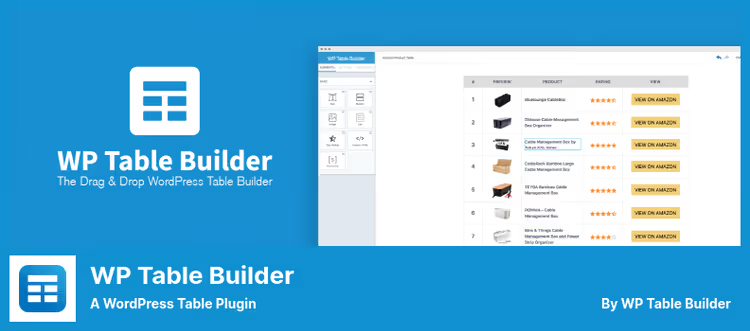
Konstruktor tabel drag-and-drop nastawiony na budowę wizualną: cenniki, tabele porównawcze, listy parametrów. Działa w paradygmacie „przeciągnij element, skonfiguruj, zapisz", próg wejścia jest minimalny.
Siedem typów komórek: tekst, obraz, lista, przycisk, ocena gwiazdkowa, HTML i shortcode. Każdą konfiguruje się osobno, od koloru po marginesy wewnętrzne. Import z CSV/XML, w tym bezpośrednia migracja tabel z TablePress.
Zalety:
- Prawdziwy WYSIWYG: to, co w edytorze, widać na stronie
- Import z CSV/XML i bezpośrednia migracja z
TablePress - 681 opinii na wordpress.org, regularnie aktualizowana
Wady:
- Brak synchronizacji na żywo z Excelem lub Google Sheets
- Darmowa wersja ma ograniczone elementy (brak styled list, ribbon, progress bar)
- Ustawienia w małych zakładkach, miejscami ciasno
Cena: Darmowa wersja w repozytorium WordPress. Pro, od $59/rok (Starter).
🔗 WP Table Builder na WordPress.org🔗 Strona WP Table Builder
3. Ninja Tables

Najbardziej funkcjonalna wtyczka do tabel w tym zestawieniu. Obsługuje 11 sposobów tworzenia tabel: ręczne wprowadzanie, przeciąganie i upuszczanie (tryb prosty), import CSV/JSON, podłączanie Google Sheets, wyświetlanie produktów WooCommerce, wpisów WP, niestandardowe zapytania SQL oraz integrację z Fluent Forms.
Kluczowa zaleta to synchronizacja na żywo z Google Sheets: zmieniają Państwo dane w arkuszu, zmiany są automatycznie widoczne na stronie bez przeładowywania. Do tego formatowanie warunkowe, ponad 100 stylów tabel, responsywne układanie oraz głęboka integracja z Ninja Charts do tworzenia wykresów.
Plusy:
- 11 sposobów tworzenia tabel, w tym Google Sheets i niestandardowy SQL
- Formatowanie warunkowe i edycja na froncie (Pro)
- Integracja z
Ninja Charts: tabela i wykresy w jednym ekosystemie
Minusy:
- Google Sheets i WooCommerce tylko w wersji Pro
- Bogaty interfejs, próg wejścia nieco wyższy niż w
TablePress - Darmowa wersja nie obsługuje multimediów w komórkach
Cena: Darmowa wersja w repozytorium WordPress. Pro od 49 USD/rok (wpmanageninja.com).
🔗 Ninja Tables na WordPress.org🔗 Strona Ninja Tables
4. TablePress

Najpopularniejsza wtyczka do tabel dla WordPressa: ponad 750 000 aktywnych instalacji, ponad 4 500 pięciogwiazdkowych opinii. Interfejs to klasyczny arkusz kalkulacyjny: wprowadzają Państwo dane jak w Excelu, konfigurują sortowanie, paginację, wyszukiwanie i filtrowanie za pomocą pól wyboru na karcie „Edytuj".
Import i eksport z Excela, CSV, HTML, JSON oraz przez URL. Wersja Pro dodaje tabele responsywne, automatyczny import okresowy, stałe nagłówki, zaawansowane filtrowanie oraz listy rozwijane filtrów kolumn.
Plusy:
- Sprawdzona czasem: ponad 19 lat rozwoju, aktualizacja 3.3.2 z czerwca 2026
- Darmowa wersja pokrywa 80% typowych zadań
- Import z Google Sheets, Excel Online, Dropbox i OneDrive (Pro)
Minusy:
- Domyślny wygląd jest spartański, potrzebny jest własny CSS
- Synchronizacja na żywo tylko przez okresowy Auto Import (Pro)
- W złożonym wizualnym układaniu ustępuje
WP Table Builder
Cena: Bezpłatnie w repozytorium WordPress. Pro od 79 USD/rok (tablepress.org).
🔗 TablePress na WordPress.org🔗 Strona TablePress
5. Visualizer

Visualizer od ThemeIsle rozwiązuje zadanie „dane → wizualizacja" w jednej wtyczce. Tabele i wykresy buduje się z ręcznego wprowadzania, CSV, Excela lub Google Sheets. W wersji Pro dostępna jest automatyczna synchronizacja danych (Data Sync): wgrywają Państwo nowy plik CSV, a tabela i wykres aktualizują się bez ręcznej ingerencji.
Ciekawa funkcja: kreator wykresów AI oparty na D3.js. Opisują Państwo wykres tekstem, a Visualizer generuje go w kilka sekund, bez klucza API. Pod maską: Google Visualization API, DataTables.net i ChartJS.
Plusy:
- Tabele i wykresy w jednym interfejsie
- Kreator wykresów AI bez klucza API
- Data Sync do automatycznej aktualizacji ze źródeł zewnętrznych (Pro)
Minusy:
- Darmowa wersja ograniczona do 4 typów wykresów (liniowe, kolumnowe, kołowe, tabele)
- Wykresy geo, punktowe, bąbelkowe i inne tylko w Pro (99 USD/rok)
- Nie zastępuje pełnoprawnego edytora arkuszy; to raczej narzędzie do wizualizacji
Cena: Darmowa wersja w repozytorium WordPress. Pro, od 99 USD/rok (themeisle.com).
🔗 Visualizer na WordPress.org🔗 Strona Visualizer
6. Tabela turniejowa

Wtyczka była pierwotnie projektowana do tabel sportowych (stąd nazwa), ale ponad 135 opcji dostosowywania sprawia, że nadaje się do wszelkich danych tabelarycznych. Wbudowany edytor arkuszy kalkulacyjnych oparty na Handsontable: kopiują Państwo dane z Excela, Google Sheets lub OpenOffice Calc i wklejają bezpośrednio, tabela jest gotowa w 30 sekund.
Automatyczne generowanie kolumny „Pozycja" na podstawie kryteriów sortowania, obsługa naprzemiennego kolorowania wierszy, adaptacyjna czcionka oraz oddzielne sterowanie kolorami nagłówków, wierszy i obramowań.
Plusy:
- Kopiuj-wklej z Excela bezpośrednio do edytora arkuszy
- Ponad 135 opcji wyglądu, od koloru po typografię
- Automatyczne i ręczne sortowanie przez bibliotekę tablesorter
Minusy:
- Maksymalnie 10 000 wierszy × 40 kolumn (400 000 komórek)
- Darmowa wersja bez formuł, scalania komórek oraz importu/eksportu
- Nazwa „League Table" jest myląca, wtyczka nie służy tylko do sportu
Cena: Darmowa wersja w repozytorium WordPress. Pro, 51 USD (jednorazowa płatność na CodeCanyon).
🔗 League Table na WordPress.org🔗 League Table Pro na CodeCanyon
Samouczek wideo krok po kroku w języku angielskim: instalacja i konfiguracja TablePress, import tabel z Excela i CSV, wstawianie na stronę WordPress za pomocą shortcode’a.
⁉️🤔 Często zadawane pytania
Czy można wyświetlić żywy plik Excela na WordPress bez ręcznej aktualizacji?
Tak, na kilka sposobów.
Ninja Tables(Pro) łączy się z Google Sheets i automatycznie synchronizuje zmiany.TablePress(Pro) robi to samo przez funkcję Auto Import z okresowym odświeżaniem.Visualizer(Pro) oferuje Data Sync dla CSV i Google Sheets. W pełni „żywy" Excel z formułami i przeliczaniem na bieżąco daje tylko połączenieImport Spreadsheets from Microsoft Excel+SpreadsheetConverter, ale jest to jednorazowa publikacja, a nie synchronizacja.
Którą wtyczkę wybrać do prostego cennika?
TablePress. Interfejs jak w Excelu, przycisk „Import" i cennik na stronie. Sortowanie i wyszukiwanie włącza się checkboxami. Darmowa wersja w zupełności wystarczy.
Co zrobić, jeśli trzeba zbudować wykresy na podstawie danych z tabeli?
Proszę wybrać
VisualizerlubNinja Tables. Visualizer jest wyspecjalizowany w wizualizacji: tabele i wykresy w jednej wtyczce, plus kreator AI do szybkiego tworzenia. Ninja Tables integruje się zNinja Charts(darmowy dodatek) i daje ponad 10 typów wykresów, w tym histogramy i wykresy radarowe.
Czy istnieje całkowicie darmowa opcja z automatyczną aktualizacją z Google Sheets?
Całkowicie darmowej nie ma. Automatyczna synchronizacja z Google Sheets jest wszędzie w wersjach Pro. Ale
Ninja Tablesw darmowej wersji potrafi importować CSV/JSON jednym kliknięciem, co przy nieczęstych aktualizacjach jest wystarczające.
Która wtyczka najlepiej nadaje się do dużych tabel (ponad 10 000 wierszy)?
Ninja Tablesdeklaruje nieograniczoną liczbę wierszy i kolumn, plus wbudowaną paginację i wyszukiwanie do nawigacji po dużych zbiorach danych.League Tableformalnie zatrzymuje się na 10 000 wierszy, w praktyce tabele tej wielkości są już niewygodne dla frontendu bez paginacji po stronie serwera.
Czy można pozwolić użytkownikom edytować tabelę bezpośrednio na stronie?
Tak.
Ninja Tables(Pro) obsługuje edycję frontendową: użytkownicy mogą zmieniać wartości komórek bezpośrednio ze strony, zmiany są zapisywane w bazie danych.WP Table Builderdaje użytkownikom możliwość tworzenia i edycji tabel przez interfejs frontendowy w wersji Pro.
Co wybrać w 2026 roku: podsumowanie
Jeśli budżet jest ograniczony i potrzebna jest klasyka, TablePress pokrywa 80% zadań za darmo. Ponad 750 000 instalacji nie kłamie.
Potrzebny jest wizualny kreator bez kodu, WP Table Builder. Przeciągnij i upuść, prawdziwy WYSIWYG, migracja z TablePress jednym kliknięciem.
Dane żyją w Google Sheets i mają się same synchronizować, Ninja Tables. Plus 11 sposobów tworzenia tabel i głęboka integracja ekosystemu z Ninja Charts.
Chcą Państwo nie tylko tabel, ale i wykresów oraz wizualizacji, Visualizer. Kreator AI buduje wykresy na podstawie opisu tekstowego, Data Sync pobiera dane ze źródeł zewnętrznych.
Są Państwo gotowi zapłacić raz i zapomnieć o subskrypcji, League Table za 51 USD. Kopiuj-wklej z Excela i ponad 135 ustawień wyglądu.
I na koniec, jeśli potrzebny jest żywy kalkulator z formułami Excela na frontendzie, połączenie Import Spreadsheets from Microsoft Excel + konwerter SpreadsheetConverter. Tak, trzeba będzie kupić konwerter za $254 i pracować w Excelu pod Windows. Ale alternatyw dla tego scenariusza na WordPressie po prostu nie ma.
Proszę wybierać pod swoje zadanie, a nie pod cudzy ranking. I proszę testować darmowe wersje przed zakupem Pro, każda z nich jest dostępna w repozytorium WordPress.

Profesjonalny zespół autorów i redaktorów specjalizujących się w tworzeniu treści wysokiej jakości.