














📊 12 Najlepszych wtyczek WordPress do wizualizacji danych w 2026 roku
Suchych liczb w tabelach nikt nie czyta. Użytkownik przebiega wzrokiem po kolumnie ze wskaźnikami, ziewa i wychodzi, nawet jeśli za tymi liczbami stoją tygodnie Pana/Pani pracy. Ludzki mózg przetwarza informacje wizualne 60 000 razy szybciej niż tekst, ale większość stron na WordPress wciąż zasypuje odwiedzających arkuszami nieprzetworzonych danych.
Problem nie leży w danych. Problem leży w ich prezentacji.
Dobra wiadomość: aby zamienić nudne statystyki w czytelne wykresy, diagramy i infografiki, nie trzeba zatrudniać grafika ani ręcznie kodować SVG. Wtyczki do wizualizacji danych wykonują tę pracę za Pana/Panią, bezpośrednio w panelu administracyjnym WordPress, często bez ani jednej linii kodu. Zebraliśmy 12 sprawdzonych narzędzi: od lekkich, darmowych rozwiązań po potężne, premium kombajny z integracją z Google Sheets i danymi na żywo.
💡 Szybki przegląd:
- Proszę wybrać wtyczkę do swojego zadania
- Proszę porównać liderów według typów wykresów, źródeł danych i ceny
- Proszę zainstalować i skonfigurować odpowiednie narzędzie
Tabela porównawcza: wszystkie wtyczki na pierwszy rzut oka
Wtyczka | Typy wykresów | Źródła danych | Darmowa wersja | Premium od |
|---|---|---|---|---|
TablePress | Tabele | Ręczne wprowadzanie, import CSV/Excel | ✅ | Bezpłatnie |
Visualizer | 15 typów (liniowy, słupkowy, kołowy, geo) | CSV, Google Sheets, API | ✅ (4 typy) | 99 €/rok |
wpDataTables | Wszystkie główne + Google Charts | Excel, CSV, Google Sheets, MySQL | ✅ | 55 $/rok |
POWr Graph | 6 typów | Ręczne wprowadzanie | ✅ | 5,99 $/mies. |
Ninja Charts | 10+ typów (chart.js) | Ręczne wprowadzanie, CSV | ✅ | 39 $/rok |
iChart | 6 typów (słupkowy, liniowy, kołowy, biegunowy) | Ręczne wprowadzanie | ✅ | 19 $/rok |
M Chart | 10+ typów (Highcharts) | CSV, arkusz kalkulacyjny | ✅ | Bezpłatnie |
UberChart | 10 typów | Ręczne wprowadzanie, Excel, Google Sheets | ❌ | 20 $ |
DW Chart | 10+ typów | Ręczne wprowadzanie, Google Viz API | ❌ | 20 $ |
iList Pro | Infografika, szablony | Ręczne wprowadzanie | ❌ | 25 $ |
Responsive Charts | 7 typów (HTML5) | Ręczne wprowadzanie | ❌ | 15 $ |
Superb Tables | Tabele, wykresy | Ręczne wprowadzanie, CSV | ✅ | 46 $/rok |
1. TablePress

Od TablePress warto zacząć, jeśli potrzebują Państwo zwykłych tabel, bez animacji i skomplikowanej interaktywności, za to z przewidywalnym rezultatem. Wtyczka jest zainstalowana na ponad 800 000 stron i utrzymuje ocenę 5 gwiazdek na wordpress.org nie dzięki marketingowi, ale dlatego, że po prostu działa.
Edycja odbywa się za pomocą znanego interfejsu arkusza kalkulacyjnego, jak w Excelu, tyle że wewnątrz WordPress. Formuły są obsługiwane: można sumować kolumny, obliczać średnią, wyliczać procenty. Dla bardziej złożonych danych dostępne jest sortowanie, filtrowanie i paginacja, wszystko od razu po instalacji.
Główna zaleta: zerowy próg wejścia. Kopiują Państwo dane z Google Sheets, wklejają do TablePress, wstawiają shortcode [table id=1] i tabela jest na stronie. Żadnego HTML.
Zalety:
- Bezpłatnie, bez reklam i upsellingu
- Import/eksport CSV, Excel, HTML, JSON
- Formuły w komórkach (SUMA, ŚREDNIA, JEŻELI i inne)
- Sortowanie i filtrowanie dla odwiedzających stronę
- Aktywna społeczność i rozszerzenia (DataTables)
Wady:
- Tylko tabele, brak wykresów i diagramów
- Podstawowy wygląd po instalacji wymaga dostosowania przez CSS
- Brak połączenia na żywo z zewnętrznymi bazami danych
Cena: bezpłatnie.
🔗 TablePress na WordPress.org | 🔗 Demo na żywo
2. Visualizer

Visualizer to najbardziej uniwersalny kreator wykresów dla WordPress. Wtyczka opiera się na Google Visualization API i bibliotece Datatables.net: grafika renderowana jest w SVG/HTML5, waży bardzo mało nawet przy ciężkich zestawach danych i nie spowalnia strony.
Darmowa wersja oferuje 4 typy wykresów (liniowe, słupkowe, kołowe, tabele). To wystarcza do 80% zadań na blogu czy stronie firmowej. Pro odblokowuje wszystkie 15 typów: mapy geograficzne, osie czasu, wykresy bąbelkowe i drzewiaste. Dane są pobierane z CSV, Google Sheets lub wprowadzane ręcznie.
Dodatkowy plus: synchronizacja. Łączą Państwo wykres z arkuszem Google, a przy aktualizacji danych w arkuszu wykres na stronie przebudowuje się sam. Nie trzeba co tydzień ponownie wgrywać pliku CSV.
Zalety:
- SVG/HTML5, grafika ostra na retina i nie obciąża transferu
- Import z CSV, Google Sheets, Excel
- Edytor na żywo z podglądem zmian w czasie rzeczywistym
- Eksport wykresów do PNG/PDF/SVG
- Pro: 15 typów, synchronizacja, prywatne wykresy
Wady:
- Darmowa wersja ograniczona do 4 typów wykresów
- Interfejs nie należy do najbardziej intuicyjnych, początkujący potrzebuje godziny na opanowanie
- Licencja Pro jest roczna, a nie jednorazowa
Cena: bezpłatnie (4 typy); Pro, od 99 €/rok za 1 stronę (aktualne cenniki na stronie Visualizer).
🔗 Visualizer na WordPress.org | 🔗 Strona Visualizer Pro
3. WpDataTables

wpDataTables to wybór tych, którym za ciasno w zwykłych tabelach i wykresach. Wtyczka tworzy tabele i wykresy z Excela, CSV, Google Sheets, JSON, XML, tablic PHP oraz bezpośrednio z bazy MySQL. To jedyne narzędzie w zestawieniu z pełnoprawnym połączeniem na żywo z danymi serwerowymi.
Proces pracy: wgrywają Państwo źródło, konfigurują kolumny z filtrami i sortowaniem, wstawiają shortcode na stronę. Efektem jest interaktywna tabela z wyszukiwarką, paginacją, kolorowym oznaczaniem komórek i możliwością edycji wartości bezpośrednio z frontendu.
Wbudowany moduł Google Charts umożliwia tworzenie wykresów liniowych, słupkowych, kołowych i złożonych na podstawie tych samych danych. Tabela i wykres umieszczane są na jednej stronie i aktualizują się synchronicznie.
Plusy:
- Połączenie z MySQL, Excelem, CSV, Google Sheets, JSON, XML
- Tabele edytowalne na frontendzie (role i uprawnienia są konfigurowalne)
- Wbudowane Google Charts, nie potrzeba osobnej wtyczki
- Formatowanie warunkowe (podświetlanie komórek według reguł)
- Responsywny design od razu po instalacji
Minusy:
- Stroma krzywa uczenia się, nie dla zasady „zainstaluj i zapomnij"
- Licencja Pro jest roczna
- Na hostingu współdzielonym duże tabele mogą ładować się wolno
Cena: darmowa wersja Lite na wordpress.org; Pro, od 55 USD/rok za 1 stronę (wpdatatables.com/pricing).
🔗 wpDataTables na WordPress.org | 🔗 Oficjalna strona
4. POWr Graph

POWr Graph, przedstawiciel rodziny wtyczek POWr (Form Builder, Popup, Gallery i ponad 50 innych modułów). To maksymalnie proste wejście w świat wykresów dla tych, którzy w ogóle nie chcą zagłębiać się w ustawienia.
Wybierają Państwo typ wykresu: słupkowy, liniowy, kołowy, punktowy lub warstwowy, i wypełniają siatkę wartościami. Wtyczka sama dobiera kolory, skalę i opisy osi. Wynik osadza się za pomocą shortcode’a w dowolnym wpisie lub na stronie. Wykres jest responsywny: dobrze wygląda zarówno na desktopie, jak i w wynikach mobilnych.
Darmowa wersja pokrywa podstawowe scenariusze. Pro dodaje niestandardowe czcionki, logo i znaki wodne, ale na początek jest to zbędne.
Plusy:
- Niezwykle prosty interfejs, poradzi sobie każdy
- Responsywne wykresy
- 6 typów wykresów w wersji darmowej
- Nie wymaga znajomości kodu
Minusy:
- Siatka danych jest ograniczona w wersji darmowej
- Funkcje Pro (usuwanie znaku wodnego, niestandardowe czcionki) w subskrypcji
- Stylizacja ustępuje Visualizerowi i wpDataTables
Cena: bezpłatnie; Pro, od 5,99 USD/mies. (cennik POWr).
5. Ninja Charts

Ninja Charts, bezpłatna wtyczka od zespołu WPManageNinja (autorów popularnego FluentCRM). Zbudowana na chart.js: renderowanie przez HTML5 Canvas, wyraźna grafika na wyświetlaczach retina, płynne animacje podczas przewijania.
Wtyczka obsługuje ponad 10 typów wykresów: słupkowe, liniowe, kołowe, doughnut, polar area i radar. Dane wprowadza się ręcznie przez panel administracyjny lub importuje z CSV. Shortcode wstawia się do dowolnego wpisu lub strony. Ustawień jest minimum: wybiera Pan/Pani typ, kolory i etykiety, i wykres jest gotowy.
Wersja Pro ($39/rok) dodaje import z Google Sheets, niestandardowe filtry i priorytetowe wsparcie. Na bloga lub landing page wersja bezpłatna w zupełności wystarczy.
Plusy:
- chart.js, szybkie renderowanie na Canvas
- ponad 10 typów wykresów
- import CSV
- wersja bezpłatna bez znaków wodnych i reklam
Minusy:
- brak live-synchronizacji z danymi zewnętrznymi
- Pro ($39/rok) dla Google Sheets i filtrów
- mniej opcji dostosowywania niż w Visualizer
Cena: bezpłatnie; Pro, $39/rok (Ninja Charts na WPManageNinja).
🔗 Ninja Charts na WordPress.org
6. IChart

iChart, lekki kreator wykresów z krótką ścieżką od instalacji do gotowego wykresu. Sześć typów: bar, line, pie, polar area, doughnut i radar. Dla każdego konfiguracja kolorów, etykiet osi i legendy przez wizualny interfejs w panelu administracyjnym.
Główna zaleta: wbudowany podgląd. Zmienia Pan/Pani parametry i od razu widzi wynik, bez przełączania się na frontend. Gotowy shortcode kopiuje się do posta lub strony jednym kliknięciem. Dane wprowadza się wyłącznie ręcznie, import CSV nie jest przewidziany nawet w Pro. Wersja Pro usuwa branding iChart i dodaje geo-widżety oraz covid-widżety (cena poniżej). Płatna licencja działa bezterminowo: jeśli przestanie Pan/Pani płacić, wtyczka nie wyłącza się, znikają tylko aktualizacje.
Plusy:
- natychmiastowy live-preview wykresu w panelu administracyjnym
- 6 typów wykresów
- licencja Pro nie wyłącza się po wygaśnięciu subskrypcji
- prosty interfejs
Minusy:
- tylko ręczne wprowadzanie danych (brak importu CSV)
- 6 typów wykresów, mniej niż u konkurencji
- nieco przestarzały design interfejsu
Cena: bezpłatnie; Pro, $19/rok (iChart na WordPress.org).
7. M Chart

M Chart wykorzystuje bibliotekę Highcharts. Oznacza to grafikę na profesjonalnym poziomie: płynne animacje, adaptacyjne skale, podpowiedzi i obsługę ponad 10 typów wykresów bez wydawania ani grosza na licencję.
Dane wprowadza się przez wbudowaną tabelę spreadsheet w panelu administracyjnym. Po skonfigurowaniu wtyczka generuje shortcode i wykres jest gotowy. Import i eksport CSV jest obsługiwany: można przygotować dane w Google Sheets, wyeksportować CSV i załadować do M Chart.
Ważny niuans: do działania potrzebna jest druga wtyczka, M Chart Highcharts Library (również bezpłatna, instaluje się jednym kliknięciem). Bez niej wykresy nie zostaną wyrenderowane. To nie błąd, a architektura: rdzeń jest oddzielony od biblioteki renderującej.
Plusy:
- Highcharts, profesjonalne renderowanie z animacjami
- ponad 10 typów wykresów: line, bar, pie, polar, doughnut
- import i eksport CSV
- bezpłatnie, bez reklam
Minusy:
- wymagana instalacja drugiej wtyczki (M Chart Highcharts Library)
- interfejs zarządzania danymi: spreadsheet bez formuł
- społeczność niewielka, mało tutoriali w sieci
Cena: bezpłatnie.
8. UberChart
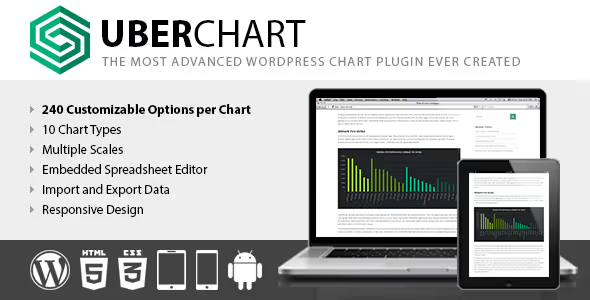
UberChart, wtyczka premium z CodeCanyon (Envato), a jej atutem jest głębia dostosowywania. Na jeden wykres przypada 240 parametrów: kolor wypełnienia, styl czcionki, grubość linii, szybkość animacji, ustawienia osi i skal. Jeśli potrzebuje Pan/Pani, aby wykres wyglądał jak część unikalnego designu strony, a nie jak standardowy „google chart", to jest to narzędzie dla Pana/Pani.
Dziesięć typów wykresów (liniowe, słupkowe, kołowe, area, radar) pokrywa standardowe potrzeby. Dane można wprowadzić we wbudowanym edytorze arkuszy kalkulacyjnych lub załadować z Excela, Open Office i Google Sheets.
Cena jest jednorazowa, bez corocznych subskrypcji (strona UberChart na CodeCanyon). Dla jednorazowego projektu korzystniej niż coroczny Visualizer Pro.
Plusy:
- 240 parametrów dostosowywania na wykres
- 10 typów wykresów
- import z Excela, Open Office, Google Sheets
- jednorazowa płatność (cena poniżej), brak subskrypcji
Minusy:
- interfejs nie należy do najnowocześniejszych
- brak live-synchronizacji ze źródłami zewnętrznymi
- wsparcie i aktualizacje według modelu Envato (6 miesięcy wliczone w cenę)
Cena: jednorazowa płatność (CodeCanyon).
🔗 UberChart na CodeCanyon (strona produktu)
9. DW Chart
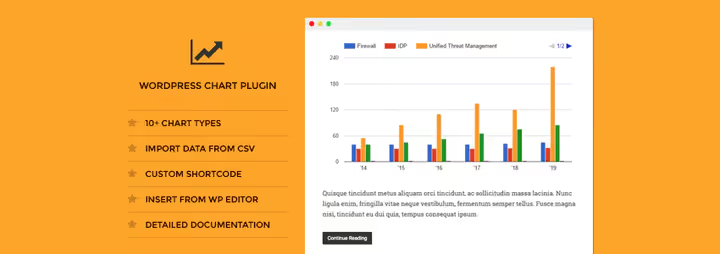
DW Chart, kolejna wtyczka premium z CodeCanyon, skoncentrowana na Google Visualization API. Ponad dziesięć typów wykresów: słupkowe, kołowe, geograficzne (mapy), drzewiaste i kombinowane. Dane wprowadza się ręcznie przez panel administracyjny, import z zewnętrznych źródeł nie jest przewidziany.
Wtyczka jest w pełni responsywna i osadza się na stronie za pomocą jednego shortcode’a. Dla niewielkich witryn, gdzie trzeba zwizualizować 5-10 wskaźników i zapomnieć, jest to całkiem funkcjonalna opcja (strona DW Chart na CodeCanyon).
DW Chart nie otrzymywał aktualizacji od 2019 roku. Na aktualnej wersji WordPressa działa, ale nie ma gwarancji kompatybilności z przyszłymi wersjami. Jeśli się Pan/Pani zdecyduje, proszę przetestować na środowisku stagingowym.
Plusy:
- 10+ typów wykresów, w tym mapy geograficzne
- Google Visualization API, stabilne renderowanie
- Responsywny design
- Jednorazowa płatność (niższa cena)
Minusy:
- Brak aktualizacji od 2019 roku
- Tylko ręczne wprowadzanie danych
- Brak wersji demonstracyjnej przed zakupem
Cena: jednorazowa płatność (CodeCanyon).
🔗 DW Chart na CodeCanyon (strona produktu)
10. IList Pro

iList Pro, wtyczka do infografik, a nie do wykresów w klasycznym rozumieniu. Jest przystosowana do wizualnego projektowania list, porównań i instrukcji krok po kroku: 80+ gotowych szablonów i 800+ fontów Google Fonts w jednym interfejsie.
Wtyczka generuje shortcode’y, a infografikę wstawia się w dowolne miejsce wpisu lub strony. Edytor zaplecza jest prosty: wybiera się szablon, wypełnia pola, publikuje. Nie trzeba kodować.
Narzędzie sprawdzi się u content marketerów, którzy chcą urozmaicić artykuły blokami wizualnymi bez uruchamiania Canvy czy Figmy. Jeśli jednak potrzebne są wykresy liczbowe z osiami X/Y, proszę wybrać Visualizer lub wpDataTables.
Plusy:
- 80+ szablonów infografik
- 800+ fontów Google Fonts
- Generator shortcode’ów, wstawianie w dowolną część strony
- Jednorazowa płatność ($25)
Minusy:
- Nie buduje wykresów liczbowych (słupkowych/liniowych/kołowych)
- Szablony wyglądają na przestarzałe na tle Canvy
- Tylko ręczne wprowadzanie treści
Cena: $25 jednorazowo (CodeCanyon).
11. Responsive Charts
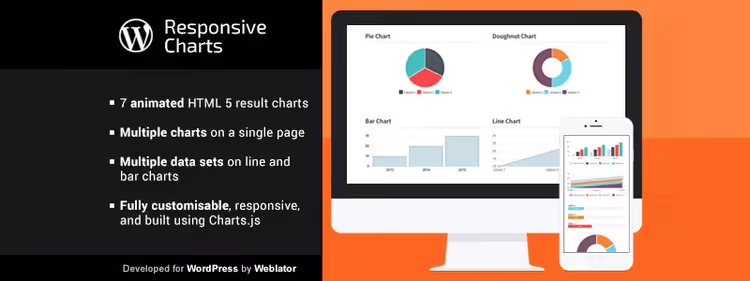
Responsive Charts, kompaktowa wtyczka premium (cena podana poniżej), która robi dokładnie to, co obiecuje: responsywne, animowane wykresy HTML5. Siedem typów: słupkowe, kołowe, liniowe, warstwowe, pierścieniowe, kołowe (pie) i biegunowe. Wszystkie animują się podczas przewijania.
Na jednej stronie można umieścić kilka wykresów, wtyczka nie wchodzi w konflikt sama ze sobą. Konfiguracja kolorów, rozmiarów i etykiet odbywa się przez interfejs w panelu administracyjnym, bez kodu.
Minus: brak importu danych. Każdą wartość wprowadza się ręcznie. Dla tabeli na 50 wierszy jest to męczące. Ale dla 5-7 wskaźników na landing page’u, szybko i tanio.
Plusy:
- Animowane wykresy HTML5
- 7 typów wykresów
- Kilka wykresów na jednej stronie
- Bardzo tanio (cena podana poniżej)
Minusy:
- Brak importu danych
- Tylko podstawowe typy wykresów
- Mała społeczność
Cena: jednorazowa płatność (CodeCanyon).
🔗 Responsive Charts na CodeCanyon (strona produktu)
12. Superb Tables

Superb Tables (wcześniej Data Tables Generator od Supsystic) zaspokaja potrzebę „tabela i wykres w jednym". Wtyczka tworzy tabele z sortowaniem, wyszukiwaniem i paginacją, a na tych samych danych buduje wykresy: słupkowe, kołowe, liniowe.
Darmowa wersja obejmuje: nieograniczone wiersze i kolumny, globalne wyszukiwanie w tabeli, edytor CSS do dostosowywania wyglądu. Wersja Pro ($46/rok, cennik Supsystic) dodaje edytowalne pola, historię zmian, eksport do PDF i układy do druku.
Od TablePress wtyczka różni się obecnością wykresów „od ręki", nie trzeba instalować drugiego narzędzia do wizualizacji tych samych danych. A od wpDataTables, niższą ceną i prostotą.
Plusy:
- Tabele i wykresy w jednej wtyczce
- Nieograniczone wiersze i kolumny w wersji darmowej
- Globalne wyszukiwanie i sortowanie
- Edytor CSS do dostosowywania wyglądu
Minusy:
- Wersja Pro wymagana do edytowalnych pól i eksportu (cena podana poniżej)
- Przy dużych tabelach może zwalniać
- Mniej typów wykresów niż w Visualizer
Cena: bezpłatnie; Pro, $46/rok (Superb Tables na Supsystic).
🔗 Superb Tables na WordPress.org
⁉️🤔 Często zadawane pytania
Czy trzeba umieć programować, aby korzystać z wtyczek do wizualizacji?
Nie. Wszystkie wtyczki z zestawienia działają przez wizualny interfejs panelu administracyjnego WordPress. Wypełnia Pan/Pani dane w edytorze tabelarycznym, wybiera typ wykresu i konfiguruje kolory, kod generuje się automatycznie. Dla większości scenariuszy (blog, landing page, strona firmowa) wystarczy TablePress do tabel i Visualizer do wykresów, oba konfiguruje się bez kodu. Jeśli trzeba poprawić pojedyncze kolory lub czcionki, edytor CSS jest dostępny w Superb Tables i UberChart.
Którą wtyczkę wybrać do dużych zbiorów danych?
Jeśli ma Pan/Pani ponad 1000 wierszy, proszę spojrzeć w stronę wpDataTables. Łączy się on bezpośrednio z MySQL i przetwarza dziesiątki tysięcy rekordów z paginacją i filtrowaniem bez spadku wydajności. TablePress z takimi wolumenami radzi sobie gorzej: przy 5000+ wierszy backend zaczyna zwalniać. Dla bardzo dużych danych (100K+ wierszy) wpDataTables Pro obsługuje przetwarzanie po stronie serwera, zapytania do bazy są wykonywane asynchronicznie.
Czym Visualizer różni się od wpDataTables?
Visualizer to przede wszystkim wykresy (15 typów, w tym mapy geograficzne i osie czasu). wpDataTables to tabele z zaawansowanym zarządzaniem danymi, gdzie wykresy są modułem dodatkowym. Jeśli Pana/Pani dane są już w MySQL, proszę wybrać wpDataTables. Jeśli potrzebuje Pan/Pani po prostu zbudować ładny wykres z CSV, Visualizer. Cenowo Visualizer Pro jest droższy, ale wpDataTables ma wyższy próg wejścia (dokładne kwoty w kartach wtyczek powyżej).
Czy można używać kilku wtyczek do wizualizacji jednocześnie?
Tak. Wtyczki nie kolidują ze sobą: może Pan/Pani budować tabele przez TablePress, wykresy przez Visualizer, a infografiki przez iList Pro na tej samej stronie. Jedynym ryzykiem jest duplikacja bibliotek JS (dwie wersje chart.js), ale w praktyce rzadko powoduje to problemy, jeśli wtyczki ładują skrypty przez wp_enqueue. Wskazówka: w przypadku używania 2+ wtyczek proszę włączyć buforowanie i lazy load dla skryptów przez WP Rocket lub Autoptimize.
Wtyczka nie była aktualizowana od kilku lat, czy można ją zainstalować?
Z ostrożnością. Z zestawienia DW Chart nie był aktualizowany od 2019 roku, ale na aktualnej wersji WordPress działa. Jeśli wybiera Pan/Pani taką wtyczkę, proszę przetestować na środowisku staging z włączonym WP_DEBUG. Brak aktualizacji nie zawsze oznacza „zepsuta", czasem funkcjonalność jest po prostu kompletna. Dla strony komercyjnej rekomendujemy wtyczki z aktywnym wsparciem: Visualizer, wpDataTables, TablePress.
Czy darmowe wtyczki poważnie ustępują płatnym?
Nie zawsze. TablePress (darmowy) daje prawie całą funkcjonalność wpDataTables Pro dla podstawowych tabel. M Chart (darmowy) renderuje wykresy przez Highcharts, tę samą bibliotekę, której używają dashboardy bankowe. Różnica ujawnia się w specyficznych scenariuszach: połączenie na żywo z bazą danych, eksport do PDF, formatowanie warunkowe. Na początek proszę wziąć zestaw TablePress + Visualizer Free + M Chart, to pokryje zdecydowaną większość potrzeb.
Co zainstalować na swojej stronie: podsumowanie
Dwanaście sprawdzonych wtyczek do wizualizacji danych na WordPressie, od prostych tabel po dashboardy BI z połączeniem na żywo do baz danych. Nie ma uniwersalnego „najlepszego" rozwiązania: wybór zależy od tego, co dokładnie Pan/Pani wizualizuje i dla kogo.
Jeśli potrzebuje Pan/Pani prostych tabel bez wykresów, proszę zainstalować TablePress. Bezpłatnie, niezawodnie i bez minuty nauki.
Jeśli potrzebuje Pan/Pani wykresów i diagramów, Visualizer (szczególnie Pro z 15 typami i synchronizacją Google Sheets). Złoty środek pod względem stosunku ceny do możliwości.
Jeśli pracuje Pan/Pani z dużymi zbiorami danych lub podłącza MySQL, wpDataTables. Trzeba będzie poświęcić wieczór na konfigurację, ale potem tabele i wykresy aktualizują się same.
Jeśli budżet jest ograniczony, proszę złożyć zestaw z TablePress + M Chart + Ninja Charts. Wszystko bezpłatnie, a dla bloga z 5-10 wykresami wystarczy z zapasem.
I główna zasada: jedna strona, jeden kluczowy wykres. Proszę nie zamieniać posta w panel sterowania statku kosmicznego. Użytkownik przyszedł po sens, a nie po animację osi.

Profesjonalny zespół autorów i redaktorów specjalizujących się w tworzeniu treści wysokiej jakości.