














🚀 7 Rozwiązań do przesyłania dużych danych na Dysk Google w 2026 roku
Kiedy trzeba przenieść na Dysk Google nie kilka prezentacji, a setki gigabajtów plików roboczych, standardowe przesyłanie przez przeglądarkę staje się wąskim gardłem. Przerwania na 80%, ograniczenia prędkości u dostawcy, limity samego Dysku Google i już trzecią dobę wpatruje się Pan/Pani w pasek postępu.
Problem pogłębia się, jeśli dane trzeba nie tylko wgrać z komputera, ale zmigrować z innej chmury (Dropbox, OneDrive, S3) lub magazynu korporacyjnego. Ręczne przepompowywanie przez dysk lokalny w tym scenariuszu to podwójny transfer i strata czasu. Na szczęście narzędzi do bezpośredniej migracji w chmurze jest więcej, niż się wydaje, a część z nich po skonfigurowaniu w ogóle nie wymaga Pana/Pani udziału.
Poniżej przedstawiamy 7 sprawdzonych rozwiązań do przesyłania dużych wolumenów danych na Dysk Google: od oficjalnych usług Google po zewnętrzne narzędzia i opensource’owe kombajny. Każde przetestowano w rzeczywistych scenariuszach migracji i uszeregowano według wygody w różnych sytuacjach.
💡 Szybki przegląd:
- Oficjalne usługi Google (Storage Transfer, BigQuery, Transfer Appliance) do migracji korporacyjnych z budżetem, obsługą harmonogramu i scenariuszami offline
- MultCloud, Cloudsfer i CloudFuze, chmurowi pośrednicy z interfejsem webowym: migracja bez kodu, dziesiątki obsługiwanych chmur, elastyczne taryfy
- Rclone, opensource’owy kombajn dla tych, którzy potrzebują pełnej kontroli, szyfrowania i automatyzacji skryptowej
- Na koniec krótki instruktaż przenoszenia plików między różnymi kontami Dysku Google bez pobierania na komputer
1. Google Storage Transfer Service

Oficjalna usługa Google do przenoszenia danych do Google Cloud Storage to w istocie przemysłowy taśmociąg dla plików. Obsługuje transfer miliardów obiektów i setek terabajtów z Amazon S3, Azure Blob, źródeł HTTP/HTTPS i magazynów on-premises.
Główna zaleta: otrzymuje Pan/Pani pełną kontrolę nad procesem. Transfer konfiguruje się jako operację jednorazową lub powtarzalną migrację według harmonogramu, z filtrowaniem plików po prefiksach i datach. Dla dużych organizacji jest to de facto standard: migracja jest logowana, metadane są zachowywane, a w przypadku zerwania połączenia transfer wznawia się od miejsca przerwania.
Jest jednak pewien niuans: konfiguracja wymaga pewnej znajomości Google Cloud Console i pracy z uprawnieniami IAM. Interfejs nie jest dla nowicjusza, a literówka w konfiguracji koszyka może skierować dane w niewłaściwe miejsce. Do tego cena potrafi zaboleć: płaci Pan/Pani za operacje na obiektach plus za gigabajtogodzinę przechowywania podczas migracji.
Plusy:
- Skala przemysłowa, miliardy plików i petabajty danych;
- Wbudowana walidacja integralności (MD5/SHA) po każdym obiekcie;
- Elastyczny harmonogram i przyrostowa synchronizacja;
- Bezproblemowa integracja z resztą ekosystemu Google Cloud.
Minusy:
- Stroma krzywa uczenia się, bez doświadczenia z GCP trudno to ogarnąć;
- Brak GUI do szybkiej, jednorazowej migracji, wszystko przez konsolę/API;
- Koszt rośnie proporcjonalnie do wolumenu, nieopłacalne przy małych transferach.
2. Google BigQuery Data Transfer Service

W przeciwieństwie do Storage Transfer, BigQuery Data Transfer jest wyspecjalizowany nie w plikach, a w danych ustrukturyzowanych, zbiorach danych, raportach, zrzutach analitycznych. Automatycznie pobiera dane ze źródeł SaaS (Google Ads, Campaign Manager, YouTube, Amazon S3) i ładuje je do tabel BigQuery, skąd można je wyeksportować na Dysk Google przez Connected Sheets lub eksport CSV.
Kluczowa cecha: automatyzacja według harmonogramu. Konfiguruje Pan/Pani raz, a dane płyną codziennie bez Pana/Pani udziału. Dla zespołów pracujących z analityką oszczędza to godziny ręcznego eksportowania tygodniowo.
Usługa daje pierwszy terabajt przetworzonych danych miesięcznie za darmo, co pokrywa potrzeby średniego biznesu. Do migracji wysypisk plików jednak się nie nadaje, to narzędzie do analityki ustrukturyzowanej, a nie do zdjęć i plików PDF.
Plusy:
- Pełna automatyzacja: skonfigurował Pan/Pani i zapomniał;
- Darmowy terabajt miesięcznie dla większości scenariuszy;
- Natywna integracja z reklamami i analityką Google;
- Obsługa ładowania strumieniowego i wsadowego.
Minusy:
- Tylko dla danych ustrukturyzowanych, nie nadaje się do magazynu plików;
- Wymaga zrozumienia schematu danych i SQL do konfiguracji;
- Powiązanie z BigQuery, jeśli nie jest Pan/Pani w ekosystemie Google Cloud, ma to mało sensu.
3. Google Transfer Appliance
Najbardziej niezwykłe narzędzie w arsenale Google, fizyczne urządzenie do przenoszenia danych. Zamawia Pan/Pani serwer sprzętowy od Google, ładuje na niego dane w swoim centrum danych i odsyła z powrotem. Inżynierowie Google wgrywają zawartość bezpośrednio do Pana/Pani magazynu w chmurze.
Scenariusz dla tego rozwiązania to migracja centrum danych z petabajtami danych, gdzie łącze internetowe staje się wąskim gardłem. Fizyczne przesłanie dysku twardego zajmuje w tym przypadku 2-3 dni w porównaniu z miesiącami przesyłania siecią. Wszystkie dane są szyfrowane sprzętowo (AES-256), zanim opuszczą Pana/Pani granice sieci.
Minus jest oczywisty: logistyka. Zamówienie urządzenia, załadowanie, odesłanie, kolejka do importu, pełny cykl zajmuje od tygodnia. W przypadku pilnych migracji i małych wolumenów jest to zbędne. Ale jeśli przewozi Pan/Pani magazyn korporacyjny w całości, alternatyw pod względem szybkości po prostu nie ma.
Plusy:
- Fizycznie najszybszy sposób na przeniesienie petabajtów;
- Szyfrowanie sprzętowe na całej trasie;
- Stronę techniczną (szafy, zasilanie, import) bierze na siebie Google;
- Brak zależności od przepustowości łącza internetowego.
Minusy:
- Długi pełny cykl: zamówienie, załadowanie, wysyłka, import;
- Minimalny wolumen uzasadniający użycie to dziesiątki terabajtów;
- Nie nadaje się do powtarzalnych migracji.
4. MultCloud
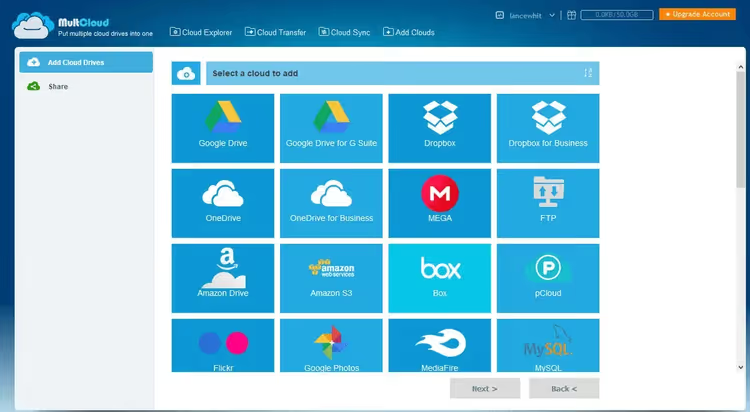
MultCloud, pośrednik chmurowy, który potrafi przenosić pliki między ponad 30 magazynami w chmurze bezpośrednio, bez pobierania na Pana/Pani komputer. Obsługiwane są Google Drive, Dropbox, OneDrive, MEGA, pCloud, Box, Amazon S3 i jeszcze dwa tuziny innych usług. Loguje się Pan/Pani do obu kont przez OAuth, wybiera foldery i transfer odbywa się na serwerach MultCloud.
Oprócz bezpośredniego przenoszenia dostępna jest synchronizacja w chmurze (jedno- i dwukierunkowa) według harmonogramu oraz backup między chmurami. Darmowy plan daje 5 GB transferu miesięcznie, co wystarcza do testów i niewielkich przenosin. Płatne plany na stronie MultCloud zaczynają się od 9,90 USD/mies. z nielimitowanym transferem na wszystkich podłączonych chmurach.
Interfejs przypomina dwupanelowy menedżer plików: po lewej źródło, po prawej cel, między nimi przyciski kopiowania i synchronizacji. Przyzwyczaja się Pan/Pani w 5 minut. Z minusów: prędkość zależy od serwerów MultCloud (retransmitują one ruch), więc nie wykorzysta Pan/Pani łącza gigabitowego.
Plusy:
- Obsługa ponad 30 usług chmurowych przez jeden interfejs;
- Autoryzacja OAuth bez przekazywania haseł;
- Dwukierunkowa synchronizacja i backup według harmonogramu;
- Darmowy plan do testów (5 GB/mies.).
Minusy:
- Prędkość ograniczona przez serwery pośredniczące MultCloud;
- Transfer w darmowym planie szybko się kończy;
- Interfejs jest funkcjonalny, ale wizualnie przestarzały.
🔗 MultCloud na oficjalnej stronie
5. Cloudsfer
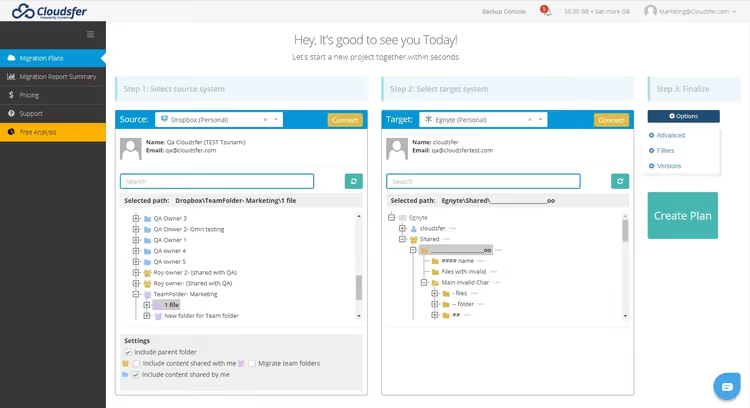
Cloudsfer kładzie nacisk na migrację z zachowaniem struktury: użytkownicy, uprawnienia, metadane i organizacja folderów są przenoszone razem z plikami. Usługa obsługuje ponad 20 systemów chmurowych, w tym Google Drive, Dropbox, Box, OneDrive, SharePoint Online i Amazon S3, a także migrację z lokalnych serwerów plików i systemów ECM (Documentum, FileNet, OpenText).
Dla migracji biznesowych jest to krytyczne: kiedy przeprowadza się dział 50-osobowy, ręczne odtwarzanie struktury folderów i praw dostępu to koszmar. Cloudsfer robi to w ramach jednej operacji z kreatorem krok po kroku.
Ceny na stronie Cloudsfer zaczynają się od 19,90 USD/mies. za plan osobisty, plan biznesowy z rozszerzonym wsparciem od 49,90 USD. Dostępny jest bezpłatny okres próbny dla jednorazowej migracji. Wsparcie jest dostępne 24/7 i naprawdę odpowiada, a nie wysyła automatyczne przypomnienia.
Plusy:
- Migracja użytkowników, uprawnień i metadanych razem z danymi;
- Obsługa scenariuszy on-premises → cloud i cloud → cloud;
- Wbudowana kopia zapasowa chmur;
- Całodobowe wsparcie z żywymi operatorami.
Minusy:
- Cena wyższa niż średnia do użytku osobistego;
- Przy jednoczesnej pracy kilku użytkowników zdarza się zamieszanie z blokadami;
- Ograniczony zestaw systemów chmurowych w porównaniu z MultCloud.
🔗 Cloudsfer na oficjalnej stronie
6. CloudFuze
CloudFuze to poziom enterprise. Usługa zmigrowała ponad 5 milionów użytkowników i ponad 100 petabajtów danych dla klientów takich jak National Geographic, WeWork i Intuit. W przeciwieństwie do pozostałych, tutaj otrzymują Państwo dedykowanego menedżera migracji i zespół inżynierów, który prowadzi projekt od audytu po kontrolę pomigracyjną.
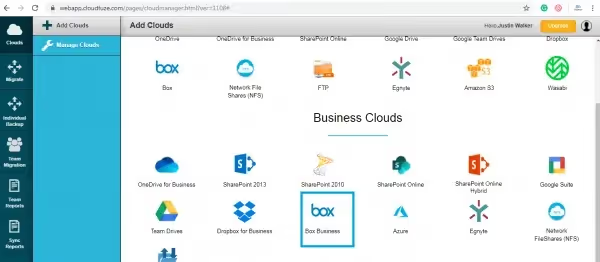
CloudFuze obsługuje ponad 40 konektorów chmurowych, w tym migrację czatów (Slack → Google Chat, Teams → Slack) i przenosiny tenant-to-tenant Google Workspace oraz Microsoft 365. Certyfikacja SOC 2 Type 2, GDPR i ISO 27001 zamyka kwestie bezpieczeństwa dla dużego biznesu.
Platforma nie ogranicza się do migracji, jest narzędzie CloudFuze Manage do zarządzania subskrypcjami SaaS i agentami AI. Ceny nie są publikowane na stronie: każdy projekt wyceniany jest indywidualnie po konsultacji. Dla SMB jest to zbędne, ale dla migracji enterprise to jeden z niewielu vendorów z realnym doświadczeniem w petabajtowych przenosinach.
Plusy:
- W pełni zarządzana migracja z dedykowanym zespołem;
- Ponad 40 konektorów, w tym czaty i tenant-to-tenant;
- SOC 2, GDPR, ISO 27001, bezpieczeństwo enterprise;
- 12-letni track record i klienci z Fortune 500.
Minusy:
- Nieprzejrzyste cenniki, tylko po konsultacji;
- Nadmiarowy dla niewielkich migracji (kilka gigabajtów);
- Pełny cykl migracji zajmuje więcej czasu ze względu na formalne procedury.
🔗 CloudFuze na oficjalnej stronie
7. Rclone
Rclone to opensource’owy kombajn do zarządzania magazynami chmurowymi z wiersza poleceń. Obsługuje ponad 70 providerów, w tym Google Drive, Amazon S3, Backblaze B2, Dropbox, OneDrive i WebDAV. Dla użytkowników technicznych to szwajcarski scyzoryk: kopiowanie, synchronizacja, montowanie chmury jako dysku lokalnego, szyfrowanie w locie i streaming przez HTTP/SFTP.
Główna zaleta to pełna kontrola i brak pośredników. Rclone przesyła dane bezpośrednio między Pana/Pani komputerem a chmurą (lub chmurą a chmurą), wykorzystując wszystkie dostępne wątki. Polecenie rclone copy source: remote: popchnie pliki, weryfikując MD5/SHA1 po każdym obiekcie. W przypadku zerwania połączenia transfer jest wznawiany, nie trzeba zaczynać od nowa.
Dla Dysku Google Rclone obsługuje autoryzację scope, pracę z dyskami współdzielonymi i eksport plików Google Workspace do formatów biurowych. Można skonfigurować zadanie cron do codziennej synchronizacji backupów: rclone sync /local/backups gdrive:backups --progress. Projekt aktywnie rozwija się od 2014 roku, ostatnie wydanie to v1.69 (luty 2026).
Tak, to CLI, nie interfejs webowy. Ale dla regularnych migracji i backupów CLI wygrywa z GUI pod względem odtwarzalności: skrypt pisze się raz i korzysta latami.
Plusy:
- Ponad 70 providerów chmurowych, całkowicie bezpłatny (licencja MIT);
- Transfery bezpośrednie bez pośredników, prędkość ogranicza wyłącznie Pana/Pani łącze;
- Szyfrowanie w locie, montowanie chmury jako dysku, streaming;
- Wznawianie po zerwaniu, walidacja sum kontrolnych dla każdego pliku.
Minusy:
- Tylko wiersz poleceń, dla początkujących stromy próg wejścia;
- Wymaga podstawowego zrozumienia konfiguracji OAuth/kluczy API;
- GUI (eksperymentalne) istnieje, ale ustępuje natywnym klientom.
🔗 Rclone na oficjalnej stronie
Krótko: jak przenieść pliki między dwoma kontami Google Drive
Jeśli nie potrzebują Państwo przenosić danych z zewnętrznej chmury, a jedynie skopiować dane z jednego konta GD na drugie, oto trzy sposoby w kolejności rosnącej złożoności:
Sposób 1. Google Takeout. Usługa Google Takeout umożliwia pobranie w formie archiwum wszystkich danych powiązanych z kontem Google, w tym z Dysku, Gmaila, Zdjęć Google i Kalendarza. Wybierają Państwo tylko Dysk, otrzymują archiwum ZIP i przesyłają je na drugie konto. Bezpłatnie, ale wymaga ręcznego pobrania i ponownego przesłania na komputerze, co przy dużej ilości danych jest powolne.
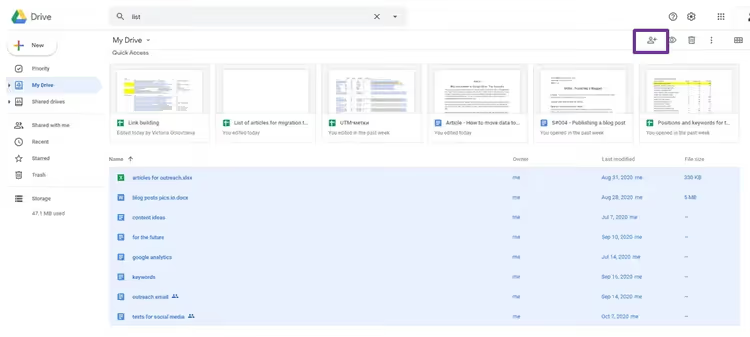
Sposób 2. Udostępnianie z przekazaniem praw. Na koncie 1 zaznaczają Państwo potrzebne pliki i foldery, klikają „Udostępnij", wpisują email konta 2 i zmieniają uprawnienie z „Czytelnik" na „Właściciel". Po potwierdzeniu pliki pojawią się w sekcji „Udostępnione dla mnie" drugiego konta. Proszę skopiować je na „Mój dysk" (GD nie pozwala skopiować całego folderu, ale pliki wewnątrz już tak). Następnie na pierwszym koncie proszę usunąć oryginały. Bez żadnego pobierania, wszystko odbywa się na serwerach Google.
Sposób 3. Zmiana właściciela (Google Workspace). Jeśli oba konta są w tej samej domenie Google Workspace, proszę wejść do konsoli administracyjnej → „Aplikacje" → „Google Workspace" → „Dysk" → „Zarządzanie właścicielami". Przeniesienie odbywa się dwoma kliknięciami bez udziału użytkowników. Idealne rozwiązanie, gdy pracownik odchodzi z firmy i trzeba przekazać jego pliki służbowe następcy.
A jeśli zależy Państwu na automatyzacji i zachowaniu metadanych, proszę sięgnąć po Rclone (patrz rozdział 7 powyżej): rclone copy gdrive1:work gdrive2:work --drive-shared-with-me skopiuje wszystko z zachowaniem struktury folderów.
Proces przenoszenia dużych plików między chmurami za pomocą Rclone został pokazany krok po kroku na poniższym wideo, od instalacji do pierwszej synchronizacji w 8 minut.
⁉️🤔 Często zadawane pytania
Czy można przesłać na Dysk Google plik większy niż 5 TB?
Tak, ale z zastrzeżeniami. Dysk Google obsługuje pojedyncze pliki do 5 TB, jest to jednak teoretyczny limit dla płatnych abonamentów. Faktyczne ograniczenie przy przesyłaniu przez przeglądarkę wynosi 750 GB dziennie na konto. W przypadku przekroczenia pojawi się błąd „Osiągnięto limit przesyłania" i blokada na 24 godziny. Limit 750 GB/dobę dotyczy wszystkich metod przesyłania: przez przeglądarkę, Drive dla komputerów i API. Duże migracje należy planować z zapasem czasu lub rozdzielać na kilka kont. W przypadku plików powyżej 5 TB proszę użyć Google Cloud Storage, który nie ma takich limitów.
Jakie narzędzie wybrać, jeśli nie jestem osobą techniczną, a budżet jest ograniczony?
Proszę skorzystać z MultCloud w bezpłatnym planie (5 GB/mies.) do testów. Jeśli wolumen migracji jest większy, proszę przejść na płatny plan tej usługi z nielimitowanym transferem. Interfejs dwupanelowego menedżera plików jest intuicyjny, autoryzacja OAuth nie wymaga ręcznego wpisywania haseł, a wszystkie transfery przechodzą przez serwery MultCloud, więc komputer można wyłączyć. Do jednorazowego przeniesienia niewielkiej ilości danych sprawdzi się nawet metoda ręczna: pobranie archiwum przez Google Takeout i wgranie na drugie konto. Bezpłatnie i bez dodatkowych rejestracji.
Rclone jest darmowy, dlaczego nie wszyscy go używają?
Wiersz poleceń odstrasza osoby bez zaplecza technicznego. Podczas gdy MultCloud i Cloudsfer oferują przycisk „Przenieś" w interfejsie internetowym, Rclone wymaga otwarcia terminala, utworzenia konfiguracji przez
rclone configi opanowania składni poleceń. Nie jest to trudne (dokumentacja jest doskonała), ale wymaga 20-30 minut na wstępną konfigurację. Jednak dla użytkowników technicznych Rclone to złoty standard: darmowy, szybki, umożliwiający tworzenie skryptów i z szyfrowaniem w locie. Jeśli pracuje Pan/Pani już z wierszem poleceń, nie ma sensu płacić za MultCloud.
Co zrobić, jeśli żadne z narzędzi nie zapewnia wymaganej prędkości?
Proszę sprawdzić trzy rzeczy: (1) czy nie napotyka Pan/Pani limitu swojego dostawcy internetu na ruch wychodzący; (2) czy nie jest włączona sieć VPN, która ogranicza prędkość; (3) w przypadku korzystania z MultCloud/Cloudsfer proszę pamiętać, że dane przechodzą przez ich serwery, a nie bezpośrednio. Aby uzyskać maksymalną prędkość między dwiema chmurami, proszę użyć funkcji server-side copy (obsługiwanej przez Rclone dla Google Drive → Google Drive). Jeśli wolumen jest tak duży, że nawet bezpośredni kanał nie pomaga, proszę zamówić Google Transfer Appliance (sekcja 3). Fizyczna wysyłka dysku twardego pokonuje każde łącze internetowe przy wolumenach od 100 TB.
Czym różni się Storage Transfer Service od BigQuery Transfer Service?
Krótko: Storage Transfer Service służy do plików (zdjęcia, wideo, dokumenty, kopie zapasowe), a BigQuery Transfer Service do tabel i danych analitycznych (raporty reklamowe, eksporty z SaaS, zbiory danych CSV). Pierwsza usługa umieszcza obiekty w zasobnikach Cloud Storage, druga w tabelach BigQuery. Jeśli przewozi Pan/Pani wysypisko plików, proszę wybrać Storage Transfer. Jeśli automatyzuje Pan/Pani cotygodniowy import raportów Google Ads, BigQuery Transfer będzie właściwym wyborem.
Czy warto płacić za migrację do chmury w 2026 roku?
Odpowiedź zależy od tego, ile kosztuje Pana/Pani czas. Jeśli migracja jest jednorazowa, jej wolumen nie przekracza 100 GB i ma Pan/Pani minimum techniczne, Rclone rozwiąże zadanie bezpłatnie w jeden wieczór na konfigurację i jedną noc na transfer. Jeśli migracja jest regularna lub korporacyjna, MultCloud, Cloudsfer i CloudFuze zwracają się brakiem pracy ręcznej i błędów ludzkich: cenniki zaczynają się od dziesięciu do dwudziestu dolarów miesięcznie w zależności od wolumenu i zestawu funkcji.
Najszybszym rozwiązaniem jest bezpośredni transfer między chmurami przez server-side copy (Rclone dla GD→GD) lub Google Transfer Appliance dla centrów danych. Najwolniejszym, ręczne pobieranie na komputer i ponowne przesyłanie. Proszę wybierać narzędzie do scenariusza, a nie do banera reklamowego.

Profesjonalny zespół autorów i redaktorów specjalizujących się w tworzeniu treści wysokiej jakości.