














🖼 Jak dodać awatary na stronę WordPress przez Gravatar
Komentarze bez awatarów wyglądają bezosobowo. Szara „łata" zamiast twarzy autora obniża zaufanie do dyskusji, czytelnik podświadomie przewija taką sekcję, nie wczytując się w treść.
Gravatar rozwiązuje ten problem od ręki. Technologia ma ponad 15 lat, jest wbudowana w rdzeń WordPress i nie wymaga wtyczek. Jednak większość właścicieli witryn po prostu nie rusza ustawień awatarów po zainstalowaniu CMS-a i traci narzędzie, które bezpłatnie pracuje na rozpoznawalność marki i wzrost liczby powtórnych wizyt.
Poniżej krok po kroku: od włączenia Gravatars w panelu administracyjnym po niestandardowy awatar domyślny dla gości. Na końcu lekka wtyczka zastępująca Gravatar lokalnymi awatarami, jeśli standardowy system okaże się niewystarczający.
💡 Szybki przegląd:
- Włączenie Gravatars, Ustawienia → Dyskusja, jedno pole wyboru.
- Ustawienie domyślnego awatara dla gości bez Gravatar, w tym samym miejscu, lista rozwijana z 7 opcjami.
- Własny domyślny awatar (logo marki) przez wtyczkę Simple Local Avatars, bez edycji functions.php.
- Pełne zastąpienie Gravatar lokalnymi awatarami, ta sama wtyczka obsługuje również ten scenariusz.
Czym jest Gravatar i jak działa
Gravatar, skrót od „Globally Recognized Avatar". To usługa Automattic (firmy stojącej za WordPress.com, WooCommerce i Jetpack): użytkownik rejestruje się na gravatar.com, przesyła zdjęcie, a ono jest automatycznie pobierane na każdej witrynie z włączoną obsługą Gravatars.
Powiązanie odbywa się na podstawie adresu e-mail. Zostawili Państwo komentarz z tym samym adresem e-mail, który jest powiązany z Gravatar, awatar się pojawił. Żadnych dodatkowych rejestracji na każdej osobnej witrynie.
Oto jak to wygląda w sekcji komentarzy: autorzy ze skonfigurowanym Gravatar mają widoczne zdjęcie, pozostali widzą domyślną zastępczą grafikę:
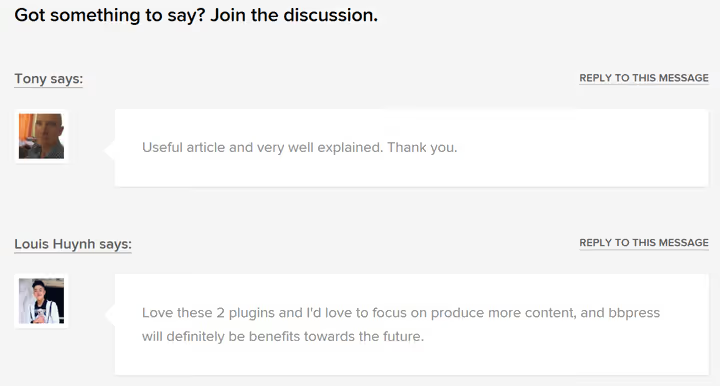
Ważny niuans: Gravatar nie jest jedynym typem awatarów w WordPress. Motyw lub wtyczka mogą renderować awatary również bez Gravatar (na przykład z biblioteki multimediów). Ale to właśnie Gravatar działa „wszędzie i od razu", bez powiązania z konkretną witryną.
4 Powody, by nie ignorować ustawień Gravatar
Funkcja wydaje się drobna, ikona wielkości znaczka pocztowego, jaki z niej pożytek? W praktyce te cztery czynniki działają niezależnie od tego, czy prowadzą Państwo osobisty blog, czy komercyjną witrynę z aktywnymi komentarzami.
1. Twarz autora zwiększa zaufanie do treści
Człowiek odbiera zdjęcie szybciej niż imię. Awatar obok komentarza tworzy efekt obecności, czytelnik widzi, że odpowiada żywa osoba, a nie anonim. Blogi z aktywną społecznością (WPBeginner, Kinsta, Smashing Magazine) nie bez powodu wymagają Gravatar od autorów wpisów gościnnych: wizualna obecność wzmacnia eksperckość.
2. Awatar = element brandingu bez kosztów
Raz skonfigurowali Państwo Gravatar z logo lub profesjonalnym zdjęciem, a wyświetla się on wszędzie: w każdym Państwa wpisie, w każdej odpowiedzi na komentarz, na dowolnej zewnętrznej witrynie, gdzie zostawiają Państwo komentarz z tym samym adresem e-mail. Częstotliwość wyświetleń jest porównywalna z miniaturowym banerem reklamowym, ale bezpłatnie i bez irytowania odbiorców.
3. Znajome awatary budują społeczność
Gdy stali komentatorzy widzą swoje awatary w dyskusjach, pojawia się efekt rozpoznania. Obniża to próg wejścia do dyskusji: łatwiej odpowiedzieć „znajomej twarzy" niż bezosobowemu nickowi. Działa ten sam mechanizm co w mediach społecznościowych, wizualna tożsamość stymuluje powtarzalne interakcje.
4. Obecność na innych platformach bez wysiłku
Komentują Państwo cudzy blog z włączonym Gravatar, Państwa markę widzi nowa publiczność. To pasywny zasięg: nie piszą Państwo wpisu gościnnego, nie umawiają się na cross-promocję, a po prostu biorą udział w dyskusji, a Państwa zdjęcie/logo działa jak wizytówka.
Jak włączyć Gravatar w WordPress
WordPress obsługuje Gravatars od ręki. Wtyczka nie jest potrzebna.
Proszę otworzyć Ustawienia → Dyskusja w panelu administracyjnym. Przewinąć do sekcji „Awatary":
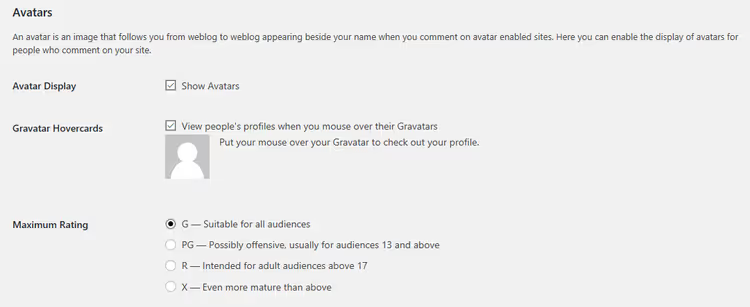
Zaznaczyć pole Pokaż awatary, a Gravatars zaczną się wyświetlać w komentarzach. Dodatkowe opcje:
- Maksymalna ocena, ograniczenie według kategorii wiekowej. G (General) pasuje do każdej grupy odbiorców, ale proszę pamiętać: obrazy ustawiają sami użytkownicy, nie ma pełnej gwarancji.
- Tajemnicza osoba / Pusty / Logo Gravatar i inne warianty, to awatar domyślny dla tych, którzy nie mają skonfigurowanego Gravatar (więcej szczegółów w następnym rozdziale).
To wszystko. Po zapisaniu ustawień komentatorzy z powiązanym Gravatar zobaczą swoje awatary.
Co pokazywać odwiedzającym bez Gravatar
Nie każdy użytkownik ma skonfigurowany Gravatar. Ktoś nie zna technologii, ktoś świadomie unika wiązania adresu e-mail z zewnętrzną usługą. Na takie przypadki WordPress oferuje zestaw grafik zastępczych:
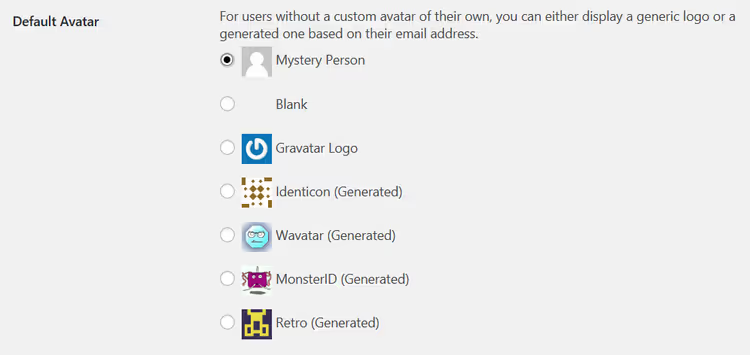
Dostępne: Tajemnicza osoba (sylwetka), Pusty (pusto), Logo Gravatar, Identicon (wzór geometryczny na podstawie hasha adresu e-mail), Wavatar (podobny do Identicon, ale inny algorytm), MonsterID (potwór na podstawie hasha), Retro (pikselowy 8-bitowy obrazek).
Te opcje są funkcjonalne, ale bezosobowe. Dla marki lepiej zastąpić grafikę zastępczą własnym obrazem, logo lub neutralną ikoną w stylu witryny.
Jak ustawić własny awatar domyślny
Nie da się tego zrobić wbudowanymi środkami WordPress, standardowy interfejs nie pozwala przesłać własnego obrazu jako domyślnego awatara. Ale zadanie załatwia jedna lekka wtyczka.
Simple Local Avatars (twórca, 10up, ten sam zespół, który tworzy wtyczki dla Microsoft, ESPN i Adobe). 100 000+ aktywnych instalacji, ocena 4.6 na WordPress.org, przetestowana aż do WP 7.0.

Po instalacji i aktywacji wtyczka dodaje pole Avatar w profilu każdego użytkownika (Użytkownicy → Profil). Dalej dwa główne scenariusze:
Domyślny awatar dla gości. Przesyłają Państwo logo lub ikonę do profilu administratora → przechodzą do Ustawienia → Dyskusja → na liście rozwijanej „Domyślny awatar" pojawia się nowa pozycja „Simple Local Avatars". Wybierają ją Państwo i wszyscy goście bez Gravatar widzą Państwa obraz.
Lokalne awatary zamiast Gravatar. Jeśli wyłączą Państwo Gravatar w ustawieniach Dyskusji, Simple Local Avatars automatycznie staje się jedynym źródłem awatarów. Użytkownicy z uprawnieniem do przesyłania plików mogą ustawiać sobie zdjęcia bezpośrednio z biblioteki multimediów, bez zewnętrznej usługi.
Wtyczka jest bezpłatna i nie ma wersji Pro. Dla witryn, gdzie ważna jest prywatność (RODO), to optymalna opcja: awatary są przechowywane lokalnie, nie ma żadnych zapytań do gravatar.com.
Pobierz: 🔗 Simple Local Avatars na WordPress.org
Jeśli wolą Państwo wizualne wyjaśnienie, oto 8-minutowy samouczek dotyczący konfiguracji Gravatar w WordPress:
⁉️🤔 Często zadawane pytania
Czy trzeba rejestrować się na Gravatar.com, aby mój awatar był wyświetlany?
Tak, ale to jednorazowa czynność. Rejestrują się Państwo na stronie Gravatar, przesyłają zdjęcie, przypisują adres e-mail, a awatar automatycznie pojawia się na wszystkich witrynach WordPress, gdzie komentują Państwo z tego adresu. Zajmuje to 2 minuty.
Czy do działania Gravatars w WordPress potrzebna jest wtyczka?
Nie. Obsługa Gravatar jest wbudowana w rdzeń WordPress od wersji 2.5 (rok 2008). Wystarczy zaznaczyć pole wyboru w Ustawienia → Dyskusja, a system zacznie działać.
Czy można używać Gravatar i lokalnych awatarów jednocześnie?
Tak. Simple Local Avatars działa nad Gravatar: jeśli użytkownik ma przesłany lokalny awatar, wyświetlany jest on. Jeśli nie, wtyczka wraca do Gravatar (jeśli jest włączony). Priorytet konfiguruje się w Ustawienia → Dyskusja.
Jaki rozmiar awatara jest optymalny dla WordPress?
Gravatar domyślnie zwraca 80×80 px, jest to udokumentowane w podręczniku WordPress dotyczącym Gravatars. Większość motywów skaluje awatar do swojego rozmiaru: zazwyczaj 40-60 px w komentarzach i 96-150 px w profilu autora. Podczas przesyłania do Gravatar lepiej dostarczyć plik źródłowy o rozmiarze co najmniej 512×512 px, usługa sama wygeneruje wszystkie potrzebne rozmiary.
Co stanie się z awatarami, jeśli serwer Gravatar będzie niedostępny?
WordPress buforuje Gravatars lokalnie (w folderze uploads). W przypadku niedostępności gravatar.com odwiedzający zobaczą wersję z pamięci podręcznej lub, jeśli nie ma jej w buforze, domyślną grafikę zastępczą. Witryna nie ulegnie awarii:
get_avatar()działa z fallbackiem.
Co wybrać ostatecznie: Gravatar czy lokalne awatary?
Gravatar wygrywa prostotą: zaznaczyli Państwo pole i zapomnieli. Dla osobistego bloga lub wizytówki to wystarczy z dużym zapasem.
Jeśli witryna jest komercyjna i każdy element ma pracować na markę, proszę poświęcić 5 minut na instalację Simple Local Avatars. Zastąpić szarą grafikę zastępczą logo, a dla zespołu autorów skonfigurować lokalne awatary, niezależność od zewnętrznej usługi jest tego warta.
W praktyce instalujemy Simple Local Avatars nawet na małych witrynach: nie zaszkodzi, a konfiguracja naprawdę zajmuje minutę.

Profesjonalny zespół autorów i redaktorów specjalizujących się w tworzeniu treści wysokiej jakości.