














💬 Jak dodać czat na stronę WordPress
Odwiedzający wchodzi na stronę, przegląda ją i wychodzi. Bez pytań, bez zapytania, bez zakupu. Znajomy obrazek?
Czat na żywo przechwytuje takich odwiedzających, zanim zamkną kartę. Bezpośredni dialog tu i teraz: osoba pyta, Pan/Pani odpowiada. Według danych Kayako za 2025 rok, 41% użytkowników oczekuje czatu na stronie, a 52% jest bardziej skłonnych dokonać ponownego zakupu, jeśli firma oferuje wsparcie na żywo.
Poniżej znajduje się instrukcja krok po kroku: jak dodać czat na żywo do WordPressa za pomocą bezpłatnej wtyczki WP Live Chat Support. Plus przegląd alternatyw, jeśli potrzebują Państwo więcej automatyzacji lub omnichannel.
💡 Szybki przegląd:
- Co daje czat na żywo: plusy i minusy, krótko, konkretnie
- Instalacja i konfiguracja WP Live Chat Support: od aktywacji do personalizacji okna czatu
- Przegląd panelu administratora: jak wyglądają przychodzące dialogi i analityka
- Alternatywne wtyczki: Tawk.to, Tidio, LiveChat, JivoChat, porównanie kluczowych funkcji
Plusy i minusy czatu na żywo
Czat na żywo to nie tylko przycisk w rogu ekranu. To kanał, który zmienia lejek sprzedażowy i wsparcia. Oto, co daje w praktyce.
Plusy
Natychmiastowa reakcja. Odwiedzający otrzymuje odpowiedź w kilka sekund, zamiast czekać na maila godzinami. Według badania SuperOffice, średni czas odpowiedzi na czacie to 47 sekund wobec 12 godzin w przypadku e-maila.
Wzrost konwersji. Czat rozwiewa ostatnie wątpliwości przed zakupem. Jeśli klient waha się na stronie płatności, jedna wiadomość operatora często zamyka transakcję. Badania Forrester pokazują: odwiedzający korzystający z czatu konwertują 2,8 razy częściej.
Wielozadaniowość dla operatora. Jeden pracownik prowadzi kilka dialogów jednocześnie, co jest niemożliwe w przypadku telefonu. Przy 3-5 równoległych czatach obciążenie wsparcia spada, a szybkość odpowiedzi rośnie.
Zbieranie informacji zwrotnej. Czat to bezpośredni kanał wglądu w myśli klienta. Słyszą Państwo realne obiekcje, pytania i bolączki, zamiast zgadywać na podstawie metryk. Dodatkowo logi czatu stają się bazą do FAQ i artykułów.
Dostępny i bezpłatny. Większość wtyczek WordPress do czatu na żywo ma hojne darmowe plany. Tawk.to jest całkowicie darmowy dla nieograniczonej liczby agentów, WP Live Chat Support pokrywa podstawowe scenariusze w wersji Free.
Minusy
Wymaga żywej osoby. Jeśli przy czacie nikt nie dyżuruje, przycisk staje się irytujący. Odwiedzający pisze i nie otrzymuje odpowiedzi. Rozwiązanie: jasno wskazać godziny pracy i przełączać czat w tryb offline (zbieranie e-maili) poza godzinami pracy.
Ryzyko negatywnych emocji. Rozdrażniony klient może wylać wszystko na czacie. Operator potrzebuje opanowania. Plusem jest to, że od razu widać problem i można go rozwiązać szybciej niż poprzez publiczną opinię.
Obciążenie serwera. Niektóre wtyczki czatu ładują ciężkie skrypty. WP Live Chat Support oferuje Node Server do odciążenia, czat działa przez zewnętrzny serwer i nie spowalnia strony. Proszę sprawdzać szybkość po zainstalowaniu każdego rozwiązania czatu.
Jak dodać czat do strony WordPress: instrukcja krok po kroku
Przeanalizujmy to na przykładzie WP Live Chat Support, bezpłatnej wtyczki z katalogu WordPress.org z ponad 70 000 aktywnych instalacji i oceną 4,4. Używam jej na testowej stronie: konfiguracja zajęła mniej niż pięć minut, a czat zaczął działać natychmiast po aktywacji.
Krok 1: instalacja i aktywacja
Proszę zainstalować wtyczkę w standardowy sposób: Wtyczki → Dodaj nową, w wyszukiwaniu wpisać „WP Live Chat Support". Kliknąć Zainstaluj, a następnie Aktywuj.
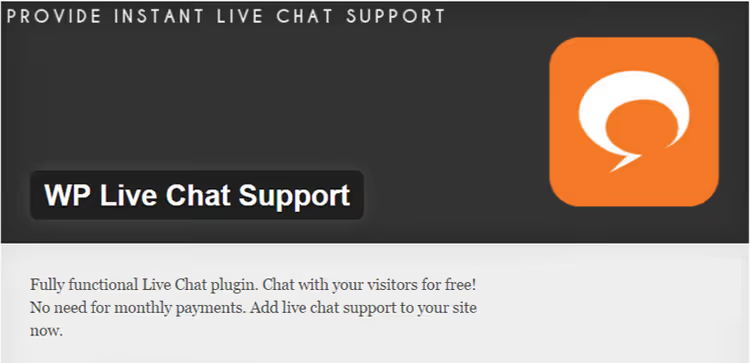
Po aktywacji w panelu administracyjnym pojawi się nowa pozycja menu Live Chat. Przy pierwszym przejściu wtyczka wita ekranem powitalnym z czterema zakładkami: Introduction, Support, Greetings i Credits.
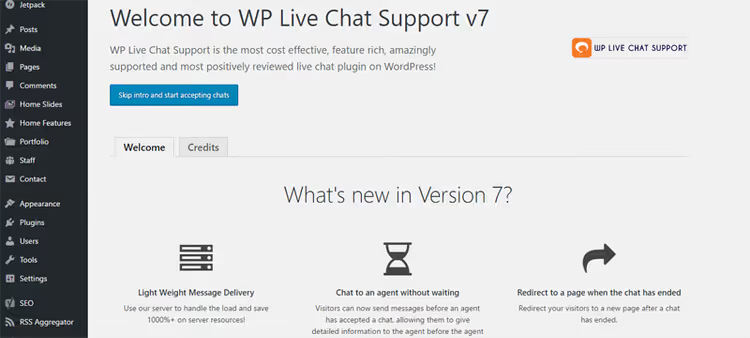
Proszę przejrzeć zakładki, w Greetings zebrano miłe szczegóły o zespole programistów, w Credits wymieniono uczestników projektu. Na dole ekranu proszę kliknąć OK! Let's go, a czat na żywo pojawi się na stronie.

Odwiedzający widzą przycisk czatu w rogu ekranu. Klikają, otwiera się okno dialogowe. Otrzymują Państwo powiadomienia (w tym push, jeśli są skonfigurowane) i odpowiadają.
Krok 2: konfiguracja okna czatu
Zaraz po aktywacji warto wejść w ustawienia, link Settings jest widoczny na przednim panelu wtyczki. Proszę kliknąć, aby otworzyć główny ekran konfiguracji:

Tutaj znajduje się znaczny zestaw opcji nawet dla wersji bezpłatnej. Proszę wybrać sekcję Chat Window i skonfigurować zachowanie okna:

W tej sekcji zebrano wszystko, co potrzebne na start: włączanie i wyłączanie czatu, konfigurację autorespondera, wybór pozycji przycisku na ekranie. Wszystkie funkcje są dostępne bezpłatnie, bez ograniczeń co do liczby agentów.
Cena: całkowicie darmowa wtyczka, w katalogu WordPress.org. Żadnych okresów próbnych ani ukrytych opłat. Wtyczka została przemianowana na 3CX Free Live Chat (ten sam producent co WP-LiveChat), konto zakłada się na 3cx.com.
Krok 3: dostosowanie do marki
Chcą Państwo, aby okno czatu wyglądało jak część Państwa strony, a nie obcy element? Proszę wejść do sekcji Styling:

Proszę zmieniać kolory przycisku i okna, dostosowywać czcionkę i zaokrąglenia, pod dowolną markę w kilka minut. Oprócz stylizacji w wersji bezpłatnej dostępne są:
- Dodawanie agentów wsparcia
- Konfiguracja wiadomości offline (zbieranie adresu e-mail, gdy są Państwo offline)
- Blokowanie odwiedzających po adresie IP
- Przekierowanie na określoną stronę po zakończeniu czatu
- Linki do bazy wiedzy, wyświetlane przed rozpoczęciem sesji
- Własny CSS lub JavaScript
- REST API do integracji
Po skonfigurowaniu stylów przycisk czatu wygląda schludnie i profesjonalnie:

Krok 4: praca z dialogami
Gdy odwiedzający kliknie przycisk czatu i rozpocznie dialog, widzą Państwo przychodzące zgłoszenie w panelu administratora. Oto jak to wygląda:

Proszę kliknąć na dialog, otworzy się okno sesji:
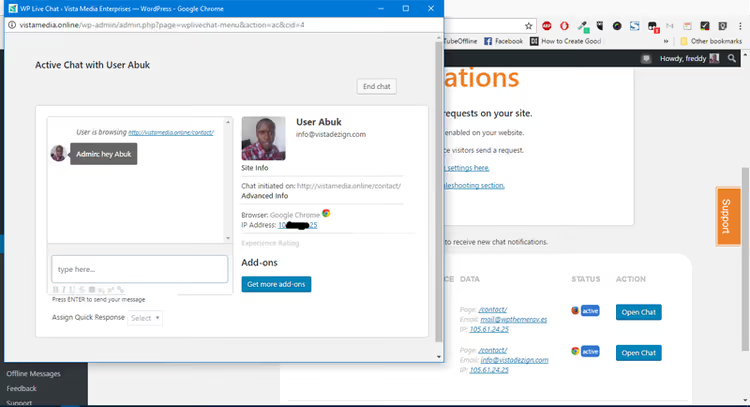
Wtyczka pokazuje szczegółowe informacje o odwiedzającym: awatar (jeśli używany jest Gravatar), stronę, z której zainicjowano czat, adres IP. Dane te pomagają odpowiadać kontekstowo, wiedzą Państwo, co dana osoba przeglądała, zanim napisała.
A oto jak sesja wygląda od strony użytkownika:

Minimalistycznie i przejrzyście. Żadnych zbędnych informacji, tylko dialog.
Wskazówka dotycząca wydajności. Jeśli strona działa na słabym hostingu, proszę aktywować Node Server w ustawieniach wtyczki. Czat będzie działał przez zewnętrzny serwer i nie obciąży Państwa hostingu.
Alternatywne wtyczki do czatu na żywo
WP Live Chat Support nie jest jedyną opcją. Oto cztery alternatywy, które warto rozważyć w innych scenariuszach.
Wtyczka | Dla kogo | Darmowy plan | Kluczowa cecha |
|---|---|---|---|
Projekty budżetowe | Tak, bez limitu agentów | Całkowicie darmowe oprogramowanie, opcjonalni operatorzy do wynajęcia od 1 USD/h | |
Sklepy internetowe | Tak, z limitem rozmów | Boty AI i wizualne przepływy czatu, integracja z WooCommerce | |
Zespoły sprzedaży i wsparcia | Tylko okres próbny | Zaawansowana analityka, system ticketów, routing rozmów | |
Firmy z omnichannel | Tak, do 5 agentów | Czat + telefon + e-mail + media społecznościowe w jednym interfejsie |
Tawk.to to wybór, gdy budżet jest najważniejszy. Bezpłatny dla dowolnej liczby agentów i stron. Pulpit operatora jest zewnętrzną aplikacją, a nie częścią panelu administracyjnego WordPress.
Tidio to lider w segmencie e-commerce. Boty AI automatycznie odpowiadają na typowe pytania: „gdzie jest moje zamówienie", „jak zwrócić towar". Integracja z WooCommerce pobiera koszyk klienta bezpośrednio do okna czatu.
LiveChat to potężniejsze narzędzie dla dojrzałych zespołów. Od 20 USD miesięcznie za jednego agenta przy płatności rocznej, cennik na stronie LiveChat. W zamian otrzymują Państwo tagi, routing, gotowe odpowiedzi i szczegółowe raporty.
JivoChat to rosyjski serwis z biurami i wsparciem w języku rosyjskim. Łączy czat, telefon, e-mail i media społecznościowe w jednym miejscu pracy. Do 5 agentów bezpłatnie. Wygodne, gdy część klientów dzwoni, a część pisze, i wszystko jest w jednym oknie.
Wybór sprowadza się do trzech pytań: budżet (Tawk.to, bezpłatnie), potrzeba automatyzacji (Tidio, AI), wielkość zespołu (LiveChat, dla profesjonalistów). Szczegółowa analiza wszystkich wtyczek czatu i systemów ticketowych znajduje się w osobnym materiale: „Najlepsze wtyczki do czatu na żywo i obsługi zgłoszeń dla WordPress".
Poniżej znajduje się instrukcja wideo, jak zainstalować czat na żywo na WordPress w 5 minut (w języku angielskim):
⁉️🤔 Często zadawane pytania
Czy czat na żywo spowalnia stronę?
Zależy od wtyczki i sposobu integracji. Tawk.to i WP Live Chat Support (z Node Server) przenoszą obciążenie na zewnętrzny serwer, strona nie zwalnia. Przed instalacją jakiegokolwiek czatu proszę sprawdzić szybkość w PageSpeed Insights przed i po. Różnica 100-200 ms na komputerze jest dopuszczalna, większa to powód, by zmienić wtyczkę.
Czy mogę zainstalować czat, jeśli jestem sam, a strona działa całodobowo?
Tak, za pomocą trybu offline. Gdy jest Pan/Pani offline, czat automatycznie przełącza się na formularz zbierania adresów e-mail. Odwiedzający pisze pytanie, otrzymuje Pan/Pani wiadomość i odpowiada później. Proszę ustawić godziny pracy we wtyczce i włączyć autoresponder z orientacyjnym czasem reakcji.
Jaką wtyczkę wybrać do sklepu internetowego na WooCommerce?
Tidio oferuje najlepszą integrację z WooCommerce od razu po instalacji. Czat pobiera zawartość koszyka, historię zamówień i status dostawy. Bot AI obsługuje znaczną część typowych pytań bez udziału operatora: „gdzie jest moje zamówienie", „jak dokonać zwrotu", „czy jest dostawa do mojego miasta".
Czy darmowa wtyczka wystarczy, czy trzeba płacić?
Na początek prawie zawsze wystarcza darmowa wersja. 3CX Free Live Chat (dawniej WP Live Chat Support) zapewnia instalację, dostosowanie, wiadomości offline i analitykę bez ograniczeń. Jeśli potrzebują Państwo więcej: wielokanałowości, zaawansowanych statystyk, integracji z CRM, proszę spojrzeć w stronę Tidio lub LiveChat z sekcji alternatyw.
Skąd mam wiedzieć, że odwiedzający pisze, jeśli nie jestem w panelu administracyjnym WordPress?
Większość wtyczek oferuje aplikacje desktopowe i mobilne dla operatorów. WP Live Chat Support obsługuje powiadomienia push w przeglądarce. Tawk.to i Tidio mają osobne aplikacje na iOS i Androida, odpowiada Pan/Pani z telefonu jak w komunikatorze.
Czy warto instalować czat na Pana/Pani stronie: podsumowanie
Czat na żywo zwraca się, jeśli na stronie jest ruch odwiedzających i jest Pan/Pani gotów odpowiadać. Dla jednostronicowego portfolio z 20 wizytami dziennie jest zbędny. Dla sklepu, serwisu czy bloga z konsultacjami jest obowiązkowy.
- Jeśli budżet jest zerowy, proszę wziąć Tawk.to, nic nie kosztuje i nie ogranicza funkcjonalności.
- Jeśli ma Pan/Pani WooCommerce, Tidio z botami AI zapewni zarówno czat, jak i automatyzację.
- Jeśli potrzebna jest głęboka integracja z CRM i działami sprzedaży, LiveChat.
- Jeśli jest Pan/Pani z Rosji i chce wsparcia w języku rosyjskim, JivoChat z czatem, połączeniami i mediami społecznościowymi.
Proszę zacząć od darmowego 3CX Live Chat (WP Live Chat Support): instalacja zajmie pięć minut. Proszę testować przez miesiąc na rzeczywistych odwiedzających, zbierać pytania, mierzyć konwersję. Następnie proszę zdecydować, czy potrzebne jest bardziej funkcjonalne narzędzie spośród alternatyw.
A jakiej wtyczki czatu Państwo używają? Proszę napisać w komentarzach, żywe doświadczenie jest cenniejsze niż jakiekolwiek recenzje.

Profesjonalny zespół autorów i redaktorów specjalizujących się w tworzeniu treści wysokiej jakości.