













Jak obniżyć wersję WordPress: 3 sposoby wycofania
Aktualizacja WordPress do wersji 7.0 „Armstrong" przyniosła nowe bloki, rewizje wizualne i narzędzia AI. Ale razem z tym, zepsuty motyw, wtyczkę, która przestała działać, albo białą stronę śmierci zamiast zwykłego panelu administracyjnego. Deweloperzy nie zawsze nadążają z dostosowaniem kodu do świeżej wersji, a właściciel witryny zostaje z niedziałającym projektem.
Rozwiązaniem jest przywrócenie WordPressa do poprzedniej stabilnej wersji. To nie kapitulacja ani krok wstecz: dopóki deweloperzy wtyczki czy motywu nie dopracują kompatybilności, Pana/Pani witryna nadal działa. A za kilka tygodni spokojnie zaktualizuje ją Pan/Pani ponownie.
Poniżej trzy sposoby na obniżenie wersji WordPressa: szybka wtyczka WP Downgrade, metoda ręczna przez FTP oraz przywracanie pojedynczych wtyczek i motywów przez WP Rollback. Każdy został rozpisany krok po kroku, z backupem na pierwszym miejscu.
💡 Szybki przegląd:
- Proszę wykonać pełny backup witryny: pliki, baza danych, wp-content osobno
- Przez WP Downgrade: proszę wpisać numer wersji w ustawieniach, kliknąć „zaktualizuj", 5 minut
- Przez FTP ręcznie: proszę pobrać archiwum żądanej wersji, zastąpić wp-admin i wp-includes, nie ruszając wp-content
- Wtyczki i motywy proszę przywracać przez WP Rollback, oddzielnie od rdzenia, to bezpieczniejsze
- Proszę wyłączyć automatyczne aktualizacje po downgrade, w przeciwnym razie WordPress następnego dnia zaktualizuje się z powrotem
Proszę wykonać pełny backup witryny
Przed jakąkolwiek operacją na rdzeniu WordPressa, backup. Bez wyjątków. Jeśli coś pójdzie nie tak, jeden backup przywróci witrynę w minutę, a jego brak zamieni się w godziny ręcznego odzyskiwania.
Co kopiować:
- Pliki witryny, cały folder z WordPressem, zwłaszcza
/wp-content/(motywy, wtyczki, przesłane pliki) - Bazę danych: wszystkie tabele WordPressa, od
wp_postsdowp_usersiwp_options - wp-config.php, osobno, ten plik nie jest przywracany z kopii zapasowej rdzenia
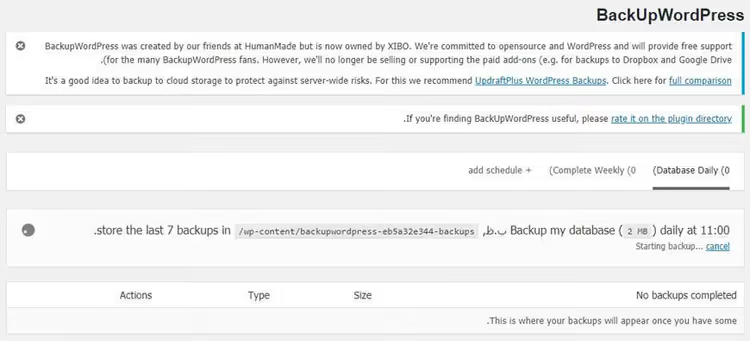
Najprostszy sposób na backup to wtyczka. BackUp WordPress, UpdraftPlus lub Duplicator poradzą sobie w kilka kliknięć: instaluje Pan/Pani, uruchamia kreator, pobiera archiwum. Metoda ręczna przez cPanel, eksport bazy przez phpMyAdmin i kopiowanie plików przez klienta FTP trwa dłużej, ale nie wymaga niczego instalować.
Wykonał Pan/Pani backup? Teraz do downgrade’u.
Sposób 1: WP Downgrade, szybko, jednym przyciskiem
WP Downgrade to bezpłatna wtyczka z oficjalnego katalogu WordPress.org, która podmienia cel dla wbudowanego mechanizmu aktualizacji. Zamiast najświeższej wersji WordPress pobiera wskazaną przez Pana/Panią wersję z serwerów wordpress.org i instaluje ją standardową aktualizacją.
Wtyczka jest sprawdzona: 100 000+ aktywnych instalacji, ocena 4.8 na 5 na podstawie 169 opinii. Formalnie nie była testowana na wersjach WordPressa nowszych niż 6.2.9, ale w praktyce działa również z nowszymi wydaniami, użytkownicy potwierdzają udane przywrócenie aż do wersji 6.9.x w 2026 roku.
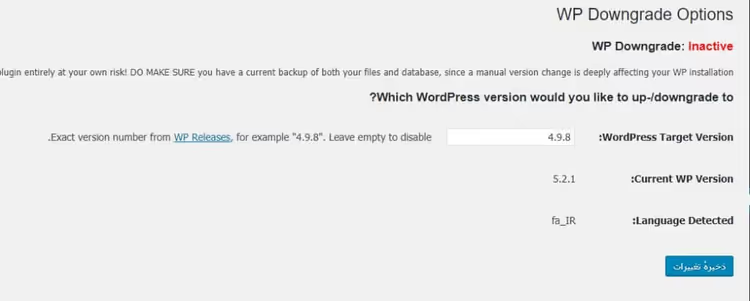
Jak używać WP Downgrade:
- Proszę zainstalować i aktywować wtyczkę przez „Wtyczki → Dodaj nową".
- Proszę przejść do „Ustawienia → WP Downgrade".
- Proszę wpisać docelową wersję WordPressa, na przykład
6.7.2lub6.6.2(pełna lista wydań na stronie pobierania WordPressa). - Proszę kliknąć „Zapisz", następnie przejść do „Aktualizacje" i uruchomić aktualizację rdzenia.
- WordPress pobierze wskazane archiwum, zainstaluje je, a witryna znajdzie się na wybranej wersji.
Po downgrade proszę zalogować się do panelu administracyjnego i sprawdzić, czy wszystko działa: otworzyć kilka stron, przetestować formularze i koszyk. Wtyczka pozostawia wersję zablokowaną, WordPress nie zaktualizuje się automatycznie, dopóki nie zmieni Pan/Pani numeru w ustawieniach lub nie dezaktywuje WP Downgrade.
Minus: wtyczka nie pokazuje listy dostępnych wersji, numer trzeba wpisać ręcznie. Ale to też plus, ma Pan/Pani kontrolę nad tym, do czego dokładnie następuje przywrócenie.
Sposób 2: Ręczny downgrade przez FTP
Metoda ręczna, gdy wtyczka nie wchodzi w grę (witryna nie ładuje panelu administracyjnego) lub gdy chce Pan/Pani pełnej kontroli nad procesem. Minus: zajmuje 15-20 minut i wymaga dokładności. Za to działa zawsze, niezależnie od stanu WordPressa.
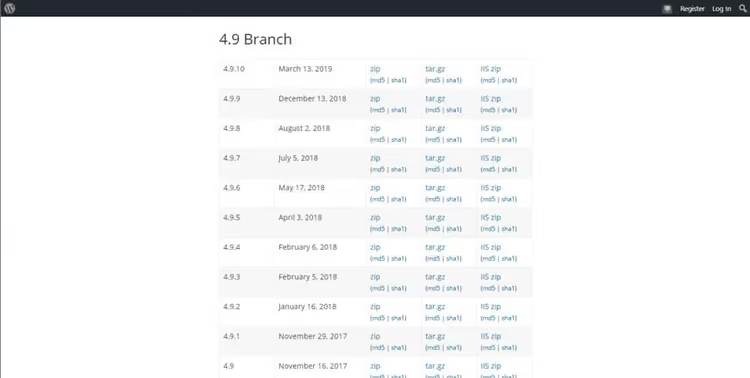
Krok 1: Proszę pobrać żądaną wersję WordPressa
Proszę przejść na wordpress.org/download/releases/ i pobrać archiwum zip tej wersji, do której następuje przywrócenie. Proszę nie brać wersji starszych niż dwa-trzy ostatnie wydania główne: zbyt stare kompilacje zawierają znane luki, a różnica w bazie danych może uczynić przywrócenie nieodwracalnym. Na przykład z 7.0 bezpiecznie jest przywrócić do 6.7.x lub 6.6.x.
Krok 2: Proszę wyłączyć wszystkie wtyczki
Przez panel administracyjny (Wtyczki → zaznaczyć wszystkie → Dezaktywuj) lub, jeśli panel się nie ładuje, przez FTP: proszę zmienić nazwę folderu /wp-content/plugins/ na /wp-content/plugins_off/. Zapobiegnie to konfliktom między wersjami wtyczek a rdzeniem.
Krok 3: Proszę zastąpić pliki systemowe
Proszę połączyć się z serwerem przez FTP (FileZilla, WinSCP lub dowolny inny klient). W katalogu głównym WordPressa proszę usunąć foldery wp-admin i wp-includes. **Proszę nie ruszać **wp-content, tam znajdują się Pana/Pani motywy, wtyczki, przesłane pliki i biblioteka multimediów.
Proszę rozpakować pobrane archiwum WordPressa. Z rozpakowanego folderu proszę skopiować na serwer **wszystko oprócz **wp-content: foldery wp-admin, wp-includes i wszystkie pliki w katalogu głównym (index.php, wp-config-sample.php, xmlrpc.php i inne). System zapyta o nadpisanie, proszę potwierdzić.
Krok 4: Proszę zalogować się do panelu i zaktualizować bazę danych
Proszę otworzyć /wp-admin/. WordPress wykryje niezgodność wersji i zaproponuje aktualizację bazy danych. Proszę kliknąć „Zaktualizuj bazę danych" i poczekać na zakończenie. Następnie proszę przejść do sekcji wtyczek i aktywować je z powrotem.
Sposób 3: WP Rollback dla wtyczek i motywów
Rdzeń został przywrócony, a pojedyncza wtyczka lub motyw nadal szwankuje? Do tego służy WP Rollback, bezpłatna wtyczka od zespołu Devin Walker, która umożliwia przywrócenie dowolnej wtyczki lub motywu z katalogu WordPress.org do dowolnej poprzedniej wersji.
W przeciwieństwie do WP Downgrade (który działa tylko z rdzeniem), WP Rollback jest ukierunkowany właśnie na wtyczki i motywy. Jest aktywnie wspierany: wersja 3.1.2, recenzje z czerwca 2026 roku, kompatybilność z WordPress 6.5 i wyższymi.
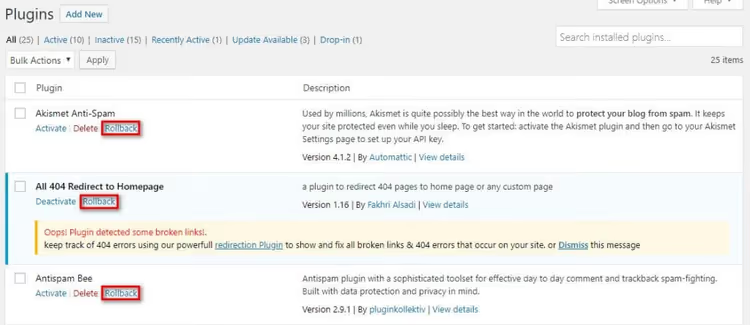
Jak przywrócić wtyczkę lub motyw przez WP Rollback:
- Proszę zainstalować WP Rollback z katalogu WordPress.org.
- Proszę przejść do „Wtyczki" lub „Wygląd → Motywy".
- Przy każdym rozszerzeniu z oficjalnego katalogu pojawi się odnośnik „Rollback".
- Proszę go kliknąć, wybrać wersję z rozwijanej listy, potwierdzić.
- Wtyczka w kilka sekund zastąpi bieżącą wersję wybraną.
Jeśli odnośnika „Rollback" nie ma, wtyczka lub motyw nie pochodzi z katalogu WordPress.org. Dla rozszerzeń premium (Elementor Pro, Gravity Forms, motywy ThemeForest) istnieje WP Rollback Pro, ale to osobny płatny produkt.
Przed przywróceniem wtyczek również proszę wyłączyć ich automatyczne aktualizacje. Proszę dodać w wp-config.php lub w functions.php aktywnego motywu:
1 add_filter( 'auto_update_plugin', '__return_false' ); 2 add_filter( 'auto_update_theme', '__return_false' );
Jak zabronić automatycznej aktualizacji WordPressa
Po downgrade WordPress domyślnie spróbuje zaktualizować się z powrotem podczas następnego sprawdzania. Aby temu zapobiec, proszę dodać w wp-config.php (przed linią /* That's all, stop editing! */):
1 define( 'WP_AUTO_UPDATE_CORE', false );
Ta linia wyłącza automatyczne aktualizacje rdzenia. Ręczne aktualizacje przez panel administracyjny nadal będą działać. Gdy deweloperzy wtyczki zaktualizują kompatybilność, wystarczy usunąć linię z pliku konfiguracyjnego i zaktualizować do aktualnej wersji.
Jakie wersje WordPressa są bezpieczne do przywrócenia
WordPress regularnie wydaje aktualizacje bezpieczeństwa dla bieżącej wersji głównej i z reguły dla poprzednich gałęzi. Jeśli przywraca Pan/Pani wersję starszą niż dwa ostatnie wydania główne, witryna pozostaje bez świeżych poprawek. Takie przywrócenie jest dopuszczalne tylko do testów lokalnych lub na serwerze stagingowym, ale nie dla projektu produkcyjnego.
Wybierając wersję do przywrócenia, proszę sprawdzić kompatybilność krytycznych wtyczek: proszę wejść na stronę każdej z nich w katalogu WordPress.org i spojrzeć na linię „Tested up to". Jeśli wtyczka była testowana do wcześniejszej wersji głównej, proszę przywrócić do niej, będzie mniej konfliktów.
Proszę zobaczyć naocznie, jak działa downgrade WordPressa w czasie rzeczywistym, od backupu do przywrócenia:
⁉️🤔 Często zadawane pytania
Co robić, jeśli po przywróceniu witryna pokazuje biały ekran?
Najczęściej to konflikt wtyczki lub motywu z wersją rdzenia. Proszę zmienić nazwę folderu
/wp-content/plugins/przez FTP naplugins_offi spróbować zalogować się do panelu administracyjnego. Jeśli zadziała, proszę włączać wtyczki pojedynczo, wyliczając problematyczną. Jeśli nie pomogło, proszę przywrócić witrynę z backupu i spróbować innej docelowej wersji WordPressa. White screen of death to sytuacja odwracalna, jeśli jest kopia zapasowa.
WP Downgrade nie pokazuje przycisku aktualizacji w panelu. Dlaczego?
Przycisk „Aktualizuj" na stronie
/wp-admin/update-core.phpjest ukrywany, jeśli w motywie lub jednej z wtyczek zadziała filtr blokujący sprawdzanie aktualizacji. Proszę sprawdzićwp-config.phppod kątem liniidefine('WP_AUTO_UPDATE_CORE', false)lubadd_filter('pre_site_transient_update_core','__return_null'), tymczasowo je zakomentować. Proszę również dezaktywować wtyczki typu Disable All WordPress Updates lub Easy Updates Manager.
Czy można przywrócić WordPressa bez dostępu FTP?
Tak, jeśli panel administracyjny działa, przez WP Downgrade. Jeśli panel padł, a dostępu FTP nie ma, proszę spróbować menedżera plików w cPanel lub panelu hostingowym. Zupełnie bez dostępu do plików, tylko przywrócenie z backupu przez dostawcę hostingu (wielu oferuje przycisk „Restore" w panelu sterowania).
Przywróciłem WordPressa, ale wtyczki się nie aktywują. O co chodzi?
Najprawdopodobniej nie wyłączył Pan/Pani wtyczek przed przywróceniem i nie aktywował ich po. Podczas ręcznego downgrade’u wtyczki „zapamiętują" stan z poprzedniej wersji i mogą powodować konflikty. Proszę przejść do „Wtyczki" i ręcznie aktywować każdą. Jeśli jakaś wtyczka uparcie się nie aktywuje, proszę sprawdzić jej stronę w katalogu: może być niekompatybilna z wersją, do której nastąpiło przywrócenie.
Czy bezpiecznie jest trzymać witrynę na starej wersji WordPressa?
Krótkoterminowo (2-4 tygodnie, dopóki deweloperzy nie dopracują kompatybilności), tak. Dłużej, nie: nie otrzymuje Pan/Pani poprawek bezpieczeństwa. Badacze regularnie znajdują luki w ekosystemie WordPressa, a każda nowa wersja rdzenia zamyka ich część. Jeśli wtyczka nie jest aktualizowana miesiącami, proszę szukać alternatywy, a nie trzymać witrynę na przestarzałej wersji.
Czy warto przywracać WordPressa i który sposób wybrać
Downgrade WordPressa to standardowe narzędzie administratora, a nie gest rozpaczy. Jeśli świeże wydanie zepsuło witrynę, nie czeka Pan/Pani nie wiadomo ile, tylko przywraca ją Pan/Pani i kontynuuje pracę. Za tydzień lub dwa, gdy wtyczki nadrobią zaległości, aktualizuje Pan/Pani ponownie.
Do szybkiego przywrócenia rdzenia, WP Downgrade (5 minut, nie potrzeba FTP). Do sytuacji „panel administracyjny się nie ładuje", metoda ręczna przez FTP (20 minut, pełna kontrola). Do problematycznej wtyczki lub motywu, WP Rollback (2 minuty, bez dotykania rdzenia).
Zasada jedna dla wszystkich scenariuszy: najpierw backup. Reszta to kwestia techniki.

Profesjonalny zespół autorów i redaktorów specjalizujących się w tworzeniu treści wysokiej jakości.