













 AIZdjęcie poglądowe: wygenerowane przez AI
🔒 Jak zapobiec kopiowaniu zdjęć ze strony: 6 metod ochrony w 2026
Skopiowanie cudzego zdjęcia ze strony to kwestia trzech sekund. Prawy przycisk myszy, „Zapisz jako…" i Pana/Pani fotografia żyje już w cudzej prezentacji, komercyjnym blogu lub landingu, bez żadnego odnośnika do Pana/Pani.
Dla fotografa, projektanta lub właściciela serwisu z treściami to bezpośrednia strata. Każde skradzione zdjęcie to potencjalnie nieotrzymane pieniądze za licencję. A gdy kradną dziesiątkami, szkoda liczona jest w tysiącach.
Zabezpieczenie zdjęć na WordPress jest realne, i to kilkoma warstwami jednocześnie. Wyłączenie prawego przycisku myszy, znaki wodne, ukrywanie adresów URL zdjęć, blokada hotlinkingu i bariera prawna: każda warstwa odcina swoją kategorię „pożyczających". Poniżej pełna instrukcja krok po kroku na rok 2026: od prostych wtyczek po edycję .htaccess i czyszczenie danych EXIF.
💡 Szybki przegląd:
- wyłączamy prawy przycisk myszy i skróty klawiszowe przez WP Content Copy Protection, podstawowa bariera w dwie minuty
- nakładamy znaki wodne na wszystkie przesyłane zdjęcia przez Easy Watermark, automatycznie i masowo
- ukrywamy bezpośrednie adresy URL zdjęć przez WP Hide & Security Enhancer, aby nie można było odgadnąć ścieżki do pliku
- umieszczamy ikonę DMCA na stronie, bariera prawna i gotowy kanał do składania skarg
- blokujemy hotlinking przez
.htaccessi Cloudflare, ochrona na poziomie serwera - czyścimy dane EXIF przed przesłaniem, usuwamy geotagi, model aparatu i numer seryjny
Uniwersalne rozwiązanie: Content Protector Pack
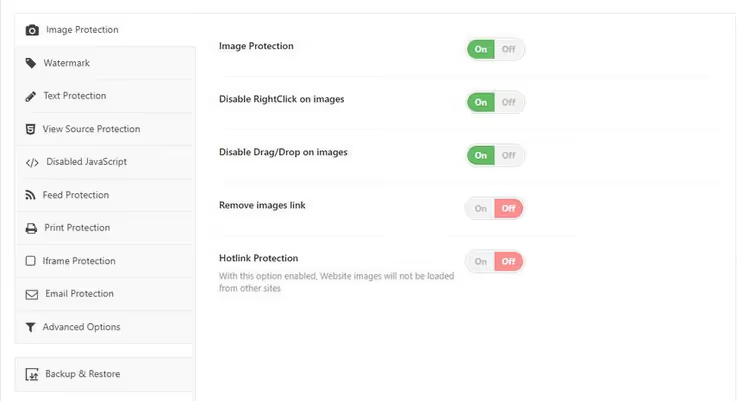
Najszybszy sposób, by zamknąć wszystkie luki razem, to zainstalować Content Protector Pack. To komercyjna wtyczka, która łączy kilka technik ochrony w jednym interfejsie: nie trzeba instalować 4-5 osobnych rozszerzeń.
Możliwości od razu po instalacji:
- Ochrona zdjęć. Zapisywanie zdjęć jest wyłączone, adres URL ukryty. Nawet jeśli ktoś znajdzie bezpośredni link do pliku, nie uda się go umieścić na innej stronie.
- Znaki wodne. Przysyła Pan/Pani logo lub tekst, ustala położenie, a wtyczka automatycznie stosuje go do wszystkich nowo przesyłanych plików.
- Ochrona kodu źródłowego. Dostęp do kodu HTML strony jest ograniczony. Bez tego środka doświadczony użytkownik znajduje adres URL zdjęcia przez DevTools w pół minuty.
- Blokada drukowania. Funkcja drukowania jest wyłączona. Próba wydrukowania strony daje pustą kartkę.
- Ochrona przed iframe. Wtyczka blokuje osadzanie Pana/Pani stron w cudzych ramkach iframe i przekierowuje intruza na Pana/Pani stronę.
Jeśli budżet pozwala nie składać ochrony z kawałków, Content Protector Pack zamyka sprawę całkowicie.
Na powyższym wideo widać poglądową demonstrację tego, jak ochrona wielowarstwowa działa na rzeczywistej stronie WordPress.
6 Metod bezpłatnej ochrony obrazów
Jeśli rozwiązanie komercyjne nie pasuje, budujemy ochronę krok po kroku z bezpłatnych wtyczek i ręcznych ustawień. Każdy kolejny krok zamyka nową lukę.
1. Wyłączamy prawy przycisk myszy i skróty klawiszowe

Podstawowa bariera: pozbawiamy odwiedzającego najwygodniejszego sposobu na pobranie obrazu. WP Content Copy Protection, bezpłatna wtyczka z ponad 100 000 aktywnych instalacji i oceną 4,8. Wdraża ona na stronie metody JavaScript i CSS, które blokują kliknięcie prawym przyciskiem myszy na obrazach, a także skróty klawiszowe kopiowania: Ctrl+A (zaznacz wszystko), Ctrl+C (kopiuj), Ctrl+X (wytnij), Ctrl+S (zapisz) i Ctrl+V (wklej).
Konfiguracja jest minimalna. Po aktywacji wtyczki proszę wejść w „WP Content Copy Protection", podstawowe funkcje są już domyślnie włączone.

W zakładce „Ustawienia główne" można selektywnie włączyć lub wyłączyć ochronę dla wpisów, strony głównej i stron statycznych. Tam również konfiguruje się komunikat, który zobaczy odwiedzający przy próbie kliknięcia prawym przyciskiem lub drukowania.
Wersja premium oferuje szerszą funkcjonalność: ochronę przed zaznaczaniem tekstu, adaptacyjne blokowanie na urządzeniach mobilnych, automatyczne znaki wodne. Jednak do podstawowej ochrony wersja bezpłatna wystarcza z dużym zapasem.
2. Dodajemy znak wodny do obrazów
Znak wodny, półprzezroczysty tekst lub logo nałożone na obraz. Właśnie tak chronią treści banki zdjęć, takie jak Shutterstock i iStock: klient widzi podgląd ze znakiem wodnym, a po dokonaniu płatności otrzymuje czysty plik.
Easy Watermark, jedna z najlepszych bezpłatnych wtyczek do automatycznego nakładania znaków wodnych w WordPress. Po instalacji proszę przejść do „Narzędzia" → „Easy Watermark".

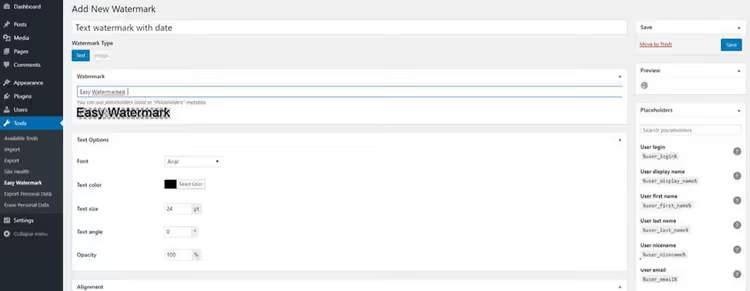
Dostępne są dwa typy znaków wodnych. Tekstowy: definiuje Pan/Pani treść, czcionkę, kolor, rozmiar, kąt nachylenia, przezroczystość i pozycję. W zakładce „Tekst" wszystko konfiguruje się w kilka minut.
Obraz: przesyła Pan/Pani logo lub dowolny plik graficzny w formacie JPG, PNG lub GIF. Pozycjonuje się go równie elastycznie.
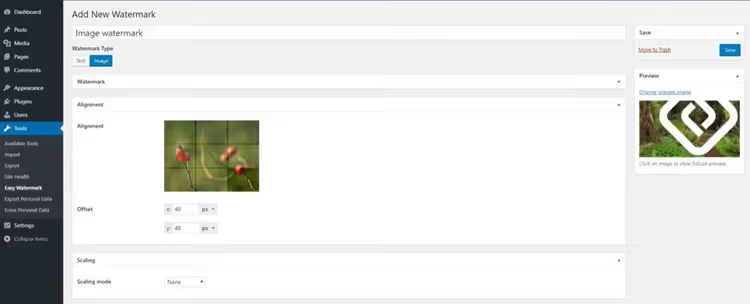
Proszę ustawić przezroczystość i dokładne położenie znaku na obrazie:

Po skonfigurowaniu szablonu Easy Watermark potrafi masowo zastosować znak wodny do całej biblioteki multimediów, a także masowo przywrócić oryginały, jeśli zajdzie taka potrzeba. Co więcej, wtyczka automatycznie nakłada znak wodny podczas każdego nowego przesyłania pliku.
3. Ukrywamy adresy URL obrazów
Domyślnie WordPress generuje bezpośrednie linki do każdego przesłanego pliku. Osoba atakująca, która zna strukturę /wp-content/uploads/, może przeglądać adresy URL i pobierać oryginały z pominięciem wszystkich zabezpieczeń przed prawym kliknięciem.
WP Hide & Security Enhancer rozwiązuje to zadanie, i nie tylko to. Wtyczka ukrywa standardowe ścieżki WordPressa: nazwy motywów, zawartość /wp-content/, listę wtyczek, stronę logowania. Jest to jednocześnie ochrona przed kopiowaniem i zwiększenie ogólnego bezpieczeństwa witryny. Nawiasem mówiąc, ta sama wtyczka doskonale radzi sobie z zadaniem ukrycia nazwy motywu WordPress.
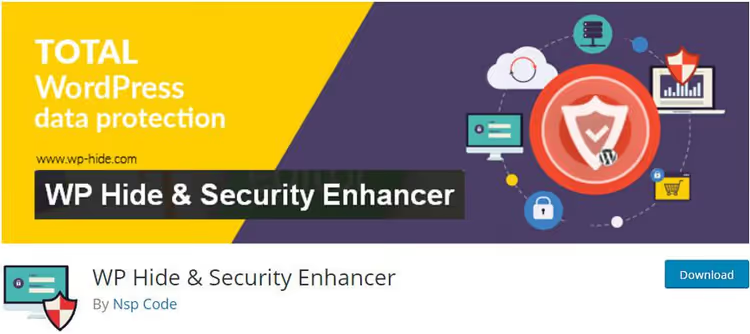
Wtyczka ma ponad 50 000 aktywnych instalacji. Po aktywacji pojawia się na bocznym panelu panelu administracyjnego.

Aby chronić obrazy, należy przejść do zakładki „Przesyłanie".

Proszę wprowadzić nową ścieżkę w odpowiednim polu:

W polu „Nowa ścieżka przesyłania" proszę wprowadzić dowolny ciąg znaków. Wtyczka zastąpi standardowe /wp-content/uploads/ podaną przez Pana/Panią ścieżką w kodzie źródłowym. Bezpośrednie linki do plików pozostaną aktywne dla Pana/Pani witryny, ale z zewnątrz nie będzie można odgadnąć nowego adresu URL.
4. Dodajemy ikonę DMCA i informację o prawach autorskich
DMCA (Digital Millennium Copyright Act) to amerykańska ustawa o prawie autorskim w erze cyfrowej. Daje ona właścicielom witryn mechanizm składania skarg na naruszycieli i wymaga od dostawców hostingu usuwania nielegalnych treści na żądanie.
Wtyczka DMCA Badge umieszcza na Pana/Pani witrynie oficjalną ikonę ochrony. Jest to jednocześnie: a) ostrzeżenie dla przypadkowych kopiujących, b) gotowe narzędzie do śledzenia kopii Pana/Pani treści za pośrednictwem serwisu DMCA.

Proszę wybrać ikonę, która wpasuje się w projekt Pana/Pani strony:

Po aktywacji proszę zarejestrować konto na karcie DMCA Badge. Następnie wybrać ikonę pasującą do projektu i skonfigurować jej wyświetlanie: przed wpisami lub po nich, w widgetach albo ręcznie za pomocą shortcode’a. Wersja premium dodatkowo blokuje kopiowanie.
5. Wyłączamy hotlinking
Hotlinking to sytuacja, gdy ktoś umieszcza Pana/Pani obraz na swojej stronie, używając bezpośredniego linku do Pana/Pani serwera. Obrazek wyświetla się u niego, ale zasoby (transfer, czas procesora) zużywane są po Pana/Pani stronie. W przypadku strony o pewnej odwiedzalności hotlinking kilkunastu obrazów może oznaczać dodatkowe gigabajty transferu miesięcznie.
Hotlinking można wykryć za pomocą Google Grafika. W pasku wyszukiwania należy wpisać:
inurl:yourwebsite.com -site:yourwebsite.com
Proszę zastąpić yourwebsite.com swoją domeną. Google pokaże wszystkie obrazy z Pana/Pani strony znalezione na obcych zasobach.
Najpewniejszym sposobem blokowania hotlinkingu jest edycja pliku .htaccess w folderze głównym strony. Przed edycją koniecznie należy wykonać kopię zapasową. Następnie proszę znaleźć .htaccess w public_html, pobrać go, otworzyć w edytorze tekstowym i dodać kod:
1 RewriteCond %{HTTP_REFERER} !^$ 2 RewriteCond %{HTTP_REFERER} !^http(s)?://(www.)?yourwebsite.com [NC] 3 RewriteCond %{HTTP_REFERER} !^http(s)?://(www.)?google.com [NC] 4 RewriteCond %{HTTP_REFERER} !^http(s)?://(www.)?facebook.com [NC] 5 RewriteCond %{HTTP_REFERER} !^http(s)?://(www.)?twitter.com [NC] 6 RewriteCond %{HTTP_REFERER} !^http(s)?://(www.)?other-websites-go-here.com [NC] 7 RewriteRule .(jpg|jpeg|png|gif|webp|avif)$ - [F]
Proszę zastąpić yourwebsite.com swoją domeną i dodać do białej listy serwisy, które mają zezwolenie na odwoływanie się do Pana/Pani obrazów (Google, media społecznościowe). Ostatnia linia wskazuje formaty plików chronionych przed hotlinkingiem; do standardowego zestawu dodaliśmy webp i avif, ponieważ w 2026 roku są to główne formaty obrazów w WordPressie.
Alternatywą dla osób, które nie chcą modyfikować plików serwerowych, jest Cloudflare. Darmowy plan ma wbudowaną ochronę przed hotlinkingiem: włącza się ją jednym kliknięciem w sekcji „Scrape Shield".
6. Edytujemy dane EXIF
EXIF (Exchangeable Image File Format) to metadane, które aparat zapisuje w każdym zdjęciu: czas naświetlania, przysłona, ISO, balans bieli, ogniskowa, model aparatu, a czasem także współrzędne GPS. Z jednej strony jest to przydatne dla fotografa. Z drugiej strony osoba o złych zamiarach otrzymuje dane techniczne o Pana/Pani zdjęciach, a na podstawie geotagów może ustalić lokalizację.

Wygodnym, bezpłatnym narzędziem do usuwania i edycji EXIF jest Xifer. Działa przez przeglądarkę, obsługuje przeciąganie i upuszczanie: proszę przeciągnąć obraz na szare pole na środku ekranu i kliknąć „eXif.me".
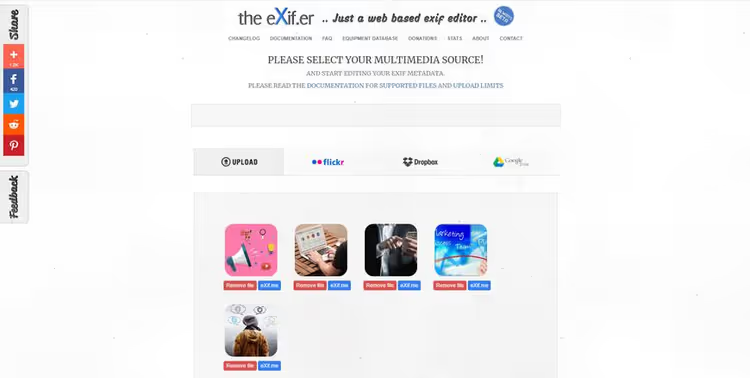
Proszę usunąć wszystkie metadane przed przesłaniem obrazów na stronę, zwłaszcza geotagi i numer seryjny aparatu. To ostatni szlif: nawet jeśli komuś uda się obejść wszystkie poprzednie warstwy zabezpieczeń i pobrać plik, nie uzyska on informacji technicznych o zdjęciu.
Co robić, gdy obrazy zostały już skradzione?
Po pierwsze, proszę znaleźć sprawcę. To samo wyszukiwanie przez Google Grafika (inurl:вашсайт.com -site:вашсайт.com) pokaże, gdzie wykorzystywane są Pana/Pani obrazy. Następnie proszę skontaktować się bezpośrednio z właścicielem strony. W większości przypadków ludzie nawet nie podejrzewają, że używają cudzych treści.
Proszę pisać uprzejmie, bez gróźb prawnych. Należy poinformować, że obraz jest chroniony prawem autorskim i poprosić o jego usunięcie. Jeśli prośba zostanie zignorowana, proszę zwrócić się do dostawcy hostingu sprawcy ze skargą DMCA. Firmy hostingowe traktują takie skargi poważnie: zgodnie z prawem są zobowiązane zareagować.
Dla systemowej ochrony proszę trzymać na stronie aktualną ikonę DMCA; jest to jednocześnie ostrzeżenie i gotowy kanał do składania skarg.
⁉️🤔 Najczęściej zadawane pytania
Czy można w pełni zabezpieczyć obrazy?
Niestety, nie. Jeśli obraz jest widoczny w przeglądarce, można go skopiować. Zrzut ekranu omija każdą wtyczkę zabezpieczającą. Celem metod opisanych w tym artykule nie jest uniemożliwienie kopiowania, ale uczynienie go na tyle niewygodnym, by zdecydowana większość przypadkowych kopiujących poszła szukać łatwiejszego łupu.
Którą wtyczkę zainstalować jako pierwszą?
Proszę zacząć od WP Content Copy Protection, blokuje ona najbardziej masowy kanał (prawy przycisk myszy) w kilka minut, bez konfiguracji. Następnie proszę dodać Easy Watermark, aby nawet obraz zapisany przez zrzut ekranu zawierał Pana/Pani podpis. Trzecia warstwa to WP Hide & Security Enhancer do ukrywania bezpośrednich adresów URL.
Czy te wtyczki szkodzą SEO?
Nie. Roboty wyszukiwarek nie klikają prawym przyciskiem myszy i nie zapisują obrazów. Znak wodny, jeśli nie zasłania kluczowych detali obrazu, również nie wpływa na pozycjonowanie w Google Images. Proszę nie umieszczać nieprzezroczystego znaku wodnego na całej powierzchni, pogarsza to doświadczenie użytkownika i może zwiększyć współczynnik odrzuceń.
Czy zabezpieczenie działa na urządzeniach mobilnych?
WP Content Copy Protection i podobne wtyczki wykorzystują JavaScript, który działa w przeglądarkach mobilnych. Na ekranach dotykowych zamiast prawego kliknięcia blokowane jest długie przyciśnięcie (long press), które w mobilnych Safari i Chrome otwiera menu zapisywania obrazu.
Co jest lepsze: wtyczki czy edycja pliku .htaccess?
Rozwiązują one różne zadania.
.htaccessblokuje hotlinking na poziomie serwera, jest to szybsze i bardziej niezawodne niż wtyczka. Wtyczki zamykają użytkownicze kanały kopiowania: kliknięcia, klawisze, DevTools. Idealnym wariantem jest połączenie:.htaccessdo hotlinkingu i dwie-trzy wtyczki do ochrony frontendowej.
Czy trzeba aktualizować kod .htaccess dla nowoczesnych formatów obrazów?
Tak. Jeśli używa Pan/Pani WebP lub AVIF (a w 2026 roku jest to standard dla WordPressa), proszę dodać
webpiavifw ostatnim wierszu regułyRewriteRule. Bez tego ochrona przed hotlinkingiem nie zadziała dla plików tych formatów, a to one stanowią główną masę obrazów na nowoczesnej stronie.
Co zastosować do Pana/Pani zadania?
Nie ma uniwersalnej pigułki. Proszę dobrać zestaw metod do swoich treści:
- Fotograf sprzedający zdjęcia: znak wodny (Easy Watermark) jako priorytet, plus czyszczenie EXIF przed przesłaniem. Wyłączanie prawego kliknięcia nie jest konieczne, klient musi zobaczyć towar.
- Blog z autorskimi ilustracjami: WP Content Copy Protection + DMCA Badge. Szybko, bezpłatnie, pokrywa większość typowych scenariuszy kradzieży.
- Serwis informacyjny z unikalnymi fotografiami: pełny stos, prawe kliknięcie, znak wodny, ukrywanie URL, ochrona przed hotlinkingiem przez Cloudflare.
- Sklep internetowy: proszę skupić się na znakach wodnych i DMCA. Zdjęcia produktów są kopiowane najczęściej, niech na każdym będzie Pana/Pani logo.
Proszę zacząć od jednej wtyczki dzisiaj. Dodać drugą za tydzień, gdy pierwsza sprawdzi się w działaniu. Pełny stos z 4-5 narzędzi to cel, do którego dojdzie Pan/Pani w ciągu miesiąca, ale już pierwszy krok odetnie większość przypadkowych kopiujących.

Profesjonalny zespół autorów i redaktorów specjalizujących się w tworzeniu treści wysokiej jakości.