













 AIZdjęcie poglądowe: wygenerowane przez AI
🚀 Jak przejść na WordPress z dowolnej strony lub CMS: kompletny przewodnik
Strona na Joomla, Bitrixie lub po prostu statycznym HTML-u, a myśl o przeprowadzce na WordPress wywołuje dreszcz. Obawa jest zrozumiała: wydaje się, że treść się rozsypie, pozycje SEO spadną, a linki wewnętrzne zamienią się w cmentarzysko błędów 404.
W praktyce migracja na WordPress to metodyczny proces, a nie cyfrowa chirurgia. Jeśli rozbije się go na etapy i nie pominie przygotowania, przeprowadzka mija spokojnie. Przez lata przez WordPress przeszły dziesiątki milionów witryn z najróżniejszych platform, dla każdego CMS-a i kreatora wypracowano sprawdzoną ścieżkę.
Ten poradnik prowadzi od pierwszej inwentaryzacji obecnej strony do finalnego włączenia jej w wynikach wyszukiwania. Bez powiązania z konkretną wtyczką, hostingiem czy kreatorem.
💡 Szybki przegląd:
- Proszę określić typ źródłowej witryny: CMS (Joomla, Drupal, Wix, Tilda) lub statyczny HTML. Od tego zależy, czy będzie można skorzystać z gotowej wtyczki importowej, czy trzeba będzie przenosić strony ręcznie.
- Proszę sporządzić mapę treści: co stanie się stronami, a co wpisami, jakie kategorie i tagi są potrzebne. Wyraźny podział na początku oszczędza godziny podczas przenoszenia.
- Proszę wybrać hosting z PHP i MySQL, zainstalować WordPress w katalogu głównym domeny, a nie w podfolderze. Większość hostingodawców oferuje instalację jednym kliknięciem.
- Proszę skonfigurować przekierowania 301 ze starych adresów URL na nowe za pomocą wtyczki Redirection, zachować metaopisy. Bez tego pozycje w wyszukiwarkach na pewno spadną.
- Proszę zaimportować treść: dla CMS-a przez wtyczkę importową, dla statycznej witryny ręcznie. W dokumentacji WordPress opisano dziesiątki procedur importu dla różnych platform.
- Proszę zainstalować niezbędne minimum: motyw, formularz kontaktowy, antyspam, kopię zapasową, zabezpieczenia. Nie instalować dziesiątek rozszerzeń od razu.
- Proszę sprawdzić witrynę testami optymalizacji mobilnej i szybkości, następnie wysłać mapę XML do Google Search Console i włączyć indeksowanie.
Od czego zacząć: ocena witryny źródłowej
Pierwszy krok to uczciwa inwentaryzacja obecnej strony. Pod względem nakładu przyszłej pracy witryny źródłowe dzielą się na dwie kategorie.
Witryna na CMS. Jeśli obecna strona działa na Joomla, Drupal, Wix, Tilda, Bitrix lub innym systemie zarządzania treścią, może Pan/Pani uznać, że ma szczęście. Najprawdopodobniej istnieje wtyczka lub wbudowane narzędzie do eksportu treści do formatu zgodnego z WordPress. W oficjalnej dokumentacji WordPress opisano procedury importu dla dziesiątek platform, od Bloggera po Drupal. Jeśli Pana/Pani CMS nie jest tam wymieniony, proszę poszukać w repozytorium wtyczek, wpisując „import" plus nazwę platformy. Prawie zawsze znajdzie się rozwiązanie od społeczności.
Witryna statyczna bez CMS. HTML/CSS, zbudowany bez silnika, proszę przygotować się na pracę ręczną. To nie wyrok: każda strona jest przenoszona do WordPress osobno. Plusem jest to, że zyskuje Pan/Pani pełną kontrolę nad strukturą i przy okazji dogłębnie poznaje logikę WordPress. Minusem jest czas: witryna z 30 stronami będzie wymagać kilku dni starannego przenoszenia.
Plan migracji: 10 kroków przygotowawczych

Plan lepiej budować nie od tego, „jak było na starej stronie", ale od tego, „jak działa WordPress". Platforma przechowuje treści w postaci postów, stron i niestandardowych typów wpisów, a organizuje je za pomocą kategorii i tagów. Pana/Pani zadanie: ponownie złożyć stare treści w tę logikę, a nie próbować odtworzyć strukturę poprzedniego CMS-a za pomocą WordPressa.
Powiedzmy, że przeprowadza się Pan/Pani z Tumblra. Nie należy szukać wtyczki, która imituje zachowanie Tumblra wewnątrz WordPressa. Zamiast tego proszę rozdzielić stare wpisy według kategorii i tagów nowej strony. Otrzyma Pan/Pani czystą architekturę bez protez.
1. Proszę zreorganizować treść
Proszę przemyśleć, co na obecnej stronie jest stroną, a co postem. Ogólna zasada jest prosta i działa tak samo dla stron firmowych, blogów i portfolio:
- Strony, treść statyczna: „O firmie", „Kontakt", „Usługi", portfolio. To, co nie jest powiązane z datą publikacji i rzadko się zmienia.
- Posty, treść dynamiczna: aktualności, artykuły, zapowiedzi, case studies. Wszystko, co jest publikowane regularnie i ma chronologię.
Dla strony restauracji: strona główna, „O nas" i strona menu to strony WordPressa. Zapowiedzi wydarzeń, promocje tygodnia, nowości kulinarne to posty. Wyraźny podział na samym początku oszczędza godziny podczas przenoszenia i daje przemyślaną strukturę od pierwszego dnia.
2. Proszę wybrać hosting
WordPress wymaga PHP i MySQL, to minimum. Praktycznie każdy hosting współdzielony zawiera jedno i drugie w planie startowym w cenie od 3-8 dolarów miesięcznie. HostGator, SiteGround, DreamHost to wieloletni liderzy rekomendacji na WordPress.org.
Jeśli strona jest wysoko obciążona (od 50 000 unikalnych odwiedzających miesięcznie), proszę spojrzeć w stronę zarządzanego hostingu WordPress: WP Engine, Kinsta, Cloudways. Plusy: automatyczne kopie zapasowe, izolowane środowisko, gwarantowany uptime podczas skoków ruchu. Minus: wyższa cena, od 20-30 dolarów miesięcznie, rozliczenie często za odwiedziny.
WordPress.com to osobna rozmowa. Jest to wersja hostowana z ograniczeniami dotyczącymi wtyczek i motywów. Do pełnoprawnej migracji z innego CMS-a lepiej użyć samodzielnej instalacji WordPressa na własnym hostingu. Pełna kontrola nad serwerem i wtyczkami jest tego warta.
3. Proszę zaprojektować strukturę strony

Cztery kluczowe decyzje, które podejmuje się przed instalacją WordPressa:
Domena. Idealny scenariusz to postawienie WordPressa na tej samej domenie, na której działała stara strona. Pozwala to zachować nagromadzoną wartość SEO. Zmiana domeny oznacza start od zera w wyszukiwarkach. Proszę decydować się na to tylko przy rebrandingu lub jeśli stara domena ma nałożone kary.
Katalog instalacji. WordPress w katalogu głównym domeny (example.com), a nie w podfolderze (example.com/wordpress). Większość instalatorów domyślnie tworzy folder wp, proszę odznaczyć tę opcję. Przeprowadzka z podfolderu do katalogu głównego później to dodatkowy ból głowy.
Subdomeny. Jeśli stawia Pan/Pani WordPressa na subdomenie (blog.example.com), instaluje się go w katalogu głównym właśnie tej subdomeny. Logika jest taka sama.
Menu. Proszę przemyśleć nawigację przed przeniesieniem treści: menu główne, stopka, panel boczny. Wygodna nawigacja bezpośrednio wpływa zarówno na doświadczenie użytkownika, jak i na SEO.
4. Proszę przygotować obwód SEO
Migracja to moment największej wrażliwości dla pozycji w wyszukiwarkach. Dwie obowiązkowe czynności, które zminimalizują straty:
Metaopisy. WordPress od razu po instalacji daje całkiem niezłą bazę SEO, ale w celu dokładniejszej konfiguracji proszę zapoznać się z przewodnikiem Moz po SEO dla początkujących i blogiem Yoast. Metadane stron po migracji często giną, trzeba je przemyśleć zawczasu, a nie odtwarzać po fakcie.
Przekierowania. Stare adresy URL, które nie pokrywają się ze standardową strukturą WordPressa, muszą pozostać aktywne. Wtyczka Redirection to standardowe narzędzie do zarządzania przekierowaniami 301 i śledzenia błędów 404. Działa bez edycji .htaccess, loguje każdy błąd i umożliwia masowy import reguł przez CSV.
5. Formularz kontaktowy i ochrona przed spamem

Formularz kontaktowy jest potrzebny, nawet jeśli wydaje się Panu/Pani, że nie ma komu się z Panem/Panią kontaktować. To sygnał otwartości: czytelnicy widzą, że można zaproponować współpracę, zgłosić błąd lub zadać pytanie. Contact Form 7, bezpłatna, prosta i najpopularniejsza opcja z dziesiątkami milionów instalacji. Szerszą listę znajdzie Pan/Pani w naszym zestawieniu wtyczek do formularzy kontaktowych.
Spam w komentarzach to nieunikniona przypadłość każdego bloga. Od razu proszę zainstalować Akismet lub zapoznać się z naszym zestawieniem wtyczek antyspamowych. Jedna aktywna wtyczka na starcie oszczędza dziesiątki godzin ręcznej moderacji już w pierwszych miesiącach.
6. Proszę wybrać motyw
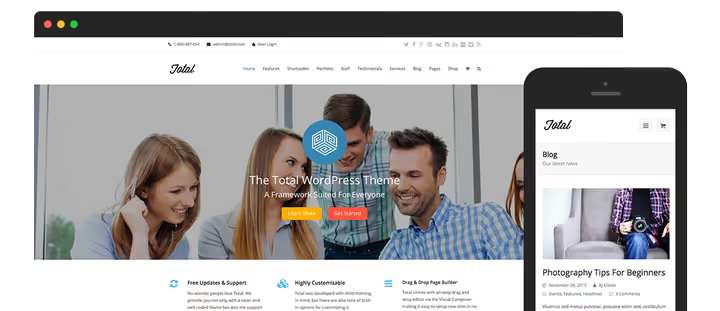
Darmowy czy premium. Darmowe motywy z oficjalnego repozytorium WordPress.org przechodzą kontrolę jakości kodu, to bezpieczny wybór. Motywy premium od znanych studiów zazwyczaj dają więcej możliwości: rozszerzone ustawienia typografii, wbudowane kreatory stron i kolekcje szablonów demonstracyjnych dla różnych nisz.
Szybkość. Wiele ładnych motywów nie jest zoptymalizowanych pod kątem szybkiego ładowania. Przed zakupem proszę przepuścić wersję demonstracyjną motywu przez Google Mobile-Friendly Test i Pingdom Speed Test. Motyw, który oblał oba testy na środowisku demonstracyjnym, nie stanie się szybszy po instalacji.
Indywidualne wykonanie. Jeśli potrzebuje Pan/Pani zachować projekt starej witryny jeden do jednego, proszę zaplanować budżet na motyw na zamówienie. To droższe rozwiązanie niż motyw premium, ale frameworki takie jak Genesis przyspieszają prace i zapewniają standardy bezpieczeństwa na lata.
7. Proszę skonfigurować kopię zapasową
Kopie zapasowe to ubezpieczenie, którego znaczenie uświadamiamy sobie dopiero, gdy strona już padnie. Proszę nie czekać na ten moment. W WordPressie kopię zapasową konfiguruje się za pomocą wtyczek w 10 minut. Proszę zapoznać się z naszym zestawieniem wtyczek do backupu. Minimalny schemat: codzienny automatyczny backup do chmury (Google Drive, Dropbox lub S3) plus ręczny backup bezpośrednio przed rozpoczęciem migracji.
8. Proszę zabezpieczyć witrynę

Bezpieczeństwo WordPressa, obszar, który początkujący systematycznie lekceważą. Popularność platformy czyni ją atrakcyjnym celem automatycznych ataków. Minimalny zestaw: wtyczka bezpieczeństwa z naszego zestawienia skanerów złośliwego oprogramowania, wyłączenie wykonywania PHP w folderze wp-content/uploads i uwierzytelnianie dwuskładnikowe dla wszystkich administratorów. To poziom podstawowy, który zamyka większość wektorów ataku bez specjalistycznej wiedzy.
9. Handel elektroniczny

Jeśli w planach jest sklep internetowy, odpowiedź jest jedna: WooCommerce. Bezpłatna wtyczka od Automattic (tej samej firmy, która stoi za WordPressem), z ekosystemem tysięcy rozszerzeń do systemów płatności, dostawy, zarządzania magazynem i podatków. Według statystyk BuiltWith WooCommerce zajmuje ponad jedną trzecią rynku platform e-commerce. Instalacja zajmuje 5 minut, konfiguracja pod biznes, od jednego dnia z gotowym szablonem.
10. Specyficzne potrzeby Pana/Pani projektu

Dziewięć powyższych punktów pokrywa większość scenariuszy, ale Pana/Pani projekt może wymagać specyficznych rozwiązań: skryptów śledzących, widżetów mediów społecznościowych, integracji z CRM. Ponieważ WordPress zajmuje dominującą część rynku CMS (ponad 60% wśród stron ze znanym CMS według danych W3Techs), praktycznie każdy serwis SaaS ma gotową wtyczkę lub moduł. Proszę wyszukać „nazwa serwisu + WordPress plugin", najprawdopodobniej znajdzie się oficjalne rozwiązanie od producenta.
Krok po kroku: proces przenoszenia
Gdy plan jest gotowy, samo przenoszenie wykonuje się według jasnej sekwencji. Każdy krok jest odwracalny, dzięki kopii zapasowej można cofnąć się w dowolnym momencie.
Krok 1. Pełny backup obecnej witryny. Skopiuj pliki przez FTP i wyeksportuj bazę danych przez phpMyAdmin lub konsolę hostingu. Przechowuj kopię lokalnie, a nie na tym samym serwerze, ponieważ w razie awarii serwera kopia zapasowa na nim jest bezużyteczna.
Krok 2. Strona zastępcza. Jeśli instalujesz WordPress na tym samym hostingu, na którym działa stara witryna, utwórz plik index.html z informacją o pracach technicznych. Po zainstalowaniu WordPressa usuń go.
Krok 3. Instalacja WordPressa. Większość dostawców hostingu oferuje instalację jednym kliknięciem przez panel sterowania. Przy instalacji ręcznej postępuj zgodnie z oficjalną instrukcją. Upewnij się, że WordPress zainstalował się w katalogu głównym domeny, a nie w podfolderze.
Krok 4. Wyłącz indeksowanie. Zaraz po zalogowaniu do panelu administracyjnego WordPress przejdź do „Ustawienia → Czytanie" i zaznacz opcję „Poproś wyszukiwarki o nieindeksowanie witryny". Dopóki nie zakończysz przenoszenia i nie skonfigurujesz struktury, wyszukiwarki nie powinny widzieć nieukończonej witryny.
Krok 5. Import treści. Dla witryn na CMS-ach, przez wtyczkę importu. Pełna lista procedur importu znajduje się w dokumentacji WordPressa. Dla witryny statycznej, ręczne przenoszenie każdej strony. Podczas kopiowania trzymaj się podziału na strony i wpisy: to gwarancja czystej struktury.
Krok 6. Uporządkuj treść. Utwórz kategorie, podkategorie i tagi zgodnie z planem z kroku 1 przygotowania. Przypisz do nich zaimportowaną treść. Na tym etapie witryna zyskuje logiczną strukturę.
Krok 7. Zainstaluj niezbędne minimum wtyczek. Szablon, formularz kontaktowy, antyspam, backup, bezpieczeństwo, pięć wtyczek, które zamykają fundament. Wtyczka SEO na tym etapie nie jest krytyczna: podstawowe SEO WordPressa wystarcza na start. Nie instaluj od razu dziesiątek rozszerzeń, każde dodaje obciążenie i potencjalne konflikty.
Krok 8. Kontrola jakości. Przepuść witrynę przez Google Mobile-Friendly Test i Pingdom Page Speed Test. Jeśli wyniki są słabe, problem najprawdopodobniej leży w szablonie. Wymień szablon, zanim witryna trafi do indeksu.
Krok 9. Mapa witryny. Zainstaluj Google XML Sitemaps lub analogiczną wtyczkę i wygeneruj mapę XML. Przyspiesza to indeksowanie po włączeniu widoczności.
Krok 10. Sprawdzenie linków. Przejdź witrynę ręcznie lub wtyczką do wyszukiwania uszkodzonych linków. Wykryte uszkodzone adresy URL przekieruj 301 na odpowiednią stronę lub na stronę główną. Nie można zostawiać błędów 404 po migracji, każda taka strona traci odwiedzającego i wartość SEO.
Krok 11. Włączenie. Odznacz opcję „zabroń indeksowania" w ustawieniach WordPressa. Dodaj witrynę do Google Search Console i wyślij mapę XML do indeksacji. Witryna oficjalnie działa na WordPressie.
Oto poglądowe wideo z całego procesu, od oceny witryny źródłowej do końcowej kontroli:
⁉️🤔 Często zadawane pytania
Czy można przenieść witrynę na WordPressa bez utraty pozycji SEO?
Tak, przy ostrożnym podejściu straty są minimalne. Zachowaj domenę, skonfiguruj przekierowania 301 strona po stronie ze starych adresów URL na nowe, przenieś metaopisy i nagłówki, utwórz mapę XML i wyślij ją do Google Search Console zaraz po włączeniu indeksowania. Krótkotrwały spadek na 1-2 tygodnie to norma dla każdej migracji, ale umiejętne przygotowanie obwodu SEO redukuje go do zera.
Ile czasu zajmuje przeniesienie witryny?
Mała witryna (10-20 stron) na popularnym CMS-ie, od 2 do 4 godzin z uwzględnieniem konfiguracji szablonu i wtyczek. Witryna statyczna o tym samym rozmiarze, dzień pracy ręcznej. Duży projekt (setki stron, sklep internetowy), od kilku dni do tygodnia. Planowanie i przygotowanie zajmują mniej więcej tyle samo czasu, co samo techniczne przeniesienie. Nie próbuj zmieścić się w godzinę, pośpiech przy migracji skutkuje miesiącami poprawek.
Czy koniecznie trzeba zatrudniać programistę?
Dla typowej witryny na popularnym CMS-ie (Joomla, Wix, Tilda, Drupal), nie, poradzi Pan sobie samodzielnie z tym poradnikiem. Programista jest uzasadniony w trzech przypadkach: autorski CMS bez gotowego eksportu, zadanie zachowania niestandardowego wyglądu piksel w piksel oraz projekt o wysokim obciążeniu, gdzie ceną błędu są pieniądze z przestoju.
Co zrobić z uszkodzonymi linkami po przeprowadzce?
Pierwsza linia obrony, wtyczka Redirection: włącza monitorowanie błędów 404 i pozwala tworzyć reguły przekierowań w miarę ich wykrywania. Jeśli stary adres URL nie ma bezpośredniego odpowiednika na nowej witrynie, ustaw przekierowanie 301 na najbardziej odpowiednią stronę, a nie na stronę główną. Import wsadowy starych adresów URL z przypisaniem nowych przez CSV oszczędza godziny na witrynach z setkami stron.
Czy trzeba zmieniać domenę przy przejściu na WordPressa?
Nie, zmiana domeny bez skrajnej potrzeby nie jest zalecana. Zachowanie domeny to najpewniejszy sposób na utrzymanie pozycji SEO. Zmieniaj domenę tylko wtedy, gdy stara ma kary od wyszukiwarek lub przeprowadza Pan pełny rebranding. W takim przypadku należy skonfigurować przekierowania 301 strona po stronie ze starej domeny na nową, to jest obowiązkowe.
Po przeprowadzce: co włączyć w pierwszej kolejności?
Końcowym punktem po migracji nie jest moment, gdy treść jest załadowana, lecz moment, gdy podstawowy obwód jest zamknięty, a witryna gotowa do indeksacji. Checklista „pierwszych godzin": codzienny automatyczny backup do chmury, skaner złośliwego oprogramowania i uwierzytelnianie dwuskładnikowe dla administratorów, formularz kontaktowy, ochrona przed spamem, przekierowania 301 na wszystkie zmienione adresy URL, mapa XML i wysłanie do Google Search Console.
Reszta, szablon, dodatkowe wtyczki, dokładna konfiguracja SEO, jest ustawiana później. Wyszukiwarki potrzebują czasu na ponowne przeindeksowanie i lepiej oddać im działającą witrynę dziś, niż doprowadzać ją do ideału jeszcze przez miesiąc. Proszę metodycznie przejść przez kroki przygotowania i wykonania, sprawdzając z tym poradnikiem, a ryzyka biznesowe sprowadzą się do rutynowej operacji technicznej, migracja bez dramatów i strat.

Profesjonalny zespół autorów i redaktorów specjalizujących się w tworzeniu treści wysokiej jakości.