














📧 WordPress Gmail SMTP: konfiguracja wysyłania e-maili ze strony przez Google
Formularz zwrotny nie wysyła zgłoszeń. Wiadomości resetowania hasła nie docierają do użytkowników. Powiadomienia WooCommerce o nowym zamówieniu po cichu znikają. Brzmi znajomo?
Źródłem problemu jest standardowa funkcja wp_mail() w WordPress. Domyślnie wywołuje ona funkcję pocztową PHP na Państwa hostingu, a ta często nie jest skonfigurowana lub jest blokowana przez dostawców poczty. Co gorsza: gdy serwer wysyła wiadomość z Państwa domeny, ale z obcego adresu IP, Google i Microsoft widzą fałszerstwo i kierują ją do spamu albo w ogóle nie dostarczają.
SMTP (Simple Mail Transfer Protocol) rozwiązuje ten problem u podstaw. Zamiast polegać na hostingu, wiadomości są wysyłane przez pełnoprawny serwer pocztowy Gmail z poprawnym uwierzytelnieniem. Dostarczalność rośnie radykalnie.
Poniżej konfiguracja krok po kroku WP Mail SMTP z Gmailem przez OAuth 2.0. Metoda działająca na rok 2026, bez haseł aplikacji i przestarzałych obejść.
💡 Szybki przegląd:
- Zainstaluj WP Mail SMTP od WPForms i wybierz Google / Gmail jako usługę pocztową
- Utwórz projekt w Google Cloud Console, włącz Gmail API i uzyskaj klucze OAuth
- Wklej Client ID i Client Secret do wtyczki, zapisz ustawienia i autoryzuj konto Google
- Wyślij testową wiadomość i upewnij się, że wszystkie powiadomienia docierają
Dlaczego WP Mail SMTP, a nie inna wtyczka
WP Mail SMTP od zespołu WPForms, najpopularniejsza wtyczka SMTP w repozytorium WordPress: ponad 300 000 aktywnych instalacji i ocena 4,5 na WordPress.org. Główna zaleta właśnie dla Gmaila, pełne uwierzytelnienie OAuth 2.0. Żadnych haseł aplikacji, żadnego „zezwalaj na niezaufane aplikacje" (Google wyłączył tę opcję jeszcze w 2022 roku).
Wtyczka nie przechowuje Państwa hasła do Gmaila w bazie WordPress. Autoryzacja odbywa się przez zabezpieczony token po stronie Google, więc nawet jeśli witryna ma innych administratorów, dostęp do skrzynki pocztowej pozostaje tylko u Państwa.
Działa zarówno ze zwykłymi kontami @gmail.com, jak i z Google Workspace (dawniej G Suite). Darmowa wersja jest wystarczająca dla zdecydowanej większości witryn.
Krok 1: Instalacja i pierwsze wejście do ustawień
Zainstaluj WP Mail SMTP w standardowy sposób: Wtyczki → Dodaj nową → wpisz „WP Mail SMTP" w wyszukiwarkę. Wtyczka od WPForms, ta z ponad 300 000 instalacji.

Po aktywacji przejdź do Ustawienia → WP Mail SMTP:
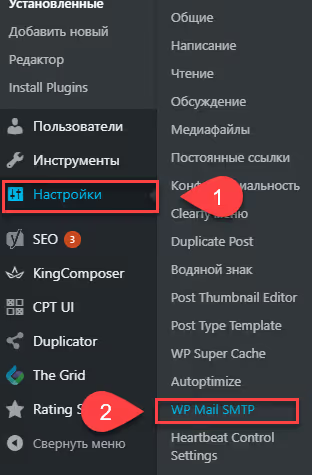
Przede wszystkim wybierz usługę pocztową. Przewiń do bloku „Mailer" i spośród opcji wybierz Google / Gmail. To właśnie ta metoda korzysta z OAuth i nie wymaga hasła.

Zaraz pod wyborem usługi pocztowej znajduje się ten obrazek wtyczki:
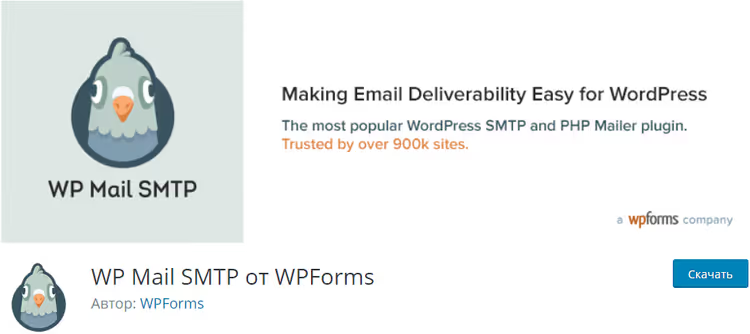
Oraz link do oficjalnej dokumentacji. Radzę otworzyć ją w sąsiedniej karcie, How to Securely Send WordPress Emails Using Gmail SMTP:

Teraz proszę wypełnić pola From Email i From Name, adres i nazwę nadawcy, które będą widzieć odbiorcy. Proszę użyć tego samego konta Gmail, przez które będzie szła wysyłka:
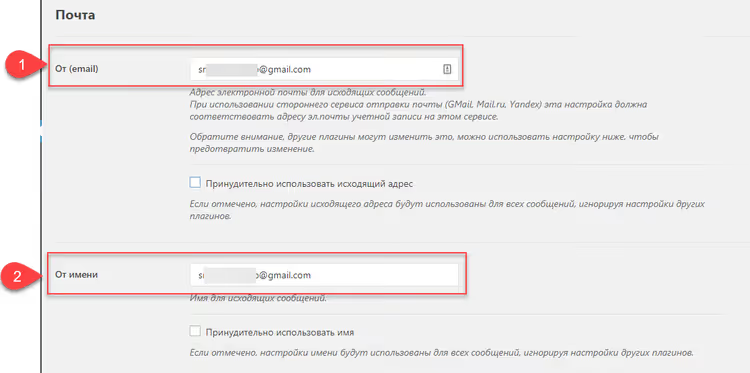
Na tym pierwsza część konfiguracji wtyczki jest zakończona. Pola Client ID i Client Secret pozostają na razie puste, wrócimy do nich po skonfigurowaniu Google Cloud Console.
Przed kolejnym krokiem rada: proszę otworzyć Chrome w trybie incognito (Ctrl+Shift+N). W jednej karcie panel administracyjny witryny, w drugiej konto Gmail do wysyłki. Dzięki temu nie pogubi się Pan/Pani w sesjach Google.
Krok 2: Tworzenie projektu w Google Cloud Console
Proszę przejść do Google Cloud Console i zalogować się na to konto Gmail, z którego zamierza Pan/Pani wysyłać e-maile witryny.
Jeśli jest Pan/Pani tu po raz pierwszy, proszę kliknąć Create Project (lub wybrać istniejący). Proszę nazwać projekt, na przykład „MyWebSiteName Mail", to nazwa wewnętrzna, użytkownicy witryny jej nie zobaczą.
Teraz trzeba włączyć Gmail API. Proszę przejść do APIs & Services → Library, znaleźć „Gmail API" i kliknąć Enable. Można też otworzyć Google Cloud Console i w wyszukiwarce biblioteki API wpisać „Gmail API".
Na stronie, która się otworzy, proszę potwierdzić kraj, odznaczyć zgodę na reklamową wysyłkę i zaakceptować warunki korzystania z usługi:
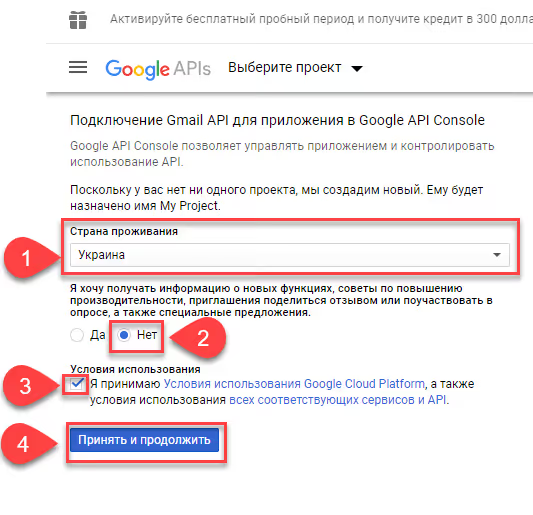
Proszę kliknąć „Zaakceptuj i kontynuuj" i uzbroić się w cierpliwość na 2-5 minut. Nie wolno zamykać ani przeładowywać strony. Proces włączania API trwa, po prostu wizualnie jest to niezauważalne.
Po aktywacji API proszę kliknąć Create Credentials:
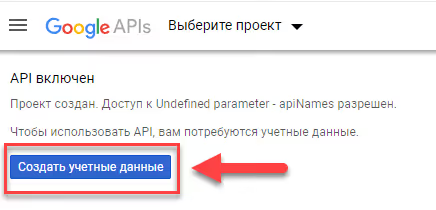
Krok 3: Tworzenie kluczy OAuth 2.0
Kreator tworzenia danych logowania zada kilka pytań:
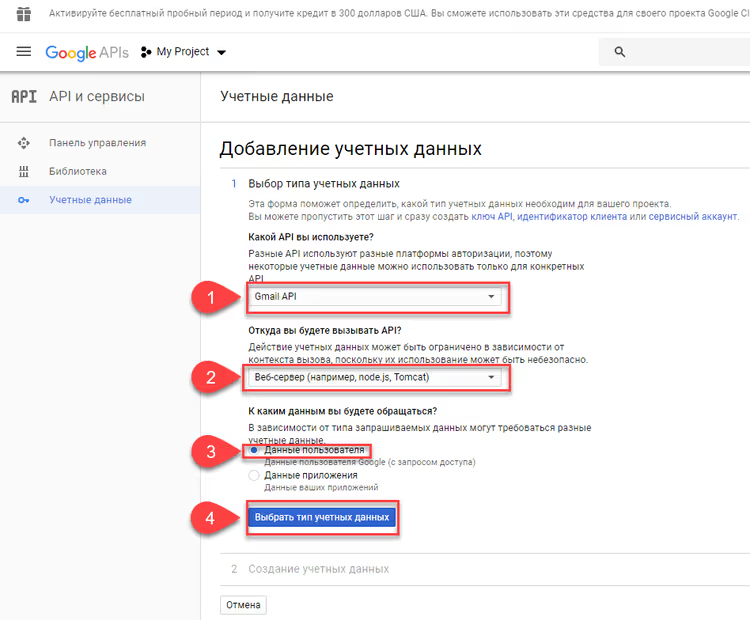
Proszę wypełnić w następujący sposób:
- Which API are you using? → Gmail API
- Where will you be calling the API from? → Web server (np. node.js, Tomcat)
- What data will you be accessing? → User data
Proszę kliknąć What credentials do I need?, otworzy się strona konfiguracji ekranu zgody OAuth.
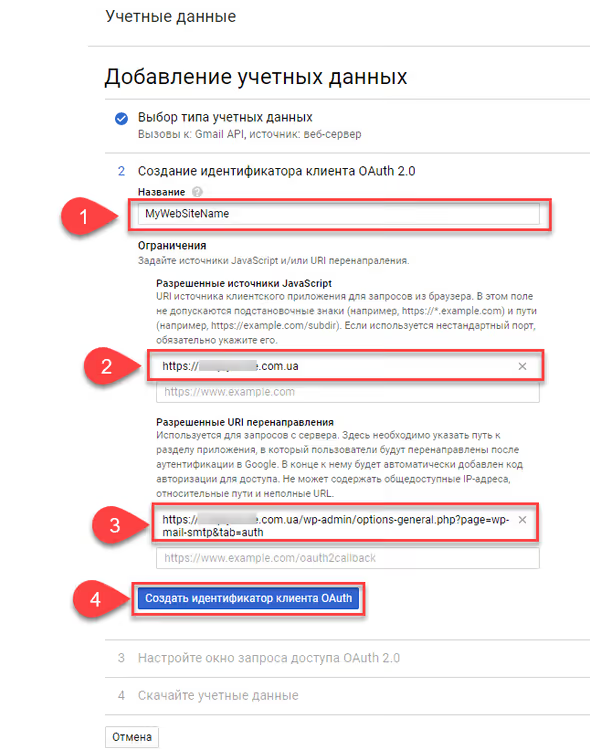
Najważniejsze jest tutaj pole Authorized redirect URIs. Właśnie na tym etapie większość osób napotyka problemy. Oto, co należy wypełnić:
- Application name: nazwa witryny lub projektu (np. „MyWebSiteName")
- Authorized JavaScript origins: domena Pana/Pani witryny (https://pana-strona.pl)
- Authorized redirect URIs: link udostępniany przez wtyczkę WP Mail SMTP na jej stronie ustawień:
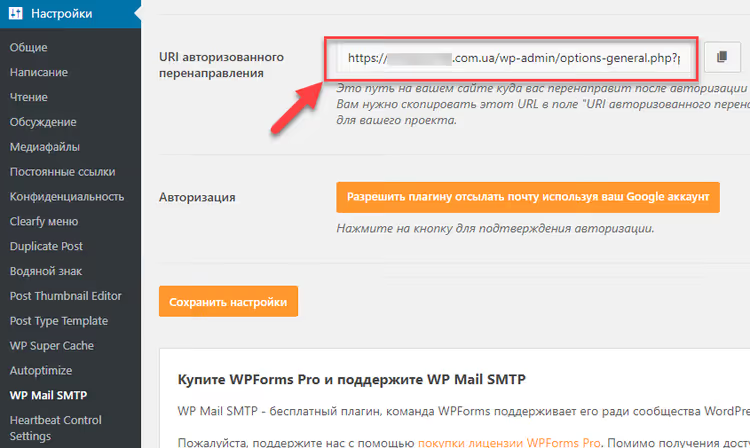
Link ma postać: https://ВАШ-ДОМЕН/wp-admin/options-general.php?page=wp-mail-smtp&tab=auth, proszę skopiować go z wtyczki i wkleić w Google Cloud Console. Domena musi być Pana/Pani rzeczywistą domeną, a nie „TWOJA-DOMENA".
Proszę kliknąć Create OAuth client ID.
Następnie strona dodawania danych uwierzytelniających:
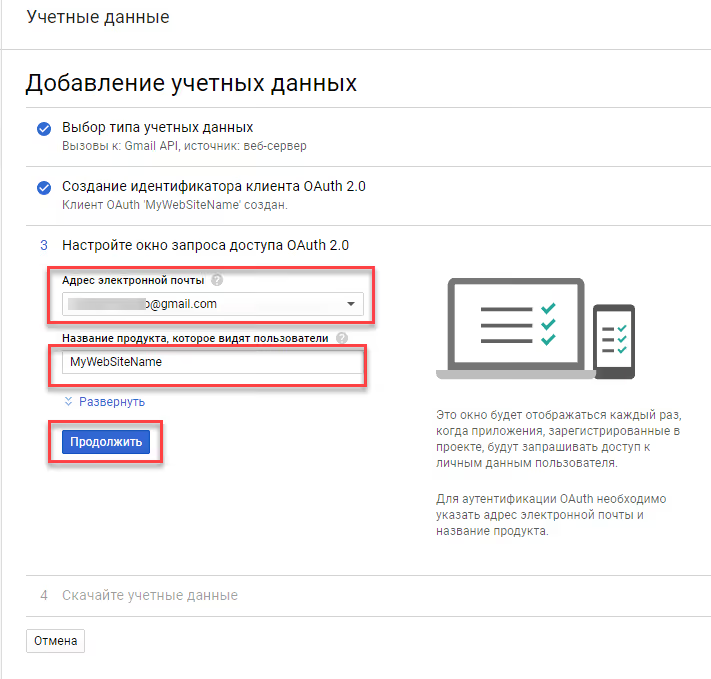
- Email address: proszę wybrać adres Gmail do wysyłania
- Product name shown to users: dowolna nazwa, np. „MyWebSiteName"
Proszę kliknąć Continue. Po przetworzeniu:
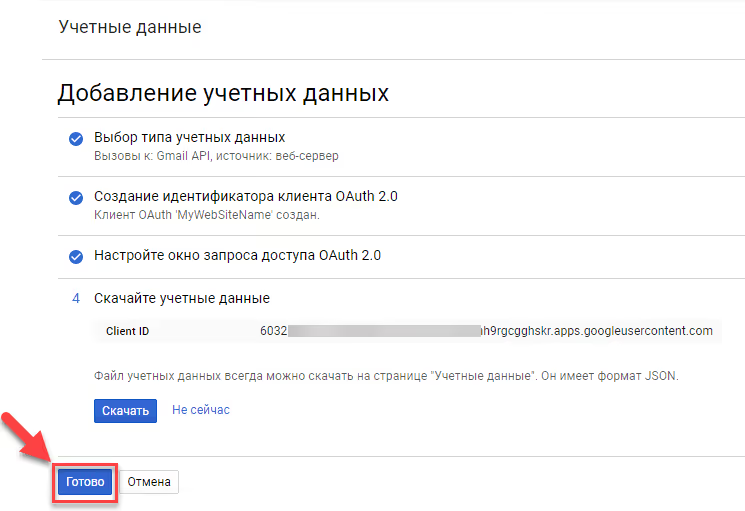
Proszę kliknąć Done. Wróci Pan/Pani na stronę danych uwierzytelniających (Credentials). Proszę znaleźć nowo utworzony OAuth 2.0 Client ID na liście:
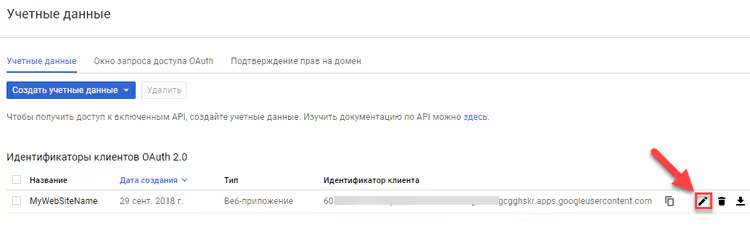
Proszę kliknąć ikonę ołówka po prawej stronie nazwy, otworzy się strona z Client ID i Client Secret:
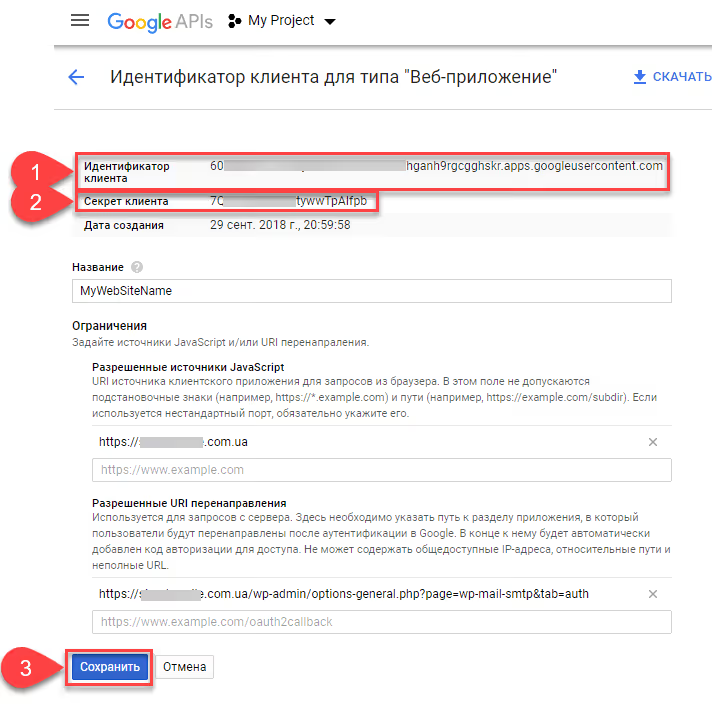
Proszę skopiować obie wartości. To wszystko, najnudniejsza część już za Panem/Panią.
Krok 4: Wstawienie kluczy do wtyczki i autoryzacja
Proszę wrócić do panelu administracyjnego WordPress, na stronę Ustawienia → WP Mail SMTP. Proszę wkleić skopiowane dane:
- W pole Client ID wartość z „Identyfikator klienta"
- W pole Client Secret wartość z „Tajny klucz klienta"
Proszę kliknąć Save Settings.
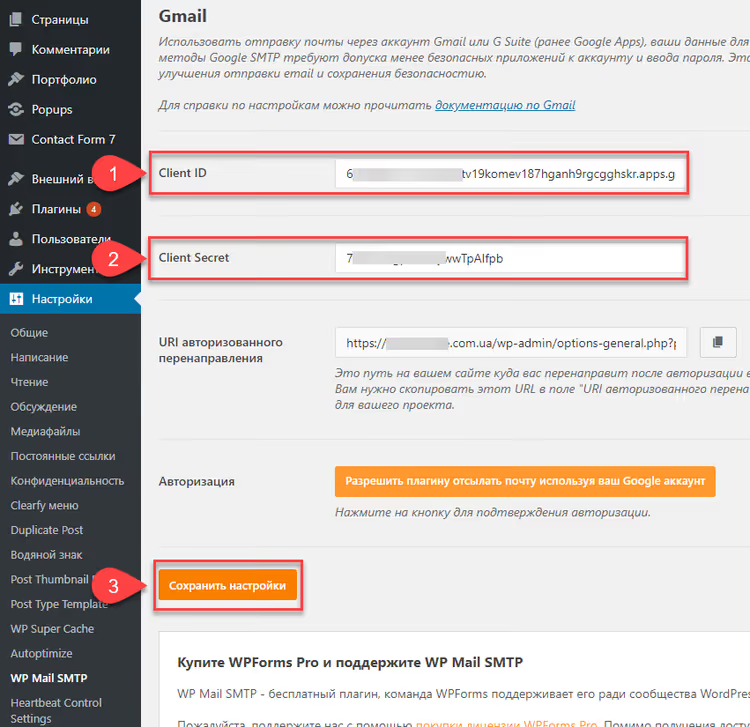
Teraz najciekawsza część: zezwolenie wtyczce na wysyłanie poczty przez Pana/Pani konto Google. Proszę kliknąć przycisk Allow plugin to send emails using your Google account:

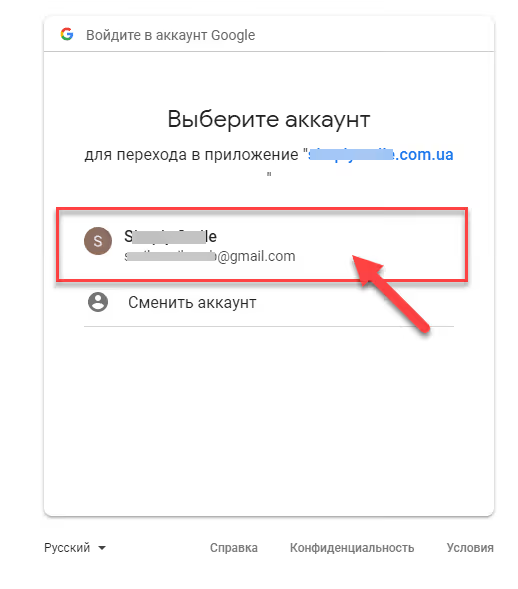
Otworzy się okno uwierzytelniania Google. Proszę wybrać konto do wysyłki:
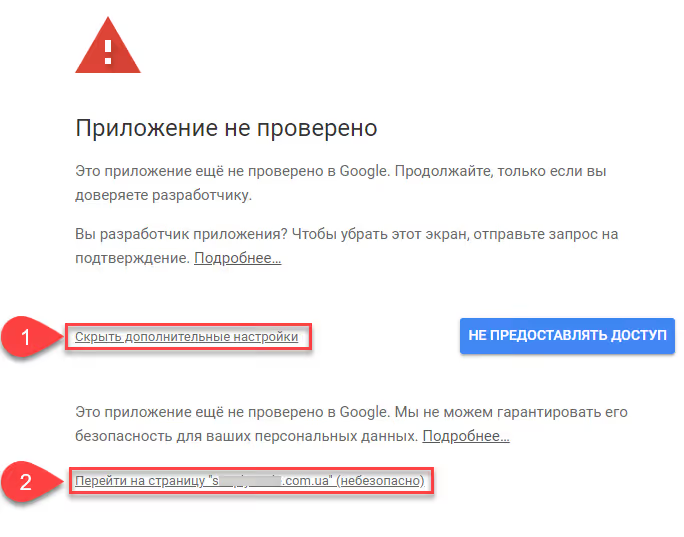
Najprawdopodobniej Google wyświetli ostrzeżenie „Google hasn't verified this app", jest to normalne w przypadku samodzielnie tworzonych aplikacji. Proszę kliknąć Show details i przejść linkiem do strony aplikacji:
Na stronie logowania Pana/Pani aplikacji proszę kliknąć Allow:
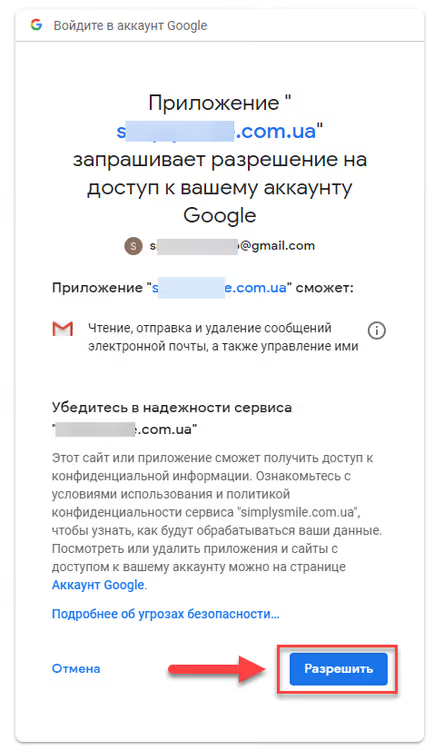
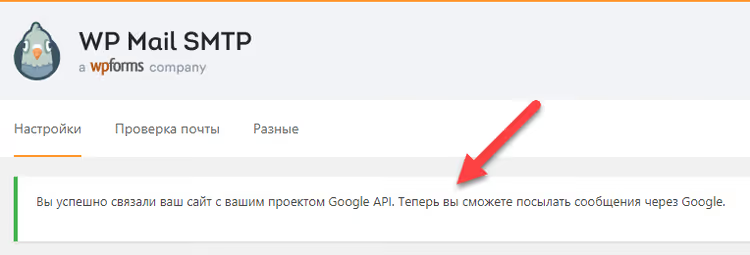
Po kliknięciu nastąpi przekierowanie z powrotem do panelu administracyjnego. Jeśli wszystko zostało wykonane prawidłowo, zobaczą Państwo zielone powiadomienie: „Pomyślnie połączono Pana/Pani witrynę z projektem Google API. Od teraz może Pan/Pani wysyłać wiadomości przez Google."
Krok 5: Weryfikacja wysyłki
Proszę przejść do zakładki Email Test:
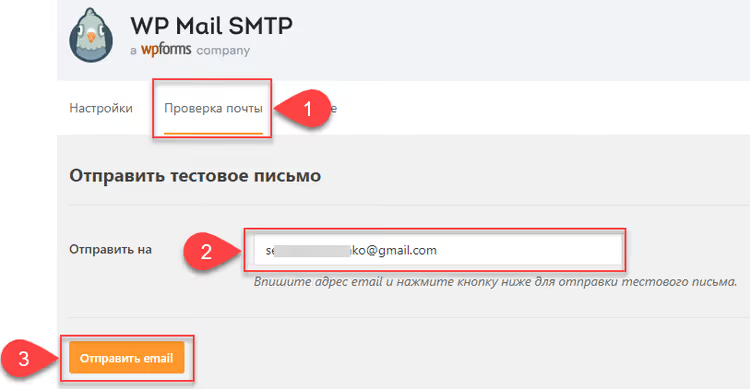
Proszę wpisać adres e-mail, na który ma zostać wysłany testowy list, i kliknąć Send Email.
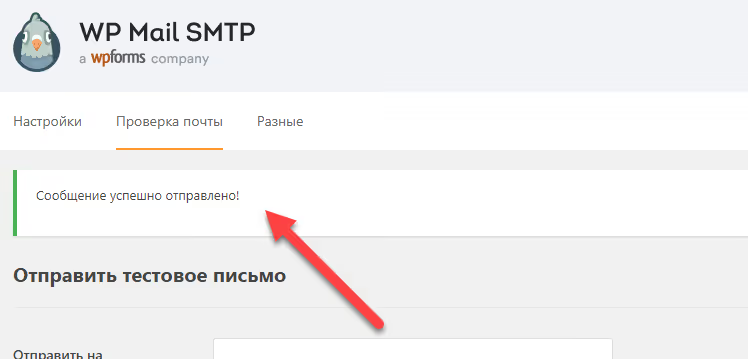
W przypadku pomyślnej wysyłki zobaczą Państwo komunikat „Wiadomość wysłana pomyślnie!":
Proszę sprawdzić pocztę, list powinien dotrzeć w ciągu minuty:
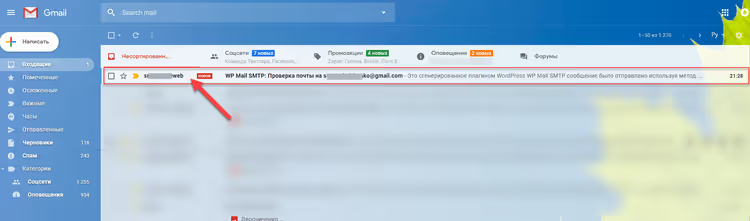
Treść testowego listu wygląda mniej więcej tak:
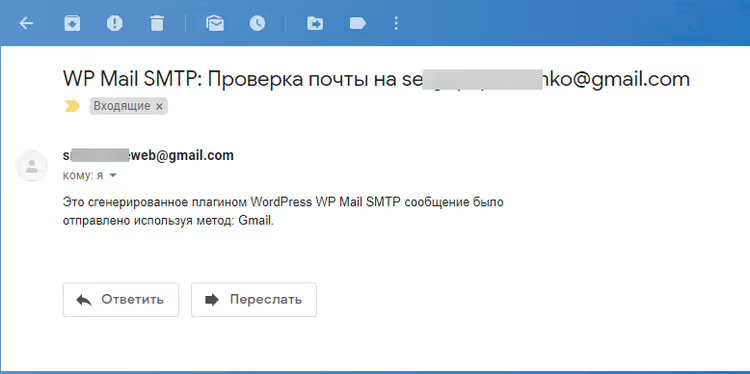
Jeśli testowy list dotarł, wszystko działa. Wszystkie powiadomienia WordPress, formularze kontaktowe, zamówienia WooCommerce, listy resetowania hasła są teraz wysyłane przez Gmail i docierają do adresatów.
Mają Państwo pytania? Proszę obejrzeć instrukcję wideo
Jeśli na którymś etapie pojawiły się trudności, oto przejrzysta instrukcja wideo dotycząca konfiguracji WP Mail SMTP z Gmailem w 2026 roku:
Rozwiązywanie problemów
W praktyce 90% problemów po konfiguracji rozwiązuje jedna czynność: odczekać 15 minut. Google potrzebuje czasu, aby zastosować utworzoną aplikację OAuth na wszystkich swoich serwerach.
Aplikacja niezweryfikowana, czy należy się martwić?
Ostrzeżenie „Google hasn't verified this app" podczas autoryzacji jest całkowicie normalnym zjawiskiem dla aplikacji OAuth tworzonych ręcznie. Weryfikacja Google jest wymagana tylko w przypadku aplikacji korzystających z dziesiątek i setek kont. Dla jednej lub dwóch stron własna niezweryfikowana aplikacja działa bez ograniczeń.
Błąd „Error: invalid_request, Missing required parameter: client_id"
Występuje, gdy wtyczka generuje niepełny link autoryzacyjny. Przyczyną jest puste pole Client ID w ustawieniach wtyczki w momencie kliknięcia przycisku autoryzacji.
Rozwiązanie: proszę sprawdzić, czy zapisali Państwo ustawienia (przycisk Save Settings) PO wklejeniu Client ID i Client Secret, ale PRZED kliknięciem przycisku autoryzacji Google. Kolejność jest ważna: najpierw Save Settings, potem Allow plugin.
Wiadomości i tak nie docierają
Proszę sprawdzić trzy kwestie:
- SPF/DKIM dla Państwa domeny. Jeśli pole From Email zawiera Państwa domenę, a nie @gmail.com, rekordy DNS muszą zezwalać Gmail na wysyłanie w imieniu domeny. Dla zwykłego @gmail.com w polu From Email ta kontrola nie jest potrzebna.
- Wtyczka jest aktywna. To banalne, ale się zdarza: proszę wejść w Ustawienia → WP Mail SMTP i upewnić się, że wybrano właśnie Google/Gmail, a nie „Default" lub PHP mail.
- Status Gmail API. Proszę wejść w Google Cloud Console → APIs & Services → Enabled APIs, Gmail API powinien mieć status Enabled.
⁉️🤔 Często zadawane pytania
Czy potrzebne jest oddzielne konto Gmail dla strony?
W praktyce jest to wysoce zalecane. Wysyłanie z adresu osobistego działa, ale: a) osobista skrzynka jest zaśmiecana powiadomieniami systemowymi, b) w razie problemów ze stroną Google może tymczasowo zablokować również pocztę osobistą. Oddzielne konto rozwiązuje oba problemy i konfiguruje się je w 5 minut. Proszę utworzyć nowy adres @gmail.com specjalnie dla strony. Proszę potwierdzić go numerem telefonu komórkowego, to zmniejszy prawdopodobieństwo blokady za „podejrzaną aktywność". Proszę nazwać skrzynkę sensownie: moc.liamg@snoitacifiton.eman-etis. Dzięki temu od razu odróżnią Państwo systemowe wiadomości strony od reszty poczty.
Czy darmowa wersja WP Mail SMTP jest wystarczająca?
Do wysyłania przez Gmail, tak, jest w zupełności wystarczająca. Wersja Pro dodaje inne usługi pocztowe (SendGrid, Amazon SES, Microsoft 365), rozszerzone logowanie, zarządzanie powiadomieniami oraz białą etykietę. Jeśli jednak Państwa zadaniem jest po prostu sprawić, by wiadomości docierały przez Gmail, darmowa wersja w pełni je realizuje. Jedynym ograniczeniem darmowej wersji jest brak możliwości podłączenia kilku różnych usług pocztowych jednocześnie. Dla większości stron to nie problem: wybrali Państwo Gmail i działają.
Co się zmieniło po wyłączeniu „mniej bezpiecznych aplikacji"?
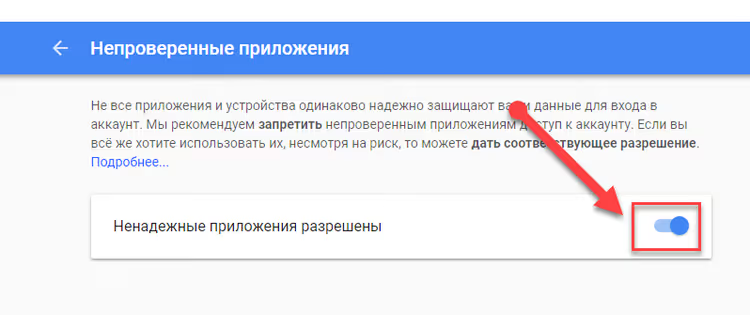
Google całkowicie wyłączyło opcję „Allow less secure apps" w 2022 roku dla kont osobistych i w 2025 roku dla Workspace. OAuth 2.0, którego używa WP Mail SMTP, jest właśnie zamiennikiem. Ponadto OAuth jest bezpieczniejszy: zamiast hasła, które można przechwycić, używany jest tymczasowy token. Jeśli natkną się Państwo w starych instrukcjach na odnośniki do
myaccount.google.com/lesssecureapps, proszę je zignorować. Ta strona nie istnieje. Metoda z OAuth opisana w tym artykule jest jedynym działającym sposobem wysyłania przez Gmail na rok 2026. Tak wyglądała strona „Allow less secure apps" w ustawieniach Google, już jej nie ma:
Czy można używać jednego projektu Google Cloud dla kilku stron?
Technicznie tak, ale jest to niezalecane. Każda strona powinna mieć swój unikalny redirect URI w ustawieniach klienta OAuth. Można dodać kilka URI w jednym projekcie, ale w razie problemów z jedną stroną ryzykują Państwo wpływ na pozostałe. Prościej jest utworzyć oddzielny projekt dla każdej strony, to nic nie kosztuje, nie ma limitów na liczbę projektów. Wyjątek: instalacja wielostanowiskowa WordPress na subdomenach. W tym przypadku jeden projekt z kilkoma redirect URI jest uzasadniony, ponieważ wszystkie strony są pod jednym zarządzaniem.
Dlaczego wzrosło obciążenie strony po skonfigurowaniu SMTP?
Niewielki wzrost jest normalny: teraz każda wiadomość przechodzi nie przez natychmiastową lokalną funkcję PHP, ale przez pełną wymianę z serwerem Gmail (uzgadnianie TLS, wysyłanie, potwierdzenie). Różnica to ułamki sekundy na wiadomość. Jeśli obciążenie wzrosło zauważalnie, proszę sprawdzić wtyczkę logowania wiadomości: niektóre konkurencyjne wtyczki SMTP zapisują pełny log każdej wiadomości w bazie danych, co przy intensywnym wysyłaniu generuje odczuwalne obciążenie.
WP Mail SMTP + Gmail: konfigurujemy i zapominamy
Skonfigurowali Państwo, przetestowali, wiadomość dotarła, dalej system działa sam. Proszę zapomnieć o problemach z dostarczalnością: powiadomienia o zamówieniach docierają, hasła są resetowane, formularze są wysyłane.
Jeśli strona rośnie, a wolumen wiadomości przekracza 500 dziennie, czyli limit darmowego Gmaila, proszę rozważyć Google Workspace (6 USD/mies.) z limitem 2000 wiadomości dziennie. Dla 90% stron darmowy Gmail wystarcza z zapasem.
Proszę sprawdzić działanie od razu: poprosić o zresetowanie hasła na testowym koncie swojej strony. Wiadomość dotarła? Świetnie, wszystko jest skonfigurowane prawidłowo.

Profesjonalny zespół autorów i redaktorów specjalizujących się w tworzeniu treści wysokiej jakości.