














🔘 5 Melhores plugins do WordPress para botões personalizados em 2026
Um visitante aterra no site, dá uma olhadela ao título, faz scroll até meio da página e vai-se embora. O motivo é quase sempre o mesmo: ninguém lhe disse o que fazer a seguir. Não há um botão «Experimentar grátis» depois da secção de preços, nem um «Transferir» após a descrição geral, nem um «Fazer uma pergunta» onde o leitor naturalmente tem dúvidas. Uma página com um design bonito, mas sem elementos direcionais, funciona como uma montra sem porta: pode-se olhar, mas não se pode entrar.
O editor de blocos padrão do WordPress fornece botões básicos, mas a sua flexibilidade termina na escolha de uma cor e do raio do canto. Para CTAs personalizados, painéis flutuantes, ícones de redes sociais com rastreamento de cliques e botões de shortcode com substituição de variáveis, precisa de um plugin. A boa notícia: já existe uma ferramenta pronta para cada uma destas tarefas e quase todas as desta lista funcionam sem uma única linha de código.
Abaixo estão cinco plugins de WordPress para 2026 que cobrem toda a gama de cenários de botões: desde um único CTA num artigo até um conjunto de botões sociais com análise de transições.
💡 Visão geral rápida:
- Determine que tipo de botões precisa: CTA, shortcodes, ícones sociais ou um editor visual no TinyMCE.
- Escolha um plugin para a sua tarefa: MaxButtons para um editor flexível, FASC Buttons para inserção visual, Shortcodes Ultimate para construção abrangente de shortcodes, Ultimate Blocks para o Gutenberg, Inisev para ícones sociais.
- Compare os prós e contras dos cinco plugins usando a tabela abaixo.
- Instale no máximo um plugin de botões: CSS sobreposto de plugins diferentes quebra os estilos no front-end.
Por que razão o seu site precisa de botões personalizados: três cenários onde os padrão ficam aquém
O bloco «Botão» incorporado no Gutenberg faz exatamente três coisas: aceita um URL, muda a cor de preenchimento e arredonda os cantos. Para o site de cartão de visita de um cabeleireiro, isso é suficiente. Para um blogue, uma landing page ou um site comercial, quase nunca é. Cenários reais onde os botões padrão não são suficientes:
Cenário 1: CTAs com design repetido. Tem dez avaliações, cada uma com um botão «Ver preço». Alterar manualmente a cor para cada artigo garante que, dentro de um mês, os botões terão três tons diferentes. Um plugin resolve isto com um único predefinição guardada: configure o estilo uma vez, insira o shortcode e obtenha o mesmo CTA em todo o lado.
Cenário 2: um botão flutuante que permanece no canto do ecrã durante o scroll. Nenhum bloco padrão consegue fazer isto. E um utilizador móvel que fez scroll por três ecrãs de texto não voltará ao topo da página para um CTA; simplesmente fechará o separador.
Cenário 3: ícones sociais com análise. Os botões «Partilhar» padrão do tema não contam as transições e não permitem personalizar o design para a sua marca. Um plugin personalizado fornece tanto a personalização como os números.
A regra geral: se precisa de um botão num artigo e o seu design não será repetido, o bloco incorporado é suficiente. Se houver vários botões, se eles se repetem em dezenas de páginas ou se exigem um comportamento que o Gutenberg não tem, precisa de um plugin.
Tabela de comparação de plugins
Plugin | Tipo | Instalações ativas | Preço | Predefinições e shortcodes | Ícones sociais |
|---|---|---|---|---|---|
MaxButtons | Editor de botões | 100.000+ | Grátis / Pro desde $19 | Sim | Sim (Pro) |
FASC Buttons | Editor visual | 20.000+ | Grátis | Sim | Não |
Shortcodes Ultimate | Shortcodes (50+) | 400.000+ | Grátis / Pro | Sim | Não |
Ultimate Blocks | Blocos Gutenberg | 40.000+ | Grátis / Pro | Sim (blocos) | Sim (Partilhar) |
Inisev Social Share | Botões sociais | 100.000+ | Grátis / Premium | Não | Sim |
1. MaxButtons: um editor de botões completo com predefinições e pré-visualização ao vivo
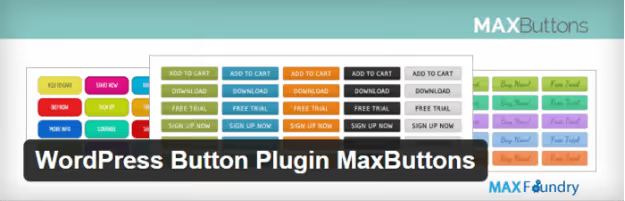
O MaxButtons no WordPress.org é o plugin de botões mais antigo e popular para WordPress: mais de 3,5 milhões de transferências e mil avaliações de cinco estrelas. Essencialmente, não é apenas um botão, mas um editor completo: define a forma, cor, sombra, gradiente, ícone (Font Awesome 5 no Pro), tipo de letra (Google Fonts no Pro) e vê tudo numa pré-visualização ao vivo antes de o inserir na página.
A principal vantagem do MaxButtons sobre os concorrentes são as predefinições reutilizáveis. Crie um botão uma vez, guarde-o, obtenha o shortcode [maxbutton id="17"] e insira-o em qualquer artigo, widget ou ficheiro de tema através de do_shortcode. Se necessário, o texto e o URL podem ser substituídos diretamente no shortcode: [maxbutton id="17" text="Download" url="https://..."]. Não precisa de modificar a predefinição original.
A versão gratuita inclui: botões ilimitados, seletor de cores, sombras, gradientes, arredondamento, definições de borda, pré-visualização em diferentes fundos e cópia de um botão existente como base. A versão Pro a partir de $19 adiciona ícones, imagens nos botões, texto multilinha, Google Fonts, Google Analytics Event Tracking, importação/exportação, variáveis dinâmicas do WordPress no texto e URL e um conjunto de botões para WPBakery, Elementor, Beaver Builder.
Prós: pré-visualização ao vivo durante a edição; shortcodes com substituição de texto e URL; integração com Contact Form 7, Easy Digital Downloads e construtores de popups populares; definições responsivas separadas para dispositivos móveis.
Contras: a funcionalidade principal (ícones, tipos de letra, multilinha) está no Pro; a versão gratuita não conta cliques.
2. Forget About Shortcode Buttons: botões visuais diretamente no editor

FASC Buttons no WordPress.org é um plugin que resolve o principal ponto fraco de todos os plugins de botões: a necessidade de sair do editor visual para uma interface separada. Aqui, o botão é criado e editado diretamente no TinyMCE: selecione o texto, clique no ícone FASC na barra de ferramentas, escolha um estilo, está feito. Um duplo clique no botão abre o painel de definições.
O plugin existe desde 2015, tem mais de 20 000 instalações ativas e uma classificação de 4,7 estrelas. Apesar do aviso «não testado com as versões mais recentes do WP» na página do catálogo, os testes reais até à versão 6.7.5 foram bem-sucedidos e o plugin funciona de forma estável no WordPress atual.
A funcionalidade principal do FASC é a gravação de modelos: configure um botão uma vez (cor, tamanho, ícone Dashicons ou Font Awesome, arredondamento, sombra) e guarde-o como modelo. Todos os botões seguintes são criados a partir desse modelo com apenas alguns cliques. Os ícones podem ser colocados antes ou depois do texto do botão. Desde a versão 2.1.0, os botões funcionam em widgets.
Vantagens: edição sem sair do editor visual; duplo clique para editar; modelos; suporte para Dashicons e Font Awesome; botões em widgets; gratuito e sem limitações.
Desvantagens: apenas no editor visual Classic/TinyMCE (o plugin não funciona no Gutenberg); sem contadores de cliques; sem ícones de redes sociais.
🔗 FASC Buttons no WordPress.org
3. Shortcodes Ultimate: mais de 50 shortcodes, incluindo botões e blocos de CTA

O Shortcodes Ultimate no WordPress.org é o canivete suíço do conteúdo WordPress, com mais de 400.000 instalações ativas e quase 6.000 avaliações. Os botões aqui são apenas um dos mais de 50 elementos prontos a usar: separadores, acordeões, sliders, carrosséis, colunas, blocos de notificação, secções de FAQ e muito mais.
Porque é que o Shortcodes Ultimate está nesta lista: para uma parte significativa dos sites, um botão não existe por si só. Faz parte de um bloco de CTA que inclui um título, descrição e botão. Ou faz parte de separadores onde cada um tem o seu próprio botão. Neste paradigma, um plugin de botões separado é redundante, enquanto uma ferramenta unificada para todos os elementos faz sentido.
O gerador visual de shortcodes mostra uma pré-visualização ao vivo antes da inserção. Os shortcodes funcionam em todo o lado: no Gutenberg através do bloco Shortcode, no Editor Clássico, em widgets e em modelos através de do_shortcode. A versão Pro adiciona um slider de conteúdo, tabelas de preços, testemunhos, um construtor de shortcodes personalizado e integração com o Elementor.
Vantagens: mais de 50 elementos num só plugin, cobrindo mais do que apenas botões; pré-visualização ao vivo na inserção; funciona tanto no Gutenberg como no Editor Clássico; editor de CSS personalizado; bem documentado.
Desvantagens: não é um plugin especializado em botões, pelo que a profundidade de personalização de botões é inferior à do MaxButtons; não é adequado para ícones sociais; é necessária a versão Pro para elementos avançados.
🔗 Shortcodes Ultimate no WordPress.org
4. Ultimate Blocks: blocos Gutenberg com um botão avançado e muito mais

O Ultimate Blocks no WordPress.org é um conjunto gratuito de mais de 25 blocos para o Gutenberg que inclui um bloco de Botão melhorado com ícones, cor de hover e personalização adicional. Mas o principal valor não está no botão individual; está no ecossistema de blocos prontos a usar onde o botão está integrado como um componente: bloco de CTA, bloco de Review com marcação Schema, Partilha Social, Filtro de Conteúdo, Conteúdo em Separadores, e todos eles têm botões personalizáveis.
Para um blog ou site de conteúdo, isto significa que não precisa de instalar quatro plugins para quatro tarefas. Um só Ultimate Blocks dá-lhe botões, ícones sociais, blocos de CTA, separadores, um Índice, um bloco de FAQ com Schema e «Click to Tweet». Tudo é montado com o rato no editor de blocos, sem shortcodes.
O plugin é ativo, atualizado regularmente (últimas avaliações de junho de 2026) e compatível com o WordPress 7.0. A versão Pro adiciona blocos de Cupão e Linha do Tempo.
Vantagens: mais de 25 blocos num só plugin, um substituto poderoso para um zoo de 5 a 7 plugins separados; marcação Schema para Review e FAQ de raiz; montagem visual sem shortcodes; suporte ativo.
Desvantagens: funciona apenas no Gutenberg; a profundidade de personalização individual do botão é inferior à do MaxButtons; alguns blocos avançados estão na versão Pro.
🔗 Ultimate Blocks no WordPress.org
5. Social Media Share Buttons (Inisev): ícones sociais com análises e pop-ups

O Social Media Share Buttons no WordPress.org é um plugin que cobre o último elemento do ecossistema de botões: ícones sociais. Mais de 100.000 instalações ativas, classificação de 4,5 estrelas com mais de 5.300 avaliações. A lista de funcionalidades gratuitas, por si só, parece a versão Pro de um concorrente: 16 designs de ícones, animação de hover, modo sticky (os ícones flutuam ao fazer scroll), um pop-up de subscrição, contadores e subscrição de email a partir do widget de ícones.
Um assistente de configuração passo a passo guia-o por toda a cadeia: seleção de redes → definição de ações (partilha + link de perfil) → design → animação → contadores. Os ícones são colocados num painel flutuante, num widget da barra lateral ou no final de cada artigo. A visualização em dispositivos móveis é configurada separadamente.
Para conformidade com o RGPD, o plugin fornece uma página separada de definições de consentimento. A versão Premium expande a lista de redes para mais de 200 (incluindo Snapchat, WhatsApp, Telegram, Viber), adiciona designs de ícones temáticos, personalização mais fina de pop-ups e a capacidade de definir conjuntos de ícones diferentes para dispositivos móveis e desktop.
Vantagens: a versão gratuita é genuinamente rica, com 16 designs, modo sticky, animação, pop-up e contadores; assistente passo a passo; definições separadas para dispositivos móveis; conformidade com o RGPD.
Desvantagens: não serve para criar botões de CTA (apenas ícones sociais); a lista alargada de redes (WhatsApp, Telegram, etc.) está na versão Premium; o pop-up pode incomodar os leitores com definições agressivas.
🔗 Inisev Social Share no WordPress.org
Que plugin escolher para a sua tarefa
A escolha não se resume a um abstrato «qual é o melhor», mas sim ao cenário específico para o qual precisa de um botão. Na nossa experiência, um site ultrapassa os botões padrão em três situações: quando os CTA começam a repetir-se em dezenas de páginas, quando precisa de um elemento flutuante e quando os ícones sociais exigem análises.
Se trabalha no Gutenberg e quer construir páginas visualmente sem shortcodes, opte pelo Ultimate Blocks. Um único plugin cobre botões, blocos de CTA, ícones sociais, índice e FAQ.
Se precisa da máxima flexibilidade de design e predefinições reutilizáveis com shortcodes e dezenas de parâmetros de estilo, escolha o MaxButtons. Isto é especialmente verdade se parte do seu site funcionar com shortcodes e o Editor Clássico.
Se insere botões diretamente no editor visual e não quer mudar para uma interface separada, o FASC Buttons ganha pela rapidez e edição simples com duplo clique.
Se um botão é apenas parte de uma estrutura de conteúdo maior com abas, acordeões e colunas, o Shortcodes Ultimate dá-lhe tudo de uma vez num só plugin, em vez de um zoo.
E, por fim, se os botões sociais são a única coisa que falta ao seu tema padrão, o Inisev Social Share cobre esta necessidade com análises e um painel flutuante, gratuitamente.
A regra principal: não instale dois plugins de botões ao mesmo tempo. As classes CSS sobrepõem-se e, no front-end, terá uma confusão de estilos difícil de depurar. Escolha um para o seu cenário principal, cubra todas as tarefas essenciais com ele e não se preocupe com o resto.
⁉️🤔 Perguntas frequentes
Posso funcionar sem qualquer plugin de botões?
Sim, se precisar de um botão num único local e o design não se repetir. O bloco «Button» nativo do Gutenberg oferece o mínimo: cor e arredondamento. Se houver vários botões, se repetirem em páginas diferentes ou precisar de um CTA flutuante, instale um plugin da lista acima. O tempo poupado ao reutilizar predefinições paga o plugin nos primeiros dois dias de trabalho.
Qual o perigo de ter dois plugins de botões ao mesmo tempo?
Sobreposição de classes CSS. Ambos os plugins podem usar a classe
.button,.btnou o wrapper.maxbutton, e os estilos misturam-se no front-end. O botão recebe o border-radius de um plugin, a cor do segundo e o efeito hover não funciona de todo. A regra é simples: um plugin para todos os botões, incluindo CTA e redes sociais.
Estes plugins funcionam com o Gutenberg?
O Ultimate Blocks é um plugin totalmente nativo do Gutenberg, onde os blocos são inseridos com o rato. O MaxButtons e o Shortcodes Ultimate funcionam através do bloco Shortcode: insere o shortcode e o Gutenberg renderiza o botão. O FASC Buttons está orientado para o Editor Clássico / TinyMCE e não funciona no Gutenberg. O Inisev Social Share é configurado no seu próprio painel de administração e exibe os ícones através de um widget ou painel flutuante, independente do editor.
Que plugin devo escolher para ícones sociais com rastreamento de cliques?
Desta lista, o Inisev Social Share (gratuito) ou o bloco Social Share no Ultimate Blocks (sem contadores, mas com Schema). O MaxButtons Pro também suporta ícones sociais, mas através de um addon separado. O Inisev fornece contadores e um pop-up na versão gratuita, o que é suficiente para a maioria dos sites.
Preciso da versão Pro destes plugins?
Depende da tarefa. O MaxButtons gratuito cobre botões básicos: cor, forma, sombras, gradientes, predefinições. O Pro é necessário para ícones em botões, Google Fonts e rastreamento de cliques no Google Analytics. O Shortcodes Ultimate na versão gratuita oferece mais de 50 shortcodes; o Pro adiciona sliders e tabelas de preços. O Ultimate Blocks na versão gratuita fornece mais de 25 blocos; o Pro adiciona Coupon e Timeline. O Inisev na versão gratuita oferece 16 designs e contadores; o Premium expande para mais de 200 redes.
O que instalar no seu site em 2026
Os cinco plugins acima cobrem todo o espectro de cenários de botões no WordPress. Se destilarmos o algoritmo de seleção mais curto: se trabalha no Gutenberg e quer montagem visual, Ultimate Blocks. Se precisa da máxima flexibilidade de design e predefinições reutilizáveis, MaxButtons. Se insere botões no editor clássico e valoriza a velocidade, FASC Buttons. Se um botão é apenas parte de separadores, acordeões e colunas, Shortcodes Ultimate. Se apenas precisa de ícones sociais com análises, Inisev.
E lembre-se: um botão sem um texto de CTA significativo não funciona, independentemente do plugin que o desenha. «Descarregar» converte pior do que «Descarregar PDF com exemplos de configuração». Invista cinco minutos na redação; isso compensará em conversões.

Uma equipa profissional de escritores e editores especializados na criação de conteúdo de qualidade.