














🖼 Como adicionar avatares a um site WordPress usando o Gravatar
Comentários sem avatares parecem impessoais. Um espaço reservado cinzento em vez da fotografia do autor reduz a confiança na discussão, e os leitores passam inconscientemente por essa secção sem ler com atenção.
O Gravatar resolve este problema de raiz. A tecnologia tem mais de 15 anos, está integrada no núcleo do WordPress e não requer plugins. Mas a maioria dos proprietários de sites simplesmente não mexe nas definições de avatar depois de instalar o CMS, e perde uma ferramenta que trabalha gratuitamente no reconhecimento da marca e no aumento de visitas recorrentes.
A seguir, passo a passo: desde ativar os Gravatars no painel de administração até criar um avatar padrão personalizado para visitantes. No final, um plugin funcional que substitui o Gravatar por avatares locais, caso o sistema integrado não seja suficiente.
💡 Resumo rápido:
- Ativar Gravatars, Definições → Discussão, uma caixa de verificação.
- Configurar um avatar padrão para visitantes sem Gravatar, no mesmo local, lista suspensa com 7 opções.
- Avatar padrão personalizado (logótipo da marca), através do plugin Simple Local Avatars, sem necessidade de editar o functions.php.
- Substituição completa do Gravatar por avatares locais, o mesmo plugin também cobre este cenário.
O que é o Gravatar e como funciona
Gravatar, abreviatura de "Globally Recognized Avatar" (Avatar Reconhecido Globalmente). É um serviço da Automattic (a empresa por detrás do WordPress.com, WooCommerce e Jetpack): um utilizador regista-se em gravatar.com, carrega uma foto, e esta aparece automaticamente em qualquer site com suporte a Gravatars ativado.
A ligação é feita através do endereço de email. Deixe um comentário com o mesmo email que está associado ao Gravatar, e o avatar aparece. Sem registos adicionais em cada site individual.
Eis como aparece na secção de comentários: os autores com Gravatar configurado mostram fotos, os restantes mostram os espaços reservados padrão:
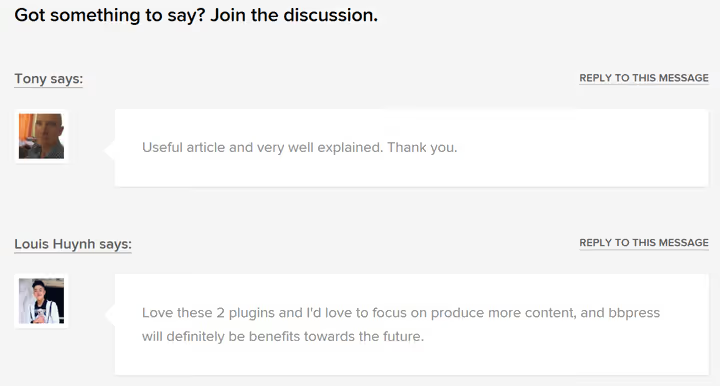
Nuance importante: o Gravatar não é o único tipo de avatar no WordPress. Um tema ou plugin pode gerar avatares sem o Gravatar (por exemplo, a partir da biblioteca de multimédia). Mas apenas o Gravatar funciona "em todo o lado ao mesmo tempo", sem estar vinculado a um site específico.
4 Razões para não ignorar as definições do Gravatar
A funcionalidade parece menor, um ícone do tamanho de um selo postal, qual é o objetivo? Na prática, estes quatro fatores funcionam independentemente de gerir um blogue pessoal ou um site comercial com comentários ativos.
1. A fotografia do autor aumenta a confiança no conteúdo
As pessoas processam uma foto mais rapidamente do que um nome. Um avatar ao lado de um comentário cria um efeito de presença, os leitores veem que é uma pessoa real a responder, não um utilizador anónimo. Blogue com comunidades ativas (WPBeginner, Kinsta, Smashing Magazine) exigem o Gravatar aos autores de artigos convidados por uma boa razão: a presença visual aumenta a perceção de competência.
2. Avatar = elemento de branding sem custos
Configure o Gravatar uma vez com um logótipo ou foto profissional, e ele aparece em todo o lado: em cada artigo que escreve, em cada resposta a comentários, em qualquer site de terceiros onde deixe comentários com o mesmo email. A frequência de visualizações é comparável a um pequeno banner publicitário, mas gratuito e sem incomodar a audiência.
3. Avatares familiares formam uma comunidade
Quando comentadores habituais veem os avatares uns dos outros nas discussões, surge um efeito de reconhecimento. Isto reduz a barreira de entrada nas discussões: é mais fácil responder a um "rosto familiar" do que a um apelido sem rosto. O mesmo mecanismo funciona como nas redes sociais, a identidade visual estimula interações repetidas.
4. Presença noutras plataformas sem esforço
Comente no blogue de outra pessoa com o Gravatar ativado, e a sua marca fica visível para uma nova audiência. Isto é alcance passivo: não está a escrever um artigo como convidado, nem a combinar uma promoção cruzada, está apenas a participar na discussão, e a sua foto/logótipo funciona como um cartão de visita.
Como ativar o Gravatar no WordPress
O WordPress suporta Gravatars de raiz. Não é necessário nenhum plugin.
Abra Definições → Discussão no painel de administração. Desça até à secção "Avatares":
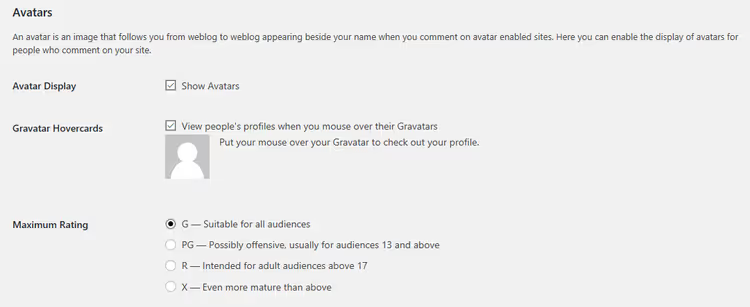
Marque a caixa Mostrar Avatares, e os Gravatars começarão a ser exibidos nos comentários. Opções adicionais:
- Classificação máxima, restrição de classificação etária. G (Geral) é adequado para qualquer audiência, mas lembre-se: as imagens são definidas pelos próprios utilizadores, não há uma garantia total.
- Figura Misteriosa / Em Branco / Logótipo do Gravatar e outras opções, este é o avatar padrão para quem não configurou o Gravatar (mais detalhes na próxima secção).
É tudo. Depois de guardar as definições, os comentadores com Gravatar associado verão os seus avatares.
O que mostrar aos visitantes sem Gravatar
Nem todos os utilizadores têm o Gravatar configurado. Alguns desconhecem a tecnologia, outros evitam conscientemente associar o seu email a um serviço externo. Para estes casos, o WordPress oferece um conjunto de espaços reservados:
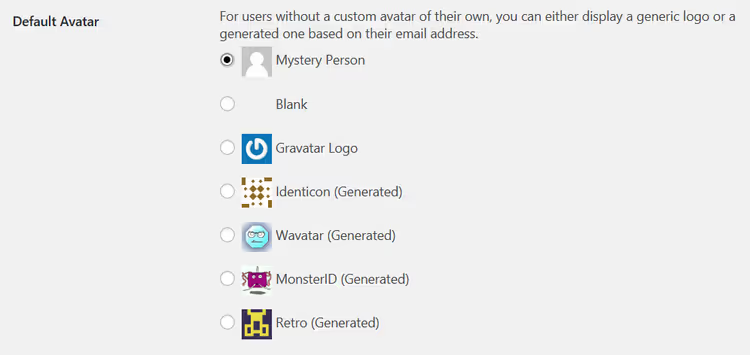
Disponíveis: Figura Misteriosa (silhueta), Em Branco (vazio), Logótipo do Gravatar, Identicon (padrão geométrico baseado no hash do email), Wavatar (semelhante ao Identicon mas com algoritmo diferente), MonsterID (monstro baseado no hash), Retro (imagem pixelizada de 8 bits).
Estas opções são funcionais, mas impessoais. Para uma marca, é melhor substituir o espaço reservado pela sua própria imagem, logótipo ou ícone neutro no estilo do site.
Como definir um avatar padrão personalizado
As ferramentas integradas do WordPress não fazem isto, a interface padrão não permite carregar a sua própria imagem como avatar padrão. Mas a tarefa resolve-se com um plugin leve.
Simple Local Avatars (desenvolvedor, 10up, a mesma equipa que faz plugins para a Microsoft, ESPN e Adobe). Mais de 100.000 instalações ativas, classificação de 4,6 no WordPress.org, testado até ao WP 7.0.

Após a instalação e ativação, o plugin adiciona um campo Avatar ao perfil de cada utilizador (Utilizadores → Perfil). Depois, dois cenários principais:
Avatar padrão para visitantes. Carregue um logótipo ou ícone no perfil do administrador → vá a Definições → Discussão → na lista suspensa "Avatar Padrão", aparece um novo item "Simple Local Avatars". Selecione-o, e todos os visitantes sem Gravatar veem a sua imagem.
Avatares locais em vez do Gravatar. Se desativar o Gravatar nas definições de Discussão, o Simple Local Avatars torna-se automaticamente a única fonte de avatares. Os utilizadores com permissão para carregar ficheiros podem definir fotos diretamente da biblioteca de multimédia, sem um serviço externo.
O plugin é gratuito e não tem versão Pro. Para sites onde a privacidade é importante (RGPD), esta é a opção ideal: os avatares são armazenados localmente, sem qualquer pedido ao gravatar.com.
Transferir: 🔗 Simple Local Avatars no WordPress.org
Se preferir uma explicação visual, aqui está um tutorial de 8 minutos sobre como configurar o Gravatar no WordPress:
⁉️🤔 Perguntas frequentes
É obrigatório registar-se no Gravatar.com para que o meu avatar apareça?
Sim, mas é uma ação única. Registe-se no site do Gravatar, carregue uma foto, associe o seu email, e o avatar aparece automaticamente em todos os sites WordPress onde comentar com esse email. Demora 2 minutos.
É necessário um plugin para os Gravatars funcionarem no WordPress?
Não. O suporte ao Gravatar está integrado no núcleo do WordPress desde a versão 2.5 (2008). Basta ativar a caixa de verificação em Definições → Discussão, e o sistema funciona.
Posso usar o Gravatar e avatares locais em simultâneo?
Sim. O Simple Local Avatars funciona sobre o Gravatar: se um utilizador carregou um avatar local, este é exibido. Se não, o plugin recorre ao Gravatar (se estiver ativado). A prioridade é configurada em Definições → Discussão.
Qual é o tamanho ideal de avatar para o WordPress?
O Gravatar, por padrão, devolve 80×80 px, isto está documentado no guia do Gravatar do WordPress. A maioria dos temas redimensiona o avatar para o seu próprio tamanho: tipicamente 40-60 px nos comentários e 96-150 px nos perfis de autor. Ao carregar para o Gravatar, é melhor fornecer uma imagem de origem não inferior a 512×512 px, o serviço gerará ele próprio todos os tamanhos necessários.
O que acontece aos avatares se o servidor do Gravatar estiver indisponível?
O WordPress armazena em cache os Gravatars localmente (na pasta de uploads). Se o gravatar.com estiver indisponível, os visitantes verão a versão em cache ou, se não houver cache, o espaço reservado padrão. O site não se parte: o
get_avatar()é executado com uma alternativa.
Conclusão: Gravatar ou avatares locais?
O Gravatar ganha em simplicidade: ative a caixa de verificação e esqueça o assunto. Para um blogue pessoal ou site de portefólio, isto é mais do que suficiente.
Se o site for comercial e cada elemento deve trabalhar para a marca, gaste 5 minutos a instalar o Simple Local Avatars. Substitua o espaço reservado cinzento por um logótipo e, para a equipa de autores, configure avatares locais, a independência de um serviço externo vale a pena.
Na prática, instalamos o Simple Local Avatars mesmo em sites pequenos: não faz mal nenhum, e a configuração demora realmente um minuto.

Uma equipa profissional de escritores e editores especializados na criação de conteúdo de qualidade.