














💬 Como adicionar chat a um site WordPress
Um visitante aterra no seu site, navega numa página e sai. Sem perguntas, sem pedidos de contacto, sem compras. Parece-lhe familiar?
O chat ao vivo capta estes visitantes antes de fecharem o separador. Diálogo direto, aqui e agora: alguém pergunta, você responde. De acordo com dados da Kayako de 2025, 41% dos utilizadores esperam ver um chat num site e 52% têm maior probabilidade de fazer uma compra repetida se uma empresa oferecer suporte ao vivo.
Abaixo, um guia passo a passo: como adicionar chat ao vivo ao WordPress usando o plugin gratuito WP Live Chat Support. Mais uma análise de alternativas se precisar de mais automação ou omnicanal.
💡 Visão geral rápida:
- O que o chat ao vivo oferece: prós e contras, breves e factuais
- Instalar e configurar o WP Live Chat Support: da ativação à personalização da janela de chat
- Visão geral do painel de administração: como são os diálogos recebidos e as análises
- Plugins alternativos: Tawk.to, Tidio, LiveChat, JivoChat, comparação das principais funcionalidades
Prós e contras do chat ao vivo
O chat ao vivo não é apenas um botão no canto do ecrã. É um canal que altera o funil de vendas e suporte. Eis o que oferece na prática.
Prós
Resposta instantânea. Um visitante obtém uma resposta em segundos, em vez de esperar horas por um email. De acordo com uma pesquisa da SuperOffice, o tempo médio de resposta no chat é de 47 segundos, contra 12 horas no email.
Aumento da conversão. O chat elimina as dúvidas finais antes da compra. Se um cliente hesita na página de checkout, uma mensagem do operador fecha muitas vezes o negócio. Estudos da Forrester mostram: os visitantes que usam o chat convertem 2,8 vezes mais.
Multitarefa para o operador. Um colaborador gere várias conversas em simultâneo, um truque impossível por telefone. Com 3 a 5 chats paralelos, a carga de suporte diminui e a velocidade de resposta aumenta.
Recolha de feedback. O chat é um canal direto para a mente do cliente. Ouve objeções, perguntas e pontos de frustração reais, em vez de adivinhar a partir de métricas. Além disso, os registos do chat tornam-se a base para FAQs e artigos.
Acessível e gratuito. A maioria dos plugins de chat ao vivo para WordPress tem planos gratuitos generosos. O Tawk.to é totalmente gratuito para agentes ilimitados, o WP Live Chat Support cobre cenários básicos na versão gratuita.
Contras
Requer uma pessoa real. Se não houver ninguém por detrás do chat, o botão torna-se um fator de irritação. Um visitante escreve e não obtém resposta. Solução: indique claramente o horário de funcionamento e mude o chat para o modo offline (recolha de email) fora desse horário.
Risco de negatividade. Um cliente irritado pode despejar tudo no chat. O operador precisa de paciência. O lado positivo é que vê o problema de imediato e pode resolvê-lo, mais rapidamente do que através de uma avaliação pública.
Carga no servidor. Alguns plugins de chat carregam scripts pesados. O WP Live Chat Support oferece o Node Server para descarregar; o chat funciona através de um servidor externo e não torna o site mais lento. Verifique a velocidade após instalar qualquer solução de chat.
Como adicionar chat a um site WordPress: guia passo a passo
Vamos analisar usando o WP Live Chat Support, um plugin gratuito do catálogo do WordPress.org com mais de 70.000 instalações ativas e uma classificação de 4,4. Uso-o num site de teste: a configuração demorou menos de cinco minutos e o chat começou a funcionar imediatamente após a ativação.
Passo 1: instalação e ativação
Instale o plugin da forma padrão: Plugins → Adicionar Novo, escreva "WP Live Chat Support" na pesquisa. Clique em Instalar Agora e, em seguida, Ativar.
Após a ativação, um novo item de menu Live Chat aparece no painel de administração. Na primeira visita, o plugin recebe-o com um ecrã de boas-vindas com quatro separadores: Introduction, Support, Greetings e Credits.
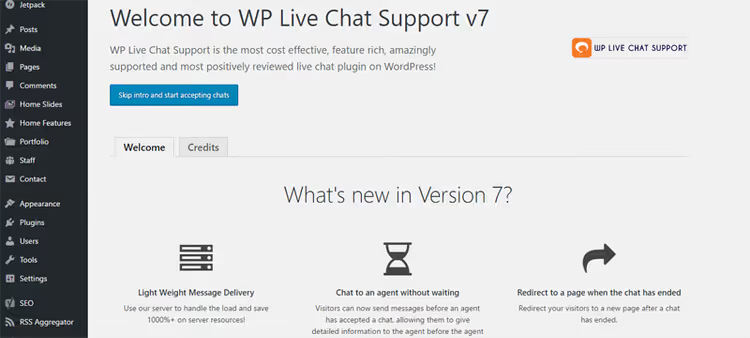
Explore os separadores; o Greetings recolhe detalhes interessantes sobre a equipa de desenvolvimento, o Credits lista os participantes do projeto. No fundo do ecrã, clique em OK! Let's go e o chat ao vivo aparece no site.

Os visitantes veem o botão de chat no canto do ecrã. Clicam e uma janela de diálogo abre. Você recebe uma notificação (incluindo push, se configurada) e responde.
Passo 2: configurar a janela de chat
Logo após a ativação, deve ir às definições; o link Settings está visível no painel frontal do plugin. Clique para abrir o ecrã de configuração principal:

Aqui encontra um conjunto impressionante de opções, mesmo para a versão gratuita. Selecione a secção Chat Window e configure o comportamento da janela:

Esta secção contém tudo o que precisa para começar: ativar e desativar o chat, configurar a resposta automática, selecionar a posição do botão no ecrã. Todas as funcionalidades estão disponíveis gratuitamente, sem limite de agentes.
Preço: plugin totalmente gratuito, no catálogo do WordPress.org. Sem períodos de teste ou custos ocultos. O plugin foi renomeado para 3CX Free Live Chat (mesmo programador, WP-LiveChat), a conta é criada em 3cx.com.
Passo 3: personalizar para a sua marca
Quer que a janela de chat pareça parte do seu site e não um elemento estranho? Vá à secção Styling:

Altere as cores do botão e da janela, configure a fonte e o arredondamento, para qualquer marca em poucos minutos. Além do estilo, a versão gratuita inclui:
- Adicionar agentes de suporte
- Configurar mensagem offline (recolha de email quando está offline)
- Bloquear visitantes por IP
- Redirecionar para uma página específica após o fim do chat
- Links para a base de conhecimento, mostrados antes do início da sessão
- CSS personalizado ou JavaScript
- API REST para integrações
Depois de configurar os estilos, o botão de chat fica com um aspeto cuidado e profissional:

Passo 4: trabalhar com diálogos
Quando um visitante clica no botão de chat e inicia um diálogo, vê um pedido a entrar no painel de administração. Eis o aspeto:

Clique num diálogo e abre-se uma janela de sessão:
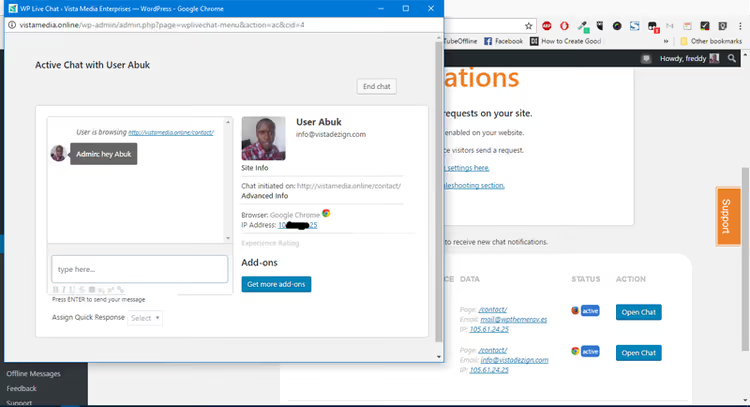
O plugin mostra informações detalhadas do visitante: avatar (se usar Gravatar), página a partir da qual o chat foi iniciado, endereço IP. Estes dados ajudam a responder com contexto, sabe o que a pessoa estava a ver antes de escrever.
Eis o aspeto da sessão do lado do utilizador:

Minimalista e claro. Sem informação extra, apenas o diálogo.
Dica de desempenho. Se o site estiver num alojamento fraco, ative o Node Server nas definições do plugin. O chat funcionará através de um servidor externo e não criará carga no seu alojamento.
Alternativas de plugins para chat ao vivo
O WP Live Chat Support não é a única opção. Aqui estão quatro alternativas que vale a pena considerar para outros cenários.
Plugin | Para quem | Versão gratuita | Funcionalidade principal |
|---|---|---|---|
Projetos com orçamento reduzido | Sim, agentes ilimitados | Software totalmente gratuito, operadores contratados opcionais a partir de $1/hora | |
Lojas online | Sim, com limite de diálogos | Bots de IA e fluxos de chat visuais, integração com WooCommerce | |
Equipas de vendas e suporte | Apenas período de teste | Análises aprofundadas, sistema de tickets, encaminhamento de diálogos | |
Negócios com omnichannel | Sim, até 5 agentes | Chat + telefone + email + redes sociais numa só interface |
O Tawk.to é a escolha quando o orçamento é o fator mais importante. Gratuito para qualquer número de agentes e sites. O espaço de trabalho do operador é uma aplicação externa, não na administração do WordPress.
O Tidio é o líder no segmento de e-commerce. Os bots de IA respondem automaticamente a perguntas típicas: «onde está a minha encomenda», «como devolver os artigos». A integração com o WooCommerce traz o carrinho do cliente diretamente para a janela de chat.
O LiveChat é uma ferramenta mais pesada para equipas maduras. A partir de $20 por agente por mês com pagamento anual, preços no site do LiveChat. Em troca, recebe tags, encaminhamento, respostas predefinidas e relatórios detalhados.
O JivoChat é um serviço russo com escritórios e suporte em russo. Combina chat, telefone, email e redes sociais num só espaço de trabalho. Até 5 agentes gratuitos. Conveniente se alguns clientes ligam e outros escrevem, tudo numa só janela.
A escolha resume-se a três perguntas: orçamento (Tawk.to, gratuito), necessidade de automação (Tidio, IA), dimensão da equipa (LiveChat, para profissionais). Análise detalhada de todos os plugins de chat e sistemas de tickets num artigo separado: «Melhores plugins para chat ao vivo e suporte por tickets para WordPress».
Abaixo, guia em vídeo para instalar chat ao vivo no WordPress em 5 minutos (inglês):
⁉️🤔 Perguntas frequentes
O chat ao vivo torna o site mais lento?
Depende do plugin e do método de integração. O Tawk.to e o WP Live Chat Support (com Node Server) descarregam para um servidor externo, o site não fica mais lento. Antes de instalar qualquer chat, verifique a velocidade através do PageSpeed Insights antes e depois. Uma diferença de 100-200ms no desktop é aceitável, mais do que isso é motivo para mudar de plugin.
Posso instalar o chat se estiver sozinho e o site funcionar 24 horas por dia?
Sim, através do modo offline. Quando está offline, o chat muda automaticamente para um formulário de recolha de email. O visitante escreve uma pergunta, você recebe um email e responde mais tarde. Configure o horário de trabalho no plugin e ative a resposta automática com o tempo de resposta aproximado.
Que plugin escolher para uma loja online em WooCommerce?
Tidio, a melhor integração com WooCommerce de raiz. O chat obtém o conteúdo do carrinho, o histórico de encomendas e o estado da entrega. O bot de IA trata de uma parte significativa das perguntas típicas sem intervenção do operador: «onde está a minha encomenda», «como fazer uma devolução», «há entrega na minha cidade».
Um plugin gratuito é suficiente ou preciso de pagar?
Para começar, quase sempre a versão gratuita é suficiente. O 3CX Free Live Chat (anteriormente WP Live Chat Support) cobre instalação, personalização, mensagens offline e análises sem limitações. Se precisar de mais: multicanal, estatísticas aprofundadas, integração com CRM, veja o Tidio ou o LiveChat na secção de alternativas.
Como sei que um visitante está a escrever se não estou na administração do WordPress?
A maioria dos plugins oferece aplicações para desktop e telemóvel para operadores. O WP Live Chat Support suporta notificações push no navegador. O Tawk.to e o Tidio têm aplicações separadas para iOS e Android, responde pelo telemóvel como se fosse um messenger.
Vale a pena instalar chat no seu site: veredito final
O chat ao vivo compensa se houver fluxo de visitantes no site e estiver pronto para responder. Para um portefólio de uma página com 20 visitas por dia, é excessivo. Para uma loja, serviço ou blogue com consultas, é obrigatório.
- Se o orçamento é zero, escolha o Tawk.to, não custa nada e não corta funcionalidades.
- Se tem WooCommerce, o Tidio com bots de IA cobrirá tanto o chat como a automação.
- Se precisa de integração profunda com CRM e departamentos de vendas, LiveChat.
- Se é da Rússia e quer suporte em russo, JivoChat com chat, chamadas e redes sociais.
Comece com o 3CX Live Chat gratuito (WP Live Chat Support): a instalação demora cinco minutos. Teste durante um mês com visitantes reais, recolha perguntas, meça a conversão. Depois decida se precisa de uma ferramenta mais funcional das alternativas.
Que plugin de chat utiliza? Escreva nos comentários, a experiência ao vivo é mais valiosa do que qualquer análise.

Uma equipa profissional de escritores e editores especializados na criação de conteúdo de qualidade.