














🔧 Como adicionar eventos no WordPress: um guia para o The Events Calendar
Quer tenha um blogue de música, um site de comunidade local ou a página de uma conferência profissional, há eventos a acontecer todas as semanas. Ignorá-los no seu site significa perder audiência: os leitores vêm à procura de anúncios, não os encontram e vão para a concorrência.
Mas o WordPress padrão não oferece um calendário prático de raiz. Um artigo normal com uma data no título é pouco funcional, não há filtros, não há vista mensal, não há associação a locais. Felizmente, os criadores de plugins resolveram este problema há muito tempo.
Instalar o plugin certo transforma o seu site numa plataforma de eventos completa em 15 minutos, com calendário, mapas, categorias e venda de bilhetes.
💡 Visão geral rápida:
- Instale o plugin gratuito The Events Calendar da Modern Tribe através da administração do WordPress
- Configure as definições gerais: fuso horário, moeda, modelo de visualização e integração com o Google Maps
- Crie o seu primeiro evento, adicione data, local, organizador e custo
- Se necessário, ligue a versão Pro para eventos recorrentes, venda de bilhetes e widgets avançados
O que é o The Events Calendar e porquê este plugin
O The Events Calendar da Modern Tribe é o plugin de eventos mais popular no ecossistema WordPress: mais de 800.000 instalações ativas e mais de mil milhões de eventos publicados, de acordo com a Liquid Web. O plugin existe desde 2009, foi totalmente reconstruído em 2021 (versão 5) e hoje é mantido por uma equipa de desenvolvimento em permanência.
A principal vantagem do The Events Calendar é o equilíbrio entre funcionalidades gratuitas e extensibilidade. A versão base inclui: vista de calendário personalizável com pesquisa por intervalo de datas, dicas ao passar o rato, suporte para etiquetas e categorias, widget de próximos eventos e preparação para tradução em qualquer idioma.
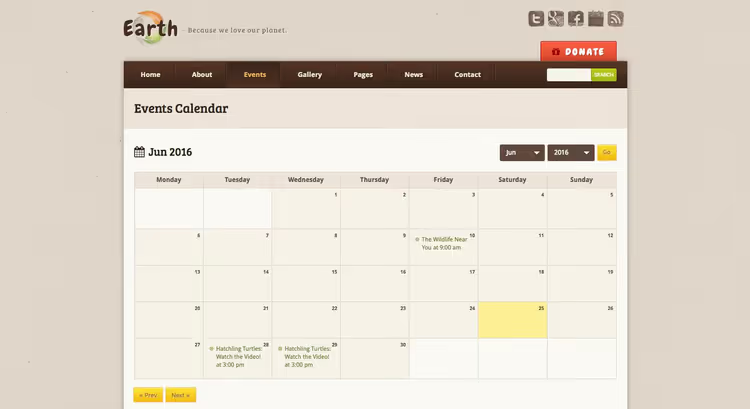
Os temas com os seus próprios tipos de publicações de eventos são um caminho alternativo. Alguns temas especializados incluem um calendário integrado (por exemplo, o Earth, mostrado acima) e isso é prático: não há conflitos de compatibilidade. Mas quando mudar de tema, perderá todos os dados dos eventos, pois estes ficam vinculados ao tema e não a um plugin separado. Compare: um plugin guarda os eventos independentemente do tema, mudou o design e o calendário permaneceu intacto.
Se precisar de uma análise de temas vocacionados para eventos, veja temas especializados com tipo de publicação de eventos; por exemplo, o Total da WPExplorer oferece um modelo de calendário integrado.
Instalar o plugin The Events Calendar
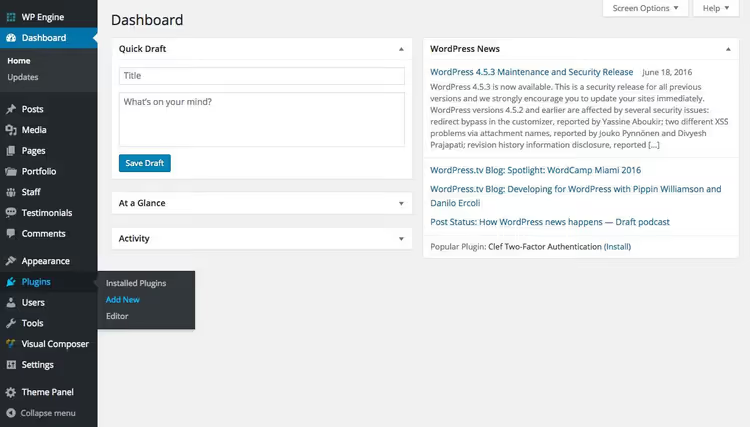
O plugin instala-se da forma padrão, diretamente a partir da administração do WordPress. Abra Plugins → Adicionar Novo.
No campo de pesquisa, escreva "The Events Calendar". O primeiro resultado será o plugin da Modern Tribe com um ícone azul.

Clique em Instalar e depois em Ativar.

Após a ativação, o plugin irá sugerir a criação de uma página de eventos. Clique em Criar Página; aparecerá um aviso a informar que o slug /events será substituído pelo calendário. É exatamente isto que precisa.

Se quiser alterar o URL da página (por exemplo, para /kalendar ou /meropriyatiya), poderá fazê-lo nas definições. Para já, pode avançar de imediato para a adição de eventos, mas recomendamos que verifique primeiro a configuração.
Configurar as definições do plugin
Vá a Eventos → Definições. Verá quatro separadores: Geral, Apresentação, API e Ajuda.

No separador Geral, defina: o número de eventos por página, o modo de exibição de eventos no feed do blogue, o fuso horário e o formato da moeda. É também aqui que configura um URL personalizado para a página do calendário, caso o /events padrão não lhe convenha.
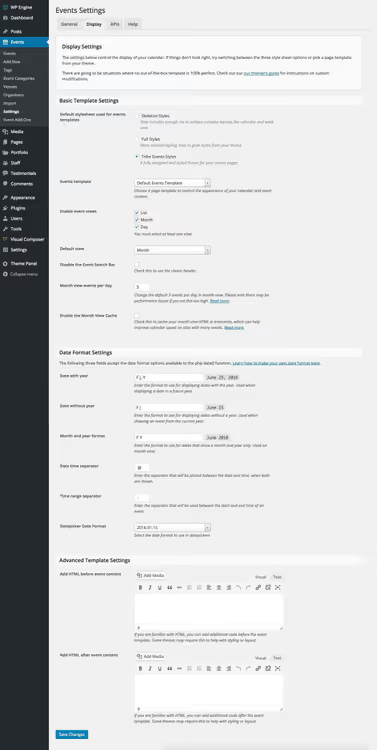
O separador Apresentação é o principal. Escolha o modelo da página de eventos: para a maioria dos temas, "Página Padrão" funciona, mas se o seu tema oferecer um modelo especializado, opte por esse. É também aqui que configura o estilo básico do calendário (deixe "Tribe Events Style") e o formato da data.
O separador API é necessário para sites com muito tráfego, para ligar uma chave do Google Maps. A maioria dos utilizadores só precisa dos separadores "Geral" e "Apresentação".
Adicionar o seu primeiro evento
As definições estão prontas, agora os eventos. Vá a Eventos → Adicionar Novo.

A interface é semelhante à do editor de artigos normal: título, descrição, categorias e etiquetas. A diferença está na barra lateral direita e no bloco "Calendário de Eventos" abaixo do editor.
No bloco Opções do Evento, duas opções úteis: ocultar o evento da lista geral e fixá-lo no calendário (para o manter visível após a data do evento).
Abaixo do editor de conteúdo, a secção Calendário de Eventos. Aqui especifica: data e hora, local (pode ser guardado e reutilizado), organizador, custo do bilhete e link externo para o site de venda de bilhetes.
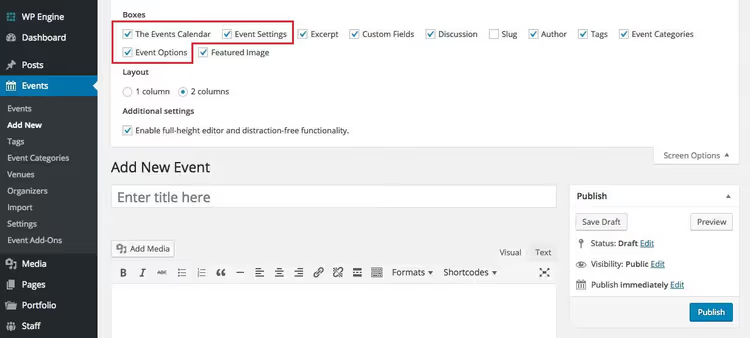
Não vê os blocos "Opções do Evento" e "Calendário de Eventos"? Abra o separador Opções de Ecrã no canto superior direito e ative os módulos correspondentes; podem estar ocultos por predefinição.
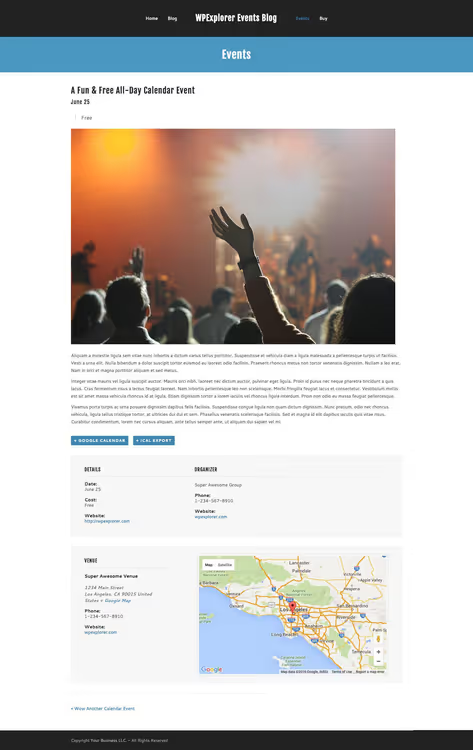
Pronto, publique. A aparência do evento publicado depende do tema, mas a estrutura base é sempre a mesma: título, metadados (data, local, preço) e descrição.
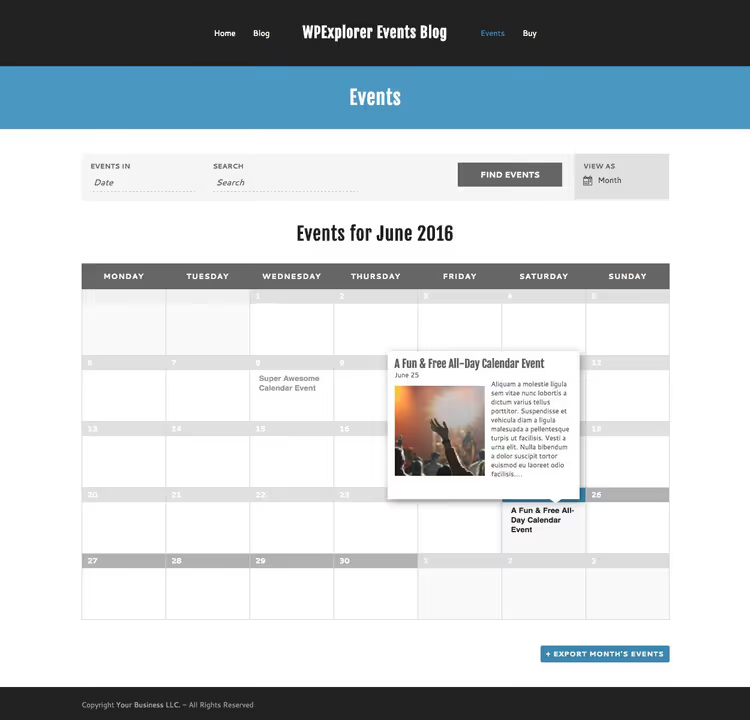
Vá à página inicial /events e verá um calendário completo, com pesquisa por intervalo de datas, alternância de modo de visualização (mês / lista / dia) e cartões de eventos em pop-up ao passar o rato.
Extensões premium: Events Calendar Pro e add-ons
A versão gratuita cobre as necessidades básicas, mas se leva a sério a promoção de eventos, veja os add-ons pagos. Estão todos disponíveis através de Eventos → Add-ons, diretamente no painel de administração.
O Events Calendar Pro adiciona: eventos recorrentes personalizáveis (todas as sextas-feiras / uma vez por mês / padrão personalizado), vistas de exibição adicionais (foto, mapa, semana), pesquisa por localização, widgets avançados, campos personalizados e suporte prioritário.
Entre outros add-ons:
- Filter Bar, filtros avançados para pesquisar eventos por categoria, etiqueta, local e custo;
- Community Events, aceitação de eventos dos visitantes do site através de um formulário no frontend;
- Event Tickets Plus, venda de bilhetes diretamente no site, com integração WooCommerce;
- Eventbrite Tickets, sincronização com a plataforma Eventbrite.
Consulte os preços e a composição atual dos pacotes no site oficial do The Events Calendar.
Em resumo: demonstração em vídeo
Veja um guia de configuração do plugin em 5 minutos, todos os passos acima são mostrados num site real:
⁉️🤔 Perguntas frequentes
O The Events Calendar é gratuito?
Sim, a versão base do plugin é totalmente gratuita e está disponível no catálogo do WordPress.org. Inclui calendário, pesquisa por data, widgets, categorias e suporte a traduções. Os complementos pagos (Pro, Filter Bar, bilhetes) ampliam as funcionalidades para projetos comerciais.
Em que é que o The Events Calendar difere do Modern Events Calendar?
Ambos os plugins são populares, mas com ênfases diferentes. O The Events Calendar (Modern Tribe) é mais leve, com foco na integração e extensibilidade através de um ecossistema de complementos. O Modern Events Calendar (Webnus) oferece mais estilos de visualização prontos a usar e um construtor de shortcodes integrado. A escolha depende do que é mais importante: flexibilidade para developers (optar pelo The Events Calendar) ou soluções visuais prontas sem programação.
É possível migrar eventos ao mudar de plugin?
Sim, a maioria dos plugins de eventos suporta importação e exportação via CSV ou formato iCal. O The Events Calendar inclui importação integrada a partir do Google Calendar, Meetup, Eventbrite e outras fontes. Antes de migrar, faça sempre uma cópia de segurança da base de dados.
O plugin funciona com qualquer tema WordPress?
Praticamente com todos. O The Events Calendar segue as normas de codificação do WordPress e herda corretamente os estilos do tema ativo. O único risco é um tema ter um modelo de página próprio que entre em conflito com o modelo do calendário. Nesse caso, configure o modelo através do separador «Display» nas definições do plugin.
É necessária uma chave da API do Google Maps?
Para a visualização básica do mapa, não. O plugin funciona sem chave em sites com tráfego moderado. Mas o Google exige uma chave de API se as visualizações do mapa excederem o limite gratuito (cerca de 28 500 carregamentos por mês). A chave é configurada no separador API nas definições do plugin.
Vale a pena instalar o The Events Calendar em 2026?
Se precisa de uma forma simples de anunciar eventos num site WordPress, o The Events Calendar continua a ser a melhor escolha. Oitocentas mil instalações ativas e atualizações regulares da Modern Tribe falam por si.
Matriz de decisão rápida:
- Poucos eventos, orçamento mínimo → versão gratuita do The Events Calendar. Calendário, pesquisa, widgets, está tudo lá.
- Precisa de eventos recorrentes e widgets avançados → Events Calendar Pro.
- Vender bilhetes a partir do site → Pro + Event Tickets Plus.
- Quer que os visitantes adicionem eventos → Pro + Community Events.
Experimente a versão gratuita hoje, a instalação demora 3 minutos e o resultado é imediatamente visível na página /events. E se já trabalhou com este plugin, partilhe a sua experiência nos comentários: que extensões se revelaram úteis e de quais é fácil prescindir.

Uma equipa profissional de escritores e editores especializados na criação de conteúdo de qualidade.