













 IAImagem ilustrativa gerada por IA
🔔 Como adicionar notificações push a um site WordPress
Abre a sua ferramenta de análise e vê tráfego, mas a maioria dos visitantes sai e nunca mais volta. Já experimentou campanhas de email, mas poucos subscrevem. As redes sociais exigem tempo e dinheiro em anúncios. Quer um canal simples que traga as pessoas de volta ao seu site sem esforço extra.
Esse canal existe: são as notificações web push. Um visitante aterra no seu site, o navegador oferece a subscrição das notificações e, um segundo depois, tem um subscritor. Sem formulários, sem email, sem registo. E quando publica um novo artigo, o subscritor vê uma notificação, mesmo com o navegador fechado.
Hoje vamos configurar notificações push no WordPress passo a passo, usando o serviço OneSignal. É um plugin gratuito com um plano até 10.000 subscritores, que funciona com Chrome, Firefox, Edge, Opera e Safari. Da instalação do plugin à notificação de teste, cerca de 10 minutos.
💡 Resumo rápido:
- Instale o plugin OneSignal a partir do repositório WordPress.org, diretamente do painel de administração.
- Registe uma conta gratuita no OneSignal e crie uma aplicação Web Push.
- Copie o App ID e a API Key para as definições do plugin no seu site; as notificações funcionarão de imediato.
- Configure o Safari: gere um Safari Web ID e introduza-o na configuração.
O que são notificações push e porque é que um site WordPress precisa delas
As notificações push são mensagens curtas que um site envia a um subscritor diretamente no navegador ou para o ambiente de trabalho. Ao contrário dos emails que se afogam nas caixas de entrada, as notificações push aparecem por cima das janelas e aplicações; não é possível ignorá-las ou não as ver.
A principal vantagem para um site WordPress: um visitante subscreve com um clique, sem introduzir um email e sem registo obrigatório. O navegador memoriza a subscrição automaticamente e você ganha um canal para fazer regressar a sua audiência.
O Facebook e o Pinterest usam notificações push especificamente para reengajamento, trazendo os utilizadores de volta ao site através de notificações sobre novos conteúdos. A imagem abaixo mostra um exemplo de como uma rede social envia uma notificação sobre uma nova publicação.

Alguns números para contextualizar, todos retirados do relatório do setor da SendX:
- A taxa média de aceitação de notificações push, segundo os dados da SendX, é de 7 a 10%, o que é superior à conversão típica de subscrição de email.
- A CTR das notificações push é 4 a 8 vezes superior à taxa de clique das campanhas de email, de acordo com o mesmo relatório.
- Os sites de comércio eletrónico têm taxas de subscrição e CTR a rondar os 10%; os sites financeiros atingem 15% de consentimento e 30% de CTR (SendX).
- A taxa média de abandono de subscritores, segundo as estatísticas da SendX, é de cerca de 10% ao ano, o que é significativamente inferior às anulações de subscrição de email.
Mas, números à parte, como se aplica isto? Vejamos cenários reais.
Como usar notificações push na prática
As notificações push não servem apenas para anunciar novos artigos. Aqui estão quatro cenários funcionais para um site WordPress:
- Alertas urgentes. Vendas relâmpago, artigos repostos, notícias de nicho, tudo o que precise de ser comunicado instantaneamente.
- Engagement. Uma notificação sobre um novo artigo, caso de estudo ou guia traz os leitores de volta ao site no dia da publicação.
- Retargeting. Um visitante abandonou o carrinho, envia um lembrete via push com um link direto para o mesmo.
- Retenção. Descontos personalizados e campanhas de reativação para subscritores que não visitam o site há algum tempo.
Ponto-chave: ao contrário do email, o push não exige que os visitantes se lembrem ou introduzam um endereço. E, ao contrário do SMS, é gratuito para si e para o subscritor. Passemos agora à configuração.
Passo 1: Instalar o plugin OneSignal
O OneSignal é um dos maiores serviços de notificações push, com um plano gratuito até 10 000 subscritores web. O plugin está no repositório oficial do WordPress.org, pelo que a instalação é feita através do painel de administração.
🔗 OneSignal no WordPress.org | 🔗 Demonstração ao vivo
Aceda à administração do WordPress e navegue até Plugins → Adicionar novo.

Escreva "OneSignal" na barra de pesquisa. Quando o plugin aparecer, clique em Instalar agora.

Após a instalação, clique em Ativar.

Um novo item OneSignal Push aparecerá na barra lateral de administração, o plugin está pronto para ser configurado.

Se o seu site ainda não tiver um certificado SSL, instale-o antes de continuar. As notificações push exigem HTTPS: os navegadores não mostram o pedido de subscrição em sites HTTP.
Clique em OneSignal Push no menu e a página de configurações será aberta.

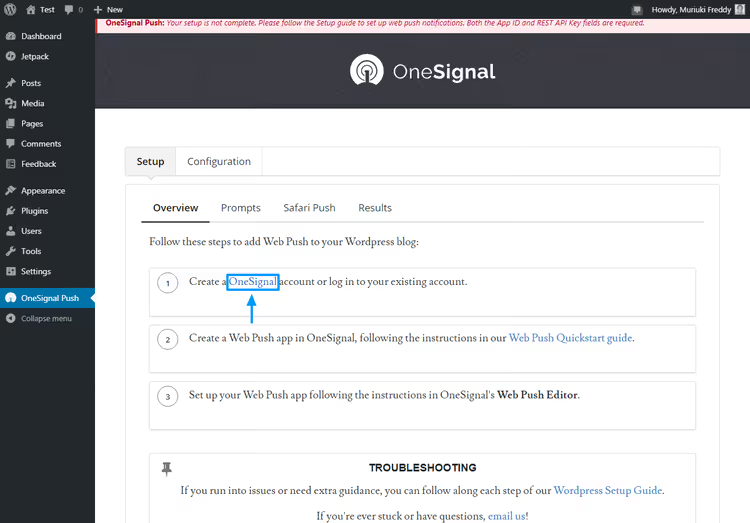
No separador Setup, o plugin mostra o que fazer a seguir. Ao lado está o separador Configuration, onde colaremos as chaves mais tarde.
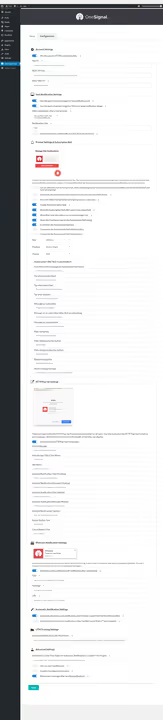
Agora precisa de uma conta OneSignal.
Passo 2: Registar uma conta OneSignal
No separador Setup, clique no link OneSignal e este abrirá o site oficial do serviço.
Clique no botão Sign Up e preencha o formulário: email, palavra-passe, nome da empresa. Ou inicie sessão via GitHub, Google ou Facebook.

Na página que se abre, verá um formulário simples, com campos mínimos, que se preenche em segundos.

Após o registo, o serviço pedir-lhe-á para confirmar o seu email.

Vá à sua caixa de correio e clique no botão de confirmação.

Conta ativada. O OneSignal oferecerá uma visita guiada introdutória ao painel de controlo, que pode aceitar ou saltar.

Chegará a um painel de controlo vazio, onde criaremos a primeira aplicação.

Passo 3: Criar uma aplicação Web Push
No painel de controlo, clique no botão Add App (ou New App, dependendo da versão da interface).
Na janela pop-up, dê à aplicação um nome claro, por exemplo, o nome do site, e clique em Create.

No ecrã seguinte, selecione Web Push como plataforma e clique em Next.

Selecione o separador WordPress Plugin or Website Builder e, em seguida, WordPress.

Preencha os campos: nome do site, URL, carregue um ícone de notificação (favicon ou logótipo do site). Clique em Save.

Pronto, a aplicação está criada. O OneSignal irá mostrar duas chaves que precisam de ser transferidas para o site.
Passo 4: Ligar a aplicação ao WordPress
Depois de guardar a aplicação, o painel de controlo mostra o App ID e a API Key. Esta é a ponte entre o serviço OneSignal e o seu site.

Copie ambas as chaves. Regresse à administração do WordPress, vá a OneSignal Push → Configuration e cole o App ID e a API Key nos campos correspondentes.

Mais abaixo, na mesma página, configure o comportamento das notificações: texto do pedido de subscrição, posição do popup e envio automático ao publicar um novo artigo. Desça a página e clique em Save.

A partir deste momento, as notificações push funcionam no Chrome, Firefox, Edge e Opera. Verifique: abra o site em modo de navegação anónima, o navegador deverá mostrar o pedido de subscrição.

Dez minutos e as notificações estão a voar. Mas ainda falta um navegador que requer configuração separada.
Passo 5: Configurar notificações push para o Safari
O Safari no macOS e iOS utiliza o seu próprio protocolo de notificações push, o Apple Push Notification Service. Para que as notificações cheguem aos utilizadores do Safari, precisa de gerar um Safari Web ID.
Abra o painel do OneSignal, clique na aplicação criada e vá a Definições.

No menu da aplicação, encontre o item Definições e clique nele.

Selecione o separador Apple Safari.
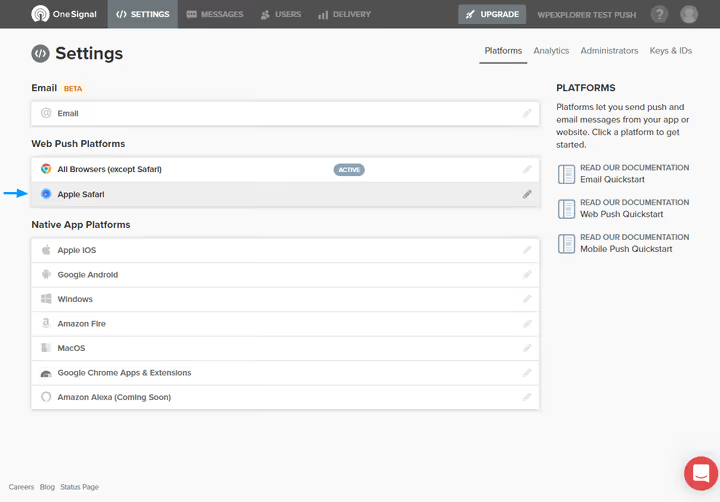
Preencha o formulário pop-up: nome do site e URL. Clique em Guardar.

O separador Apple Safari será atualizado e mostrará o estado ATIVO.
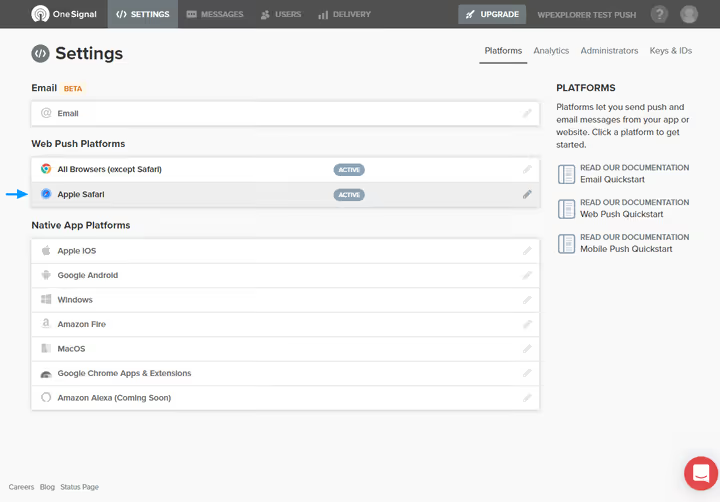
Clique novamente no separador; abrirá uma janela com o Safari Web ID pronto.

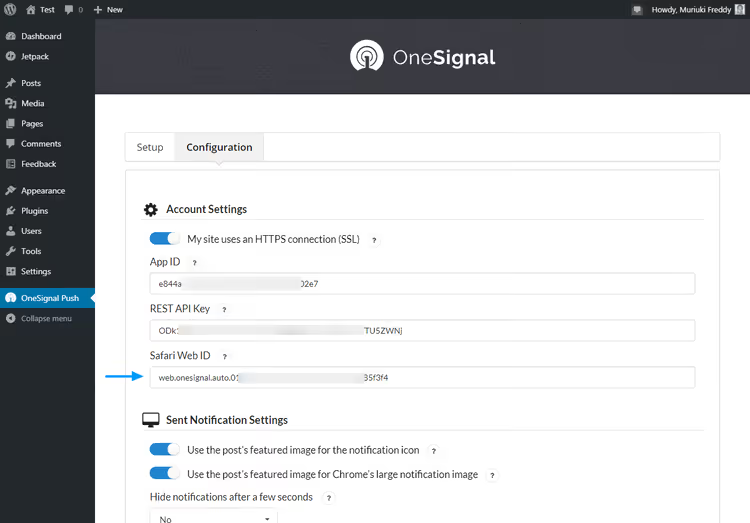
Copie este identificador e cole-o no campo Safari Web ID no separador Configuração do plugin no painel de administração do WordPress. Clique em Guardar.
Agora as notificações push chegam a todos os principais navegadores: Chrome, Firefox, Edge, Opera e Safari. O plano gratuito do OneSignal inclui até 10.000 subscritores web e subscritores móveis ilimitados. Se a sua audiência ultrapassar este limite, os planos pagos começam com funcionalidades avançadas de segmentação e testes A/B.
Vídeo: configurar notificações push em 8 minutos
Se prefere ver em vez de ler, aqui está um pequeno vídeo em inglês com um passo a passo visual de todas as etapas.
⁉️🤔 Perguntas frequentes
As notificações push funcionam em sites HTTP?
Não. Os navegadores exigem HTTPS para a Push API. Se o seu site ainda está em HTTP, instale um certificado SSL gratuito via Let's Encrypt. A maioria dos alojamentos WordPress oferece instalação automática de SSL em poucos cliques. Após ativar o HTTPS, o aviso de subscrição aparecerá automaticamente.
É obrigatório usar especificamente o OneSignal?
O OneSignal é a opção gratuita mais popular com um plugin WordPress no repositório oficial, mas não é a única. Alternativas: PushEngage (tem um plano gratuito até 2.500 subscritores, segmentação avançada), WonderPush (gratuito até 1.000 subscritores, preparado para o RGPD). Para a maioria dos sites, o OneSignal cobre completamente as necessidades, especialmente no início.
Quanto tempo demora a configuração a partir do zero?
Pela nossa experiência, 10 a 15 minutos: instalação do plugin (2 min), registo de conta (3 min), criação da aplicação e transferência da chave (5 min), configuração do Safari (3 min). A parte mais demorada é a confirmação do email, caso a mensagem tenha ido para o spam.
Posso enviar notificações apenas para uma parte dos subscritores?
Sim. No painel do OneSignal, cria segmentos, por exemplo, por idioma do navegador, geolocalização ou frequência de visita. Nos planos pagos, está disponível a segmentação baseada em comportamento: subscritores que clicaram numa notificação, abriram uma página específica, não visitam há N dias. Para começar, os segmentos básicos do plano gratuito são suficientes.
Os pop-ups de subscrição não afastam os visitantes?
Com uma configuração adequada, não. Na configuração do plugin OneSignal, define quantos segundos após a chegada à página o aviso é mostrado e em que páginas. Recomendamos um atraso de 10 a 15 segundos e mostrar apenas nas páginas de artigos; o visitante já viu o conteúdo e compreende o valor da subscrição. Mostrar de forma agressiva à entrada reduz a conversão.
O que acontece se eu exceder o limite de 10.000 subscritores no plano gratuito?
As notificações continuam a ser enviadas para os subscritores existentes, mas os novos subscritores acima do limite não são aceites. Receberá uma notificação do OneSignal sobre ter atingido o limite; este é um sinal para mudar para um plano pago, que começa nos $9/mês (os preços são atualizados na página de preços).
Vale a pena ligar as notificações push em 2026
As notificações push não são um canal novo, mas continuam subestimadas. Com um esforço mínimo (10 minutos de configuração e um plugin gratuito), obtém uma linha de comunicação direta com o seu público que não depende dos algoritmos das redes sociais e não se perde nas caixas de entrada.
Para um blog em WordPress, isto é especialmente vantajoso: entrega cada novo artigo a centenas ou milhares de subscritores no dia da publicação, em vez de esperar que eles reparem nele no feed. Se ainda não ativou as notificações push, faça-o hoje. Dez minutos agora poupam horas de marketing mais tarde.
Experimente, teste formatos de notificação e não tenha receio de experimentar com o texto: um título curto com um toque de intriga converte em cliques melhor do que um anúncio seco. E se tiver dúvidas sobre a configuração, escreva nos comentários.

Uma equipa profissional de escritores e editores especializados na criação de conteúdo de qualidade.