














🚀 Como adicionar um site ao Cloudflare: guia passo a passo usando ukraine.com.ua como exemplo
Um site lento perde visitantes mais depressa do que imagina. De acordo com a Google, 53% dos utilizadores de dispositivos móveis abandonam uma página se esta demorar mais de três segundos a carregar. Um ataque DDoS pode derrubar até um servidor robusto em minutos. Existe uma solução que resolve ambos os problemas de uma só vez, gratuitamente. É a Cloudflare.
A Cloudflare é uma rede global de distribuição de conteúdos (CDN), um fornecedor de DNS e um escudo contra DDoS, tudo num só. Com mais de 330 pontos de presença em todo o mundo e clientes como a Nasdaq, a DigitalOcean e a Cisco, o serviço é há muito a referência para quem pretende acelerar o seu site e protegê-lo contra ataques. O plano gratuito, com largura de banda de CDN ilimitada, proteção básica contra DDoS e um certificado SSL gratuito, cobre as necessidades da maioria dos proprietários de sites em WordPress, Grav e outras plataformas de CMS.
Neste guia, vamos ligar um site à Cloudflare passo a passo, desde o registo até à configuração dos registos DNS. Como exemplo prático, vamos utilizar o alojamento ukraine.com.ua: mostraremos como alterar os servidores NS no painel deles e migrar os registos DNS para a Cloudflare. Se estiver a usar outro alojamento, não há problema, o princípio geral é o mesmo, apenas a interface de administração difere.
💡 Resumo rápido:
- Registe-se na Cloudflare e adicione o seu domínio: o sistema analisa automaticamente os registos DNS atuais e seleciona as definições ideais.
- Altere os servidores NS no seu registar de domínios para os da Cloudflare e aguarde pela propagação, normalmente entre uma hora e um dia.
- Transfira os registos DNS (A, MX, CNAME) do painel antigo para a Cloudflare, ative o proxy e verifique se o estado fica verde.
O que é a Cloudflare e que problemas resolve
A Cloudflare funciona como um proxy reverso: o tráfego para o seu site passa pelos seus servidores, onde os pedidos são filtrados para remover tráfego malicioso, e o conteúdo estático é armazenado em cache e servido a partir do centro de dados mais próximo do visitante. O resultado é um carregamento 2 a 3 vezes mais rápido e proteção contra ataques, sem modificar o código do seu site.
Funcionalidades principais do plano gratuito:
- CDN com largura de banda ilimitada. Armazena em cache ativos estáticos (CSS, JS, imagens) e serve-os a partir do nó mais próximo na rede da Cloudflare com mais de 330 pontos de presença; um visitante da Austrália recebe o conteúdo de Sydney, não de Kiev.
- Proteção contra DDoS. A Cloudflare desvia ataques das camadas 3, 4 e 7 sem configuração adicional; basta ativar o proxy (nuvem laranja) e o serviço filtra o tráfego malicioso automaticamente.
- Certificado SSL gratuito. Não é necessário configurar um certificado separado; a Cloudflare emite um certificado universal e renova-o automaticamente.
- DNS rápido. O DNS autoritativo da Cloudflare está entre os mais rápidos do mundo, com tempos de resposta inferiores a 10 ms na maioria das regiões.
- Proteção contra bots. O Modo de Combate a Bots gratuito bloqueia ou desafia bots suspeitos em tempo real.
Nota importante: a Cloudflare funciona como um serviço de proxy completo, pelo que não pode utilizá-la simultaneamente com DNS premium do Amazon Route 53; terá de escolher um.
Registar-se na Cloudflare e adicionar um domínio
Abra cloudflare.com e clique em Registar-se. Apenas um email e uma palavra-passe são suficientes, não são necessários dados de pagamento para o plano gratuito.
Imediatamente após o registo, aterrará no ecrã para adicionar site. Introduza o seu domínio (por exemplo, vashsite.com.ua) e clique em Continuar:
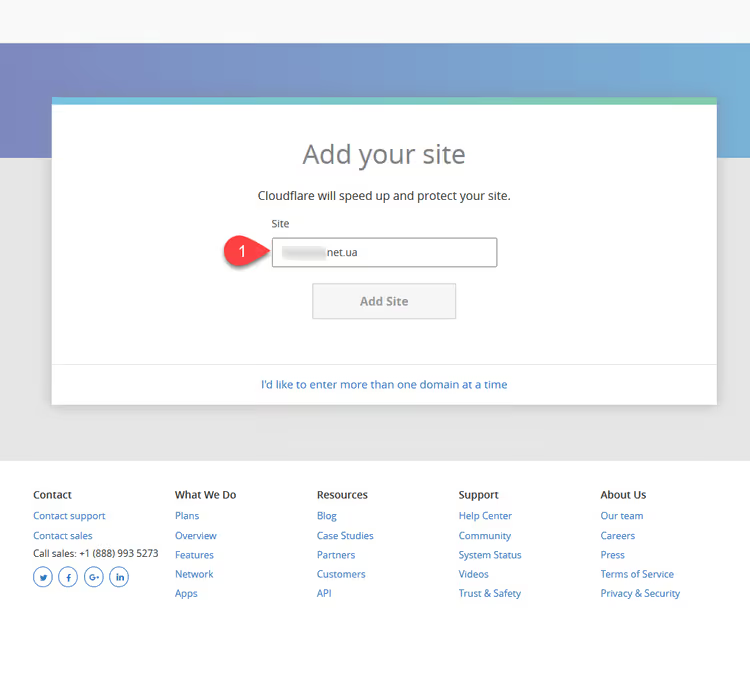
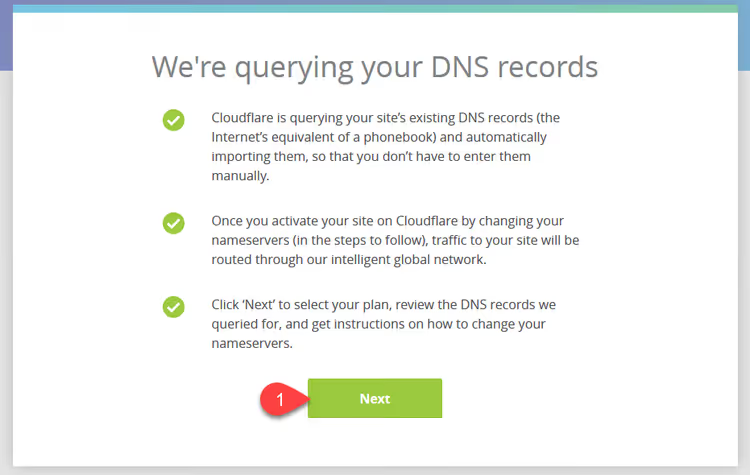
A Cloudflare irá analisar os registos DNS do seu domínio; este é um processo automático que demora alguns segundos. O sistema encontrará os registos A, MX e CNAME configurados no seu fornecedor de DNS atual.
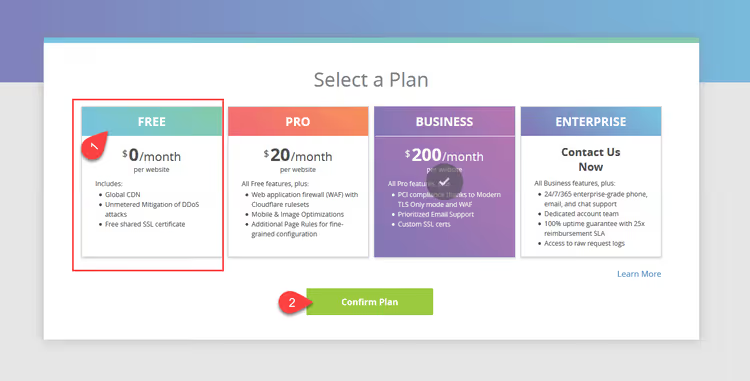
De seguida, escolha um plano de preços. Para a grande maioria dos sites, o plano Gratuito é suficiente, não exige cartão, nunca expira e inclui CDN, proteção contra DDoS e SSL. Clique em Confirmar Plano:
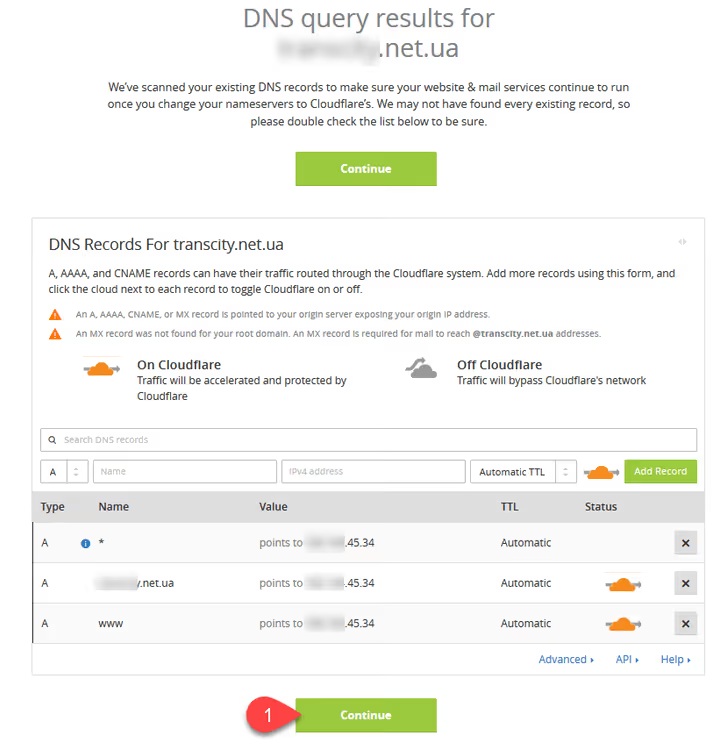
No ecrã seguinte, clique em Continuar e chegamos ao passo principal.
Alterar os servidores NS no registar de domínios
A Cloudflare mostra duas colunas: à esquerda, os seus servidores NS atuais; à direita, os servidores da Cloudflare (normalmente alec.ns.cloudflare.com e dara.ns.cloudflare.com ou semelhantes). A sua tarefa é substituir os NS atuais no registar de domínios pelos da Cloudflare.
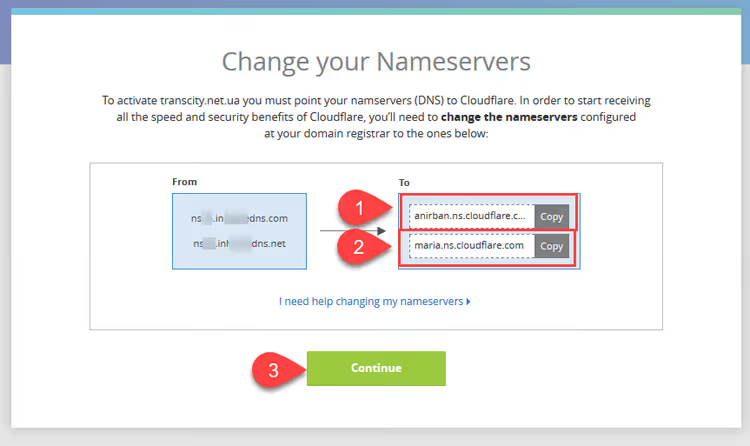
O local exato para alterar os NS depende de onde o seu domínio está registado. Pode ser o seu painel de alojamento, o site do registador (Namecheap, GoDaddy, NIC.UA) ou um painel de gestão de domínios separado. A lógica é a mesma em todo o lado: encontre a secção de gestão de servidores NS para o domínio pretendido e introduza os dois endereços que a Cloudflare lhe forneceu.
Alterar os NS usando o alojamento ukraine.com.ua como exemplo
O alojamento ukraine.com.ua, um dos fornecedores mais antigos da Ucrânia, segundo o whtop.com ocupa a posição #1 na Ucrânia. Vamos ver como alterar os NS no painel deles, o princípio aplica-se também a outros alojamentos.

Inicie sessão no seu painel de controlo de alojamento:

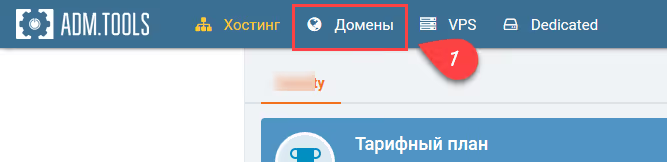
Clique em «Domains»:
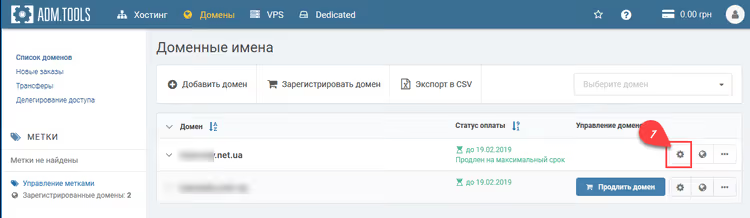
Na lista de domínios, clique no ícone da engrenagem ao lado do domínio que está a ligar à Cloudflare:
Chegará à página de definições do domínio:
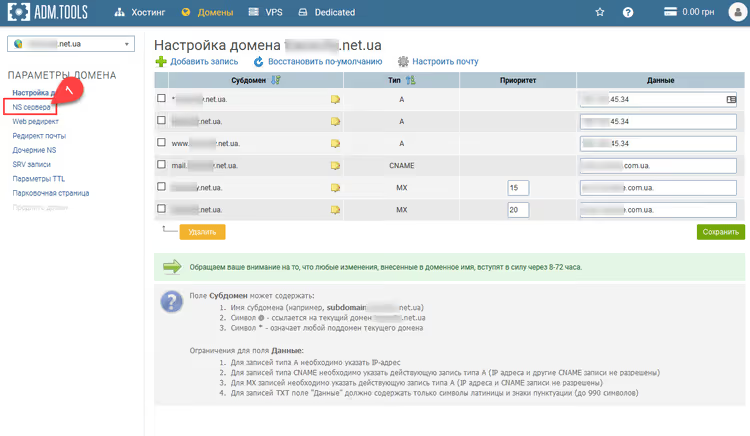
No menu à esquerda, selecione «NS servers»:
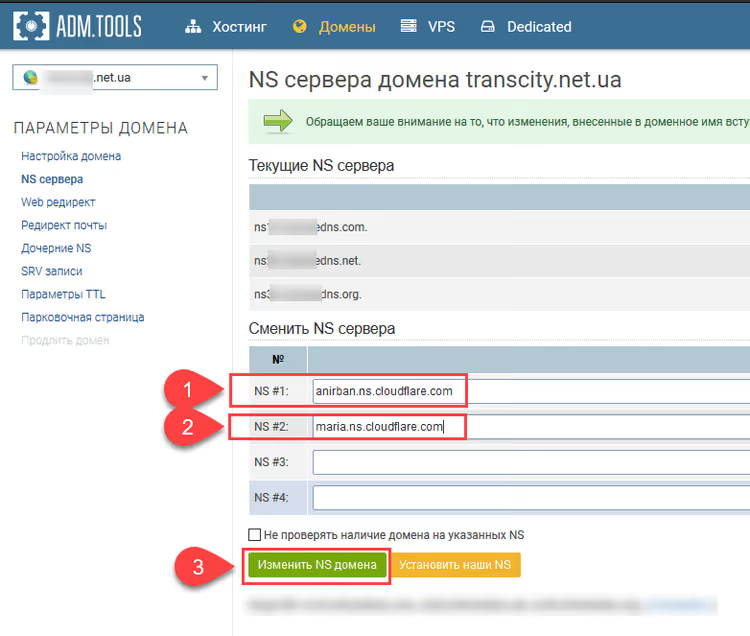
Cole os dois NS da Cloudflare pela ordem em que aparecem no painel da Cloudflare e clique em «Change domain NS»:
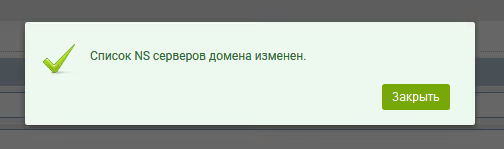
Pronto, os NS foram alterados no lado do alojamento. De volta à Cloudflare.
Aguardar a propagação dos NS e confirmar a ligação
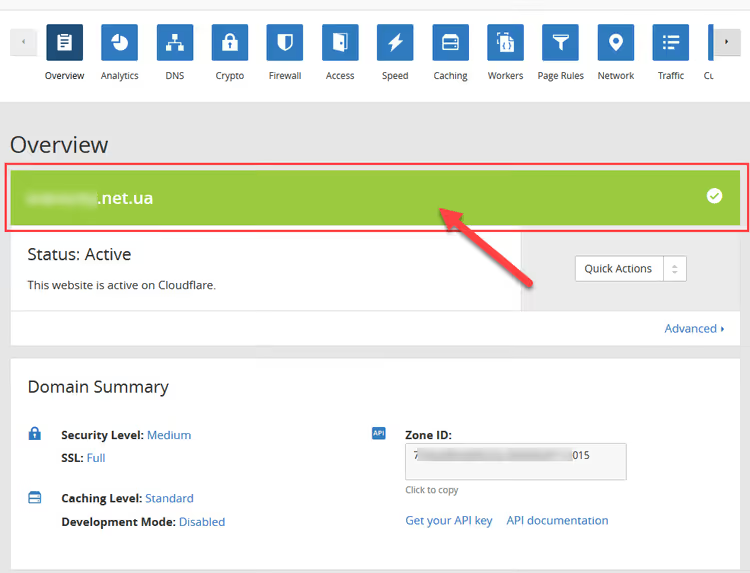
Na Cloudflare, clique em Continuar. Abrir-se-á uma página onde o domínio é exibido numa barra preta. A cor é um indicador de estado: preto significa que os novos NS ainda não se propagaram mundialmente.
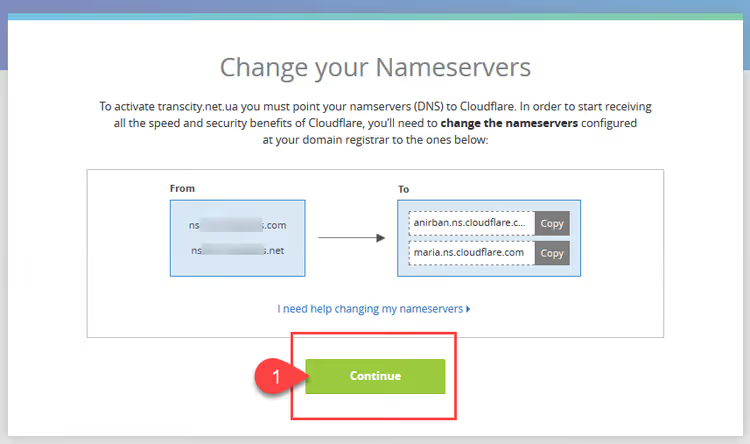
Ponto muito importante: guarde os NS antigos do bloco à esquerda, vai precisar deles mais tarde para transferir os registos MX. Sem eles, não conseguirá restaurar os registos de correio a não ser que volte ao painel de alojamento.
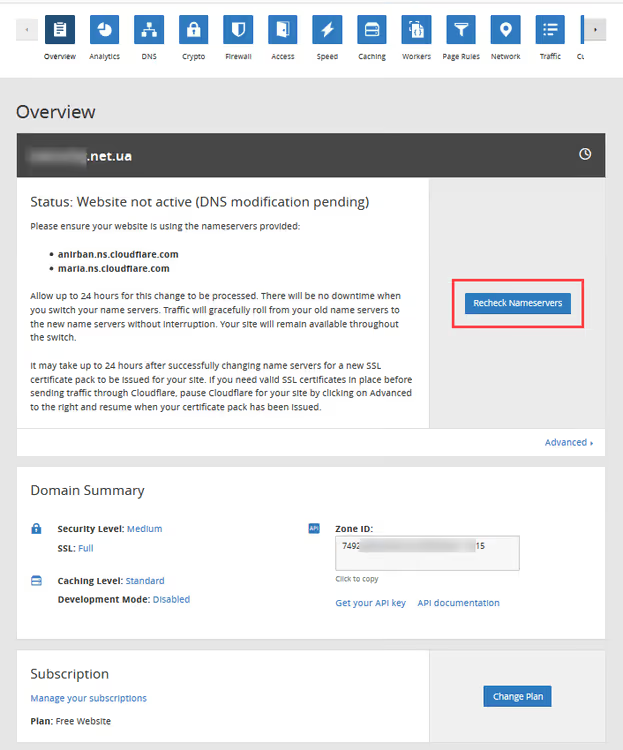
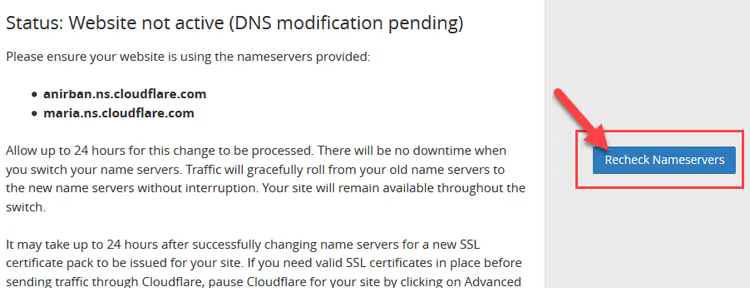
A propagação dos NS demora entre uma hora e um dia, é o tempo necessário para que os novos registos se espalhem pelos servidores DNS em todo o mundo. Verifique a barra de estado do domínio periodicamente:

Se a atualização automática não acontecer, clique no botão «Recheck Nameservers»:
Quando a barra ficar verde, o domínio está ligado e a Cloudflare assumiu a gestão de DNS.
Migrar os registos DNS do painel de alojamento para a Cloudflare
Depois de ligar o domínio, precisa de transferir todos os registos DNS, A, MX, CNAME e outros, do painel antigo para a Cloudflare. Sem isto, o seu site e o email não funcionarão.
Adicionar registos MX
Os registos MX gerem o email; se não os configurar, os emails para os endereços do seu domínio deixarão de chegar. Estes são os primeiros a configurar.
Clique no bloco do tipo de registo correto:
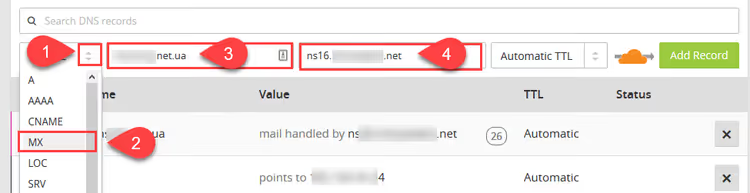
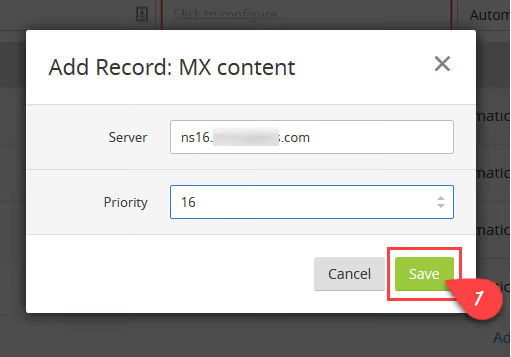
No campo «Name», introduza o seu domínio, clique em «Click to configure» e insira os NS antigos que guardou anteriormente. A prioridade é importante: se os NS antigos continham um número no nome (por exemplo, mx16.ukraine.com.ua), defina a prioridade no campo MX para 16. Clique em «Save»:
Transferir outros registos
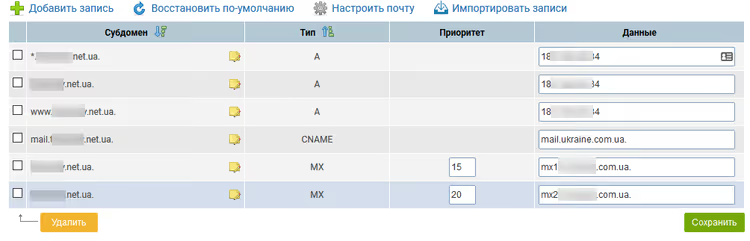
Depois dos MX, adicione todos os outros registos: registos A (endereço IP do servidor), CNAME (subdomínios), TXT (SPF, DKIM para email). Clique em «Add Record» um a um e preencha os campos:

Para não se esquecer de nada, abra os registos DNS no painel de alojamento ukraine.com.ua (Domínios → roda dentada → página de definições) e transfira cada linha:
Na Cloudflare, o aspeto é este:
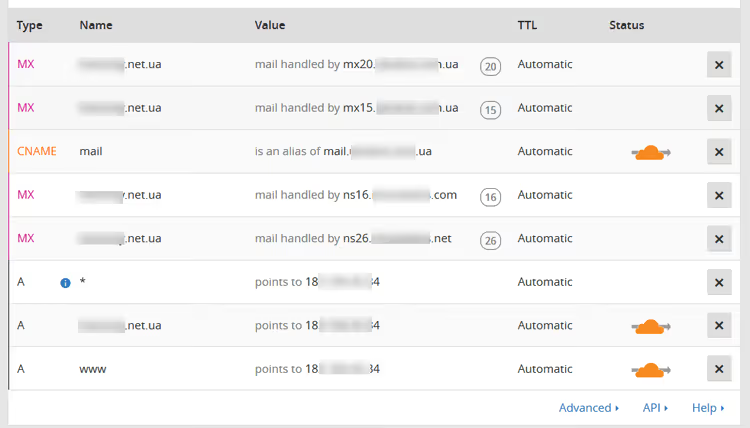
Depois de transferir todos os registos, verifique se cada um tem uma nuvem laranja ao lado (proxy ativado), o que significa que o tráfego passa pela CDN e proteção da Cloudflare. Para registos A e CNAME que apontam para o seu servidor, este é o modo ideal. Deixe os registos MX e TXT com a nuvem cinzenta (apenas DNS), caso contrário o email deixará de funcionar.
Vídeo em EN sobre o tema
Veja uma demonstração visual de como ligar um site à Cloudflare, desde o início de sessão na conta até à verificação de DNS:
⁉️🤔 Perguntas frequentes
Posso usar a Cloudflare gratuitamente para sempre?
Sim, o plano Free não tem data de expiração e não exige dados de pagamento. Inclui largura de banda CDN ilimitada, proteção DDoS básica para as camadas 3 a 7, um certificado SSL gratuito e DNS rápido. As limitações incluem até 3 Page Rules, sem Argo Smart Routing e sem WAF com regras geridas. Para a maioria dos sites, isto é suficiente.
Quanto tempo demora uma alteração completa dos servidores NS?
De 1 a 24 horas, de acordo com a documentação da Cloudflare, é o tempo que o registar demora a passar os novos NS para a zona raiz e para os servidores DNS em todo o mundo atualizarem a cache. Na prática, o domínio «fica verde» entre 2 a 4 horas após alterar os NS no registar.
O que devo fazer se o site deixar de abrir depois de ligar à Cloudflare?
Primeiro, verifique se o registo A na Cloudflare aponta para o endereço IP correto do seu servidor. Se o IP estiver correto, mude temporariamente a nuvem laranja para cinzenta (modo «apenas DNS»), isto remove o proxy e mostra se o problema é da Cloudflare ou do servidor. Certifique-se também de que o SSL/TLS na Cloudflare está definido para o modo Flexible ou Full; o modo Full (Strict) exige um certificado válido no servidor.
Preciso de pagar por um certificado SSL à parte?
Não, a Cloudflare emite um certificado SSL universal gratuito automaticamente quando adiciona um domínio. Cobre o domínio principal e subdomínios de primeiro nível (
*.vashsite.com.ua), renova automaticamente e funciona com qualquer plano, incluindo o Free.
Posso voltar aos NS antigos se a Cloudflare não resultar?
Sim, o processo é totalmente reversível. Aceda ao painel do seu registar de domínios e substitua os NS da Cloudflare pelos que tinha antes (guardou-os quando os alterou). Após a propagação de DNS (de uma hora a um dia), o tráfego deixará de passar pela Cloudflare e irá diretamente para o seu servidor.
Se deve ou não ligar a Cloudflare
Se tem um site em WordPress, Grav ou qualquer outro CMS, e quer acelerar o carregamento sem se preocupar com otimização de código, o plano Free da Cloudflare resolve esta tarefa quase instantaneamente. A configuração demora no máximo 15 a 20 minutos de trabalho ativo, mais o tempo de espera pela propagação dos NS. Não há mensalidade e obtém imediatamente os benefícios de aceleração e proteção DDoS.
Para projetos comerciais com requisitos de segurança elevados, considere os planos Pro e Business (20 $/mês e 200 $/mês, respetivamente): adicionam uma Web Application Firewall com regras geridas, suporte prioritário e capacidades avançadas de cache. Mas faz sempre sentido começar pelo Free; para a maioria dos sites, as suas funcionalidades são suficientes, e a atualização para um plano pago faz-se com apenas alguns cliques quando necessário.
Experimente agora mesmo: o registo no site oficial da Cloudflare é gratuito e verá os primeiros resultados de velocidade poucas horas após alterar os NS.

Uma equipa profissional de escritores e editores especializados na criação de conteúdo de qualidade.