













🌍 Como alterar a geolocalização no Chrome e Firefox: guia completo
Quando abre o Chrome ou o Firefox, o navegador já sabe onde está. Não a sua cidade, rua ou número de porta. Ele analisa o seu endereço IP, procura redes Wi-Fi próximas e fornece esses dados a todos os sites que solicitam geolocalização.
Alguns sites usam isto de forma inofensiva, preenchendo a sua cidade para uma previsão meteorológica. Outros mostram preços na «sua» moeda (muitas vezes inflacionada). Outros ainda bloqueiam simplesmente o conteúdo: «Este vídeo não está disponível na sua região.»
Mas a localização pode ser falseada. O navegador não verifica o seu passaporte, confia nos números que lhe fornece. Neste guia, quatro métodos: desde uma simples VPN até edições cirúrgicas em about:config e extensões como o Location Guard. Além disso, o que fazer quanto às fugas de WebRTC e por que razão as VPN gratuitas são mais perigosas do que parecem.
💡 Visão geral rápida:
- Instale uma VPN e ligue-se a um servidor no país desejado, o seu IP mudará, mas a geolocalização HTML5 pode «furar» através do Wi-Fi
- Abra
about:configno Firefox, desativegeo.enablede defina as coordenadas através degeo.wifi.uri - Prima Ctrl+Shift+I no Chrome, vá a Sensores, selecione Outro e introduza a latitude e longitude
- Instale o Location Guard, ative a Localização Fixa e coloque um pino no mapa
- Desative o WebRTC através de
about:config(Firefox) ou de uma extensão (Chrome) para evitar que o seu IP real seja exposto
Como os navegadores sabem onde está
O mecanismo tem três níveis. O primeiro e mais simples é o endereço IP. A cada dispositivo na internet é atribuído um conjunto único de números, e parte desse endereço está associada a uma região geográfica. Falseie o IP, falseie o país. É exatamente assim que as VPN funcionam.
Mas os navegadores não se ficam pelo IP. O segundo nível são os pontos de rede à sua volta. O Chrome e o Firefox analisam os endereços MAC dos routers e pontos de acesso Wi-Fi próximos e cruzam-nos com a base de dados de geolocalização da Google. Mesmo que tenha desativado o Wi-Fi, há o Bluetooth, as torres de telemóvel e, em computadores de secretária sem adaptadores Wi-Fi, o IP com fios.
O terceiro nível é a API de Geolocalização HTML5. Um site solicita coordenadas através de JavaScript, o navegador agrega todas as fontes disponíveis (módulo GPS, dados Wi-Fi, IP) e devolve a latitude e longitude com uma precisão de 10 a 30 metros. Pode recusar, mas nesse caso também recusa os geosserviços do site.
É por isso que uma VPN por si só não basta: mascara o seu IP, mas as redes Wi-Fi à sua volta permanecem as mesmas, e o navegador pode «corrigir» a localização com base nelas.
Método 1: Alterar a geolocalização através de VPN
A VPN cria um túnel encriptado entre o seu dispositivo e um servidor intermediário. Do ponto de vista do site, está onde o servidor estiver localizado. Além disso, o tráfego é encriptado, o seu ISP vê apenas o facto da ligação VPN, não o conteúdo.
Importante: uma extensão de VPN para o navegador sem a aplicação principal não encripta o tráfego, apenas falseia a geolocalização no navegador. A proteção total requer a instalação da aplicação de VPN para computador, funcionando a extensão como um controlo remoto.
Qual a VPN a escolher
Após testar uma dúzia de serviços quanto à velocidade, estabilidade e capacidade de contornar bloqueios geográficos, optámos por três:
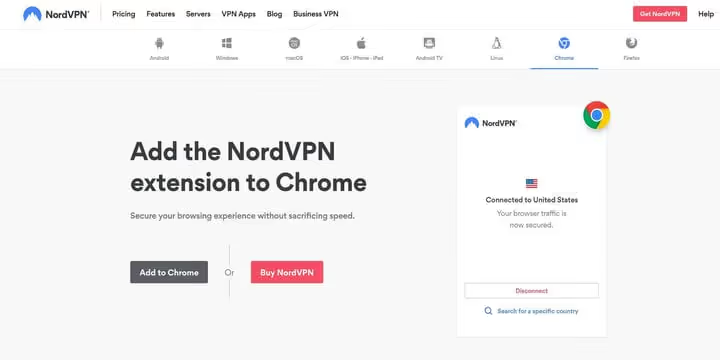
NordVPN, mais de 7.400 servidores em 118 países, funciona com Netflix US, BBC iPlayer, Hulu. Aplicação para Windows/macOS/Linux/iOS/Android. As extensões para Chrome e Firefox sincronizam automaticamente a geolocalização do navegador com o servidor, sem necessidade de configuração manual. Encriptação de 256 bits, proteção contra fugas, kill switch. Preço, a partir de 3,39 $/mês no plano anual.
ExpressVPN, menos servidores (mais de 3.000 em 105 países), mas mais estável em canais congestionados. As extensões para Chrome/Firefox assumem automaticamente a geolocalização do servidor.
Surfshark, opção económica com dispositivos ilimitados numa só conta. Mais de 3.200 servidores em 100 países, funciona com os principais serviços de streaming.
Configuração passo a passo
- Escolha um fornecedor, um plano e registe-se.
- Descarregue a aplicação para o seu SO (Windows, macOS, Linux, iOS, Android).
- Inicie sessão, selecione um servidor no país desejado e ligue-se.
- Para a sincronização automática da geolocalização do navegador, instale a extensão da VPN para Chrome ou Firefox.
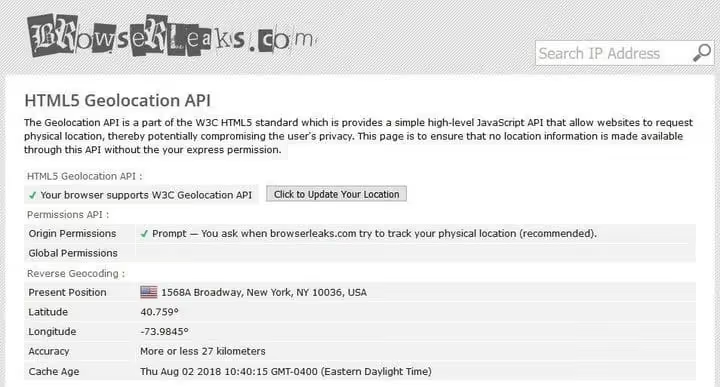
Após ligar-se a um servidor nos EUA, o seu IP torna-se americano. Pode verificar a alteração de localização através do BrowserLeaks Geo, que mostra as coordenadas que o site «vê».
Método 2: Falsificação manual da geolocalização no Firefox
O Firefox permite um controlo granular da geolocalização através de definições ocultas. O método funciona globalmente, configure uma vez e todos os sites verão a localização especificada.
- Na barra de endereço, escreva
about:confige prima Enter. - No aviso, clique em «Aceito o risco!»
- Na barra de pesquisa, introduza
geo.enabled. - Clique duas vezes na linha para alterar o valor de
trueparafalse. Isto desativa o rastreio real da geolocalização.
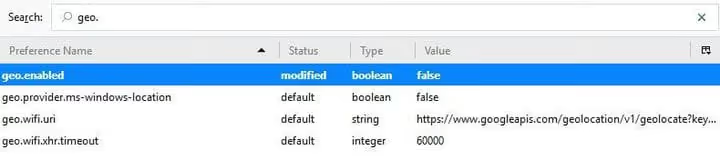
Agora, defina uma nova localização:
- No mesmo
about:config, encontre o parâmetrogeo.wifi.uri. - Substitua o seu valor por uma string contendo as coordenadas desejadas. Formato:
1 data:application/json,{"location": {"lat": 40.7590, "lng": -73.9845}, "accuracy": 27000.0}

lat e lng são a latitude e a longitude (no exemplo, Times Square, Nova Iorque). Altere para as que quiser. A precisão (accuracy) é melhor deixar por volta dos 20 a 30 km; coordenadas excessivamente precisas sem redes Wi-Fi circundantes parecem suspeitas.
Verifique o resultado através do teste de geolocalização do BrowserLeaks. Ao contrário do Chrome, o Firefox mantém a falsificação em todas as janelas e separadores, sem necessidade de manter as DevTools abertas.
Método 3: Falsificação de geolocalização no Chrome
O Chrome não oferece uma configuração permanente através de flags, mas as DevTools têm um painel Sensores que falsifica a geolocalização em tempo real. A desvantagem é que a janela das DevTools tem de ficar aberta.
- Prima Ctrl + Shift + I (Windows) ou Cmd + Option + I (Mac).
- Prima Esc para abrir o painel inferior.
- No menu esquerdo do painel inferior, selecione o separador Sensores.
- No menu suspenso Geolocalização, selecione Outro.
- Introduza a latitude e a longitude.
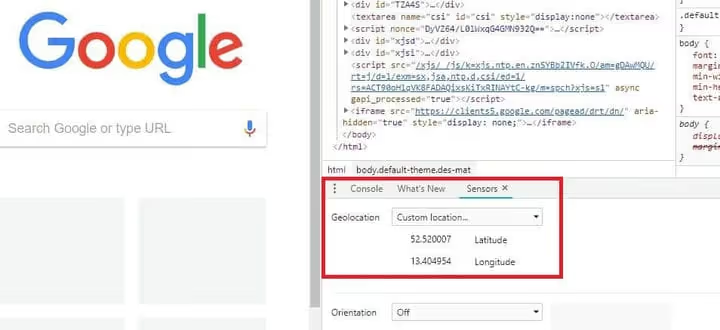
Também pode selecionar cidades predefinidas: Berlim, Mumbai, São Francisco.
Importante: a geolocalização é falsificada apenas na janela atual. Se abrir uma nova, a localização real regressa. E as DevTools têm de permanecer abertas. Para uma falsificação permanente, considere o Location Guard ou o Firefox.
Método 4: Extensão Location Guard e alternativas
Se a configuração manual no about:config e nos Sensores lhe parecer complicada, há extensões que fazem o mesmo em dois cliques.
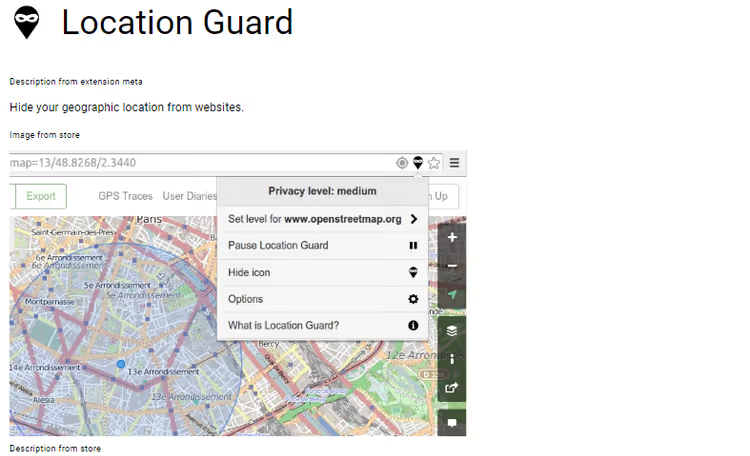
Location Guard, extensão gratuita de código aberto para Chrome, Firefox e Edge. Tem dois modos de funcionamento:
Modo de ruído (Nível de Privacidade). A extensão adiciona um desvio aleatório às coordenadas reais. Continua «na sua cidade», mas não numa casa específica. Adequado se precisa de geolocalização para pesquisas locais ou mapas, mas não quer revelar a sua morada exata.
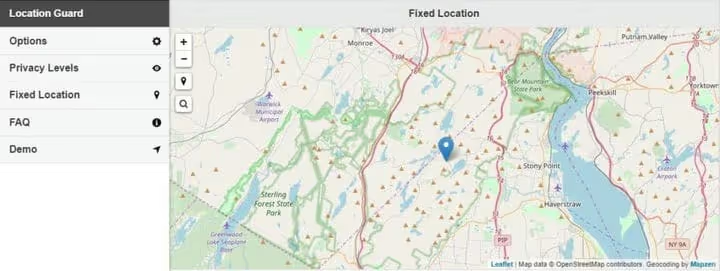
Localização fixa (Fixed Location). Coloca um marcador no mapa e o navegador reporta aos sites que está nesse local. É o equivalente completo da falsificação manual, apenas com uma interface visual.
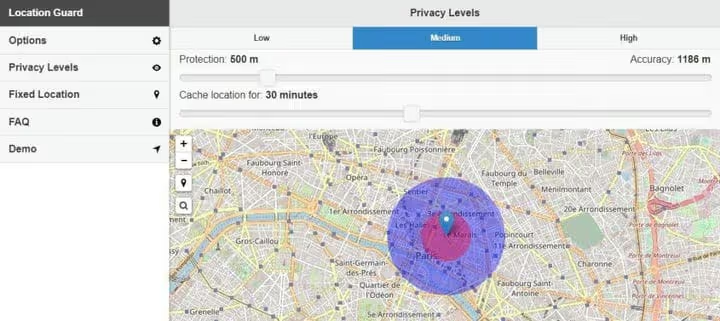
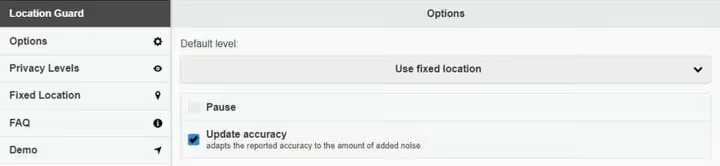
O ecrã principal de opções, onde alterna entre modos e configura o nível de ruído. E abaixo, a interface do mapa para a localização fixa:
Configuração num minuto
- Instale o Location Guard a partir da Chrome Web Store ou dos Extras do Firefox.
- Nas opções, altere o Nível Predefinido para Usar localização fixa.
- No separador Localização fixa, clique no mapa ou introduza uma morada na pesquisa.
- Certifique-se de que o marcador está definido; ele fixa-se no lugar após clicar.
Alternativas. Se o Location Guard não funcionar num site específico: GeoSpoof (falsifica geolocalização, fuso horário e WebRTC de uma só vez, Chrome/Firefox/Safari) e Spoof Geolocation (Chrome, minimalista, apenas latitude e longitude).
Fugas de WebRTC: porque a localização pode ser exposta mesmo com VPN
O WebRTC (Web Real-Time Communication) é um protocolo para chamadas de áudio e vídeo diretamente no navegador. Está integrado no Chrome, Firefox, Edge e Safari. O problema é que o WebRTC pode revelar o seu endereço IP real mesmo com uma VPN ativa, através de pedidos STUN/TURN que contornam o túnel.
A maioria das aplicações de VPN para desktop bloqueia as fugas de WebRTC ao nível do sistema. Mas as extensões de VPN para o navegador (sem a aplicação principal) não oferecem esta proteção.
Como desativar o WebRTC no Firefox
- Abra
about:config. - Encontre o parâmetro
media.peerconnection.enabled. - Clique duas vezes para alterar
trueparafalse.
O Chrome não tem uma definição para desativar o WebRTC. As extensões ajudam: WebRTC Leak Prevent e WebRTC Leak Control. Após a instalação, verifique através do BrowserLeaks WebRTC, o relatório não deve conter o seu IP real.
Proxy DNS: porque não substitui uma VPN
O proxy DNS (Smart DNS) altera apenas os pedidos de DNS, aqueles que convertem um domínio num endereço IP. Para sites com bloqueio geográfico baseado em DNS, isto às vezes é suficiente. Mas:
- O proxy DNS não encripta o tráfego. O seu ISP vê tudo o que transmite.
- A geolocalização é falseada apenas para sites específicos da lista suportada pelo serviço. Qualquer outro site recebe o seu IP real.
- Detetores de proxy rigorosos como a Netflix e o BBC iPlayer contornam a maioria dos proxies DNS com facilidade.
Se precisa de desbloquear streaming pontualmente, o proxy DNS é mais barato do que a VPN. Se precisa de confidencialidade e estabilidade, apenas VPN.
VPNs gratuitas: porque são perigosas
As VPNs gratuitas aparecem às dezenas nas pesquisas, mas paga-se não com dinheiro, mas com dados. Um estudo do The Verge mostrou: de 283 VPNs Android gratuitas testadas, 38% continham código malicioso e 84% não encriptavam o tráfego corretamente.
Três problemas principais das VPNs gratuitas:
- Venda de dados. O esquema é simples: usa a VPN, o fornecedor recolhe o histórico de navegação e revende-o a redes de publicidade. Você é o produto.
- Limites. 500 MB, 2 GB por mês, após os quais a velocidade é reduzida a níveis de ligação dial-up. Streaming de vídeo, 15 a 20 minutos.
- Poucos servidores, sobrecarregados. Estes serviços não contornam os bloqueios geográficos de streaming.
Exceção: os planos gratuitos de fornecedores pagos: Proton VPN (tráfego ilimitado, mas 1 dispositivo e 3 países) e Windscribe (10 GB/mês). Não vendem dados, o modelo é levá-lo a fazer o upgrade para um plano pago.
⁉️🤔 Perguntas frequentes
Posso safar-me apenas com VPN sem configuração manual de geolocalização?
Na maioria dos casos, sim. Se um site determina a localização apenas pelo IP (lojas online, portais de notícias, motores de busca), a VPN é suficiente. Mas se o site usa a API de Geolocalização HTML5 (mapas, serviços meteorológicos, entregas), a geolocalização real pode "irromper" através das redes Wi-Fi, mesmo com um IP falseado. Com serviços de geo-localização, precisa de falseamento manual através de
about:config/Location Guard, ou de uma extensão VPN com sincronização automática de geolocalização (NordVPN e ExpressVPN conseguem fazê-lo).
O Location Guard deixou de funcionar no Chrome, o que fazer?
No Chrome, desde junho de 2024, o suporte para Manifest V2 para novas extensões terminou e, a partir de 2025, as extensões MV2 antigas serão completamente desativadas, de acordo com o roteiro da Google. O Location Guard foi atualizado para a versão V3 com Manifest V3 e funciona no Chrome atual. Se a extensão não funcionar, verifique se tem o Location Guard V3 instalado, e não a versão 2.x antiga. Alternativa: GeoSpoof, também em Manifest V3, com o bónus de falseamento do fuso horário.
Os sites conseguem detetar o falseamento de geolocalização?
Depende do método. O falseamento no navegador (DevTools, about:config, Location Guard) reporta honestamente as coordenadas ao site, o site não vê diferença entre o falseamento e a geolocalização real. A deteção de VPN é mais difícil: os principais serviços de streaming (Netflix, BBC iPlayer) bloqueiam intervalos de IP conhecidos de fornecedores de VPN. Um servidor da NordVPN pode abrir a Netflix para cinco pessoas e não para a sexta, a Netflix atualiza constantemente as listas negras. O falseamento manual de geolocalização é indistinguível do real.
É seguro alterar o about:config no Firefox?
Sim, se tocar apenas em
geo.enabledegeo.wifi.uri. Oabout:configé o análogo do registo do Windows no Firefox: centenas de definições, algumas críticas para a estabilidade do navegador. Os dois parâmetros especificados controlam exclusivamente a geolocalização e são totalmente reversíveis: clique direito → Repor devolve o valor predefinido. É melhor não tocar noutros parâmetros sem compreender.
O que fazer se um site ainda vê a minha cidade através do Wi-Fi?
Isto acontece em portáteis com o módulo Wi-Fi ativo: mesmo com IP e geolocalização falseados, o navegador "vê" os endereços MAC dos routers à volta e pode corrigir a localização. Solução: desative o Wi-Fi e mude para Ethernet. Em computadores de secretária sem adaptador Wi-Fi, este problema não existe à partida. Alternativa: ative o "Modo de voo" e mantenha apenas a ligação com fios.
O que usar para a sua tarefa
Não existe um método "melhor" único, tudo depende do cenário.
Se precisa de ver um vídeo bloqueado do YouTube uma vez, uma extensão gratuita como o Location Guard com uma localização fixa no país desejado é suficiente. Dez segundos para configurar e o vídeo está aberto.
Se usa regularmente serviços de streaming (Netflix, Hulu, BBC iPlayer), adquira a NordVPN ou a ExpressVPN. A extensão sincroniza a geolocalização automaticamente e a velocidade permite ver em 4K sem buffering. Um mês de teste através da garantia de reembolso de 30 dias, risco zero.
Se precisa de anonimato completo, use uma combinação: VPN (aplicação de desktop) + Firefox com WebRTC desativado (media.peerconnection.enabled = false) + Location Guard com uma localização fixa no país do servidor VPN. Assim, o navegador não conhece a sua geolocalização real e o tráfego está num túnel encriptado.
Escolha com base na sua tarefa e verifique o resultado através do serviço de verificação de geolocalização BrowserLeaks. Deve demorar três minutos e os bloqueios geográficos deixarão de existir.

Uma equipa profissional de escritores e editores especializados na criação de conteúdo de qualidade.