













🔧 Como configurar o Google Site Kit no WordPress: guia completo de 2026
O que é o Google Site Kit e porque é que o seu site WordPress precisa dele

O Google Site Kit é o plugin oficial da Google para WordPress que traz as principais ferramentas de marketing da empresa diretamente para o painel de administração do seu site. Já não precisa de abrir uma dúzia de separadores para verificar o tráfego, as posições nos resultados de pesquisa ou a velocidade da página: tudo está reunido num único painel.
O plugin é gratuito, de código aberto e está ativo em milhões de sites. Em 2026, suporta oito serviços da Google: Search Console, Analytics, AdSense, PageSpeed Insights, Tag Manager, Sign in with Google, Reader Revenue Manager e Google Ads. O Google Optimize, anteriormente incluído, foi descontinuado em setembro de 2023.
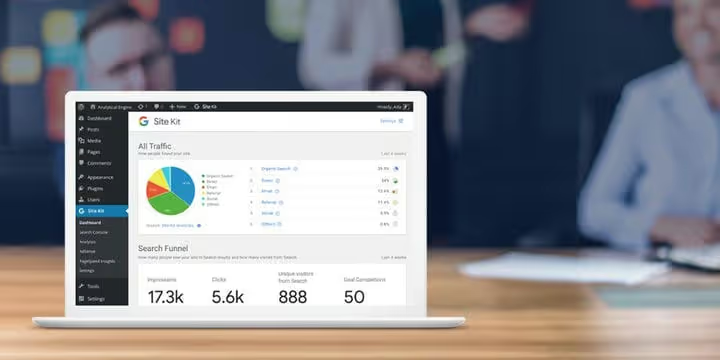
A principal vantagem do Site Kit são os dados a dois níveis: uma visão geral do site e estatísticas detalhadas para cada artigo ou página. A captura de ecrã acima mostra um exemplo de resumo para uma página específica: Search Console, Analytics e PageSpeed Insights numa só janela.
💡 Visão geral rápida:
- Instale o plugin Google Site Kit a partir do diretório WordPress.org através de "Plugins → Adicionar novo".
- Inicie o assistente de configuração e inicie sessão na conta Google associada à Search Console e ao Analytics do seu site.
- Ligue os serviços de que precisa: a Search Console é ativada de imediato, os restantes com um clique a partir do painel do Site Kit.
- Após a configuração, todos os dados ficam disponíveis na administração do WordPress: o painel principal, as secções de cada serviço e as estatísticas ao nível da página individual.
Preparação para a instalação
Antes de instalar o Site Kit, certifique-se de que o seu site cumpre os requisitos mínimos: WordPress 5.2 ou superior, PHP 7.4+, o site está publicamente acessível (não em modo de manutenção) e a REST API está a funcionar. Pode verificar este último ponto em "Ferramentas → Saúde do Site".
Recomendamos também que configure antecipadamente o Google Analytics e a Search Console para o seu site. O Site Kit pode criar novas contas nestes serviços, mas a configuração manual dá-lhe uma melhor compreensão de cada ferramenta. Se ainda não ligou o analytics, consulte o guia oficial do Google Analytics para WordPress.
Como instalar o plugin Google Site Kit
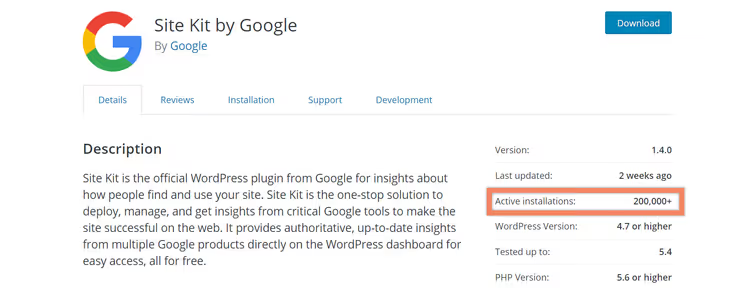
A Google anunciou o Site Kit pela primeira vez no WordCamp US em 2018. A primeira pré-visualização para programadores foi lançada em junho de 2019 e, atualmente, o plugin tem milhões de instalações ativas e é mantido pela equipa da Google.
A instalação é a habitual para qualquer plugin do WordPress:

Passo 1. Aceda à administração do seu WordPress, navegue até Plugins → Adicionar novo e procure por "Google Site Kit". Instale e ative o plugin.

Passo 2. Imediatamente após a ativação, o plugin irá sugerir que inicie o assistente de configuração. Clique em Iniciar configuração para abrir o processo passo a passo de ligação da conta Google.
Configuração do Site Kit passo a passo

Passo 3. Depois de clicar em «Iniciar configuração», um novo separador abrirá com a página de configuração do Site Kit. Clique em Iniciar sessão com o Google.
Importante: utilize exatamente a conta Google associada ao Search Console e ao Analytics do seu site. Se iniciar sessão com um endereço diferente, o Site Kit não encontrará as propriedades existentes e criará novas, deixando-o com dados duplicados e uma configuração incorreta.
Passo 4. Selecione a conta Google apropriada. A imagem acima utiliza um endereço pessoal que serve como conta principal para todas as propriedades Google deste site.

Passo 5. O Site Kit solicitará permissões para aceder aos serviços Google ligados. Clique em Permitir.

Passo 6. Após a configuração bem-sucedida, verá um ecrã de confirmação. Este confirma três coisas: é o proprietário do domínio, o domínio está configurado no Search Console e o Site Kit tem acesso aos dados gerais da conta e ao Search Console. Cada serviço adicional exigirá uma permissão separada.
Clique em Ir para o painel para voltar à administração do WordPress.

Passo 7. Nesta fase, apenas o Search Console está ligado. Os dados são apresentados de imediato: pode ver cliques, impressões e posições diretamente no painel de administração.

Passo 8. Os dados detalhados do Search Console estão disponíveis na página Site Kit → Search Console. Gráficos, consultas e páginas estão todos aqui, tal como na versão web, mas dentro do WordPress.
Como ligar o Google Analytics no Site Kit

Passo 1. Clique no botão Ligar serviço na secção Analytics do painel do Site Kit.

Passo 2. Inicie sessão na mesma conta Google que utilizou para a configuração inicial.

Passo 3. Clique em Permitir e o Site Kit obterá acesso aos seus dados do Google Analytics.

Passo 4. Depois de voltar à administração, certifique-se de que a propriedade correta do Google Analytics (fluxo de dados GA4) está selecionada e clique em Configurar Analytics.

Passo 5. Concluído. Os dados do Google Analytics estão agora disponíveis na secção Site Kit → Analytics. Tráfego, origens, comportamento do utilizador: todas as métricas principais estão dentro do WordPress.
Como ligar o PageSpeed Insights

O PageSpeed Insights liga-se com a mesma facilidade: clique no botão Connect Service no próprio painel do Site Kit. Após a ativação, os dados de desempenho (Core Web Vitals, velocidade de carregamento) aparecerão tanto no painel principal como ao nível da página individual.
A captura de ecrã mostra o painel do Site Kit com três serviços ativos: Search Console, Analytics e PageSpeed Insights. Este é o mínimo que recomendamos configurar para cada site.
Que outros serviços da Google pode ligar
Em 2026, o Site Kit suporta oito serviços da Google:
- Search Console: consultas de pesquisa, posições, CTR.
- Google Analytics: tráfego, origens, comportamento do utilizador.
- AdSense: receita de anúncios no seu site.
- PageSpeed Insights: desempenho da página e Core Web Vitals.
- Tag Manager: gestão de etiquetas sem editar código.
- Sign in with Google: início de sessão no site através da conta Google.
- Reader Revenue Manager: subscrições, donativos e inquéritos a leitores.
- Google Ads: acompanhamento do desempenho de campanhas publicitárias.
O Google Optimize fazia parte da lista, mas a Google descontinuou-o em setembro de 2023. Se o utilizava para testes A/B, considere explorar alternativas.

Pode gerir as ligações em Site Kit → Settings → Connected Services. Aqui vê todos os serviços ativos e o respetivo estado.

Para adicionar um novo serviço, vá ao separador Connect More Services e selecione o que precisa.

O separador Admin fornece uma visão geral do estado do plugin, a possibilidade de repor as definições e uma opção para enviar estatísticas de utilização anónimas aos programadores da Google. Está desativada por predefinição.
Como ver dados de páginas individuais
Uma das funcionalidades mais úteis do Site Kit são as estatísticas ao nível de cada artigo e página. Abra qualquer página do seu site num novo separador (com a sessão iniciada no WordPress), passe o cursor sobre o botão do Site Kit na barra de administração e verá um resumo dessa página proveniente de todos os serviços ligados.
Clicar em «More details» abre uma página completa com dados detalhados: consultas do Search Console, tráfego do Analytics e métricas do PageSpeed Insights, tudo para o URL específico. Isto poupa muito tempo, eliminando a necessidade de alternar entre separadores e serviços.
⁉️🤔 Perguntas frequentes
Preciso de pagar pelo Google Site Kit?
Não. O plugin é totalmente gratuito e de código aberto. Os serviços individuais da Google no Site Kit funcionam sob os termos padrão: o Analytics e a Search Console são gratuitos, enquanto o AdSense e o Google Ads têm os seus próprios preços, independentes do plugin.
Porque é que o painel mostra «A recolher dados» em vez de números?
Isto é normal para sites novos ou serviços ligados recentemente. A Search Console e o Analytics precisam de tempo (normalmente 1 a 3 dias) para acumular dados para apresentação. Se a mensagem não desaparecer após alguns dias, verifique a ligação do serviço em Site Kit → Definições.
Posso usar o Site Kit num ambiente de teste ou staging?
Sim. O Site Kit pode apresentar dados de um site de produção num ambiente de staging. A documentação oficial descreve este processo em sitekit.withgoogle.com.
O que devo fazer se o Site Kit tornar o painel de administração mais lento?
O painel do Site Kit faz vários pedidos paralelos à API da Google ao carregar. Em alojamentos económicos, isto pode causar atrasos. A solução é desativar o widget do painel através de código no
functions.phpou num mu-plugin. O painel do Site Kit em si continua acessível através do item de menu.
O Google Optimize já não funciona. O que o pode substituir?
A Google descontinuou o Optimize em setembro de 2023. Para testes A/B no WordPress, plugins de terceiros como o Nelio A/B Testing ou soluções SaaS externas funcionam bem. Testes básicos também podem ser executados através do Google Ads.
Vale a pena instalar o Google Site Kit em 2026
A resposta curta é sim. O Site Kit continua a ser a forma mais simples de trazer as ferramentas da Google para a administração do WordPress sem editar código. Obtém dados oficiais diretamente da fonte, não uma interpretação de um plugin de terceiros.
O Site Kit é especialmente útil para proprietários de sites de conteúdo e blogues: as estatísticas por artigo ajudam a perceber que tópicos geram tráfego e quais precisam de melhorias. Para lojas online em WooCommerce, a integração com o Google Ads e o Reader Revenue Manager é uma vantagem adicional.
Se tiver vários administradores, cada um liga a sua própria conta Google de forma independente, com direitos de acesso granulares. Isto é conveniente para a colaboração em equipa.
A única desvantagem real é a carga no painel de administração com uma cache fria em alojamentos fracos. Mas o problema resolve-se desativando o widget do painel, enquanto a funcionalidade principal permanece acessível através do menu do Site Kit. No geral, os benefícios do plugin superam este pequeno inconveniente.

Uma equipa profissional de escritores e editores especializados na criação de conteúdo de qualidade.