













 IAImagem ilustrativa gerada por IA
🔧 Como corrigir o erro ERR_TOO_MANY_REDIRECTS no WordPress: 6 soluções
Visita o seu site e, em vez da página habitual, o navegador mostra «ERR_TOO_MANY_REDIRECTS». O site não carrega, o painel de administração está inacessível e os visitantes veem um erro. Pânico? Não, isto tem solução.
Tecnicamente, o erro significa que o navegador ficou preso num ciclo infinito de redirecionamentos: a página A envia-o para a página B, que o reenvia para a página A, e assim sucessivamente até o navegador desistir. No WordPress, esta situação ocorre mais vezes do que gostaríamos e, quase sempre, o culpado não são os hackers, mas uma simples alteração inocente nas configurações.
Abaixo encontra seis formas comprovadas de repor o seu site online. Desde a mais rápida (limpar a cache do navegador) até ao nível do servidor (verificar os redirecionamentos HTTPS). Siga-as por ordem e uma delas resolverá o problema.
💡 Visão geral rápida:
- Limpe a cache e os cookies do navegador: exclua uma causa local
- Verifique o URL do site nas configurações do WordPress e no
wp-config.php: valoresWP_HOME/WP_SITEURLdesencontrados quebram os redirecionamentos - Limpe a cache dos plugins do WP (WP Super Cache, WP Rocket, W3 Total Cache) e da CDN: a cache armazena regras antigas
- Recrie o
.htaccess: um ficheiro corrompido gera frequentemente redirecionamentos extra - Desative os plugins e encontre o conflituoso: especialmente os que gerem redirecionamentos ou SSL
- Verifique as configurações de HTTPS: um redirecionamento forçado de HTTP para HTTPS mal configurado cria um ciclo de tráfego
1. Limpe a cache e os cookies do navegador

Comece pelo básico. Os navegadores armazenam redirecionamentos em cache e, se o seu site teve uma falha temporária, a cache antiga pode continuar a enviá-lo em círculos mesmo depois de o problema do lado do servidor ter sido resolvido.
No Chrome: três pontos no canto superior direito → «Definições» → «Privacidade e segurança» → «Limpar dados de navegação». Marque «Cookies» e «Imagens em cache», defina o intervalo de tempo para «Todo o período» e clique em «Eliminar dados».
No Firefox: três linhas → «Definições» → «Privacidade e Segurança» → secção «Cookies e Dados de Sites» → «Limpar Dados». Marque ambas as caixas e confirme.
Depois de limpar, abra o site em modo de navegação anónima (Ctrl+Shift+N no Chrome). Funcionou? Então o problema era local. Se não, avance. A propósito, se precisar de repor completamente a cache em navegadores diferentes, temos um guia separado sobre como limpar a cache do navegador; procure-o no site.
2. Verifique o URL do site nas configurações do WordPress

Uma discrepância entre o endereço do site e o endereço do WordPress é uma das causas mais comuns de ciclos de redirecionamento. Aceda ao painel de administração: «Configurações» → «Gerais». Os campos «Endereço do WordPress (URL)» e «Endereço do site (URL)» devem coincidir (ou diferir intencionalmente se o WordPress estiver numa subpasta).
Certifique-se de que:
- O protocolo é o mesmo em todo o lado: ou
https://em todo o lado ouhttp://em todo o lado - O
wwwestá presente em ambos os campos ou ausente em ambos - O domínio está escrito corretamente, sem erros de digitação ou barras finais
Clicou em «Guardar», mas o erro persiste? Ou o painel de administração nem sequer abre por causa dos redirecionamentos? Então edite através do wp-config.php.
Ligue-se ao servidor via FTP/SFTP ou através do gestor de ficheiros do seu alojamento. Encontre o ficheiro wp-config.php na raiz do site e adicione duas linhas (logo após <?php ou antes de /* That's all, stop editing! */):
1 define('WP_HOME', 'https://your-site.com'); 2 define('WP_SITEURL', 'https://your-site.com');
Substitua your-site.com pelo seu domínio real, com o protocolo correto e sem www se o seu site abrir sem ele. Guarde, carregue novamente para o servidor e verifique o site. Os redirecionamentos desaparecem muitas vezes logo após este passo.
3. Limpe a cache do WordPress e da CDN

Se o seu site tiver um plugin de cache, este pode ter memorizado redirecionamentos «quebrados» e continuar a servi-los mesmo depois de a origem ter sido corrigida.
Aceda ao painel de administração e localize a página de gestão da cache:
- WP Super Cache: «Settings» → «WP Super Cache» → «Delete Cache»
- W3 Total Cache: «Performance» → «Purge All Caches»
- WP Rocket: «Settings» → «WP Rocket» → «Clear Cache»
Utiliza a Cloudflare ou outra CDN? Aceda ao painel da CDN e limpe a cache nesse local. Depois de limpar, pause temporariamente a CDN (no modo «Development Mode» ou «Bypass Cache») e verifique o site. Por vezes, a própria CDN provoca loops de redirecionamento devido a incompatibilidades HTTP/HTTPS ao nível do proxy.
4. Recriar o ficheiro.htaccess
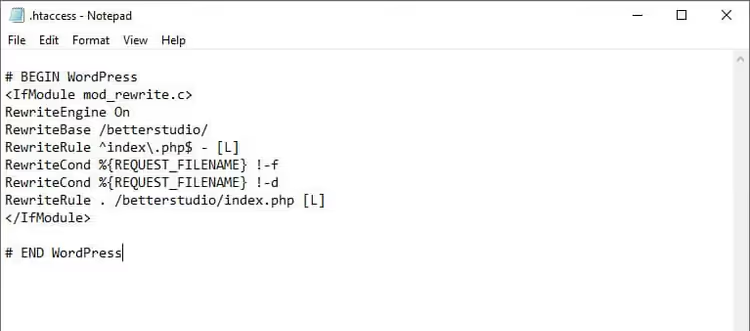
O .htaccess é um ficheiro de texto na raiz do site através do qual o Apache gere os redirecionamentos. Uma linha a mais, um plugin com erros ou uma edição manual e o site começa a entrar em loop.
Ligue-se ao servidor via FTP/SFTP, localize o .htaccess e renomeie-o para .htaccess_old. Isto desativa todas as regras personalizadas, mas mantém uma cópia caso houvesse algo importante lá dentro.
Agora precisa de criar um .htaccess novo e limpo com as regras padrão do WordPress. Se o painel de administração estiver acessível: «Settings» → «Permalinks» → clique apenas em «Save Changes» (sem alterar nada). O WordPress recriará o .htaccess automaticamente.
O painel de administração está inacessível? Crie o ficheiro manualmente e copie isto para dentro dele:
1 <IfModule mod_rewrite.c> 2 RewriteEngine On 3 RewriteBase / 4 RewriteRule ^index\.php$ - [L] 5 RewriteCond %{REQUEST_FILENAME} !-f 6 RewriteCond %{REQUEST_FILENAME} !-d 7 RewriteRule . /index.php [L] 8 </IfModule>
Guarde, carregue para a raiz do site e verifique. Se estiver a usar Nginx, as regras vão na configuração do servidor e o .htaccess não tem efeito; para editar a configuração do Nginx, precisa de acesso a /etc/nginx/sites-available/.
5. Encontrar o plugin conflituoso

Plugins de redirecionamento, plugins de SSL (Really Simple SSL, WP Force SSL) e até alguns plugins de cache são culpados frequentes pelo erro ERR_TOO_MANY_REDIRECTS. Especialmente após uma atualização do WordPress ou de um plugin.
Se o painel de administração funcionar: desative TODOS os plugins de uma vez («Plugins» → selecionar todos → «Deactivate» → «Apply»). Verifique o site. O erro desapareceu? Ative os plugins um a um e verifique após cada um para encontrar o culpado.
O painel de administração não carrega por causa dos redirecionamentos? Ligue-se ao servidor via FTP, navegue até wp-content/ e renomeie a pasta plugins para plugins_disabled. O WordPress verá que a pasta plugins não existe e desativará automaticamente todos os plugins.
O site abriu sem o erro? Restaure os plugins um a um: renomeie a pasta de um plugin específico de volta (por exemplo, plugins_disabled/wordpress-seo → plugins/wordpress-seo), verifique o site, repita. O plugin após o qual o erro reaparecer é a origem do problema. Elimine-o ou encontre uma alternativa.
6. Corrigir as definições de redirecionamento HTTPS

O erro surge frequentemente após a instalação de um certificado SSL, quando o site começa a redirecionar forçadamente de HTTP para HTTPS, mas a configuração está incorreta.
Se tiver Apache, abra o .htaccess e verifique se existem regras de redirecionamento duplicadas ou conflituantes. Um redirecionamento correto de HTTP para HTTPS para Apache tem este aspeto:
1 RewriteEngine On 2 RewriteCond %{HTTPS} off 3 RewriteRule ^(.*)$ https://%{HTTP_HOST}%{REQUEST_URI} [L,R=301]
Para Nginx, a regra vai na configuração do servidor:
1 server { 2 listen 80; 3 server_name your-site.com www.your-site.com; 4 return 301 https://your-site.com$request_uri; 5 }
Uma armadilha comum: o site está atrás da Cloudflare ou de outro serviço de proxy, o SSL está configurado ao nível do proxy, mas o WordPress está a tentar redirecionar para HTTPS por conta própria. Isto cria um redirecionamento duplo e provoca um ciclo. A solução: na Cloudflare, ative o modo «Full (strict)» na secção SSL/TLS e configure um certificado no servidor (pode usar um certificado de origem da Cloudflare). Do lado do WordPress, remova plugins de HTTPS forçado; as configurações do proxy são suficientes.
⁉️🤔 Perguntas frequentes
Porque é que o erro aparece de repente se não mudei nada?
Na maioria das vezes, por causa de atualizações automáticas. O WordPress atualizou-se, um plugin instalou uma nova versão ou o alojamento alterou as definições de PHP ou ativou HTTPS forçado. À superfície, «não mexi em nada», mas nos bastidores há alterações. Consulte o histórico de atualizações no painel de administração; o culpado costuma ser óbvio.
Posso resolver o problema sem acesso ao painel de administração do WordPress?
Sim, a maioria dos passos deste guia executa-se sem o painel de administração: edita o
wp-config.phpe o.htaccessvia FTP/SFTP e renomeia a pastaplugins. Só a limpeza da cache de plugins exige iniciar sessão no painel, mas mesmo sem isso pode simplesmente renomear a pasta do plugin de cache, o que o desativa.
Mudar de navegador ou dispositivo ajuda?
Temporariamente, sim, mas não resolve o problema do lado do servidor. O erro aparece independentemente do navegador se a causa raiz estiver no servidor. Mudar de navegador apenas confirma que o problema não é a cache local, e depois tem de avançar pelos passos 2 a 6.
O que devo fazer se nenhum dos seis métodos funcionou?
Verifique a cadeia de redirecionamentos com uma ferramenta como o Redirect-Checker.org; ela mostrará quais os URLs que estão em ciclo. Contacte o suporte do seu alojamento: por vezes o problema está em definições do servidor (configuração nginx, balanceador de carga) a que não tem acesso. Além disso, ative o
WP_DEBUGnowp-config.phppor precaução; os registos podem revelar o plugin ou tema específico que está a causar o erro.
Um tema do WordPress pode causar este erro?
Pode, embora com menos frequência do que os plugins. Alguns temas adicionam as suas próprias regras de redirecionamento no
functions.php, por exemplo, para HTTPS forçado ou redirecionamentos após o início de sessão. Se desativar os plugins não ajudou, mude temporariamente para um tema padrão (Twenty Twenty-Five) renomeando a pasta do seu tema emwp-content/themes/.
Erro corrigido. E agora?
O ERR_TOO_MANY_REDIRECTS parece assustador, mas resolve-se em 10 a 15 minutos se seguir os passos. Em nove de cada dez casos, o culpado são as definições de URL (passo 2), um .htaccess corrompido (passo 4) ou um redirecionamento SSL (passo 6). Comece por esses e provavelmente não precisará de ir mais longe.
E quando o seu site estiver a funcionar novamente, faça um backup agora mesmo. A sério. O wp-config.php, o .htaccess e toda a pasta wp-content: guarde-os num local seguro. O próximo erro (e vai haver um, WordPress é WordPress) vai encontrá-lo totalmente preparado.
E se ainda não viu o vídeo no início do artigo, volte atrás para o ver. Ele demonstra visualmente todo o processo de correção num site ao vivo. Funciona sempre.

Uma equipa profissional de escritores e editores especializados na criação de conteúdo de qualidade.